Zum Hauptinhalt springen
In den Einstellungen steuerst du zwei Dinge: dein persönliches Konto und das Verhalten jedes Projekts. Persönliche Einstellungen begleiten dich überallhin. Projekteinstellungen gelten nur für das Projekt, das du gerade geöffnet hast.

Einstellungen öffnen

1

Klick auf dein Kontosymbol

Es befindet sich oben rechts im Bildschirm.
2

Wähle Einstellungen

Damit öffnest du den Einstellungs-Hub mit allen verfügbaren Optionen.
Du kannst auch über das Befehlsmenü direkt zu den Einstellungen springen. Öffne es mit dem Suchsymbol in der Kopfzeile oder per Tastenkombination und tippe dann “Einstellungen”.
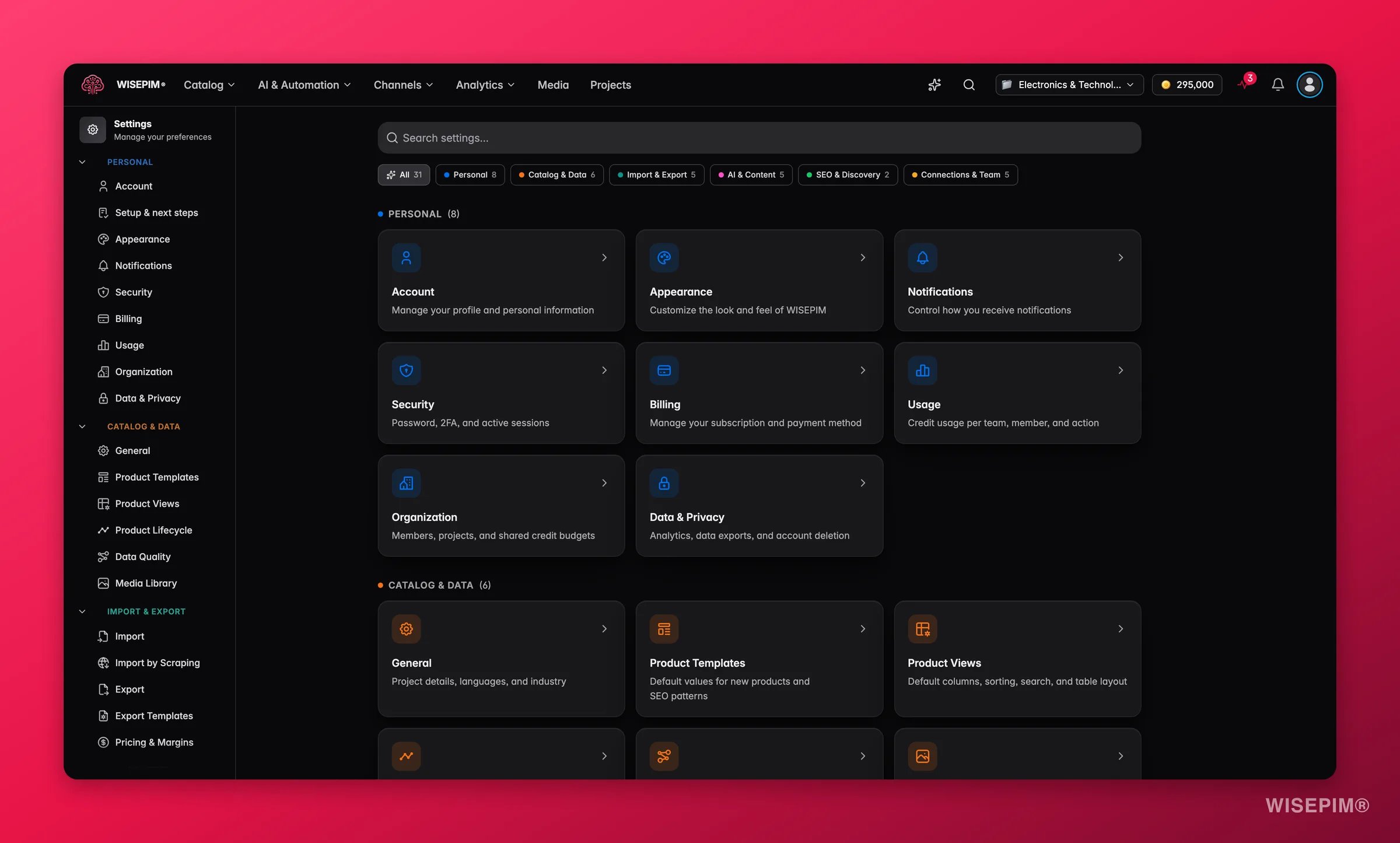
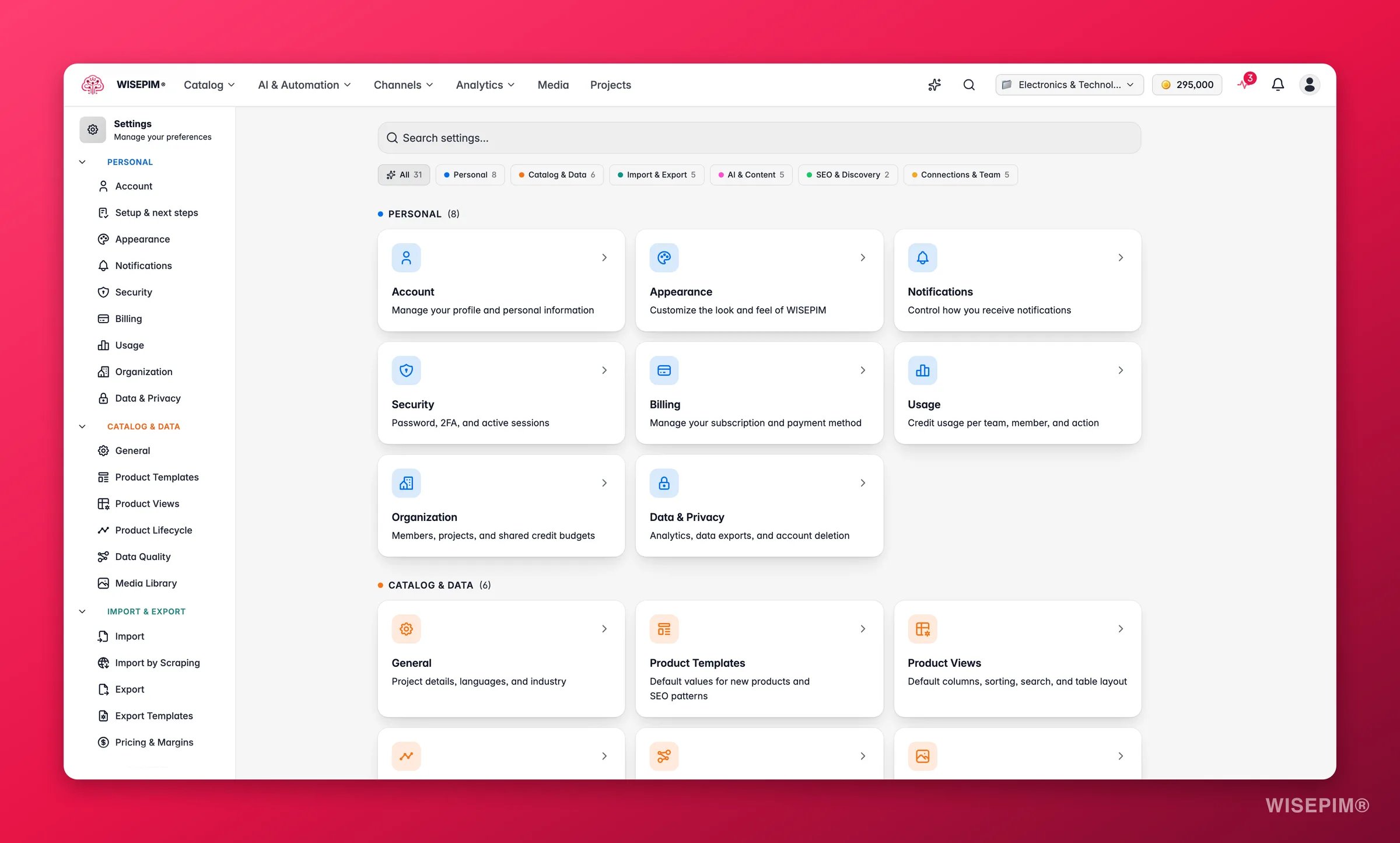
WISEPIM settings hub with searchable, category-filtered personal and project settings
Der Hub hat oben ein Suchfeld und Kategoriefilter. Beginne zu tippen, um direkt zu einer Einstellung zu springen, oder filtere nach Persönlich, Katalog & Daten, Import & Export, AI & Inhalte, SEO & Discovery oder Verbindungen & Team.

Persönliche Einstellungen

Diese gelten für dein eigenes Konto. Sie bleiben in jedem Projekt gleich, an dem du arbeitest.
EinstellungWas sie steuert
KontoDein Name, deine E-Mail-Adresse und Profilinformationen
DarstellungTheme, Schriftgröße und Interface-Präferenzen
BenachrichtigungenBenachrichtigungen per E-Mail, Browser und Ton
SicherheitPasswort, Zwei-Faktor-Authentifizierung und aktive Sitzungen
AbrechnungAbonnementplan, Abrechnungszeitraum und Zahlungsmethode
Daten & DatenschutzAnalytics-Opt-in, Datenexport und Kontolöschung

Projekteinstellungen

Diese erscheinen nur, wenn ein Projekt ausgewählt ist. Sie steuern das Verhalten dieses einen Projekts.
EinstellungWas sie steuert
AllgemeinProjektname, Beschreibung, Branche, Sprachen und SEO-Keywords
ImportImportfilter, Konfliktlösung, Leerfeld-Behandlung und Validierung
ExportStandard-Exportformat, Zeichenkodierung und Qualitätsvalidierung
ExportvorlagenWiederverwendbare Feld-/Spalten-Blaupausen, die genau festlegen, was jeder Kanal erhält
ProduktvorlagenStandardwerte für neue Produkte: Status, Preisgestaltung, Bestand, Versand und SEO-Muster
ProduktansichtenStandard-Tabellenlayout, sichtbare Spalten, Sortierung, Suche und Filter
MedienbibliothekAnzeigepräferenzen, Upload-Verhalten und automatisches Verknüpfen von Bildern mit Produkten
DatenqualitätQualitäts-Score über Vollständigkeit, Kanäle, SEO und Conversion
Content-LogikWiederverwendbare Variablen, Formeln und bedingte Inhaltsblöcke
ÜbersetzungTon, feldspezifische Regeln, Sprach-Überschreibungen und ein Nicht-übersetzen-Wörterbuch
AI ChatPersönlichkeit, Antwortstil und Tool-Zugriff für den AI-Copilot
Enrich-PromptsDer pro Anreicherungstyp vorausgewählte Standard-Prompt, der von Auto-Fill verwendet wird
SEO & SitemapBasis-URLs, Slug-Strukturen, Themencluster und externe Sitemaps
KeywordsSEO-Keywords, die WISEPIM in AI-generierte Inhalte einwebt, mit Massenwerkzeugen
IntegrationenVerbundene Plattformen, automatische Synchronisation und Webhooks
API-ZugriffProgrammatischer Zugriff auf deinen Katalog über die REST-API
WorkflowsGeführte Pipelines, die Produkte durch Lebenszyklusphasen bewegen
ProduktlebenszyklusDie Phasen, Checklisten und Anforderungen, die Produkte durchlaufen
WISECHAT WidgetDein Storefront-AI-Shopping-Assistent: Marke, Verhalten und Installation
Team & BerechtigungenTeammitglieder, Rollen und Einladungen
Projekteinstellungen gehören zu dem Projekt, das du geöffnet hast. Wechselst du das Projekt, siehst du andere Werte.

Verwandte Themen

Konto

Aktualisiere deinen Namen, deine E-Mail-Adresse und Profildaten.

Produktansichten

Lege das Standard-Tabellenlayout für dein gesamtes Team fest.

Datenqualität

Bestimme, wie WISEPIM die Qualität deiner Produkte bewertet.

Befehlsmenü

Spring mit wenigen Tastenanschlägen zu jeder Einstellung oder Seite.