

AI-Anreicherung nutzt Credits. Content-Arten (Titel, Beschreibungen, SEO, Attribute) kosten jeweils einen Credit pro Produkt. Übersetzung, Kategorisierung und Bild-Alt-Text haben eigene Credit-Raten. Dein Credit-Guthaben wird in der oberen Navigation angezeigt.
Alle 15 Anreicherungsarten
So reicherst du Produkte an
1
Produkte auswählen
Hake einzelne Produkte an, oder nutze Filter und wähle alle passenden Ergebnisse aus. Du kannst die Anreicherung auch auf deinen gesamten Katalog anwenden.
2
Auf Mit AI anreichern klicken
Klicke in der Toolbar auf die Schaltfläche Mit AI anreichern. Das Anreicherungs-Modal öffnet sich.
3
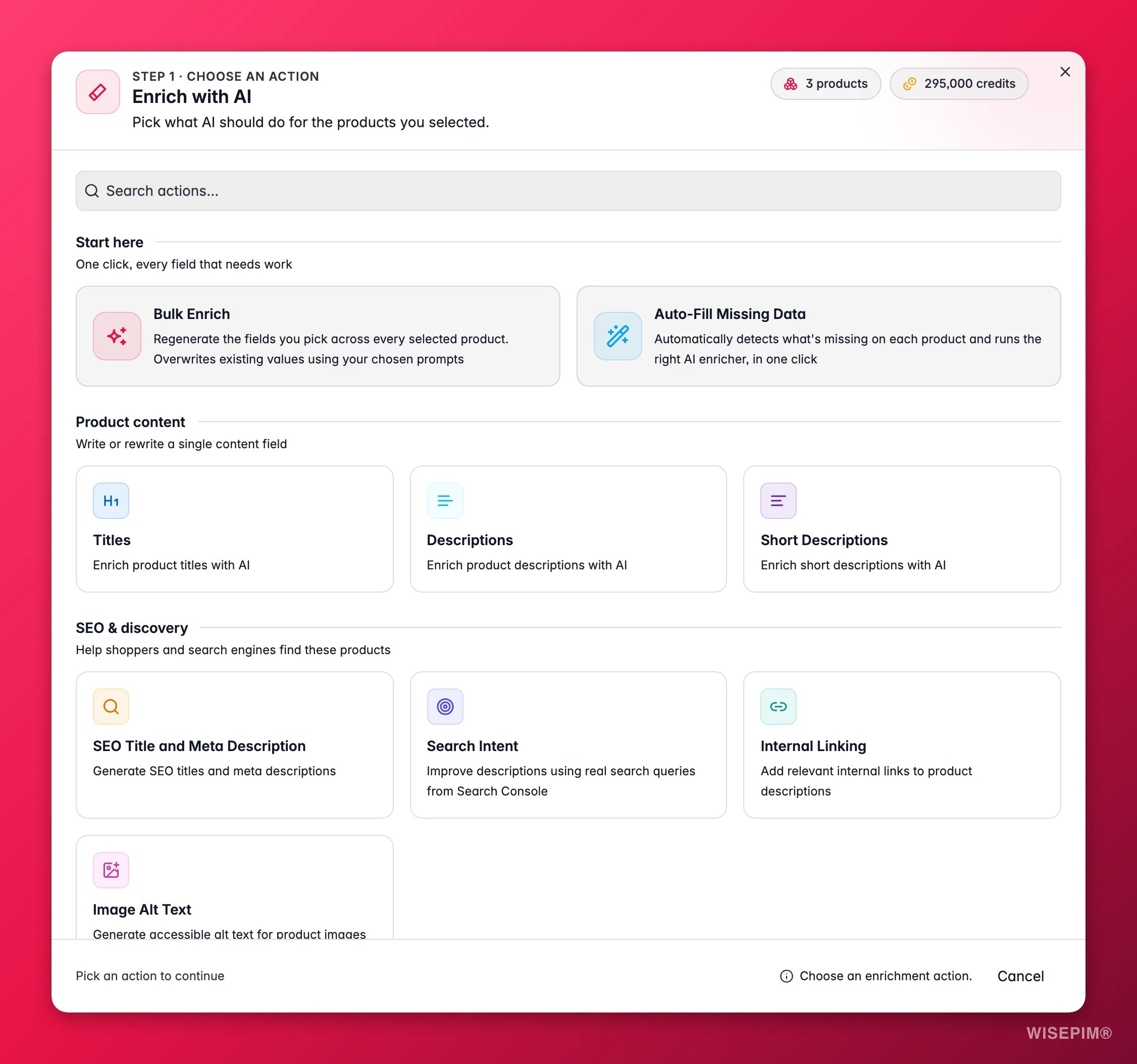
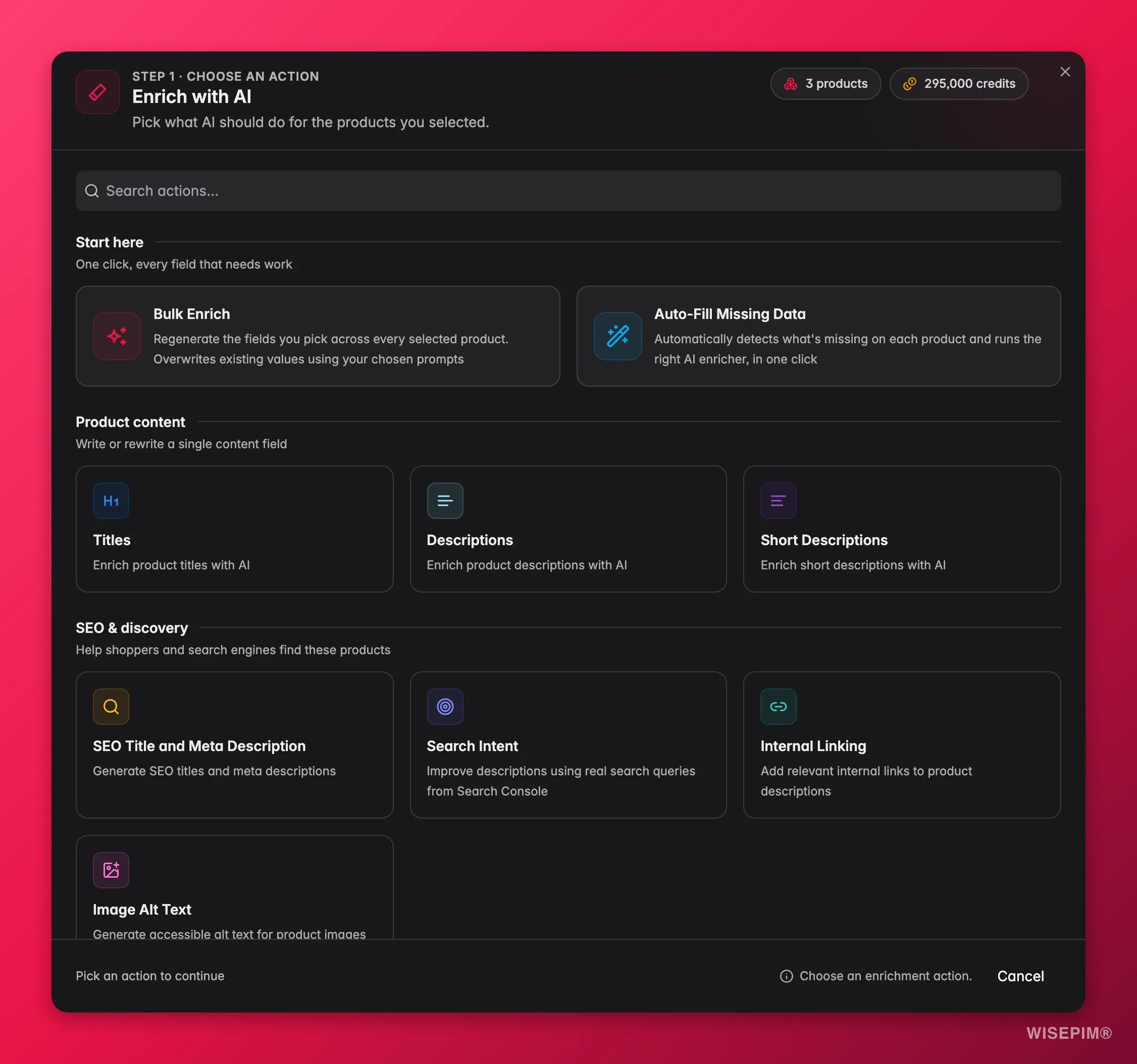
Eine Anreicherungsart wählen
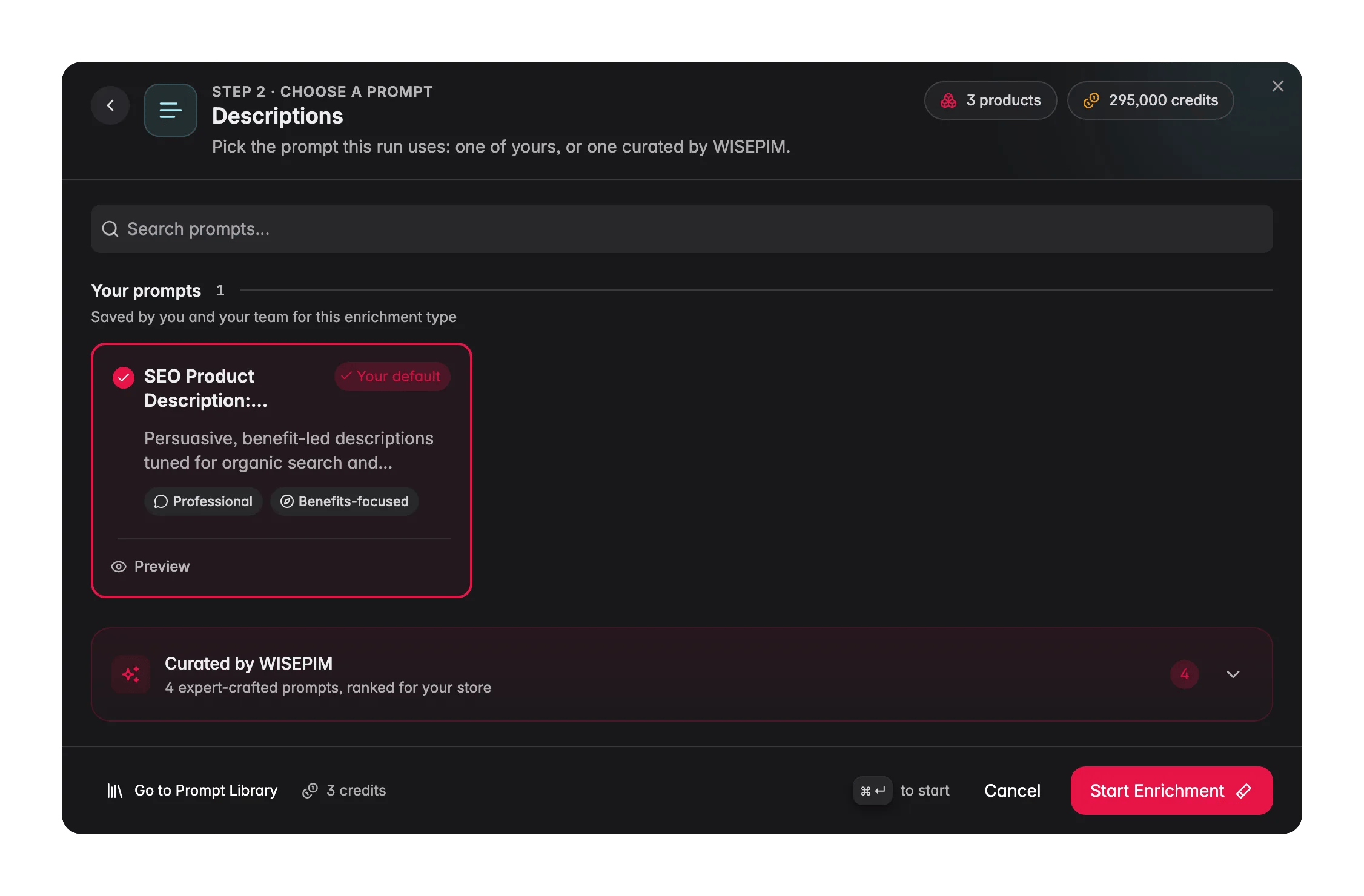
Wähle, was du generieren möchtest. Content-Arten erfordern einen Prompt aus deiner Prompt-Bibliothek. Die anderen Arten konfigurieren sich selbst.
4
Konfigurieren und starten
Lege alle Optionen fest: Prompt-Auswahl, Zielsprachen, Konfidenzschwellen, und klicke auf Anreicherung starten.
Ist der Start-Button ausgegraut, steht der Grund direkt darunter, du musst also nie raten: “Wählen Sie eine Anreicherungsaktion.”, “Wählen Sie mindestens eine Zielsprache.”, “Wählen Sie mindestens ein zu übersetzendes Feld.”, “Wählen Sie einen Prompt für diese Anreicherung.” oder “Fügen Sie vor dem Start Credits hinzu; das aktuelle Guthaben reicht für kein Produkt.”
Die richtige Aktion finden
Das Anreicherungs-Modal gruppiert die Aktionen, damit du keine lange Liste durchsuchen musst:
Oben im Modal gibt es außerdem ein Suchfeld. Gib ein, was du tun möchtest, und passende Aktionen erscheinen ganz oben. WISEPIM wählt zudem deinen Standardprompt für jedes Feld vor, sodass die meisten Läufe zwei Klicks brauchen.
Content-Anreicherung
Die fünf Content-Arten haben jeweils einen eigenen Leitfaden mit Prompt-Tipps und Beispielen: Titel, Beschreibungen, Kurzbeschreibungen, SEO-Titel & Meta und Attribute. Sie alle folgen demselben Ablauf: Produkte auswählen, Art wählen, Prompt wählen, starten. Die AI nutzt den Prompt kombiniert mit den bestehenden Daten jedes Produkts und dem Kontext aus deiner Wissensbibliothek.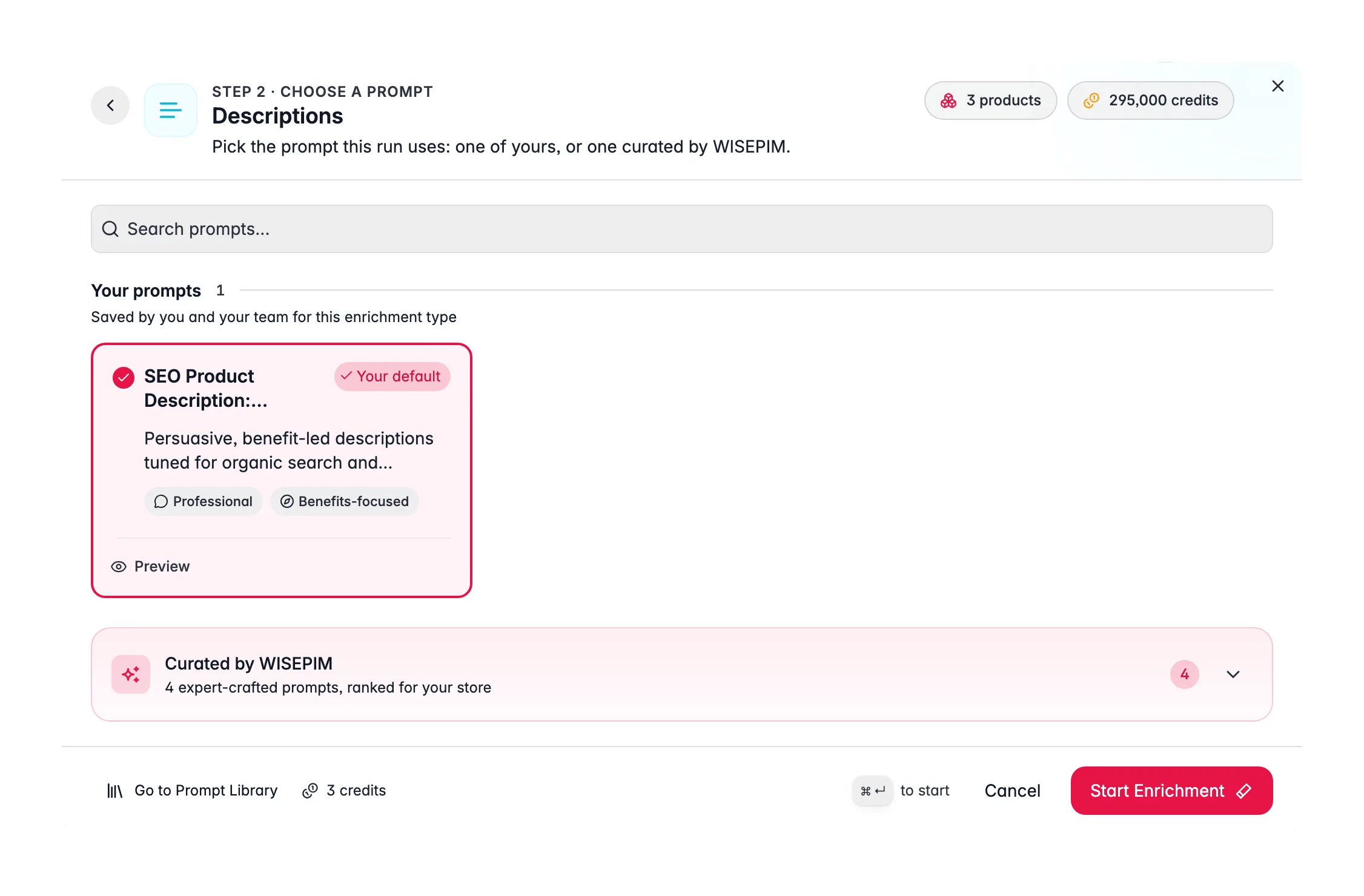
Auto-Fill
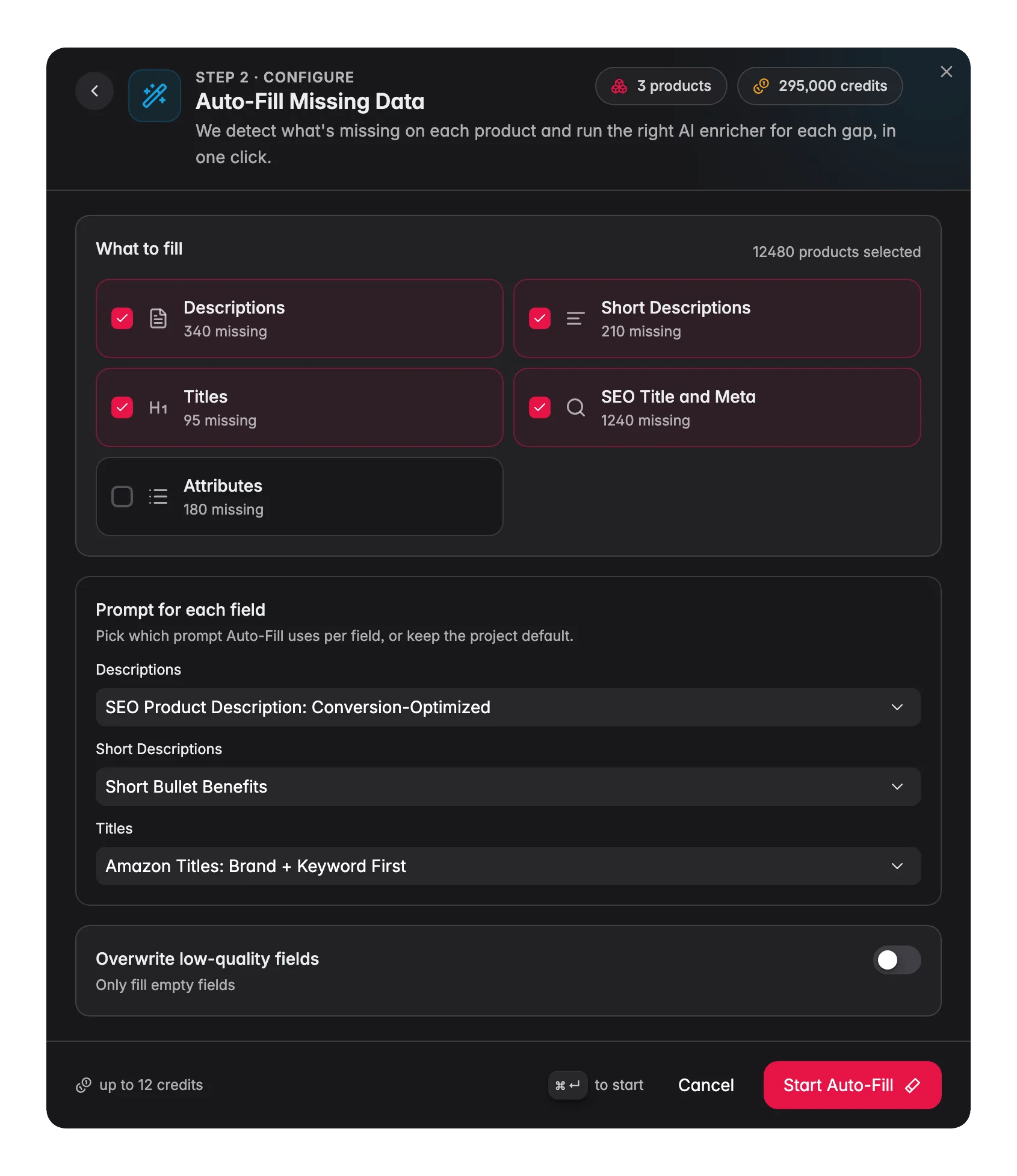
Auto-Fill analysiert jedes Produkt, findet jedes fehlende Content-Feld über alle 5 Content-Arten hinweg und füllt sie alle in einem Lauf, mithilfe der Standardprompts deines Projekts. Es ist nicht nötig, fünf separate Anreicherungen durchzuführen.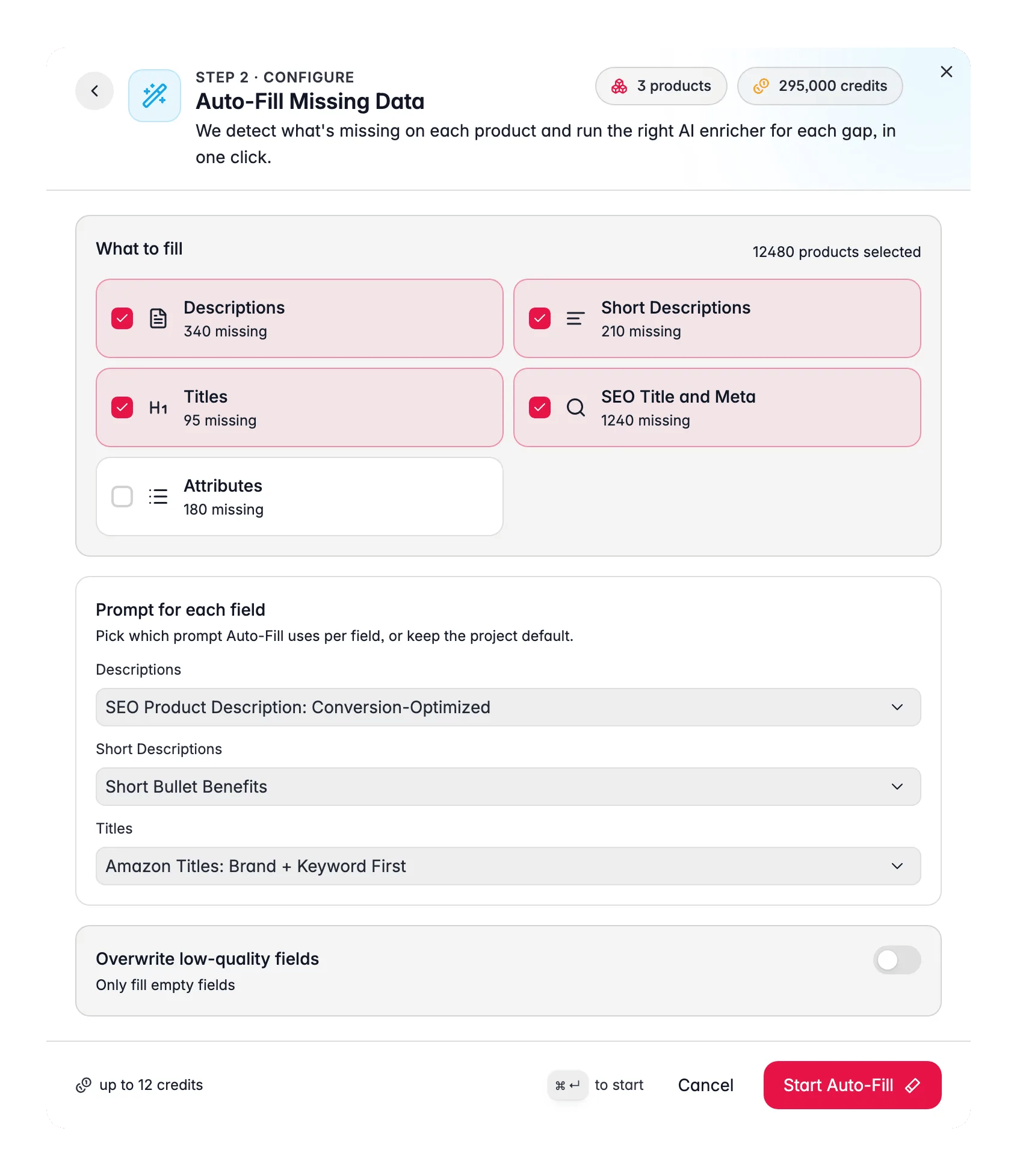
Bulk-Anreicherung
Die Bulk-Anreicherung generiert die von dir gewählten Felder bei jedem ausgewählten Produkt neu. Das ist der wichtige Unterschied: Auto-Fill füllt die Lücken, die Bulk-Anreicherung überschreibt, was schon da ist. Nutze sie, wenn der bestehende Content nicht gut genug ist, nicht wenn er fehlt. Wähle, welche Felder neu geschrieben werden sollen: Beschreibungen, Kurzbeschreibungen, Titel, SEO-Titel und Meta sowie Attribute. Jedes Feld kann deinen Projekt-Standardprompt nutzen, oder du überschreibst den Prompt pro Feld im selben Bildschirm, sodass ein Lauf Beschreibungen mit einem Prompt und Titel mit einem anderen schreiben kann.In weniger Aufrufe zusammenfassen
Aktiviere In weniger Aufrufe zusammenfassen, und Titel, SEO-Titel und Meta sowie Kurzbeschreibung werden gemeinsam in einem Aufruf generiert statt in dreien. Läufe sind schneller fertig und kosten weniger Credits. Beschreibungen und Attribute sind groß genug, um ihren eigenen Aufruf zu behalten, sie sind also nicht betroffen.Mit aktiviertem In weniger Aufrufe zusammenfassen kostet ein Produkt 1 Credit, wenn du ein Feld gewählt hast, und 2 Credits, wenn du mehrere gewählt hast. Das Modal zeigt die geschätzten Credit-Kosten für den gesamten Lauf, bevor du startest, sodass du immer weißt, was ein Lauf kostet.
Wenn die Credits knapp werden
Credits werden vor dem Start eines Laufs und währenddessen geprüft, sodass du nie mit einem halbfertigen Katalog ohne Erklärung dastehst:- Wenn deine Credits nur einen Teil der Auswahl abdecken, verarbeitet WISEPIM so viele Produkte, wie es sich leisten kann. Der Rest wird übersprungen und in der Aufgabe markiert, sodass du genau siehst, welche Produkte noch Arbeit brauchen.
- Wenn dir mitten im Lauf die Credits ausgehen, stoppt die Aufgabe mit einer klaren Meldung, die dir sagt, was passiert ist, statt still zu scheitern.
Fortsetzen erledigt den Rest ohne Zusatzkosten. Neu starten führt die gesamte Auswahl von vorn aus und wird als neuer Lauf abgerechnet. Wenn ein teilweiser Lauf Produkte übrig gelassen hat, ist Fortsetzen fast immer das, was du willst.
AI-Kategorisierung
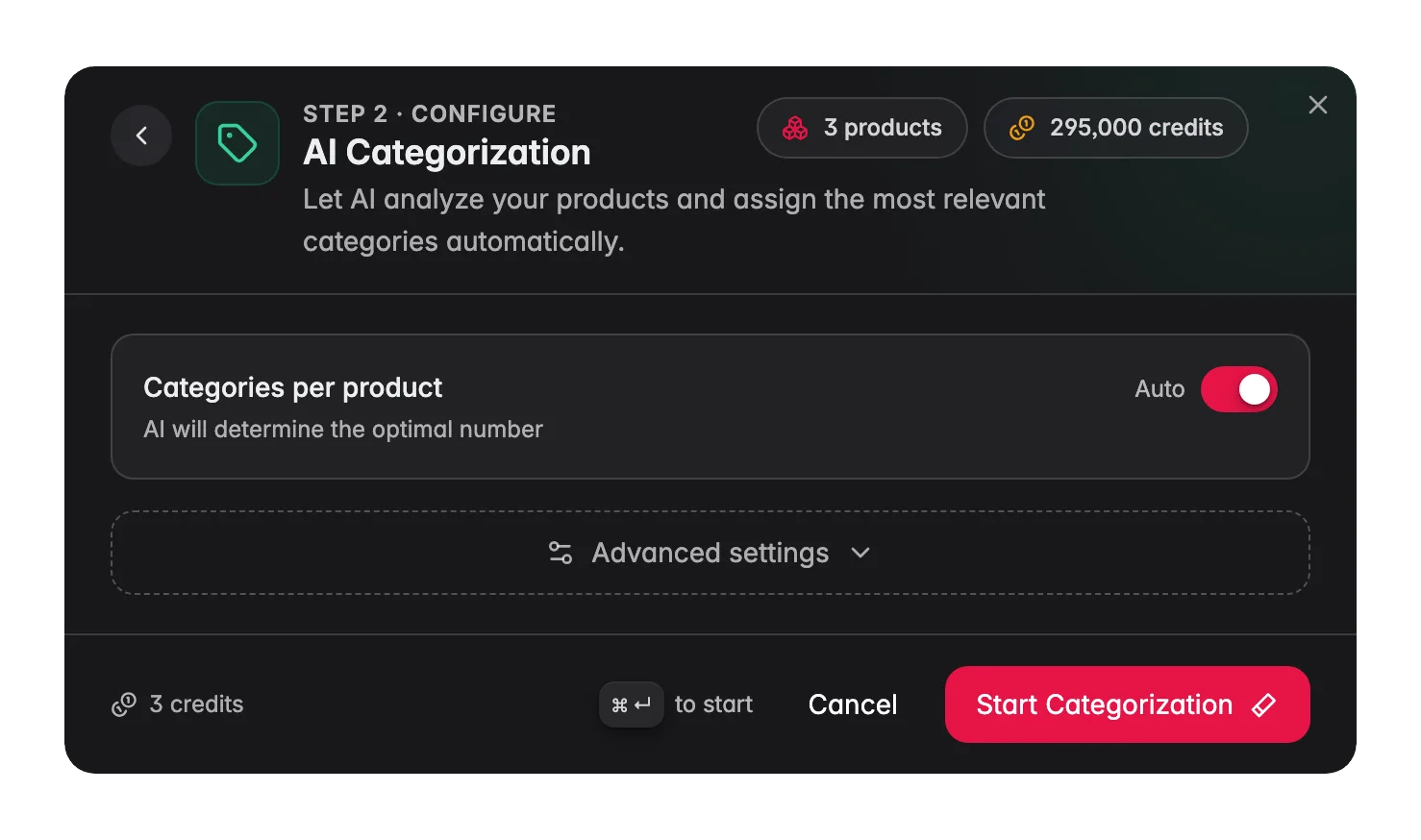
AI-Kategorisierung weist Produkten basierend auf ihrem Content automatisch deine bestehenden Kategorien zu.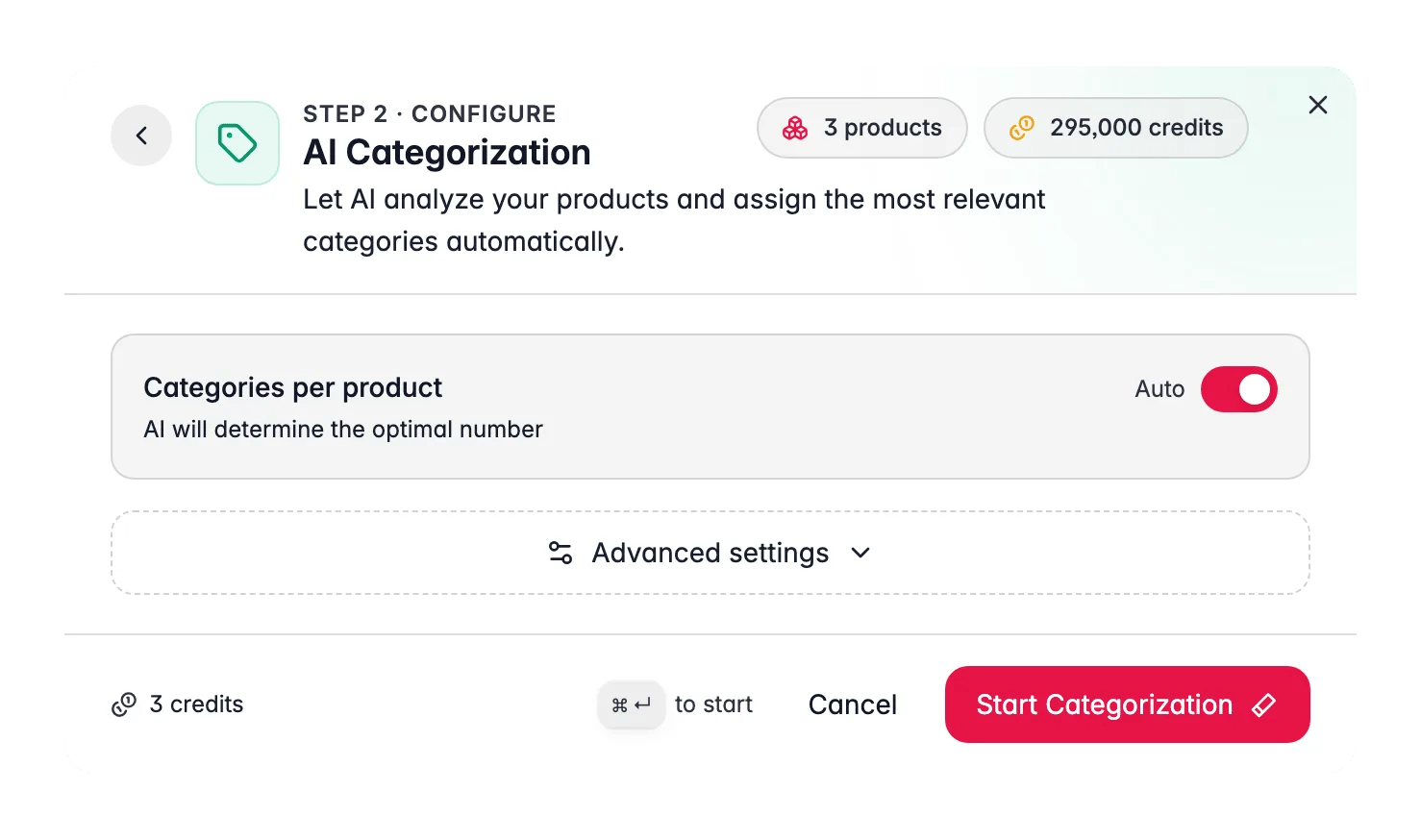
Interne Verlinkung
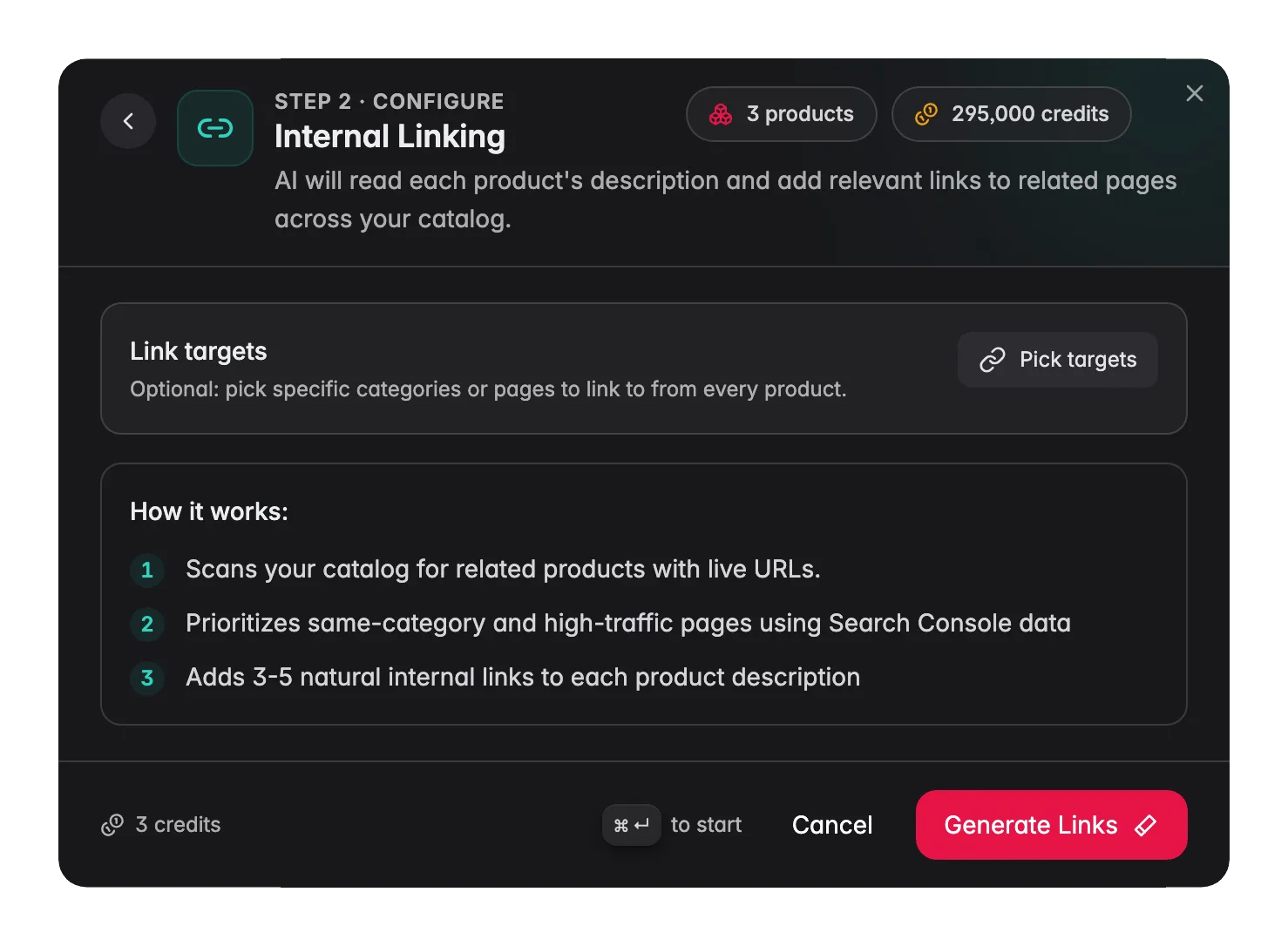
Interne Verlinkung liest die Beschreibung jedes Produkts und fügt 3–5 kontextbezogene Links zu verwandten Produkten und Kategorieseiten hinzu. Sie priorisiert Seiten mit hohem Traffic mithilfe von Search-Console-Daten.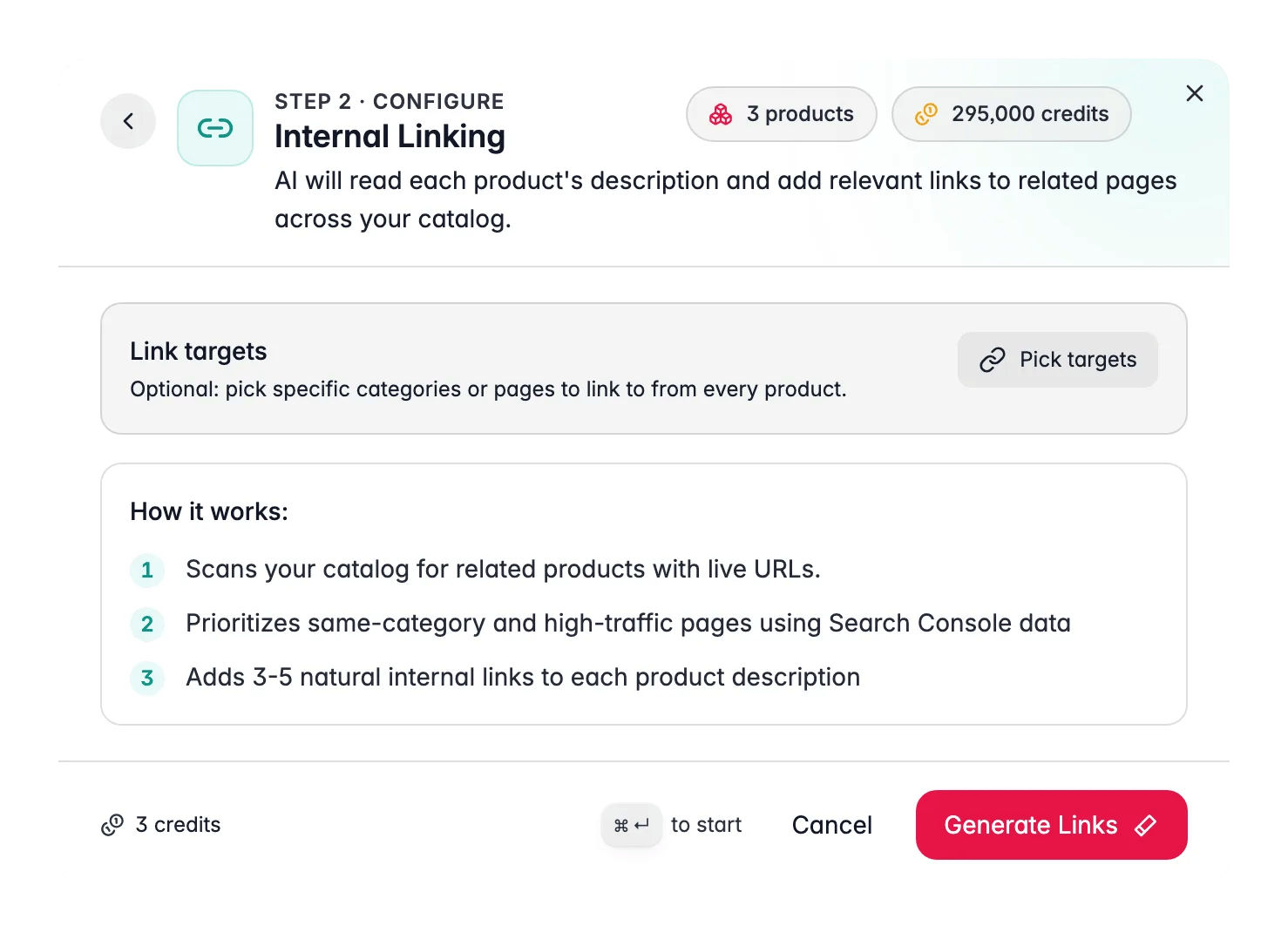
Suchintention
Suchintention nutzt deine Google-Search-Console-Daten, um zu verstehen, wie echte Shopper jedes Produkt finden, und schreibt dann die Beschreibung so um, dass sie besser zu dem passt, wonach sie tatsächlich suchen.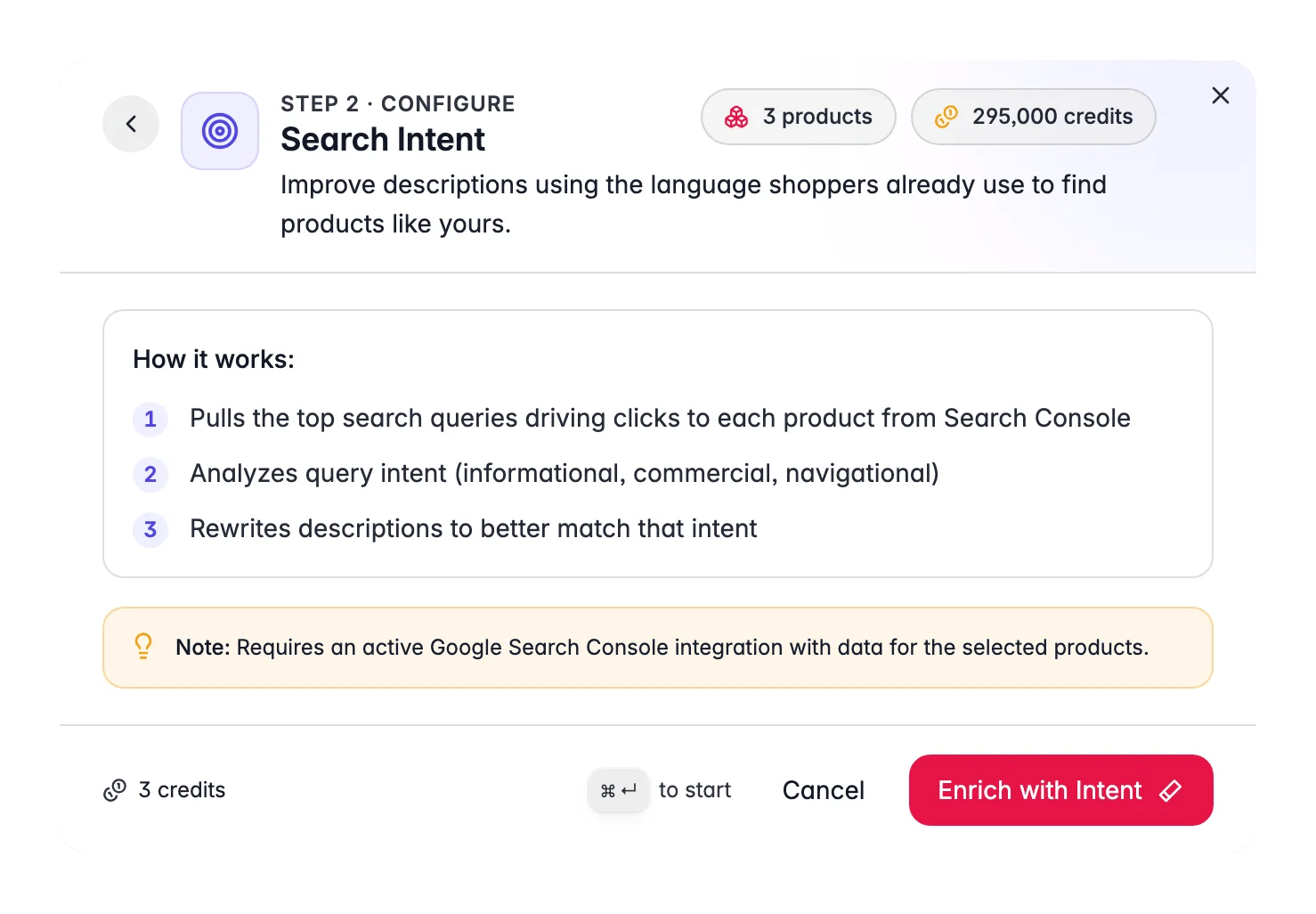
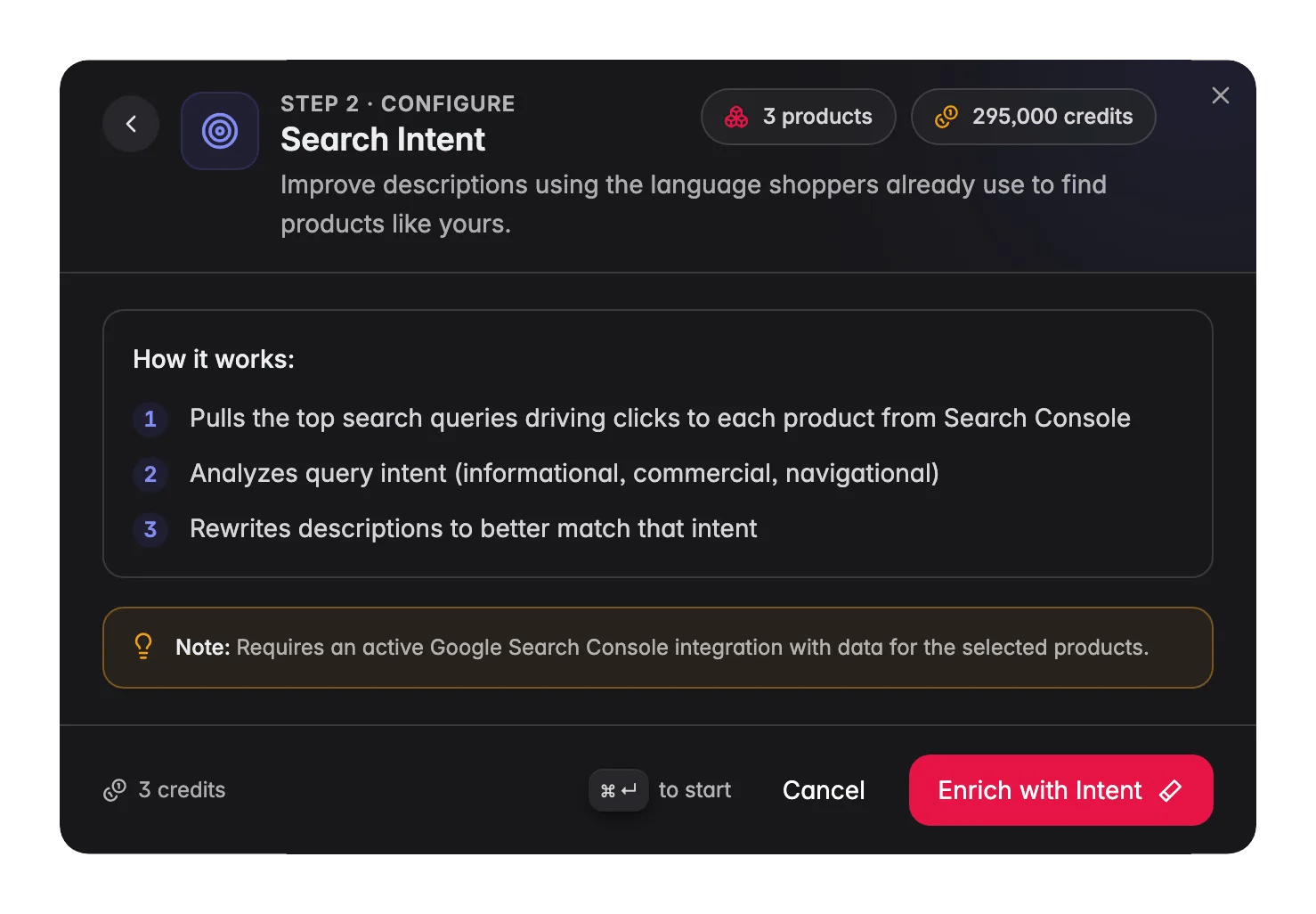
Bild-Alt-Text
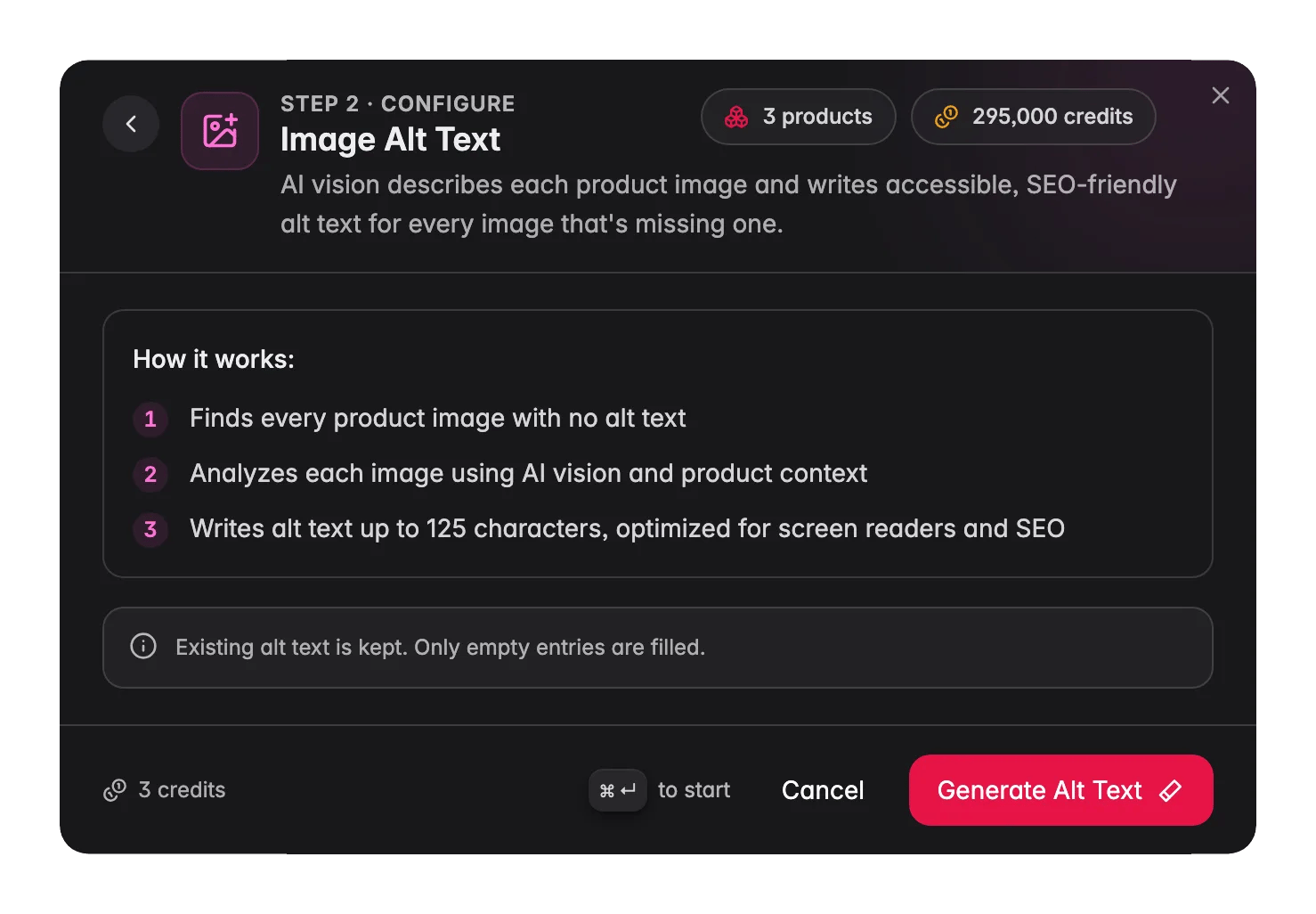
Bild-Alt-Text nutzt AI-Vision, um jedes Produktbild zu analysieren und beschreibenden Alt-Text zu schreiben, bis zu 125 Zeichen, für jedes Bild, das keinen hat. Bestehender Alt-Text wird nie geändert.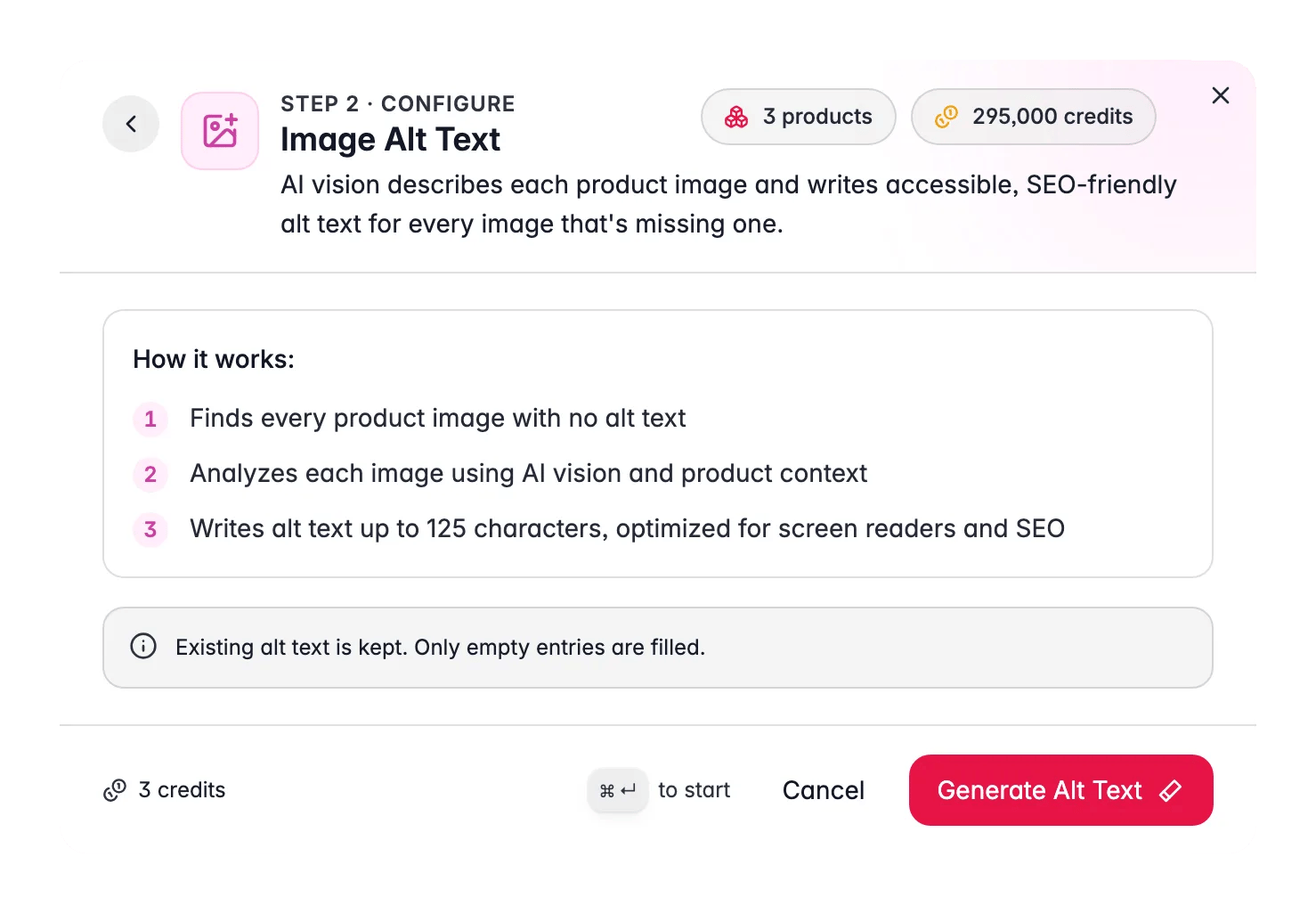
Übersetzung
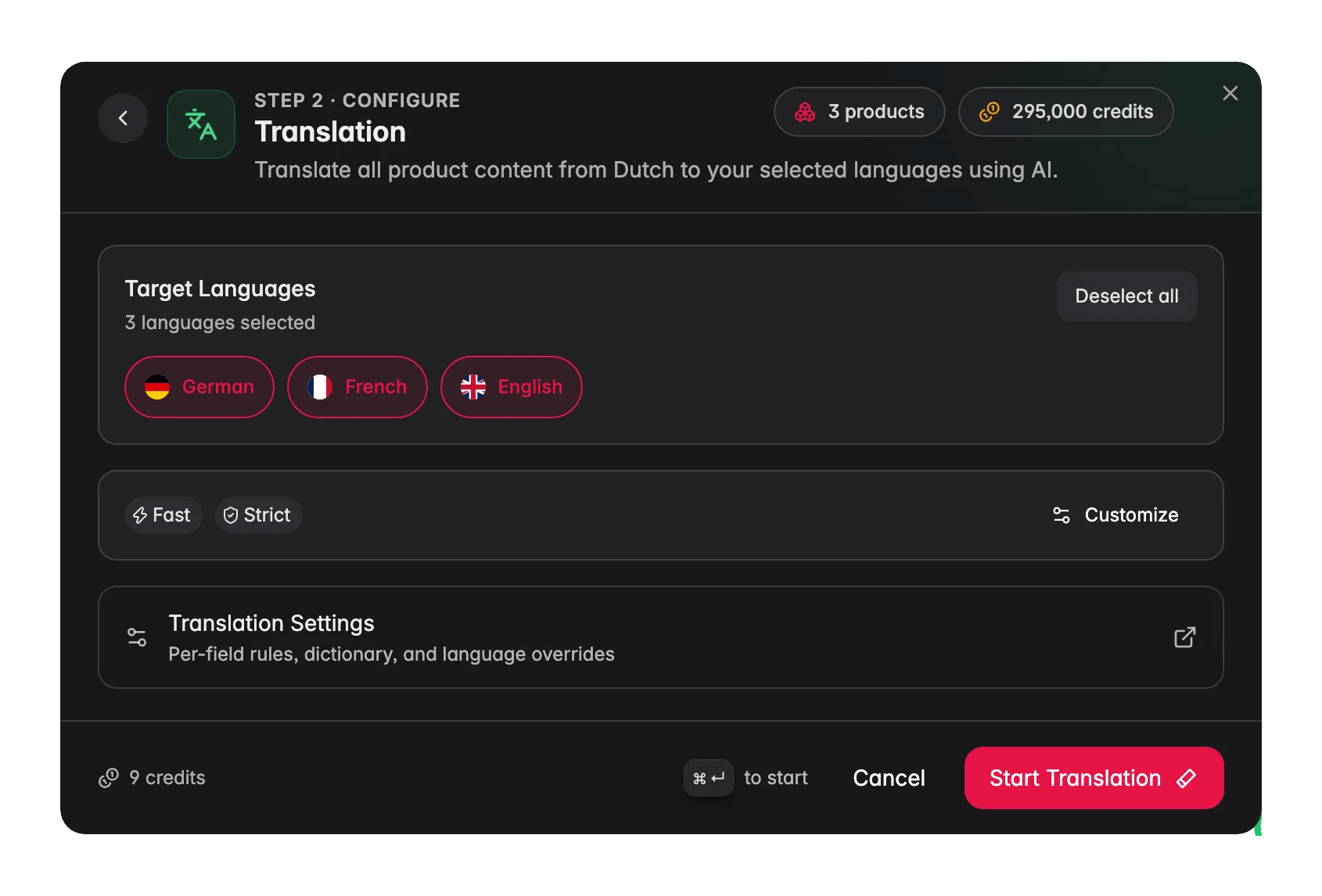
Übersetzung konvertiert Produkt-Content gleichzeitig in eine oder mehrere Zielsprachen. Konfiguriere, welche Felder übersetzt werden sollen, lege einen Ton fest, füge eigene Anweisungen hinzu und speichere Anweisungs-Templates für künftige Läufe.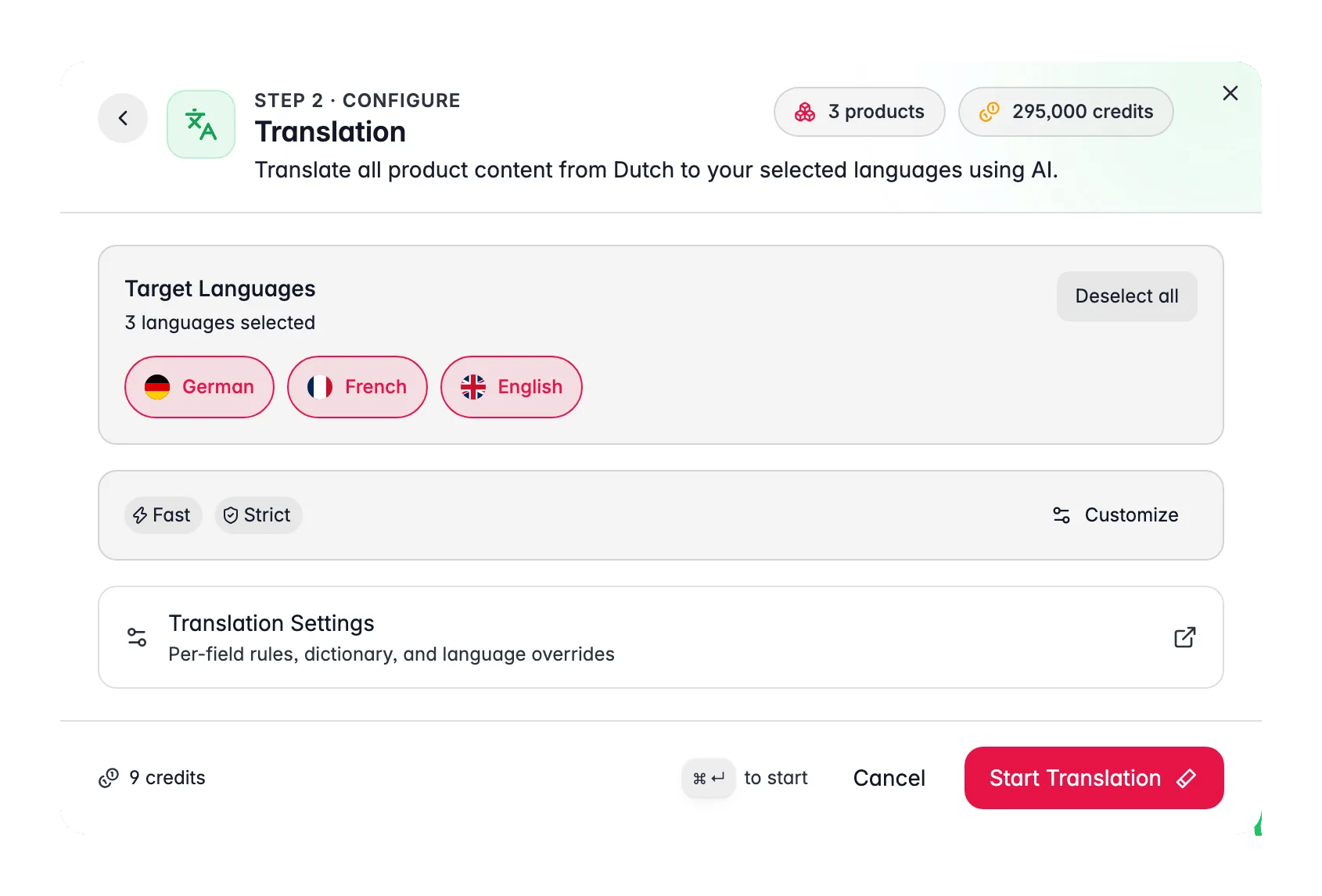
Web-Recherche
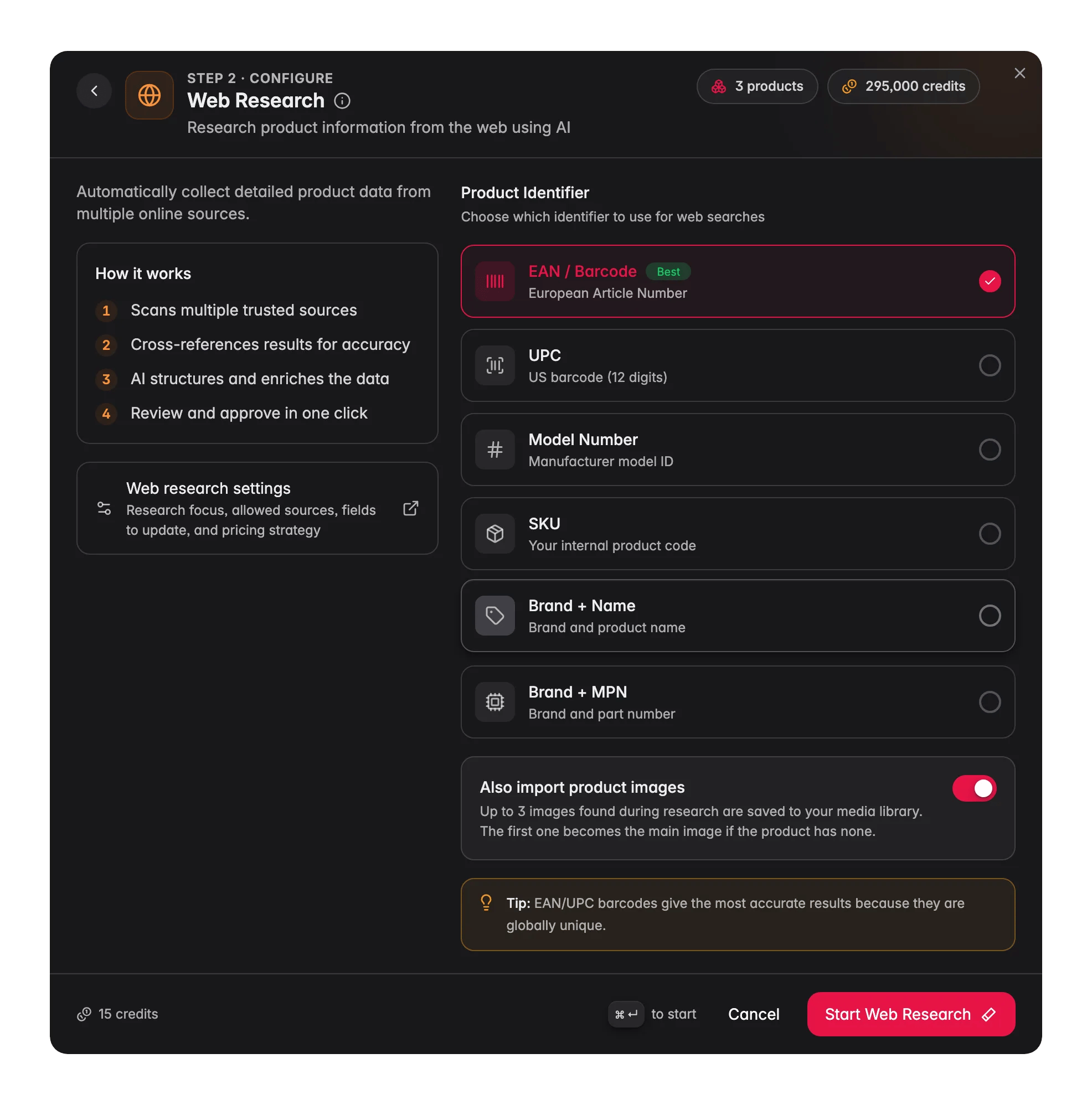
Web-Recherche durchsucht das Web nach Produktdaten mithilfe deiner Produktkennungen (EAN, UPC, Modellnummer, SKU oder Marke plus Name), gleicht mehrere Quellen zur Genauigkeit ab und legt die Ergebnisse im Tab Datenqualität ab, damit du sie vor dem Anwenden überprüfen kannst.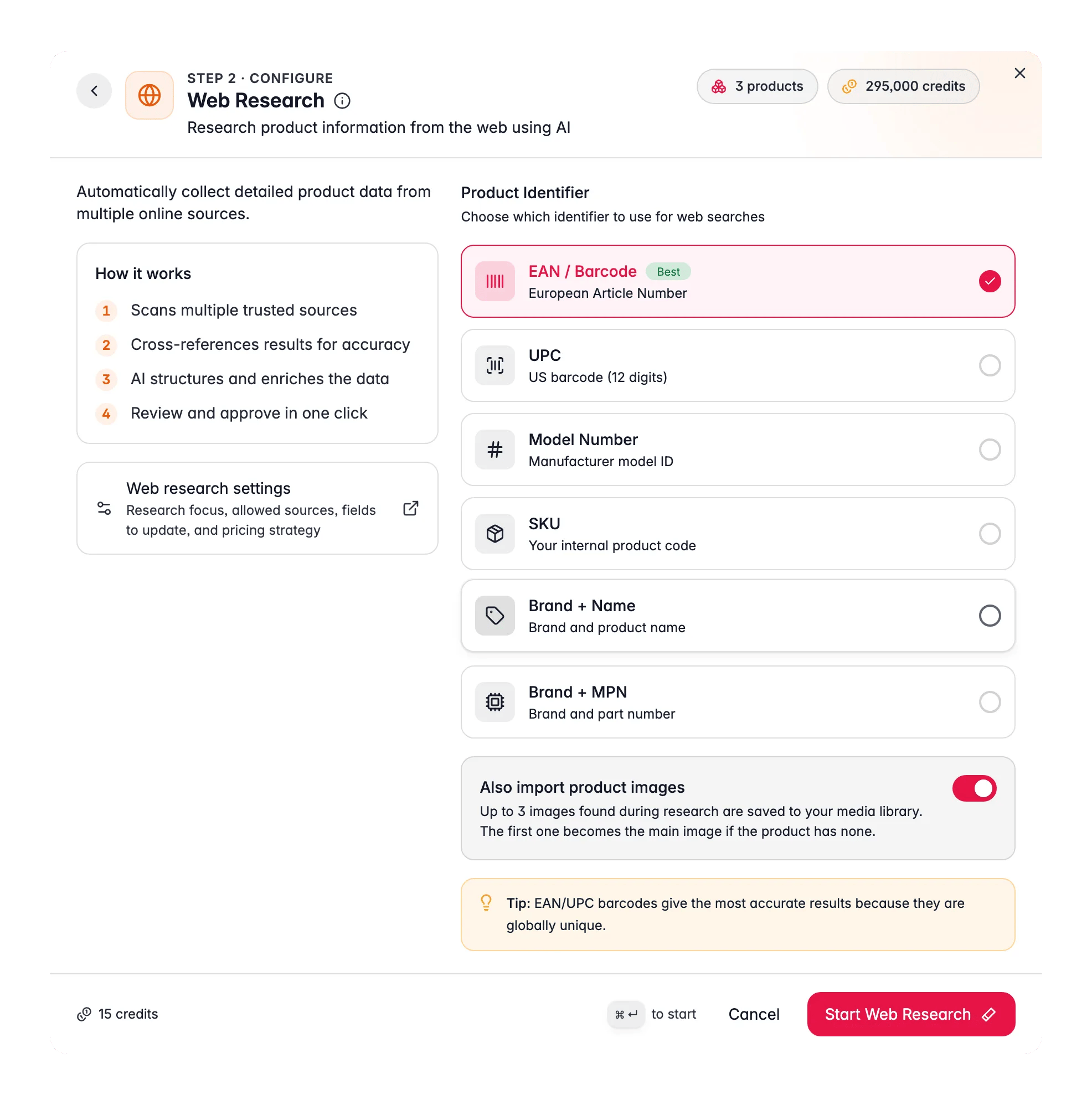
Linguistische Prüfung und Qualitätsprüfung
Diese beiden laufen aus demselben Anreicherungs-Modal, öffnen aber ihre eigenen dedizierten Workspaces:- Linguistische Prüfung – bewertet deinen übersetzten Content über 6 Kriterien (Vollständigkeit, Terminologie, Locale-Qualität, Konsistenz, Format, Meta-Konformität) und bietet Ein-Klick-Korrekturen für Inkonsistenzen.
- AI-Qualitätsprüfung – liest jedes Produkt wie ein anspruchsvoller Kunde und bewertet es über 12 Dimensionen (Vollständigkeit, Content-Qualität, Bild vs. Daten, Preisplausibilität, Conversion-Bereitschaft und mehr) und übergibt dir dann eine priorisierte Liste von Korrekturen.
Anreicherung einzelner Produkte
Jedes anreicherbare Feld auf der Produktdetailseite hat eine Anreichern-Schaltfläche. Klicke darauf, um die Anreicherung nur für dieses Feld auszuführen, ohne Produkte in der Haupttabelle auszuwählen. Derselbe Ablauf zur Prompt-Auswahl und Konfiguration gilt, beschränkt auf dieses eine Produkt und Feld. Anreicherbare Felder auf der Produktseite: Name, Beschreibung, Kurzbeschreibung, SEO-Titel und Meta-Beschreibung, Attribute und Kategorien.Content Logic mit Anreicherung nutzen
Content-Logic-Variablen in deinen Prompts geben der AI dynamischen, produktbezogenen Kontext. Ein Prompt wie:Anreicherung automatisieren
Alle 15 Anreicherungsarten sind als Automatisierungs-Aktionen verfügbar. Löse sie nach einem Zeitplan aus, nach Importen, wenn Qualitäts-Scores unter eine Schwelle fallen, oder wenn Produkte aktualisiert werden.Tipps
- Beginne mit 5–10 Produkten. Teste einen Prompt an einer kleinen Charge und prüfe den Output, bevor du ihn auf deinen gesamten Katalog anwendest.
- Fülle deine Wissensbibliothek. Je mehr Kontext die AI über deine Marke, deine Zielgruppe und deine Produkte hat, desto konsistenter ist der Output. Siehe Wissensbibliothek.
- Nutze spezifische Prompts. Ein Prompt für „B2B-Industrieverbindungselement-Beschreibungen” übertrifft jedes Mal einen generischen „schreibe eine Beschreibung”-Prompt. Erstelle Prompts pro Kategorie oder Produktart in der Prompt-Bibliothek.
- Lege Standards fest. Konfiguriere Standardprompts unter Einstellungen → Anreicherungsprompts, damit Auto-Fill ohne zusätzliche Klicks funktioniert und der richtige Prompt im Modal immer vorausgewählt ist.
Verwandte Themen
Prompt-Bibliothek
Erstelle und organisiere die Prompts, die die Content-Anreicherung antreiben.
Prompt-Lab
Teste und verfeinere Prompts an echten Produkten, bevor du sie in großem Maßstab ausführst.
Wissensbibliothek
Gib der AI deine Markenstimme, deine Zielgruppe und deinen Produktkontext.
Anreicherungs-Impact
Miss den Umsatz-Lift, den AI-Anreicherung über deinen Katalog hinweg erzeugt.