

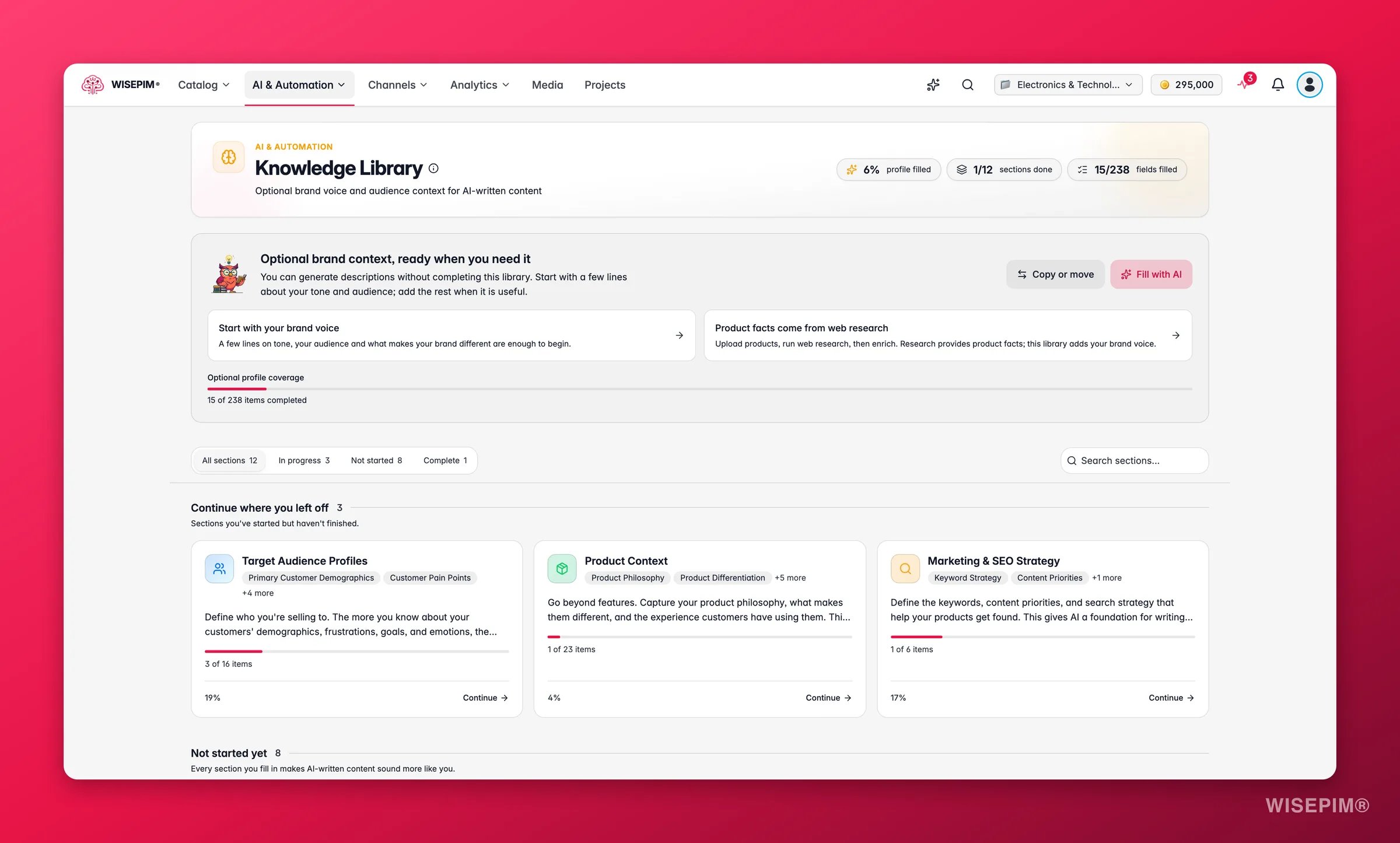
Du kannst Beschreibungen generieren, ohne diese Bibliothek vollständig auszufüllen. Fang mit ein paar Zeilen zu deinem Ton und deiner Zielgruppe an und ergänze den Rest, wenn es dir nützt. Produktfakten kommen aus deinen Daten und der Web-Recherche. Die Bibliothek ergänzt deine Markenstimme.
Warum sie wichtig ist
Ohne Kontext schreibt AI generischen Text. Mit einer ausgefüllten Wissensbibliothek kennt dieselbe AI deinen Ton, deine Verkaufsargumente und mit wem du sprichst.Wissensbereiche
Deine Wissensbibliothek ist in fokussierte Bereiche unterteilt. Fülle zuerst die Bereiche aus, die für dich am wichtigsten sind. Du musst nicht jedes Feld vervollständigen, um Ergebnisse zu sehen.Markenidentität
Markenidentität
Deine Markenstory, Markenstimme und Ton, Werte und visuelle Identität. Das ist das Fundament, also fang hier an.
Zielgruppenprofile
Zielgruppenprofile
An wen du verkaufst. Der Bereich beginnt mit dem Unternehmensprofil (siehe unten) und deckt dann Demografie, Schmerzpunkte, Ziele, Kaufkriterien und die Emotionen hinter einem Kauf ab.
Produktkontext
Produktkontext
Deine Produktphilosophie, was deine Produkte besonders macht, wie Menschen sie nutzen und welche Produkte gut zusammenpassen.
Branchenwissen und Branchenspezifisches Wissen
Branchenwissen und Branchenspezifisches Wissen
Branchenbegriffe, Trends, Standards und Zertifizierungen, dazu Details für deine eigene Branche, etwa Lebensmittel und Getränke, Tierbedarf oder Mode.
Marketing und SEO-Strategie
Marketing und SEO-Strategie
Ziel-Keywords, die Informationen, mit denen jede Beschreibung beginnen muss, und wie du dich gegenüber Wettbewerbern positionierst.
Conversion-Treiber und Kundenkommunikation
Conversion-Treiber und Kundenkommunikation
Was Menschen zum Kauf bewegt, welche Vertrauenssignale und Einwände zählen und welche Wörter deine Kunden tatsächlich verwenden.
Kanalspezifische Anforderungen
Kanalspezifische Anforderungen
Inhaltsregeln pro Vertriebskanal und Region, Zeichenlimits der Plattformen und Inhalte für jede Kaufphase.
Technische Spezifikationen, Storytelling und Nachhaltigkeit
Technische Spezifikationen, Storytelling und Nachhaltigkeit
Wie du Spezifikationen in Vorteile übersetzt, die Geschichten hinter deinen Produkten und deine ökologischen und ethischen Verpflichtungen.
Markenidentität
Die Markenidentität ist das Fundament, und sie hat ein eigenes Formular. Fülle es zuerst aus: Jeder andere Bereich baut darauf auf, und es ist der Teil, auf den sich die AI beim Schreiben am stärksten stützt.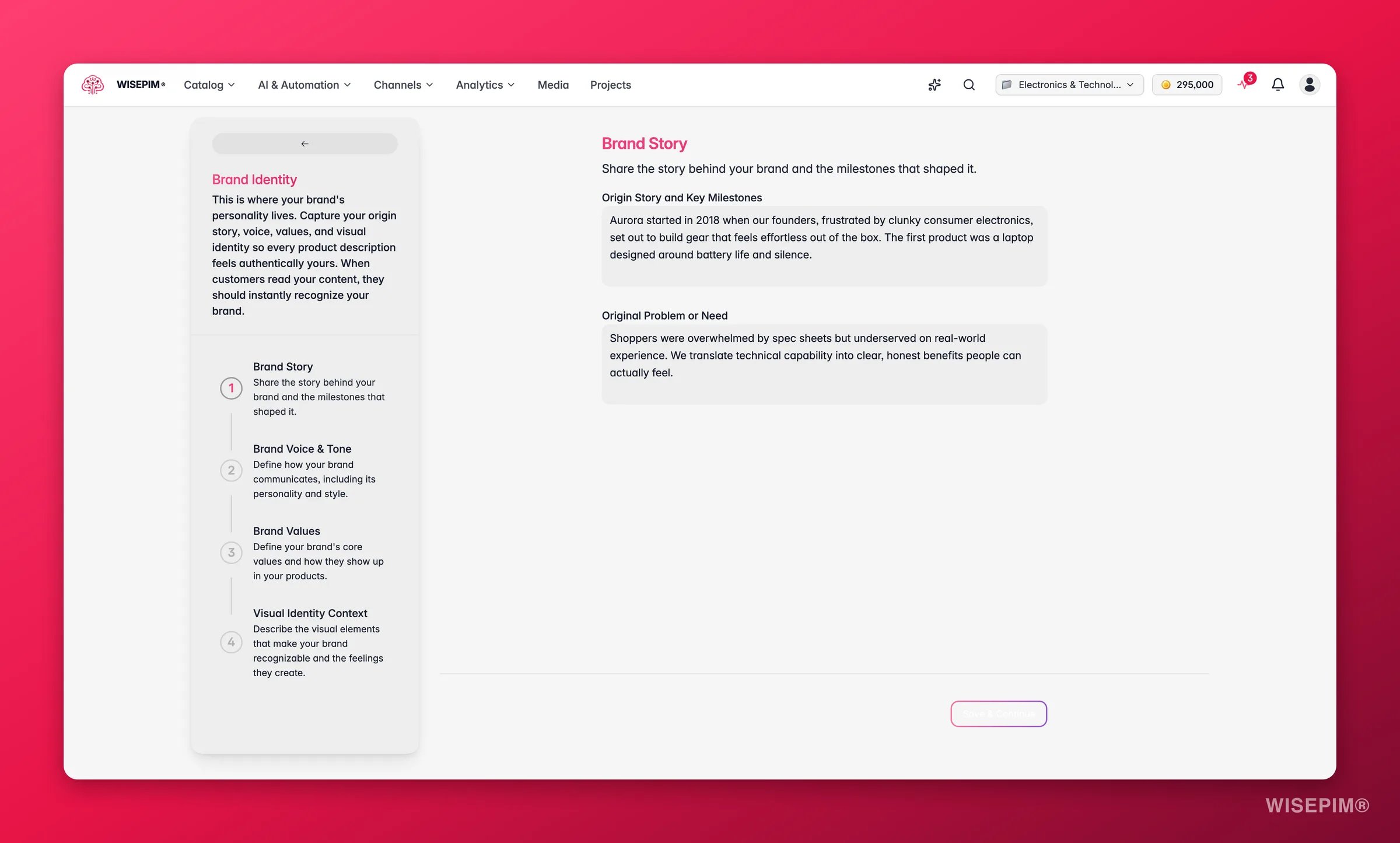
- Markenstory: wer du bist, wo du herkommst und wofür es dich gibt. Das gibt der AI den Kontext hinter deinen Produkten, nicht nur die technischen Daten.
- Markenstimme und Ton: wie deine Marke klingt. Warm oder präzise, verspielt oder kompetent. Nimm die Wörter auf, die du benutzt, und die, die du nie benutzt.
- Markenwerte: wofür du stehst. Nachhaltigkeit, Handwerkskunst, Preis-Leistung. Das sind die Versprechen, die die AI verstärken soll, statt sich eigene auszudenken.
Unternehmensprofil
Das Unternehmensprofil steht ganz oben in den Zielgruppenprofilen. Es sagt der AI, welche Märkte du bedienst und was du verkaufst, damit jeder Text den richtigen Käufer in deiner Branche anspricht.
Die AI liest das Unternehmensprofil bei jeder Art von Anreicherung außer Bild-Alt-Texten. Wenn du an Geschäftskunden, Wiederverkäufer oder den öffentlichen Sektor verkaufst, bekommen Käufer-FAQs zusätzlich eine Frage zur Packungsmenge.
Fülle deine Wissensbibliothek aus
1
Öffne die Wissensbibliothek
Geh zu KI & Automatisierung > Wissensbibliothek. Du kannst auch über das Command Menu direkt zu einem Bereich springen.
2
Beginne mit der Markenidentität
Fang mit der Markenidentität an. Sie ist das Fundament, auf dem jeder andere Bereich aufbaut.
3
Arbeite einen Bereich nach dem anderen
Öffne einen Bereich und fülle seine Felder aus. Einen Bereich fertigzustellen, bevor du weitergehst, hält deinen Kontext stimmig.
4
Sei konkret
Konkrete Details schlagen vage. Schreib in dem Ton, den AI nachahmen soll, und verwende genau die Begriffe, die deine Branche nutzt.
Mit AI von deiner Website befüllen
Klicke auf Mit AI befüllen, gib deine Website-URL ein und klicke auf Website analysieren. WISEPIM liest deine Website und füllt die Bibliothek für dich aus. Über-uns-Seiten, deine Startseite und Produktseiten, die dein Unternehmen beschreiben, funktionieren am besten.- Es füllt nur leere Felder. Felder, die schon Text enthalten, werden übersprungen und bleiben, wie sie sind.
- Das Unternehmensprofil ist ein eigener Schritt. Nach den Textfeldern füllt die AI An wen verkaufst du? und Was verkaufst du?, aber nur, wenn diese Listen noch leer sind. Ist sie sich nicht sicher genug, lässt sie eine Liste leer und meldet sie als übersprungen. Bei Was verkaufst du? behält sie nur Treffer mit mittlerer oder hoher Sicherheit.
- Es läuft im Hintergrund. Größere Websites können ein paar Minuten dauern. Klicke auf Schließen und im Hintergrund weiterarbeiten und arbeite weiter. Deine Bibliothek wird aktualisiert, wenn der Lauf fertig ist.
- Du siehst, was sich geändert hat. Das Ergebnis listet die Felder und Bereiche auf, die gefüllt wurden, einschließlich eines Chips Unternehmensprofil, und ein Akkordeon mit Hinweisen zum Lauf, zum Beispiel Seiten, die nicht gelesen werden konnten.
Wenn innerhalb von 20 Minuten kein Worker den Lauf übernimmt, schlägt er mit einem Timeout fehl. Ein fehlgeschlagener Lauf wird nie automatisch wiederholt, starte ihn also selbst neu. Wenn eine Website den Leser blockiert, versucht WISEPIM es erneut über einen Proxy im Land der Website.
Wohin jede Anweisung gehört
Die Wissensbibliothek ist für Dinge, die für deinen ganzen Katalog gelten. Engere Anweisungen gehören näher an die Stelle, an der sie gelten.Käufer-FAQs nutzen die Bibliothek nur zur Steuerung: deine Marke, deine Zielgruppe, Kaufkriterien und die Bedenken und Begriffe von Käufern, die du beschreibst. Die Bibliothek wird nie als Quelle für eine Antwort zitiert. Siehe Produkt-FAQs.
Verfolge deinen Fortschritt
Die Übersicht zeigt, wie viel der Bibliothek du ausgefüllt hast. Nutze sie, um Lücken zu finden.- Fortschritt pro Bereich zeigt, welche Bereiche noch Aufmerksamkeit brauchen.
- Gesamtfortschritt zeigt, wie viel des Profils ausgefüllt ist.
- Bereiche mit dem Status Nicht begonnen werden separat aufgelistet, damit du siehst, wo du als Nächstes ansetzen solltest.
Eine Bibliothek in einem anderen Projekt wiederverwenden
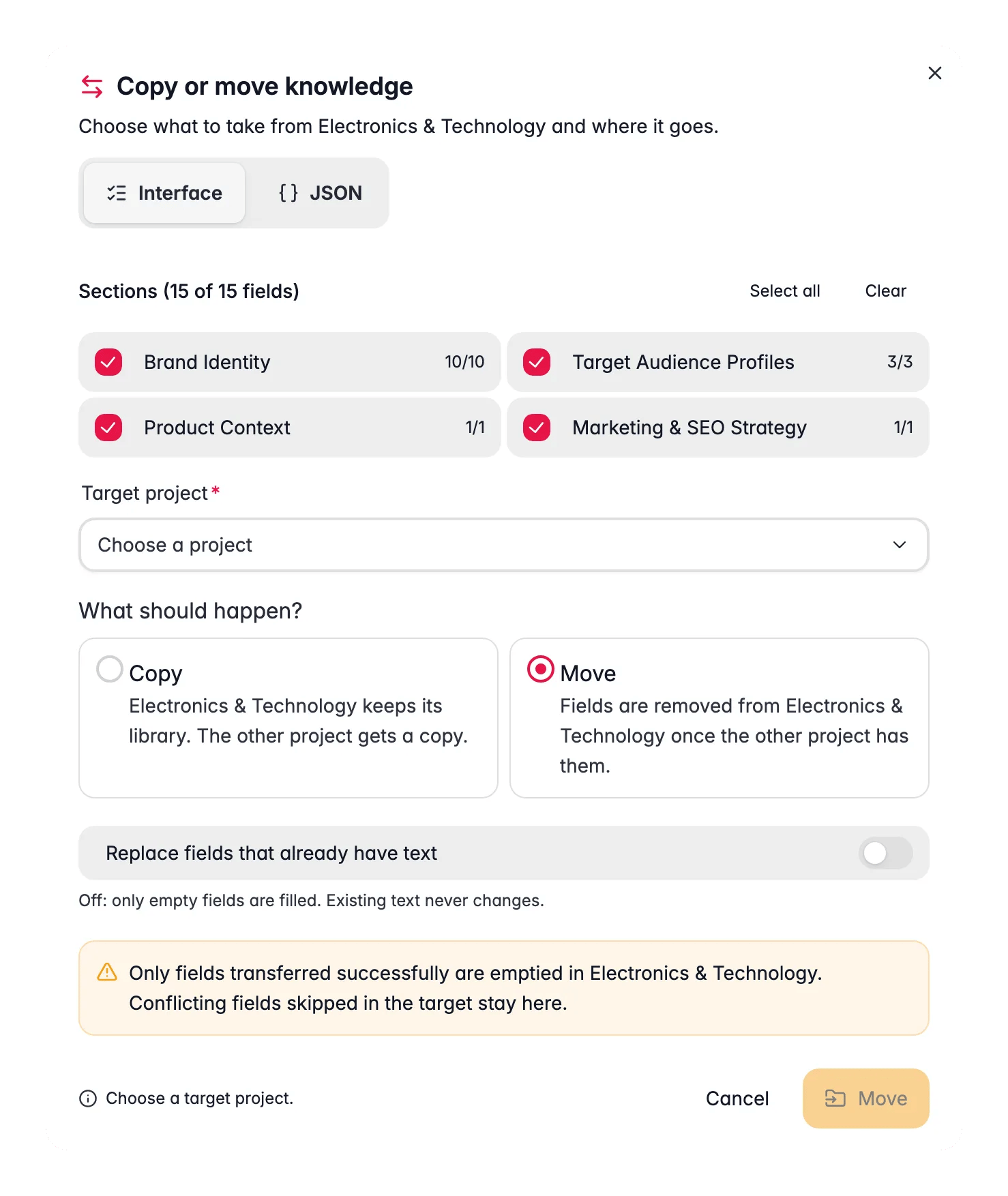
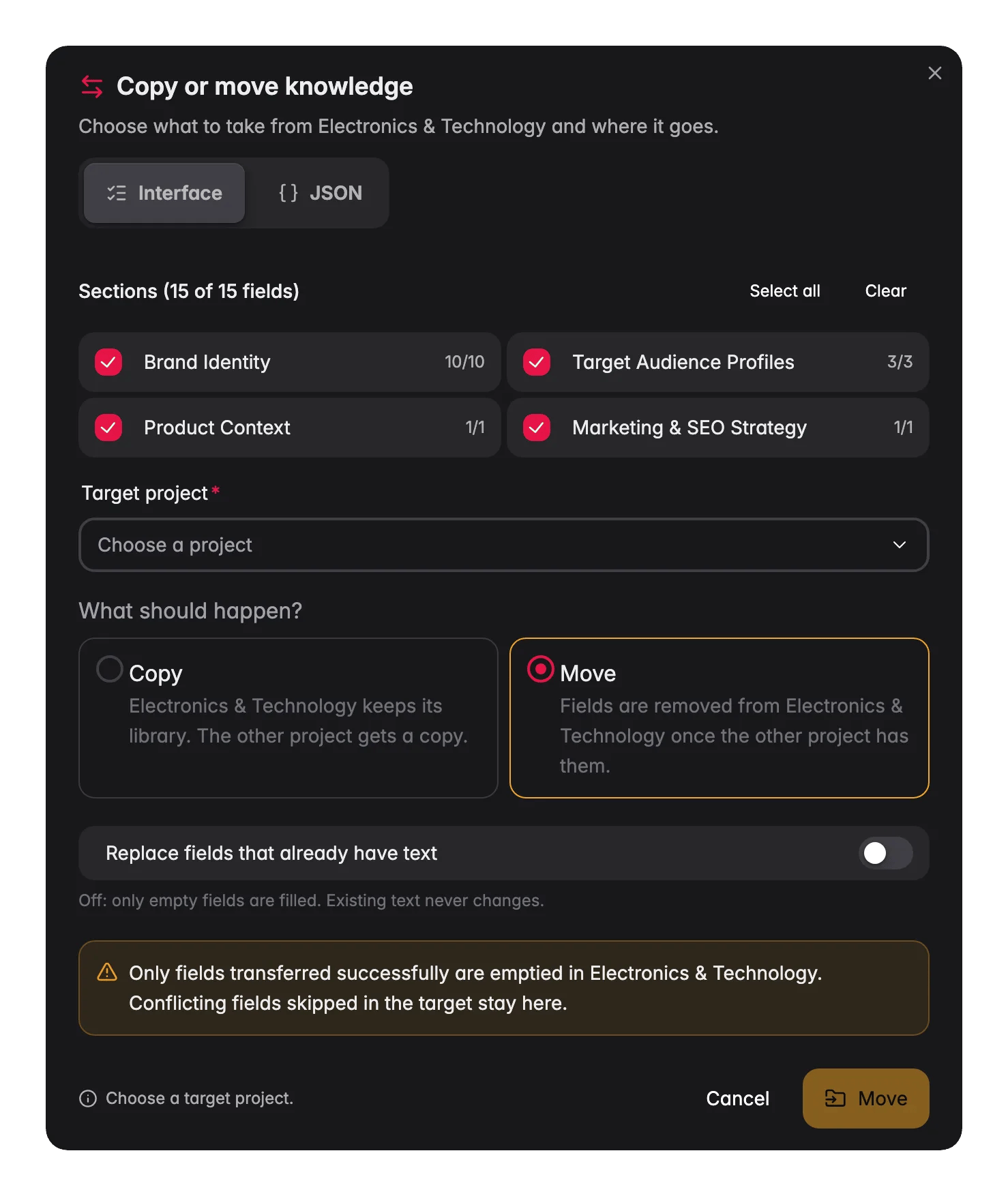
Du betreibst mehrere Shops oder Marken mit derselben Stimme? Klicke auf der Seite der Wissensbibliothek auf Kopieren oder verschieben, um Felder in ein anderes Projekt zu übernehmen. Der Dialog Wissen kopieren oder verschieben hat zwei Ansichten: Oberfläche und JSON.In ein anderes Projekt kopieren oder verschieben
1
Die Bereiche wählen
Hake unter Bereiche die Bereiche an, die du mitnehmen willst. Mit Alle auswählen oder Leeren änderst du alle auf einmal.
2
Das Zielprojekt wählen
Wähle ein Zielprojekt. Du siehst nur Projekte, die du bearbeiten darfst.
3
Festlegen, was passieren soll
Wähle unter Was soll passieren? Kopieren (dieses Projekt behält seine Bibliothek, das andere Projekt bekommt eine Kopie) oder Verschieben (die Felder werden hier entfernt, sobald das andere Projekt sie hat). Verschieben kannst du nur aus einem Projekt, das du bearbeiten darfst.
4
Über vorhandenen Text entscheiden
Felder mit Text ersetzen ist standardmäßig aus. Ist es aus, werden im Ziel nur leere Felder gefüllt, und vorhandener Text ändert sich nie. Ist es an, bekommen gefüllte Felder den neuen Text. Ein leeres Quellfeld löscht nie etwas.
5
Ausführen
Klicke auf den Button, zum Beispiel 15 Felder nach deinem Zielprojekt kopieren. Das Ergebnis sagt dir, wie viele Felder kopiert oder verschoben wurden und wie viele ihren Text behalten haben, weil das Ziel dort schon Text hatte.
Als JSON kopieren und einfügen
Die Ansicht JSON zeigt die ausgewählten Felder als JSON. Klicke auf Als JSON kopieren, öffne die Wissensbibliothek eines anderen Projekts, öffne dort Kopieren oder verschieben und füge das JSON in die Ansicht JSON ein. Wenn dein Browser die Zwischenablage blockiert, lädt WISEPIM das JSON stattdessen als Datei herunter.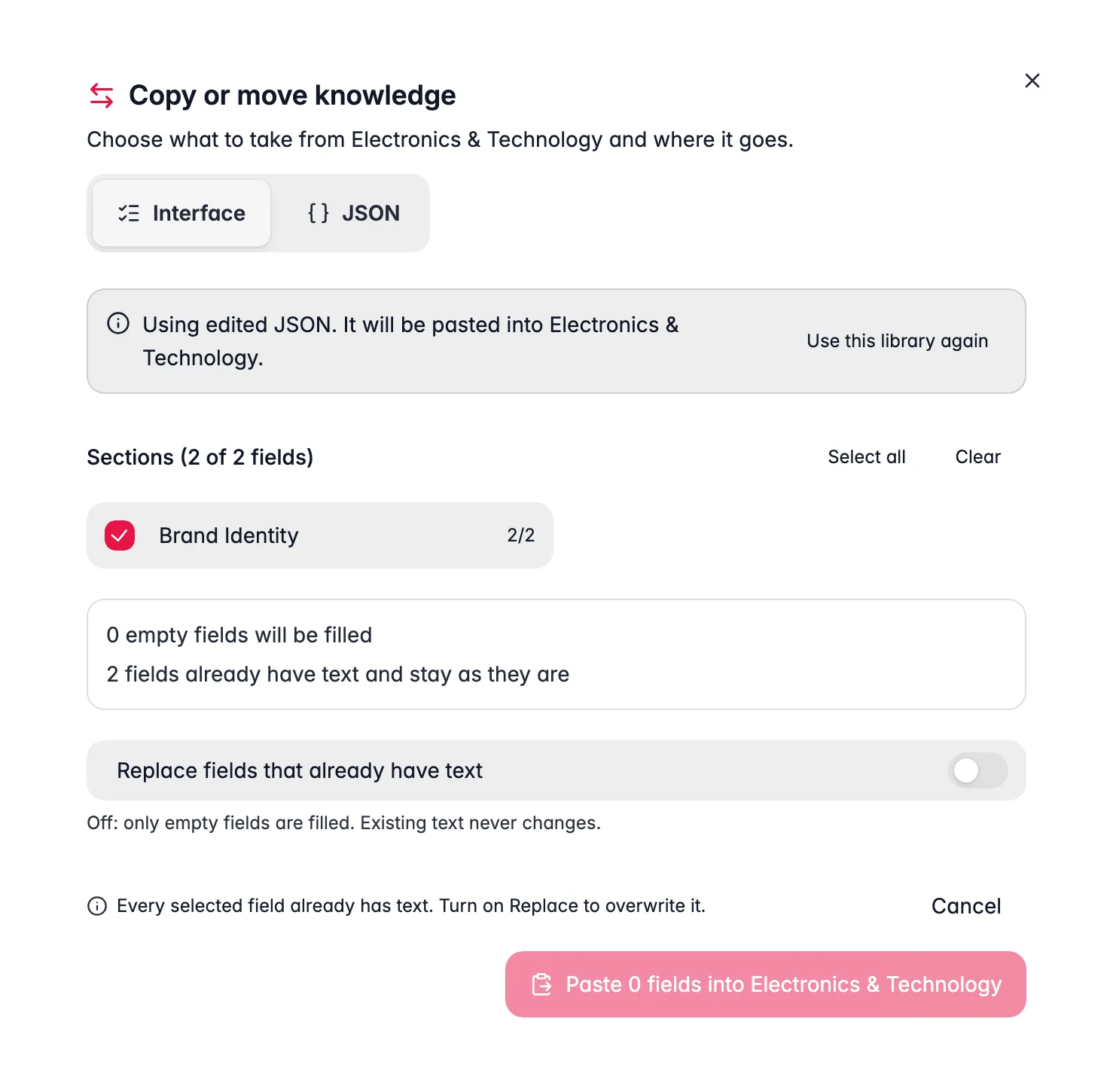
Lieferantenglossar
Die Karte Lieferantenglossar auf der Seite der Wissensbibliothek bringt WISEPIM bei, wie deine Lieferanten Codes und Abkürzungen schreiben, damit die Katalogaufgaben Codes wieHB/908/101/56/16 lesen können. Das Glossar enthält bereits gängige Brillen-Codes. Ergänze eigene, wenn WISEPIM einen falsch liest.
- Eintrag hinzufügen öffnet Glossareintrag hinzufügen. Um einen eingebauten Code zu ändern, überschreibe ihn. Deine Bedeutung gilt dann für dieses Projekt.
- Importieren öffnet Glossar importieren: Zieh eine CSV-Datei hinein oder füge Zeilen ein und wähle dann Zu meinem Glossar hinzufügen oder Meine Einträge ersetzen. Beim Ersetzen werden zuerst deine eigenen Einträge entfernt. Eingebaute Codes bleiben.
- Code ausprobieren zeigt dir beim Tippen, wie WISEPIM einen Lieferantencode und eine Beschreibung liest. Unbekannte Wörter werden markiert, und du kannst WISEPIM direkt dort beibringen, was sie bedeuten.
- Das ist uns in deinen Codes aufgefallen schlägt Wörter vor, die oft in deinen Produkten vorkommen und die WISEPIM noch nicht lesen kann.
Halte sie aktuell
Deine Wissensbibliothek ist ein lebendiges Dokument. Aktualisiere sie, wenn sich deine Marke, deine Produkte oder deine Zielgruppe ändern. Häufige Anlässe:- Deine Botschaft oder Positionierung verschiebt sich.
- Du bringst eine neue Produktlinie heraus oder verkaufst in einen neuen Markt.
- Deine Zielgruppe wächst oder verändert sich.
- Der Markt oder der Wettbewerb bewegt sich.
Problembehebung
AI-Inhalte klingen nicht nach meiner Marke
AI-Inhalte klingen nicht nach meiner Marke
Fülle die Markenidentität gründlich aus, vor allem Markenstimme und Ton. Füge konkrete Ton-Adjektive und Beispielsätze hinzu, die deine Marke verwendet. Vage Eingaben geben vage Ausgaben.
Texte sprechen den falschen Käufer an
Texte sprechen den falschen Käufer an
Prüfe das Unternehmensprofil. Setze deinen wichtigsten Markt in An wen verkaufst du? an die erste Stelle und mach Was verkaufst du? so konkret wie möglich. Für eine Produktgruppe in einer anderen Branche setzt du stattdessen die Branche der Kategorie.
Beschreibungen sind zu generisch
Beschreibungen sind zu generisch
Füge Produktkontext und Marketing und SEO-Strategie mehr Detail hinzu. Liste deine konkreten Vorteile auf und die Abschnitte, die jede Beschreibung enthalten muss.
Mit AI befüllen hat Felder leer gelassen
Mit AI befüllen hat Felder leer gelassen
Es füllt nur leere Felder und überspringt alles, was es auf der Seite nicht finden konnte. Öffne die Hinweise zum Lauf, um zu sehen, welche Seiten nicht gelesen werden konnten, und probier dann eine Seite, die dein Unternehmen ausführlicher beschreibt.
Ich kann keine Felder in ein anderes Projekt verschieben
Ich kann keine Felder in ein anderes Projekt verschieben
Verschieben braucht Bearbeitungsrechte für dieses Projekt, und die Zielliste zeigt nur Projekte, die du bearbeiten darfst. Nutze Kopieren, oder bitte einen Projektinhaber um Bearbeitungsrechte.
Verwandte Themen
Produkte mit AI anreichern
Generiere Titel, Beschreibungen und SEO-Texte, die aus deiner Wissensbibliothek schöpfen.
Produktkategorien verwalten
Lege eine Branche oder AI-Hinweise für eine Produktgruppe fest.
Produkt-FAQs
Generiere Käufer-FAQs, gesteuert von deinem Unternehmensprofil.
Prompt Lab
Baue und teste Prompts, die deinen Markenkontext automatisch nutzen.
Projekte verwalten
Richte die Projekte ein, zwischen denen du Wissen kopierst.
AI Chat
Chatte mit einer AI, die deine Marke und Produkte schon kennt.