

Nutze das Prompt Lab, um einen Prompt einmal richtig hinzubekommen. Speichere ihn danach in deiner Bibliothek und verwende ihn für Hunderte Produkte mit gleichbleibenden Ergebnissen.
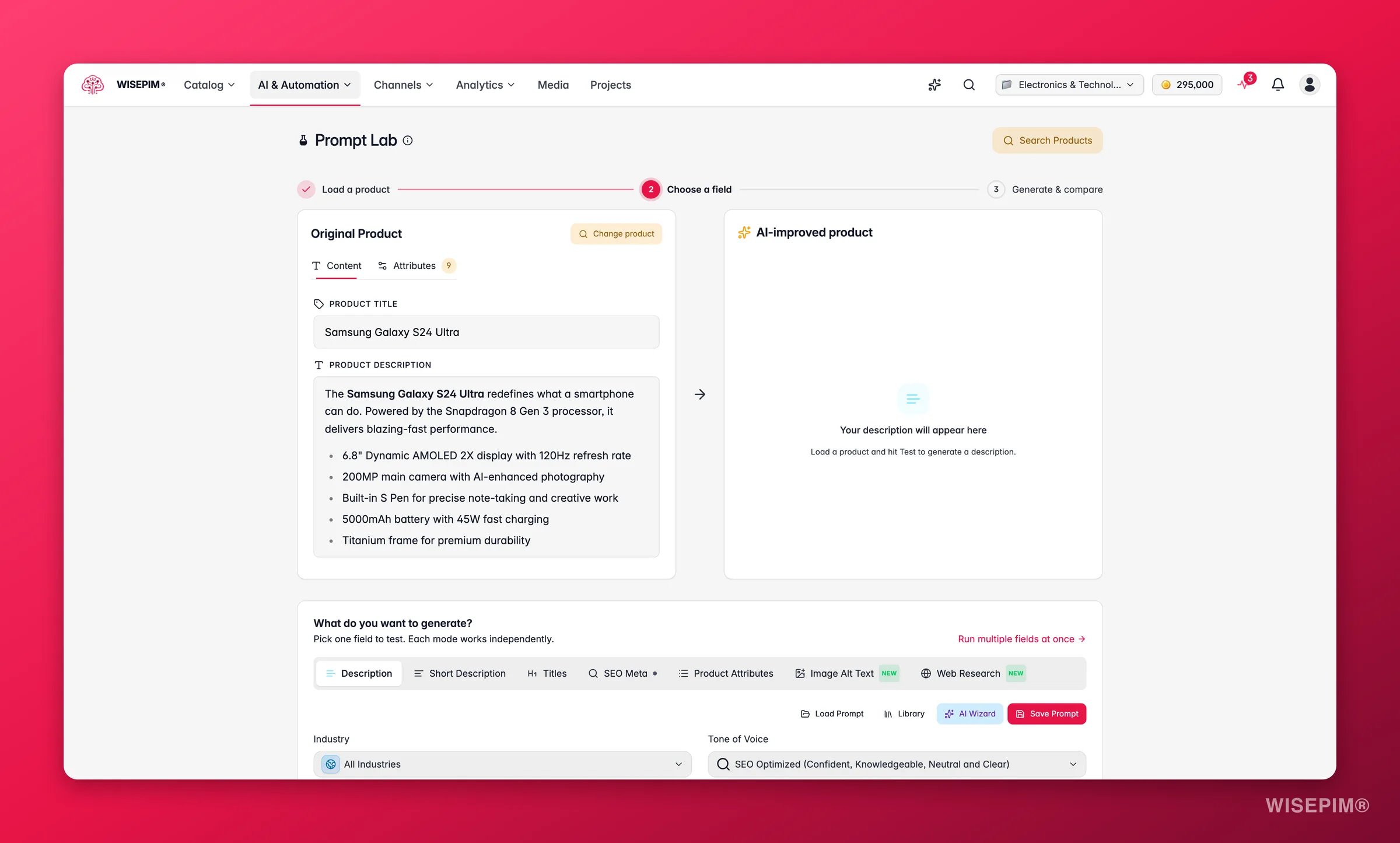
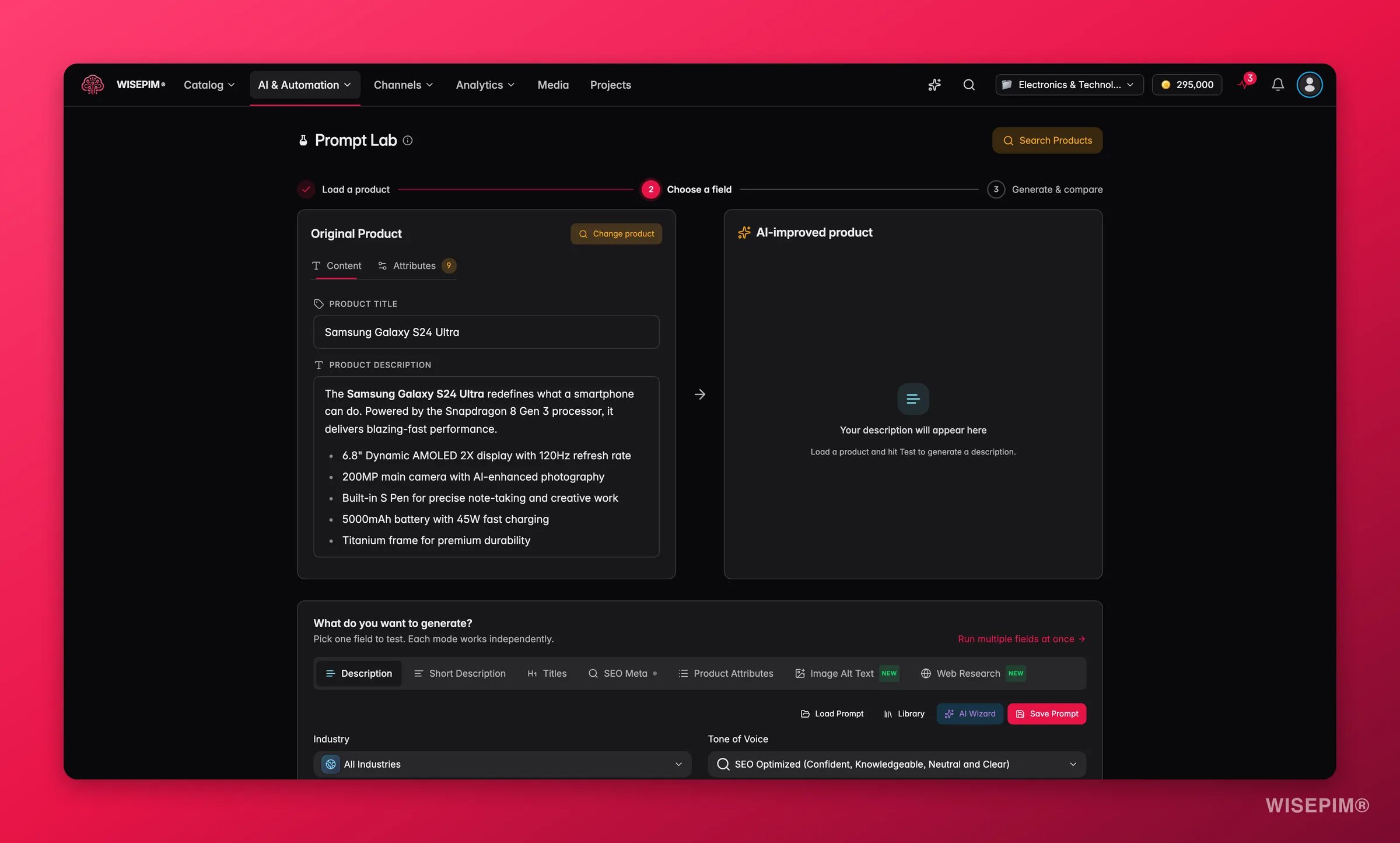
Das Layout
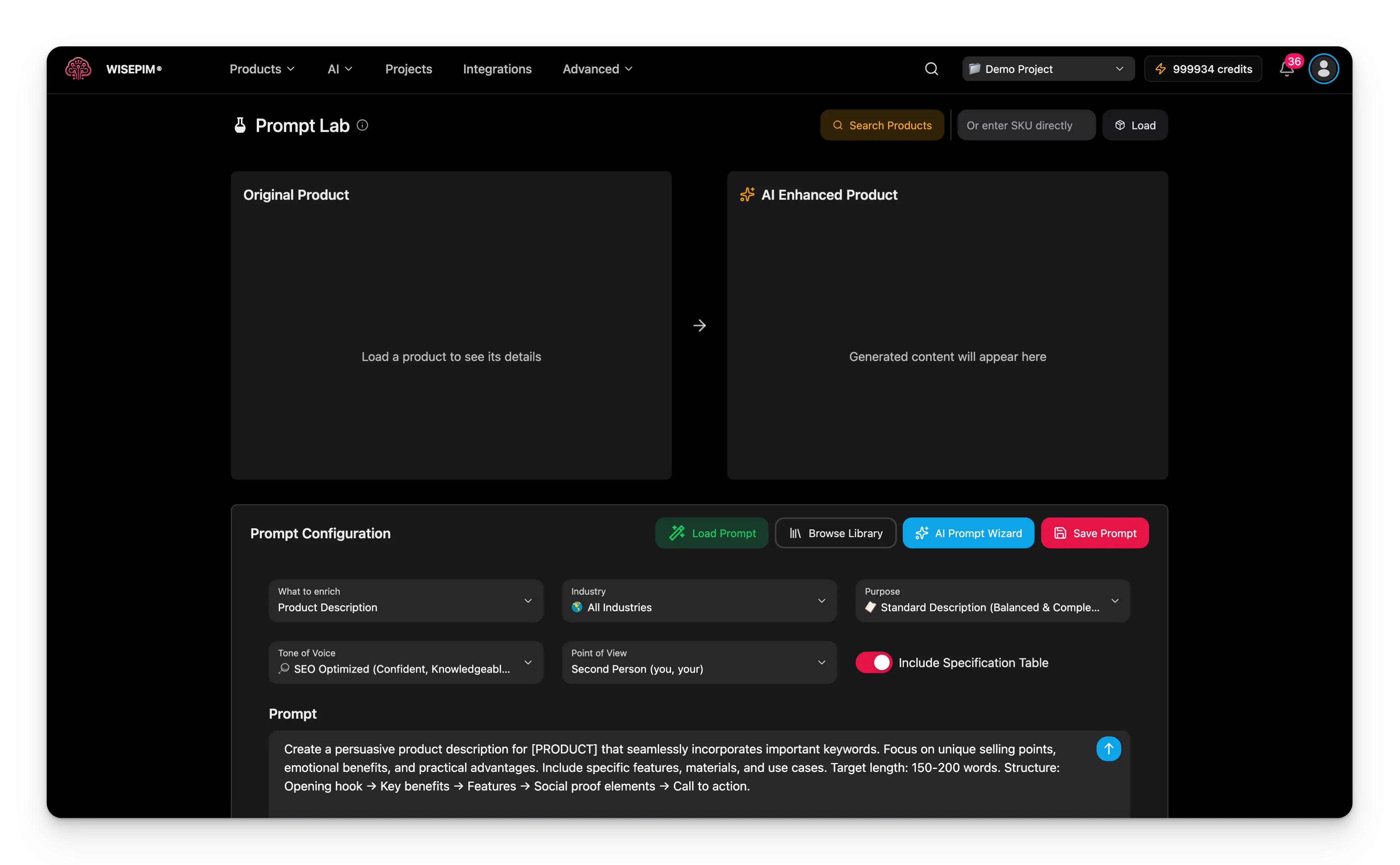
Das Prompt Lab hat drei Panels:Teste deinen ersten Prompt
1
Ein Produkt laden
Gib eine Produkt-SKU in das Suchfeld oben rechts ein und klicke auf Produkt laden. Das Produkt erscheint im linken Panel.
2
Die Einstellungen anpassen
Wähle, was du anreichern willst, und lege Branche, Zweck, Tonalität und Perspektive fest. Siehe Konfigurationsoptionen unten.
3
Den Prompt schreiben oder prüfen
Beginne mit der Standard-Prompt-Vorlage oder schreibe deinen eigenen Prompt. Nutze Variablen wie
{{title}}, um echte Produktdaten einzufügen.4
Den Prompt testen
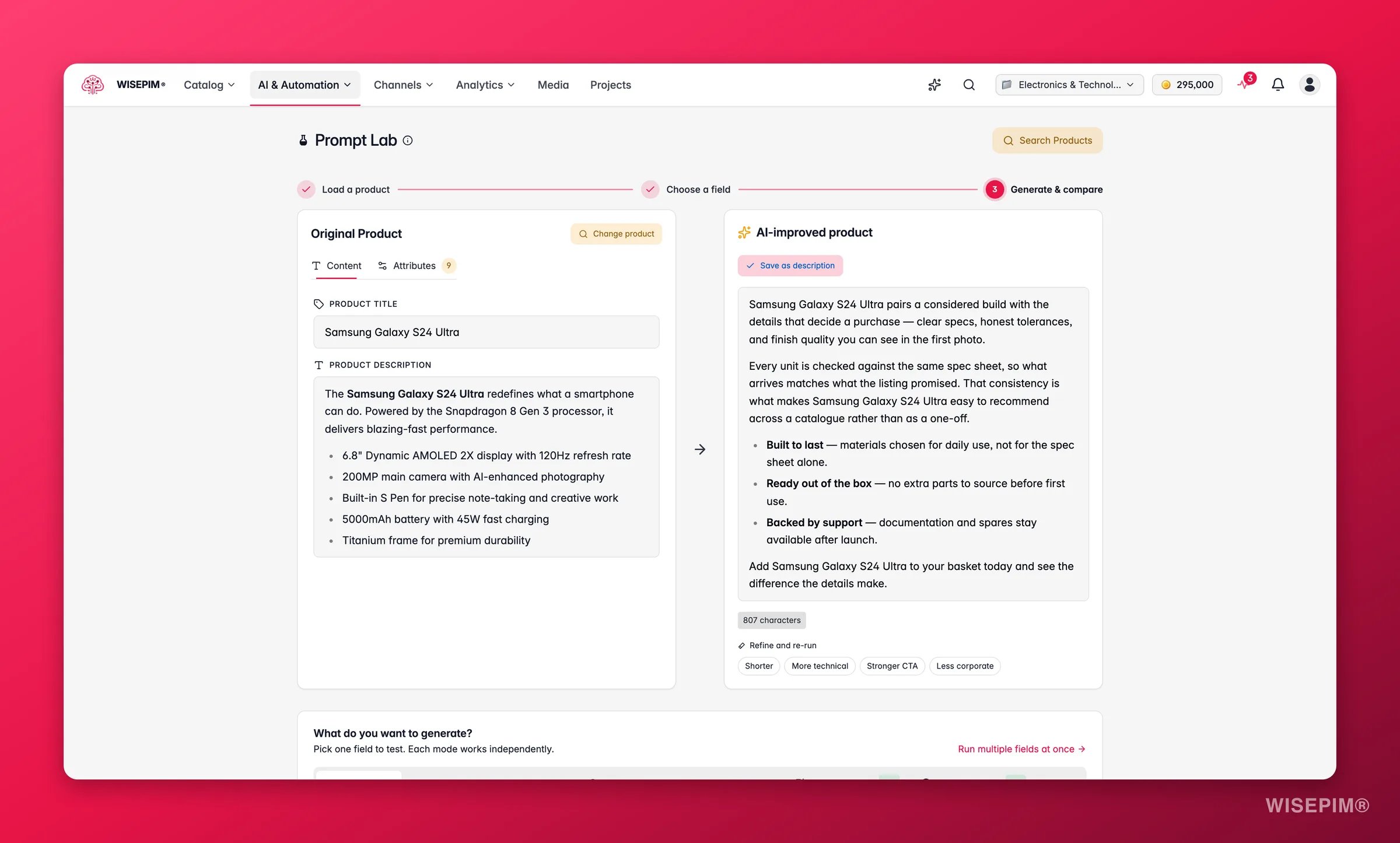
Klicke auf Prompt testen. Der generierte Inhalt erscheint in 30 bis 60 Sekunden im rechten Panel.
5
Vergleichen und wiederholen
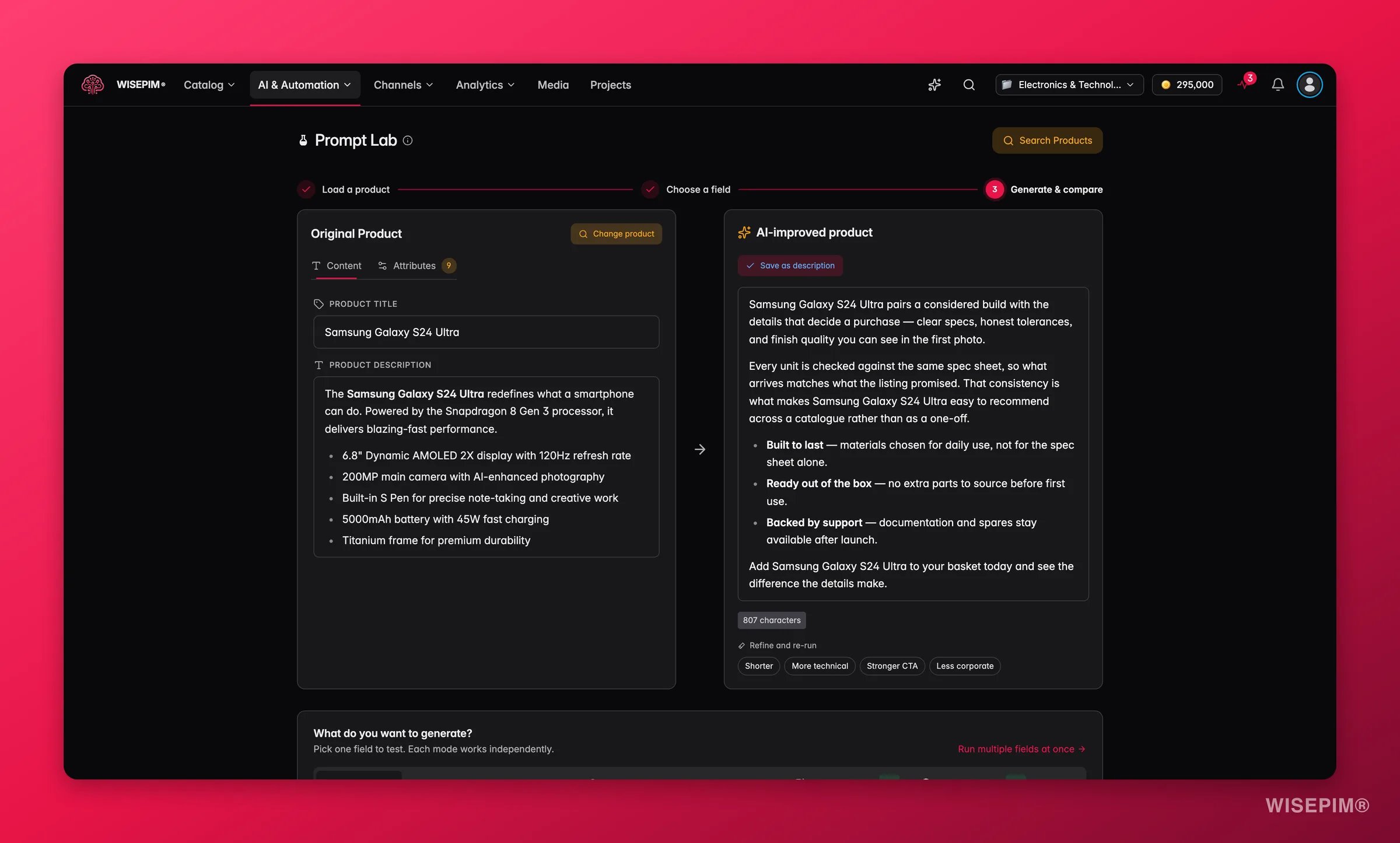
Vergleiche das Ergebnis mit dem Original. Ändere eine Einstellung, teste erneut und behalte, was funktioniert.
Konfigurationsoptionen
Das untere Panel steuert, wie die AI schreibt. Lege diese Optionen fest, bevor du testest.Was anreichern
Branche
Die Branche teilt der AI deinen Marktkontext mit, damit sie die richtige Terminologie verwendet und sich auf relevante Eigenschaften konzentriert. Optionen sind unter anderem Alle Branchen, Mode und Bekleidung, Elektronik, Haus und Garten, Gesundheit und Schönheit, Sport und Outdoor, Automotive und mehr.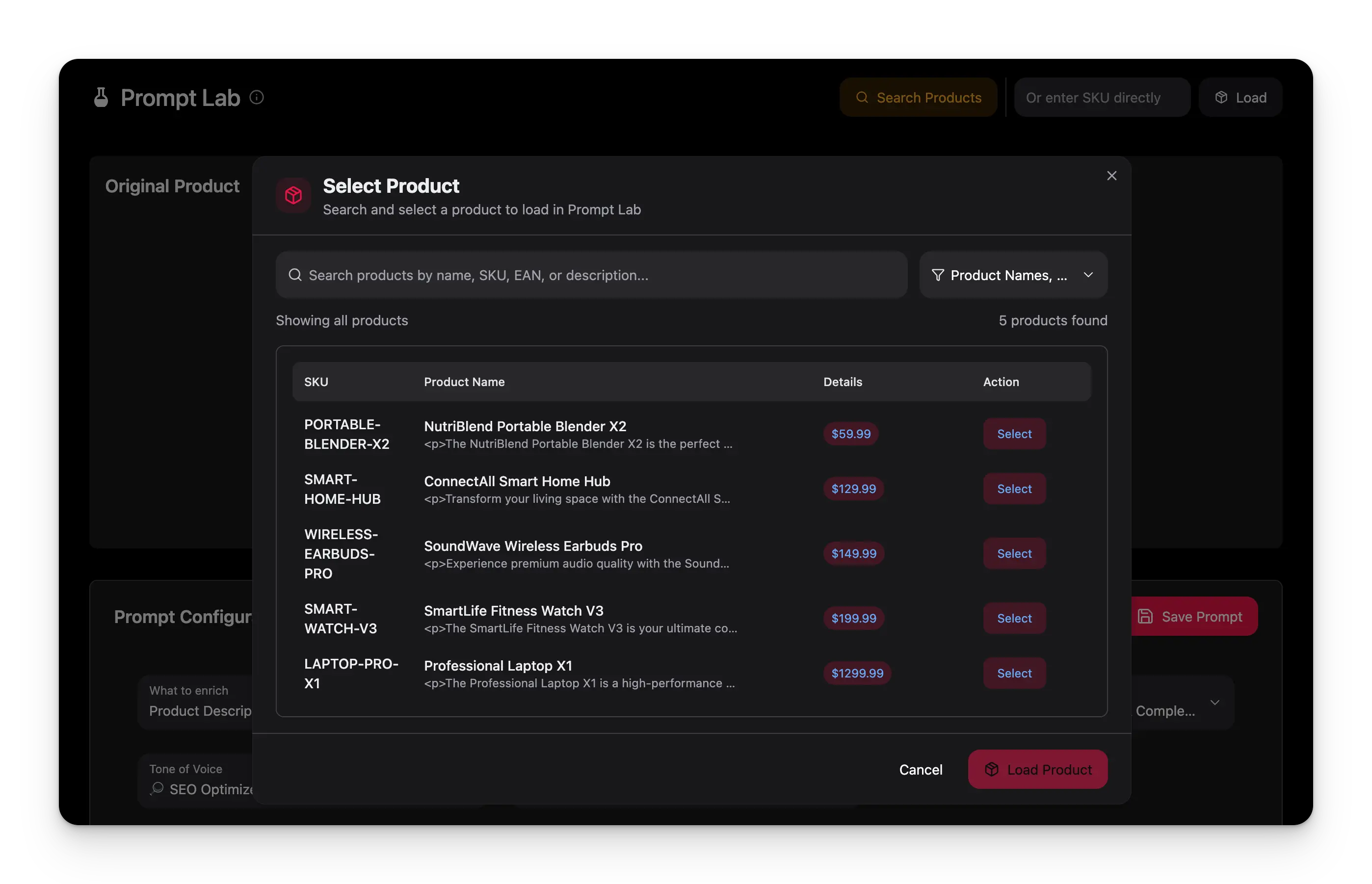
Zweck
Tonalität
Perspektive
Erweiterte Optionen
Aktiviere Spezifikationstabelle einfügen, um eine strukturierte Tabelle mit technischen Details hinzuzufügen. Das eignet sich gut für Elektronik, Geräte und andere spezifikationslastige Produkte.Schreibe wirksame Prompts
Ein guter Prompt ist konkret. Sag der AI genau, was sie erstellen soll, wie lang es sein soll und in welchem Stil. Füge Kontext zu deiner Marke und ein Beispiel der gewünschten Ausgabe hinzu.Variablen verwenden
Variablen fügen beim Testen echte Produktdaten in deinen Prompt ein. Setze jede Variable in doppelte geschweifte Klammern. Der Testlauf des Prompt Lab ersetzt diese einfachen Variablen mit Daten aus dem geladenen Produkt:Einfache Variablen wie
{{title}} sind ein Prompt-Lab-Feature für Testläufe. Die Variablen mit Präfix, die du anderswo siehst - {{product.name}}, {{brand.tagline}} und der Rest des Content-Logic-Katalogs - werden aufgelöst, wenn ein gespeicherter Prompt in einer echten Anreicherung läuft, nicht vom Prompt testen-Button des Lab. Eine solche Variable in einem Test-Prompt zeigt einen Warnhinweis-Chip und wird unaufgelöst durchgereicht. Beurteile Prompts mit Präfix-Variablen daher anhand eines Anreicherungslaufs an einem einzelnen Produkt statt anhand eines Lab-Tests.Prompt-Tipps
- Sei konkret. Lege Länge, Format und Stil fest, die du willst.
- Gib Struktur. Verwende nummerierte Schritte oder Aufzählungspunkte für mehrere Anforderungen.
- Gib Kontext. Nenne deine Markentonalität und Zielgruppe.
- Fang einfach an. Beginne mit einem einfachen Prompt und füge beim Testen Details hinzu.
Prompts speichern und wiederverwenden
Sobald ein Prompt gut funktioniert, speichere ihn, damit du ihn nie neu schreiben musst.Einen Prompt speichern
1
Testen, bis es funktioniert
Bestätige, dass der Prompt bei einigen verschiedenen Produkten gute Ergebnisse liefert.
2
Die Bibliothek öffnen
Klicke auf Prompt-Bibliothek erkunden, um den Speichern-Dialog zu öffnen.
3
Details hinzufügen
Gib dem Prompt einen klaren Namen, eine Beschreibung und Tags. Lege Branche und Zweck fest, damit du ihn später wiederfindest.
4
Speichern
Dein Prompt wird in der Prompt Library zur Wiederverwendung gespeichert.
Einen bestehenden Prompt laden
Klicke auf Aus Bibliothek laden, durchsuche deine gespeicherten Prompts und wähle einen aus. Alle Einstellungen und der Prompt-Text werden automatisch geladen, bereit zum Testen oder Anpassen.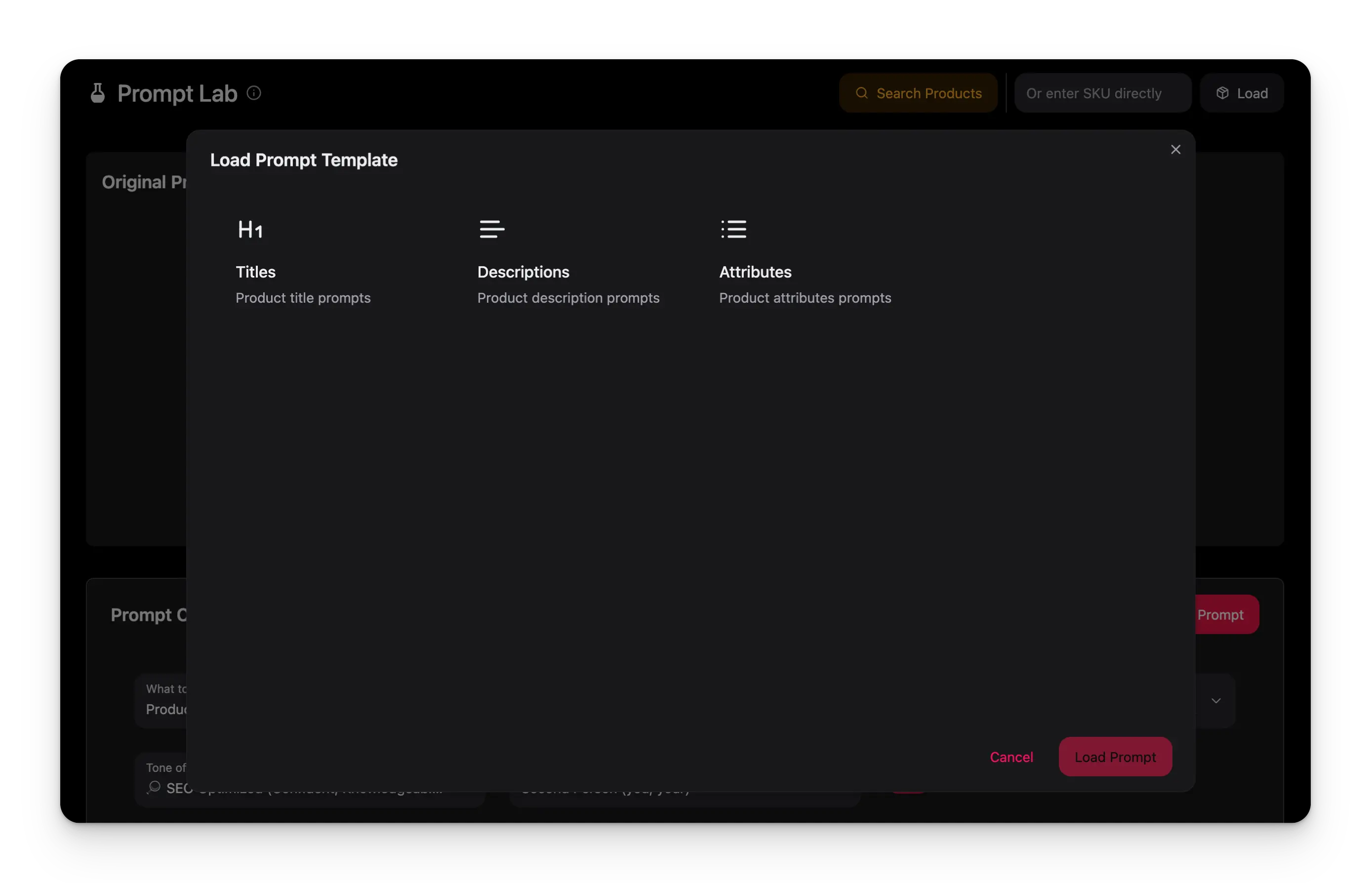
Vom Lab in die Masse
Sobald ein Prompt bewährt ist, nutze ihn, um deinen gesamten Katalog anzureichern.1
Über Produkttypen hinweg testen
Führe den Prompt an einigen repräsentativen Produkten aus jeder Kategorie aus, auch an Produkten mit wenigen Daten.
2
Die Gewinner speichern
Speichere die Prompts, die am besten abschneiden, in deiner Bibliothek.
3
In Massen ausführen
Wähle einen gespeicherten Prompt in einer Bulk-Anreicherung aus, um ihn auf einmal auf viele Produkte anzuwenden.
Fehlerbehebung
Kein Produkt mit dieser SKU gefunden
Kein Produkt mit dieser SKU gefunden
Prüfe die SKU auf Tippfehler oder zusätzliche Leerzeichen und bestätige, dass das Produkt in deinem aktuellen Projekt existiert. Probiere eine andere SKU, um die Suche zu testen.
Der Inhalt ist zu generisch
Der Inhalt ist zu generisch
Füge konkretere Anweisungen zu deinem Prompt hinzu, nenne die Alleinstellungsmerkmale, die du hervorheben willst, und passe die Branchen- und Zweckeinstellungen an.
Der Inhalt passt nicht zu meiner Markentonalität
Der Inhalt passt nicht zu meiner Markentonalität
Fülle deine Knowledge Library für besseren Markenkontext aus. Füge Tonalitätsbeispiele und markenspezifische Begriffe zu deinem Prompt hinzu und passe die Tonalitätseinstellung an.
Der Inhalt ist zu lang oder zu kurz
Der Inhalt ist zu lang oder zu kurz
Gib die gewünschte Länge im Prompt an, mit einer Wortzahl oder einer Anzahl von Absätzen.
Der Test dauert lange
Der Test dauert lange
Die AI-Generierung dauert meist 30 bis 60 Sekunden, komplexe Prompts dauern länger. Wenn nach 2 bis 3 Minuten keine Antwort kommt oder der Test immer wieder scheitert, wende dich an den Support.
Verwandte Themen
Prompt Library
Organisiere, verwende und teile deine gespeicherten Prompts.
Produkte anreichern
Wende deine getesteten Prompts in Massen auf Produkte an.
Knowledge Library
Gib der AI deine Markentonalität für markengerechte Ergebnisse.
AI Chat
Generiere und verfeinere Inhalte im Gespräch.