

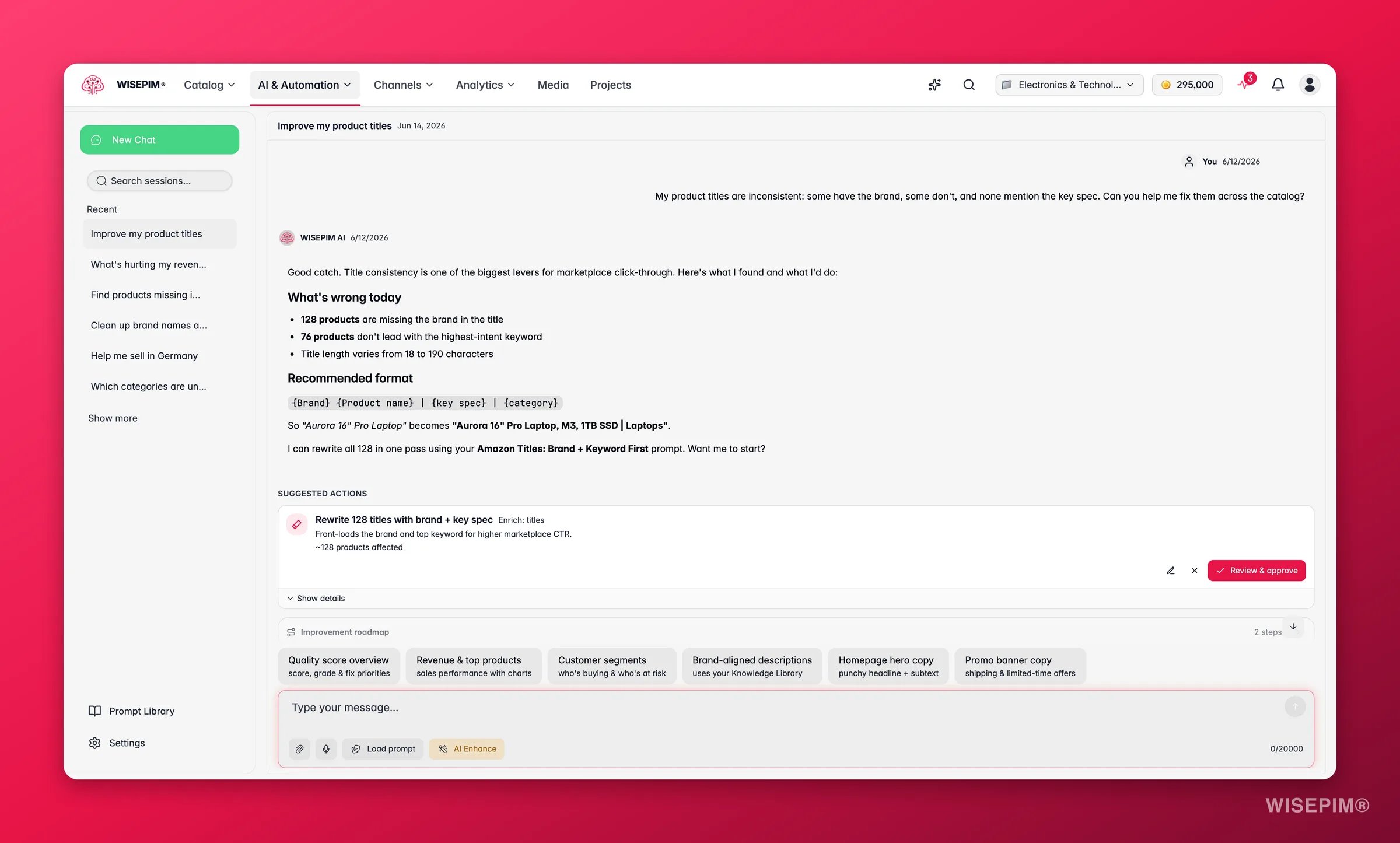
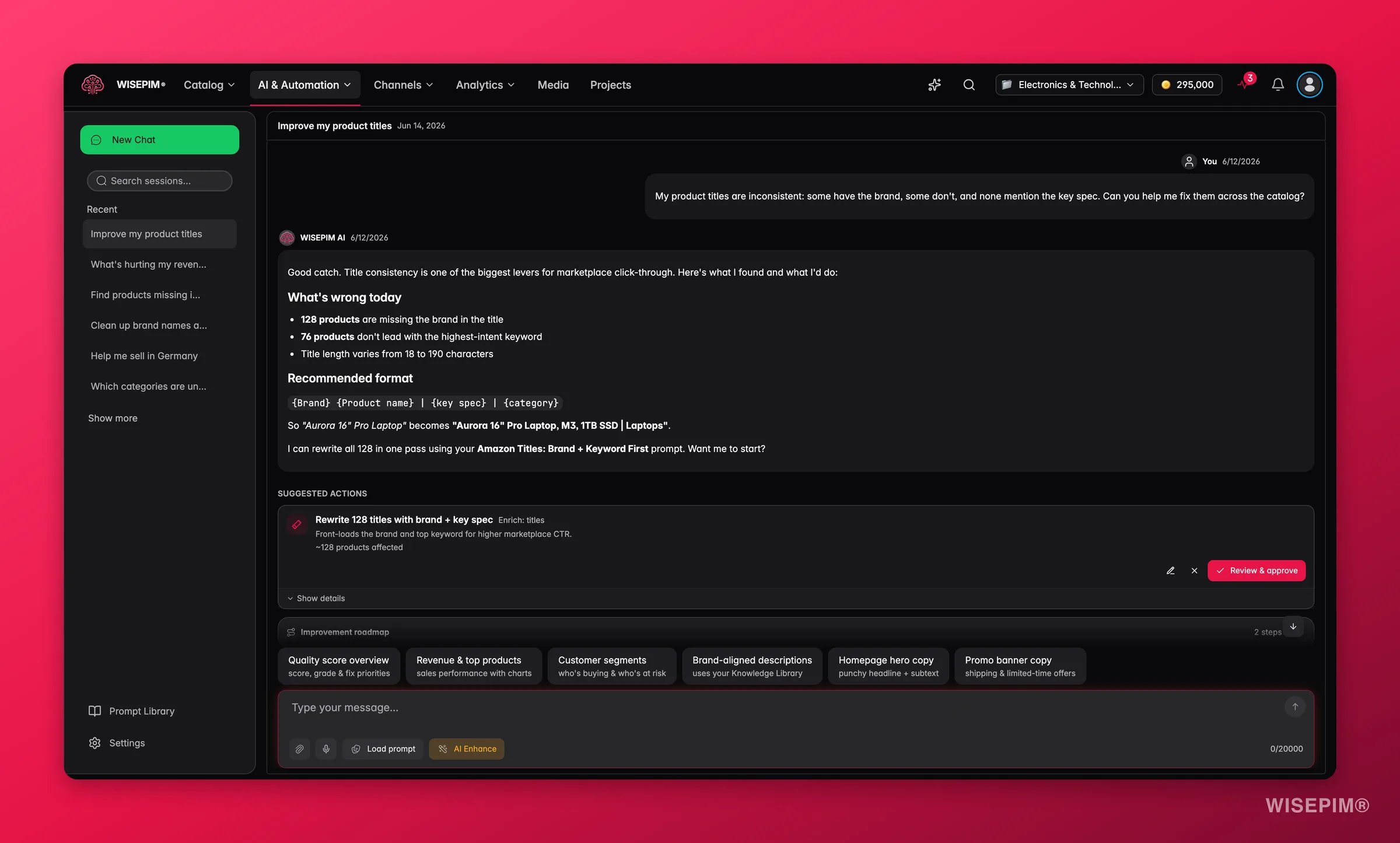
AI Chat ist mit deinem Produktkatalog und der Knowledge Library verknüpft, sodass die AI deine Produkte, Markenstimme und den Geschäftskontext versteht, wenn sie Inhalte generiert.
Erste Schritte
AI Chat öffnen
Navigiere über die Hauptseitenleiste zu AI Chat. Wenn du AI Chat zum ersten Mal öffnest, siehst du eine leere Unterhaltung mit der Überschrift Wie kann ich dir heute helfen? und Schnellstartkarten, mit denen du sofort loslegen kannst.1
AI Chat öffnen
Klicke in der Hauptnavigation auf AI Chat.
2
Nachricht eingeben
Gib deine Frage oder Anfrage in das Eingabefeld am unteren Bildschirmrand ein, oder klicke auf einen vorgeschlagenen Prompt, um ihn vorzubefüllen.
3
Nachricht senden
Drücke Enter oder klicke auf die Senden-Schaltfläche. Die Antwort erscheint Wort für Wort, während sie geschrieben wird, sodass du sofort mit dem Lesen beginnen kannst. Darüber siehst du jede Aktion, die der Assistent währenddessen ausführt, etwa das Abrufen deiner Qualitätsscores oder das Nachschlagen der Produkte hinter einer Zahl.
4
Antwort prüfen
Lies die Antwort, alle Charts oder Tabellen, die sie liefert, und alle vorgeschlagenen Aktionen. Kopiere sie, gib eine Aktion frei, gib Feedback oder mach mit einer Folgefrage weiter.
Chat neben deinen Produkten
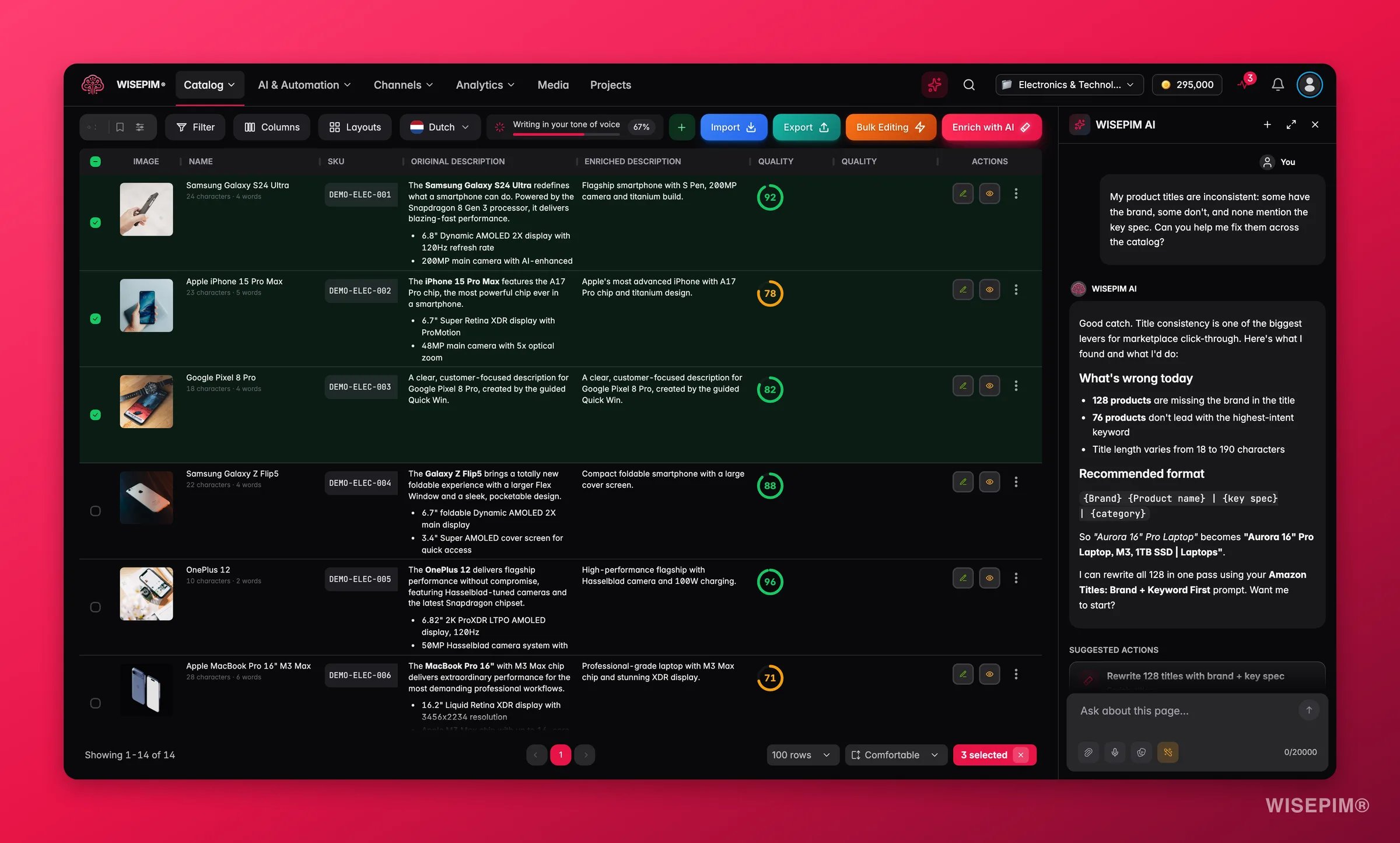
Du kannst den Assistenten auch als Seitenleiste neben der Produkte-Tabelle öffnen. Die Unterhaltung sitzt direkt neben deinem Katalog, sodass du zu den Produkten fragen kannst, die du gerade ansiehst, und die vorgeschlagene Korrektur anwenden kannst, ohne den Bildschirm zu wechseln.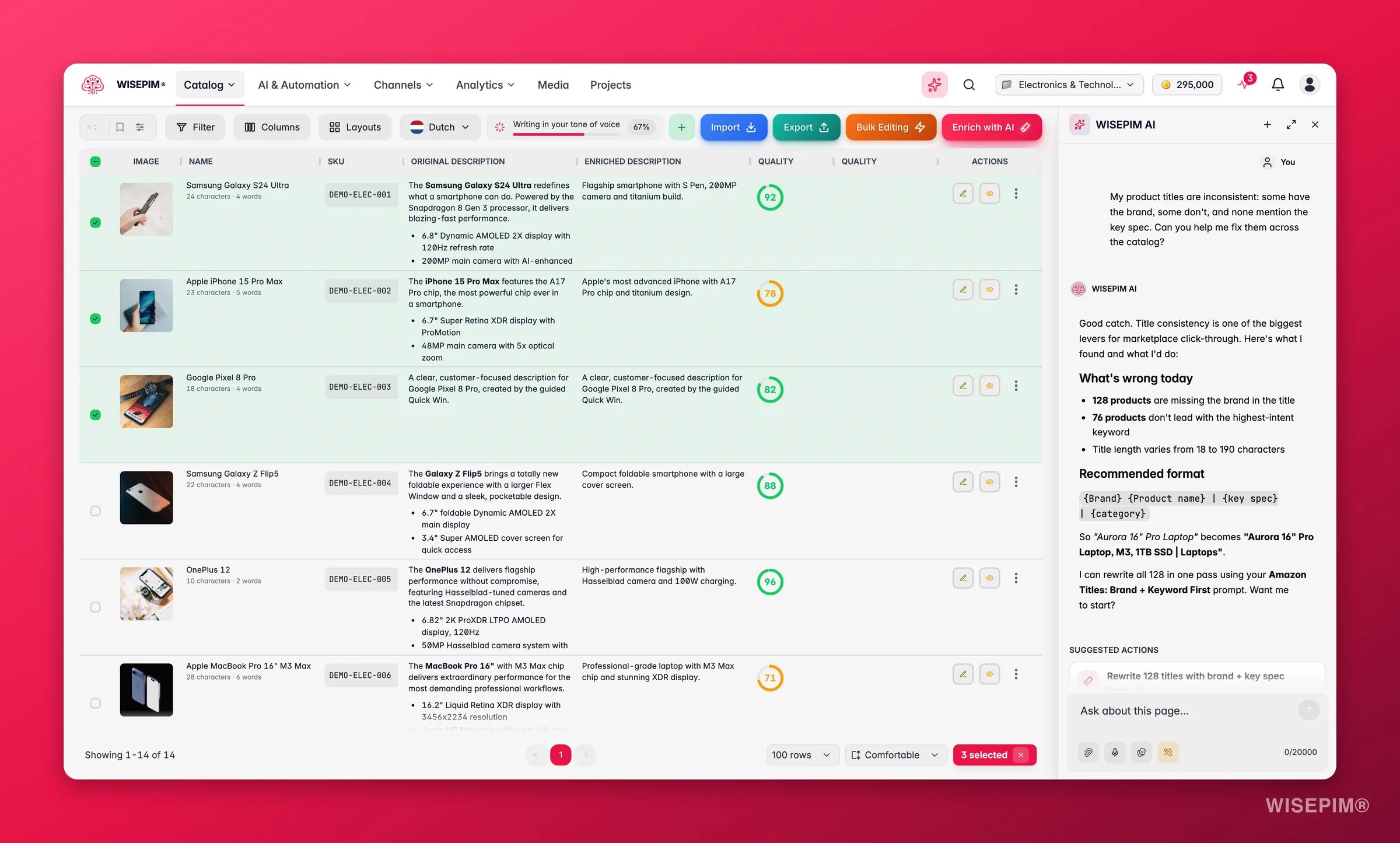
Die Nachrichten-Toolbar
Unterhalb des Eingabefelds findest du ein paar Tools:- Dateien anhängen (Büroklammer): füge Bilder, PDFs oder Spreadsheets hinzu, die die AI lesen soll. Siehe Dateien und Bilder anhängen.
- Nachricht diktieren (Mikrofon): sprich deine Nachricht, statt sie zu tippen, und WISEPIM transkribiert sie in deiner Sprache.
- Prompt laden: öffne die Prompt-Bibliothek mit kuratierten und gespeicherten Vorlagen.
- AI-Verbesserung: schreibe einen groben Prompt in einen klareren, präziseren um. Siehe AI-Prompt-Optimierung.
Vorgeschlagene Prompts
Eine neue Unterhaltung öffnet sich mit Schnellstartkarten, gruppiert nach der Aufgabe, die du erledigen willst:- Analysieren: ein vollständiger Shop-Performance-Bericht oder ein Vergleich dieses Zeitraums mit dem letzten
- Qualität sichern: einen Datengesundheitscheck durchführen, Probleme zum Beheben finden oder ein Set von Produkten auswählen und korrigieren
- Strategie planen: Keyword-Chancen aufdecken oder Content- und SEO-Lücken finden
- Erstellen: in deiner Markenstimme schreiben oder ein Marketing-Texte-Kit erstellen
Was du tun kannst
AI Chat ist auf vier Aufgaben ausgelegt. Weil er deine Live-Daten liest und darauf reagieren kann, geht jede einzelne in derselben Unterhaltung von der Frage bis zur fertigen Änderung.Analysieren & berichten
Umsatz- und Bestelltrends, Conversion-Funnel, Kundensegmente, Produkt-Rankings und Such-Performance, geliefert als Charts und Tabellen, die du auf einen Blick erfassen kannst.
Datenqualität sichern
Qualitätsscores und -bewertungen, Feldabdeckung, Kanalbereitschaft und eine priorisierte Roadmap der Korrekturen, die am meisten bewirken.
Markenkonforme Inhalte erstellen
Produktbeschreibungen, optimierte Titel, Kurzbeschreibungen, SEO-Meta und Marketing-Texte-Kits, alle in der Stimme deiner Knowledge Library geschrieben.
Handeln & korrigieren
Den Katalog filtern, Produkte anreichern, Massenbearbeitungen ausführen, die Produktsichtbarkeit im Bulk ändern und für neue Märkte übersetzen, vorgeschlagen als Aktionen, die du freigibst, ohne den Chat zu verlassen.
Frag nach deinen Live-Daten
Die AI fragt deinen Katalog und deine Geschäftsdaten in Echtzeit ab. Wenn du etwas fragst wie „Was sind meine umsatzstärksten Produkte?” oder „Zeig mir Produkte ohne Beschreibungen”, ruft sie die aktuellen Zahlen ab, zeigt ihren Rechenweg und präsentiert das Ergebnis als interaktives Chart, Tabelle oder Produktliste. Du kannst steuern, auf welche Daten die AI zugreifen darf, unter Einstellungen > AI Chat im Bereich Tool-Zugang. Die verfügbaren Datenkategorien sind:- Qualität & Katalog: Qualitätsscores, Feldabdeckung, Katalogstatistiken, Verbesserungs-Roadmap
- Analytics & Umsatz: Umsatz, Top-Produkte, Conversion-Funnel, Marketing-Analytics
- Kunden: Kundensegmente (RFM) und Kundenanalysen
- Suche & SEO: Site-Suchanalysen und Google Search Console Performance
- Betrieb: Aufgabenstatus und Integrations-Sync-Zustand
Ergebnisse lesen: Scores, Charts und Tabellen
AI Chat vergräbt Zahlen nicht in einer Textwüste. Er stellt Ergebnisse als dieselben Charts, Scores und Tabellen dar, die du überall in WISEPIM siehst, damit du sie schnell verstehst und weißt, was als nächstes zu tun ist.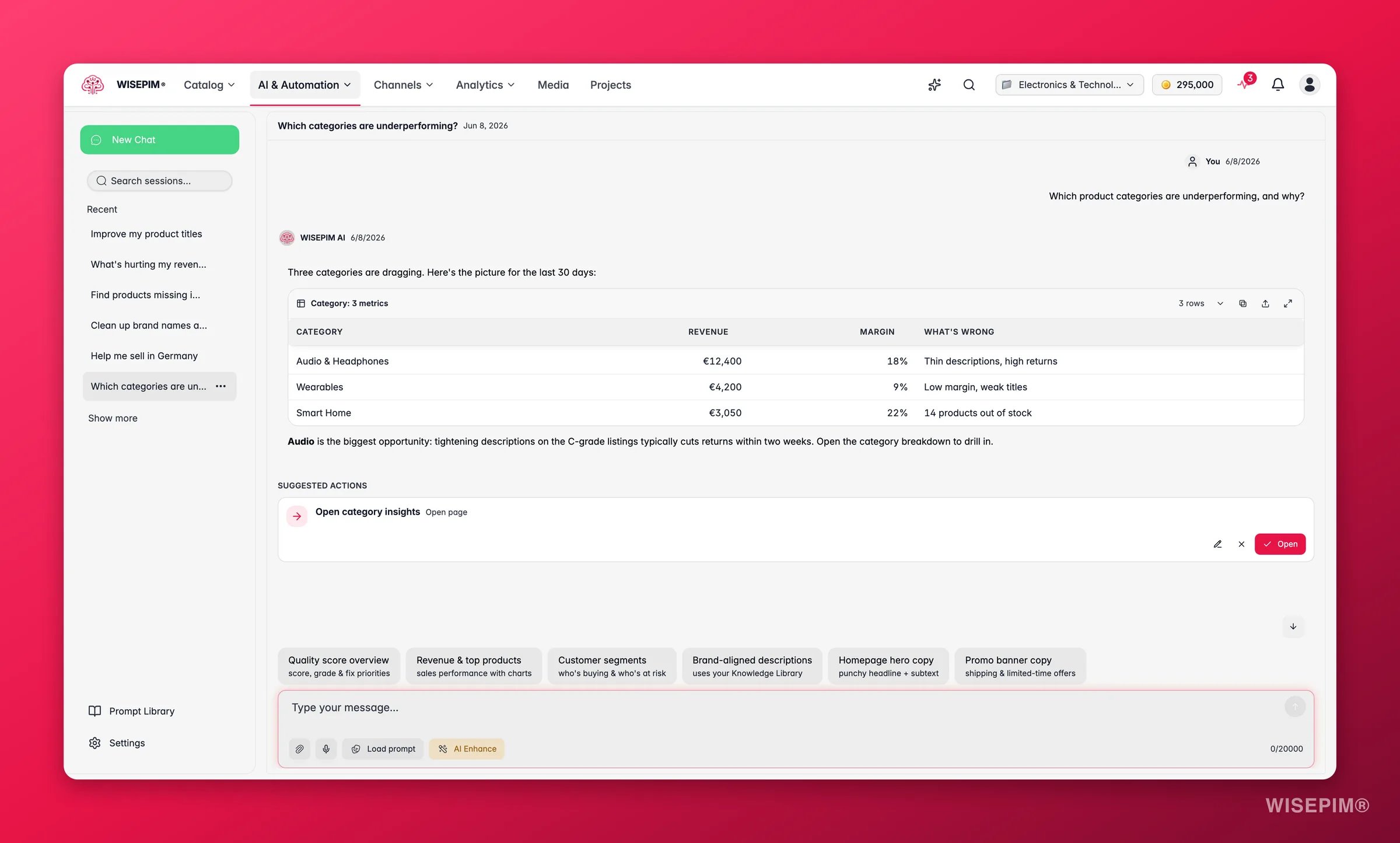
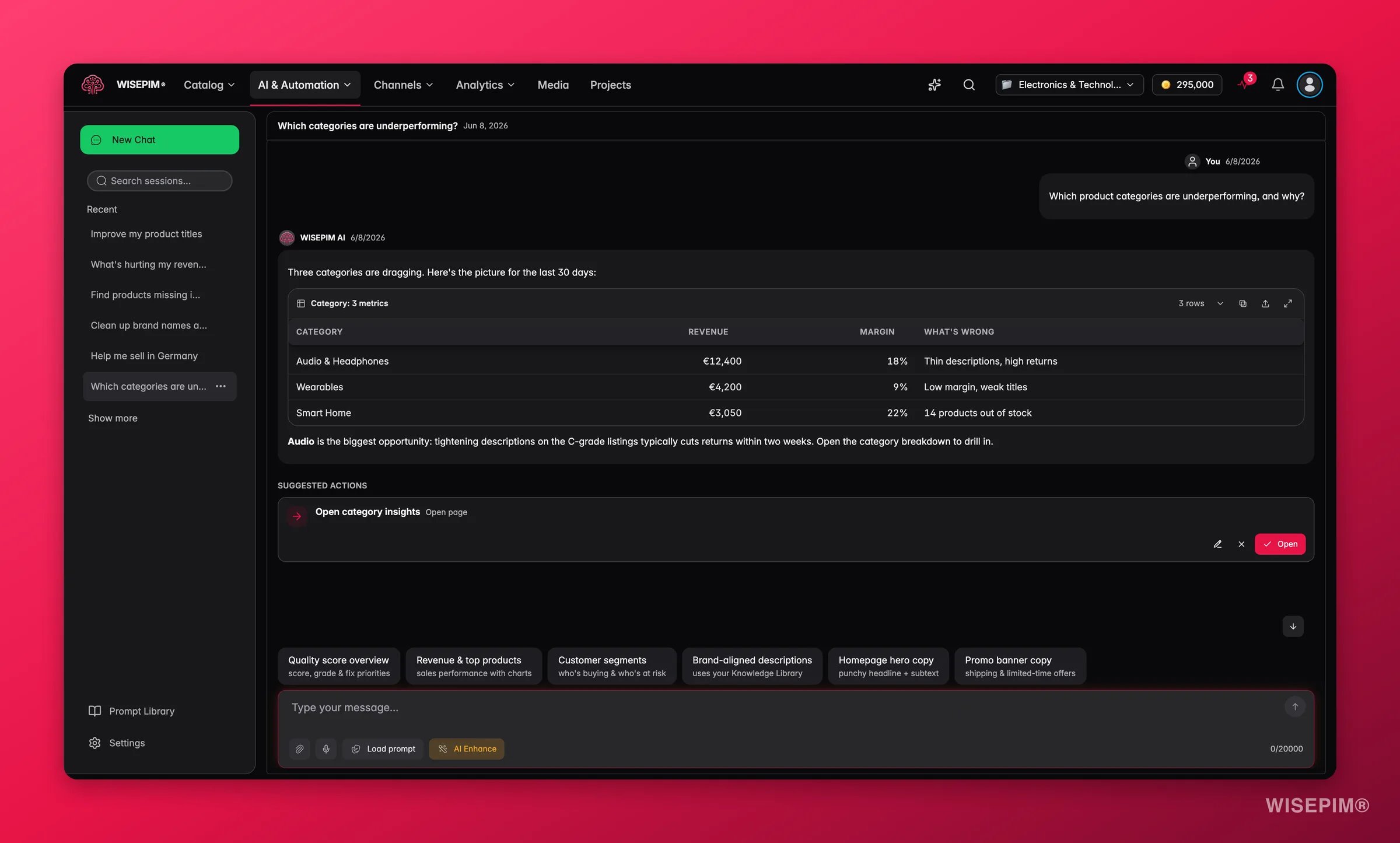
Wie Ergebnisse dargestellt werden
Lieber eine schlichte Antwort? Sag „keine Diagramme” oder „erklär es mir einfach in Worten”, dann lässt der Assistent die Diagramm- und Tabellenkarten in dieser Antwort weg. Vorgeschlagene Aktionen erscheinen weiterhin. Diagrammtitel, Spaltenbeschriftungen und Seriennamen folgen der Sprache der Antwort. Wenn du also um eine Antwort auf Französisch bittest, sind auch die Visualisierungen auf Französisch beschriftet.
Die wichtigsten Zahlen verstehen
Der Sinn der Zahlen liegt in der Entscheidung, zu der sie führen. So liest du die, über die AI Chat am häufigsten berichtet, und was jede einzelne dich tun lassen sollte.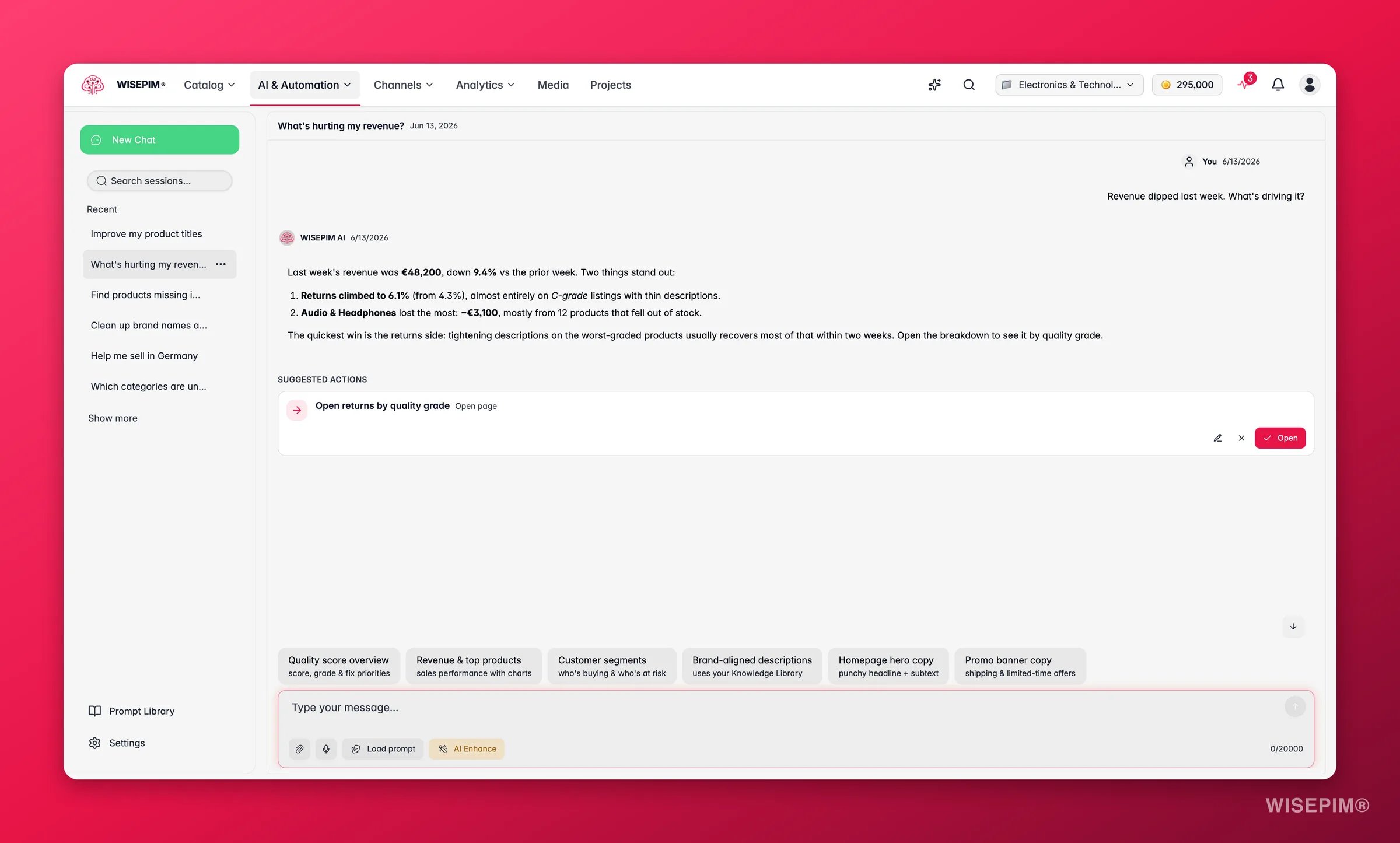
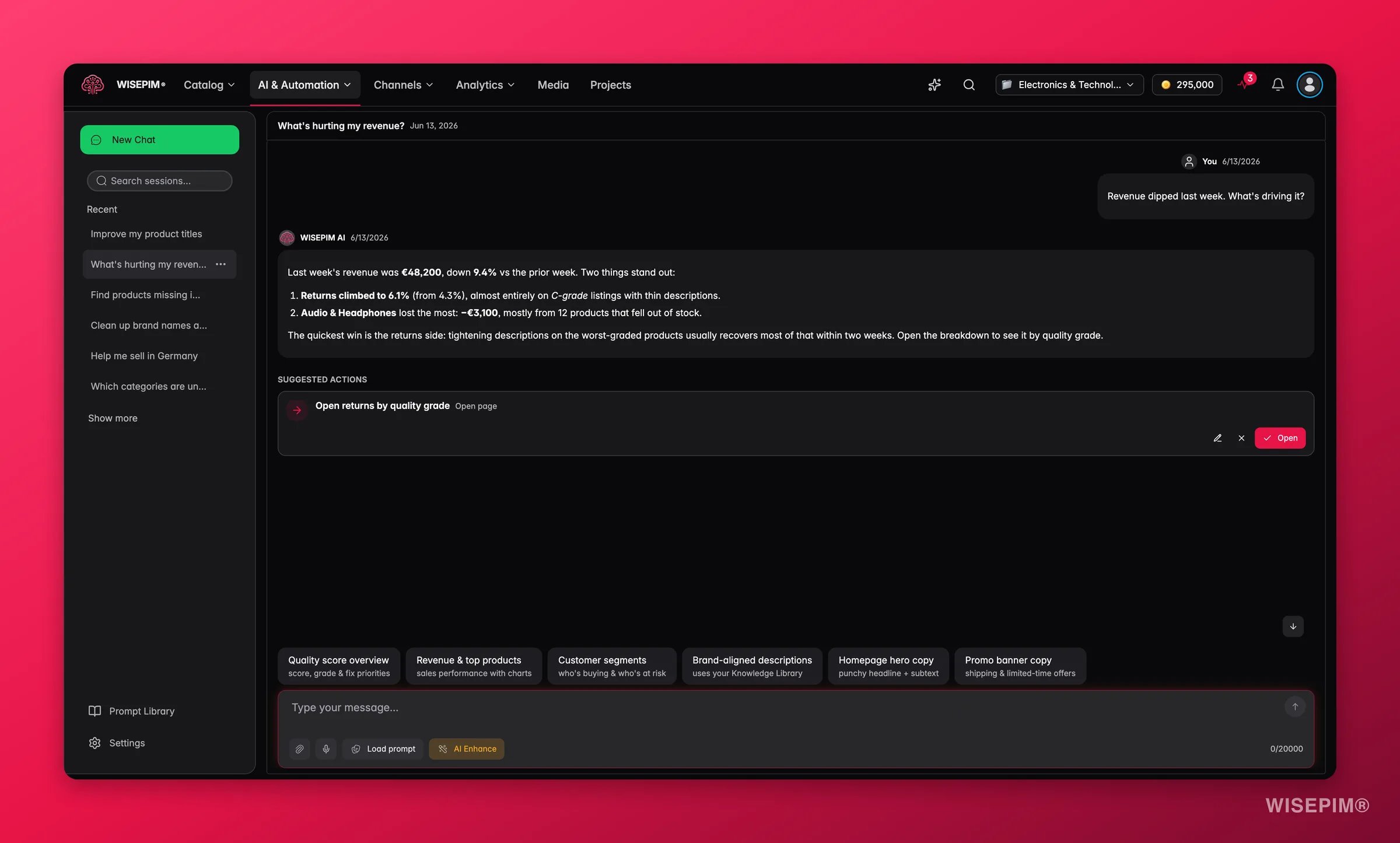
Antworten in Aktionen verwandeln
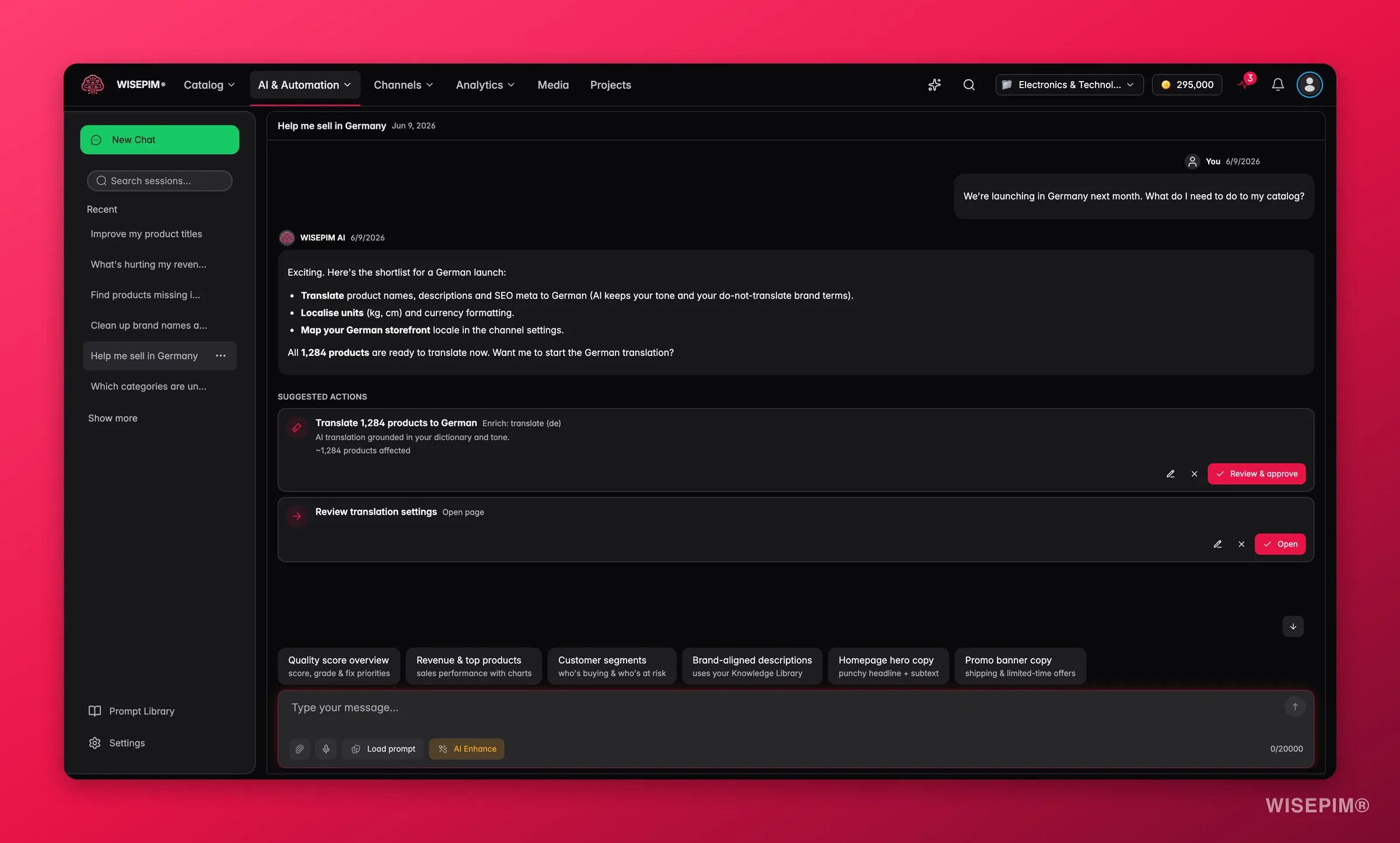
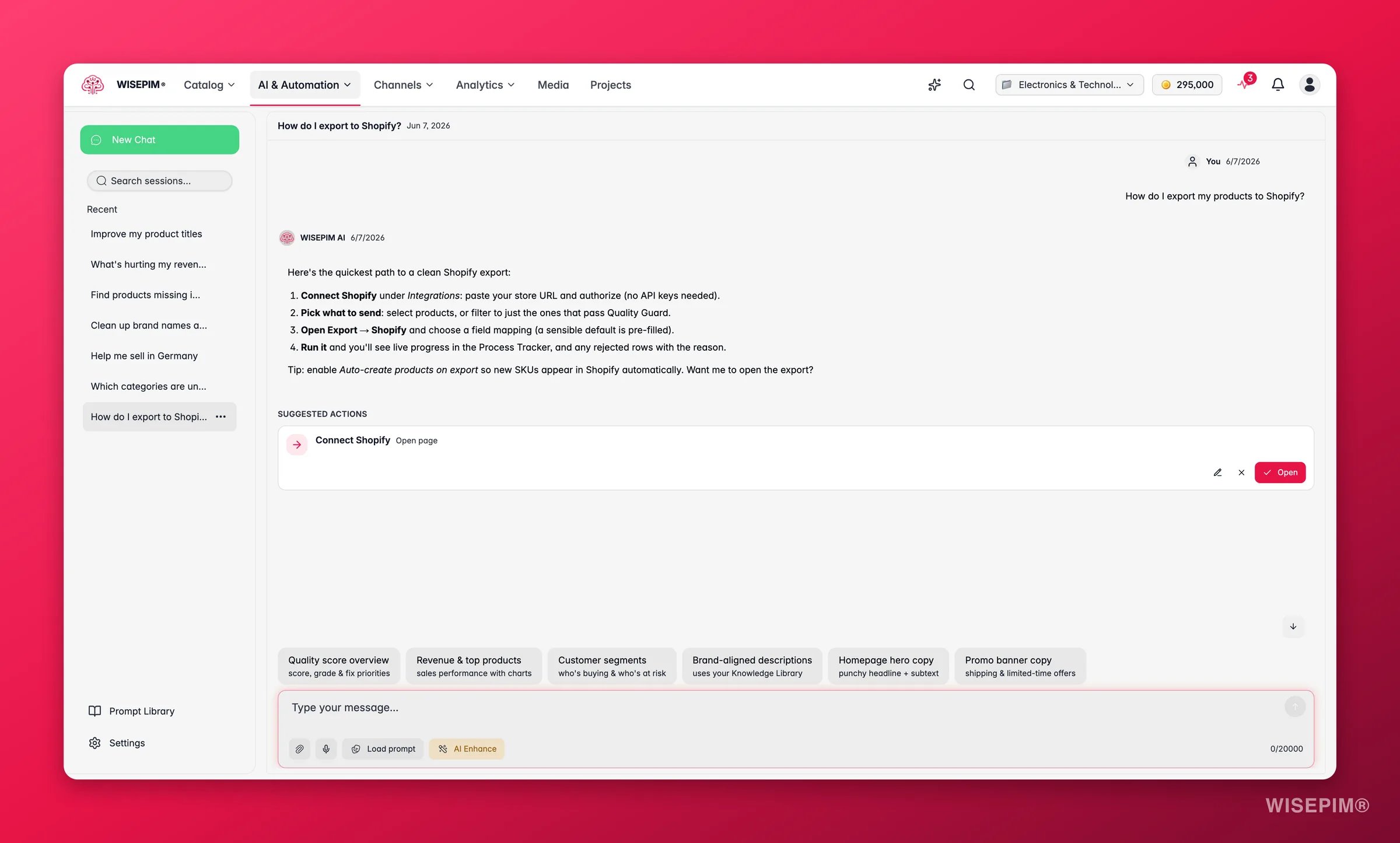
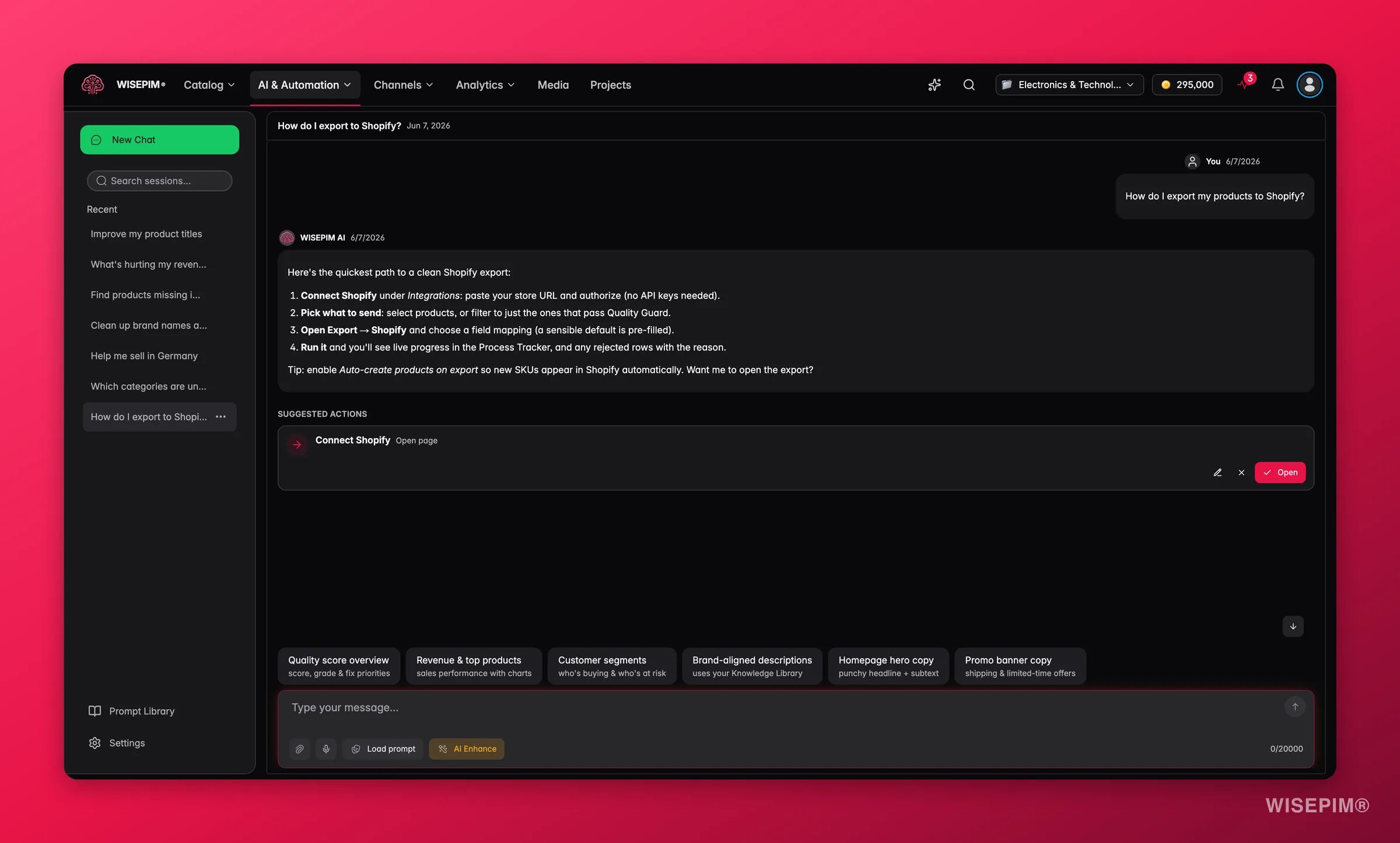
Wenn die AI etwas entdeckt, das sie beheben kann, schlägt sie eine Aktion direkt im Chat vor. Du prüfst sie und gibst sie frei, und nichts berührt deinen Katalog, bevor du das tust.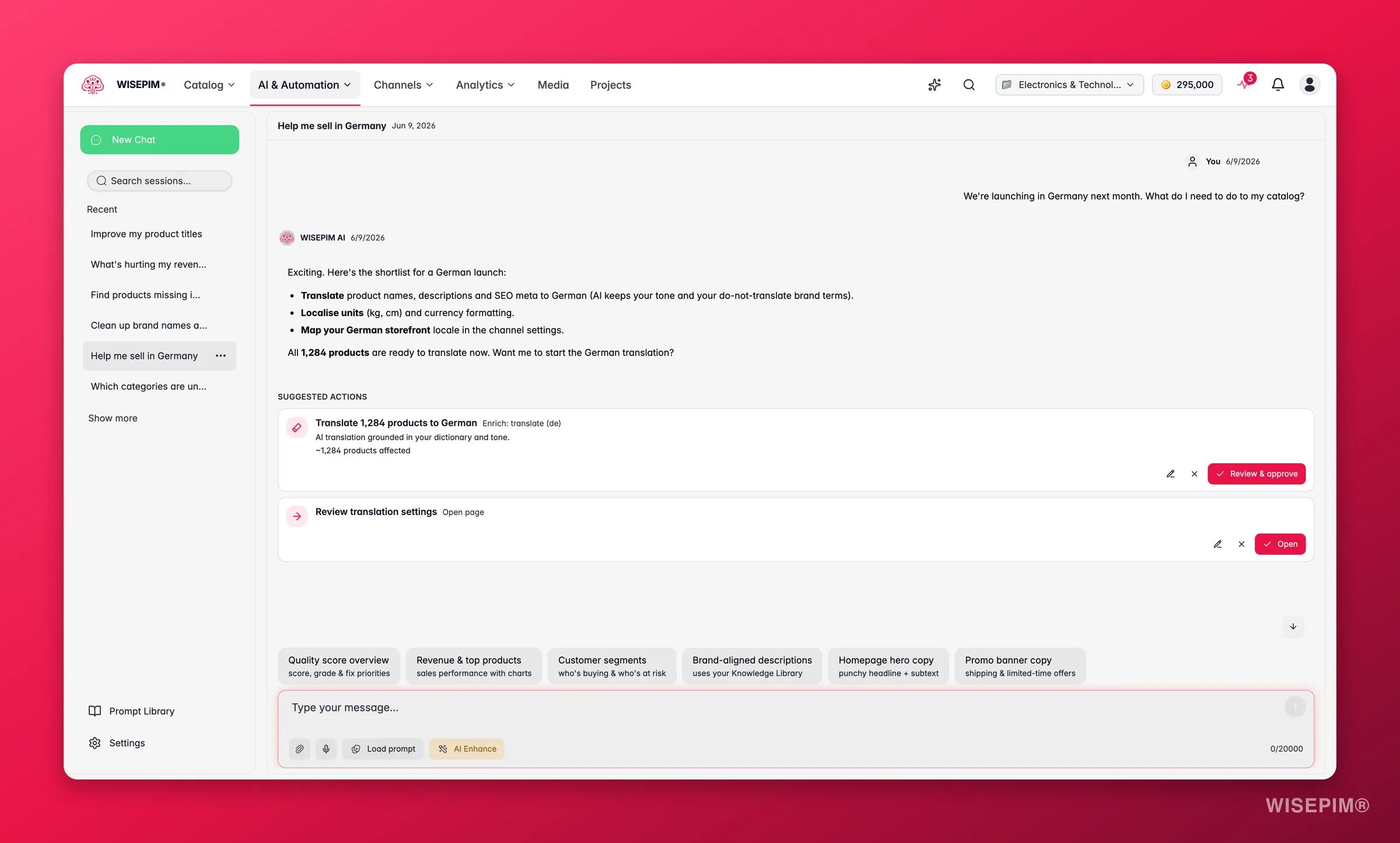
Wie eine vorgeschlagene Aktion funktioniert
Jede vorgeschlagene Aktion erscheint als Karte unter Vorgeschlagene Aktionen:- Die Karte zeigt was sich ändern wird, den Aktionstyp und ungefähr, wie viele Produkte sie betrifft (zum Beispiel
~128 Produkte betroffen). - Vorschau zeigt den Effekt auf der Seite, ohne etwas festzuschreiben.
- Details einblenden klappt den Umfang (welche Produkte), die Konfiguration (die genauen Einstellungen) und Beispielprodukte auf, sodass du vor dem Ausführen prüfen kannst.
- Bearbeiten lässt dich die Aktion zuerst anpassen. Verwerfen entfernt sie.
- Freigeben führt eine sichere, schreibgeschützte Aktion sofort aus. Prüfen & freigeben öffnet eine katalogverändernde Aktion, damit du sie zuerst vollständig bestätigen kannst.
Aktionstypen
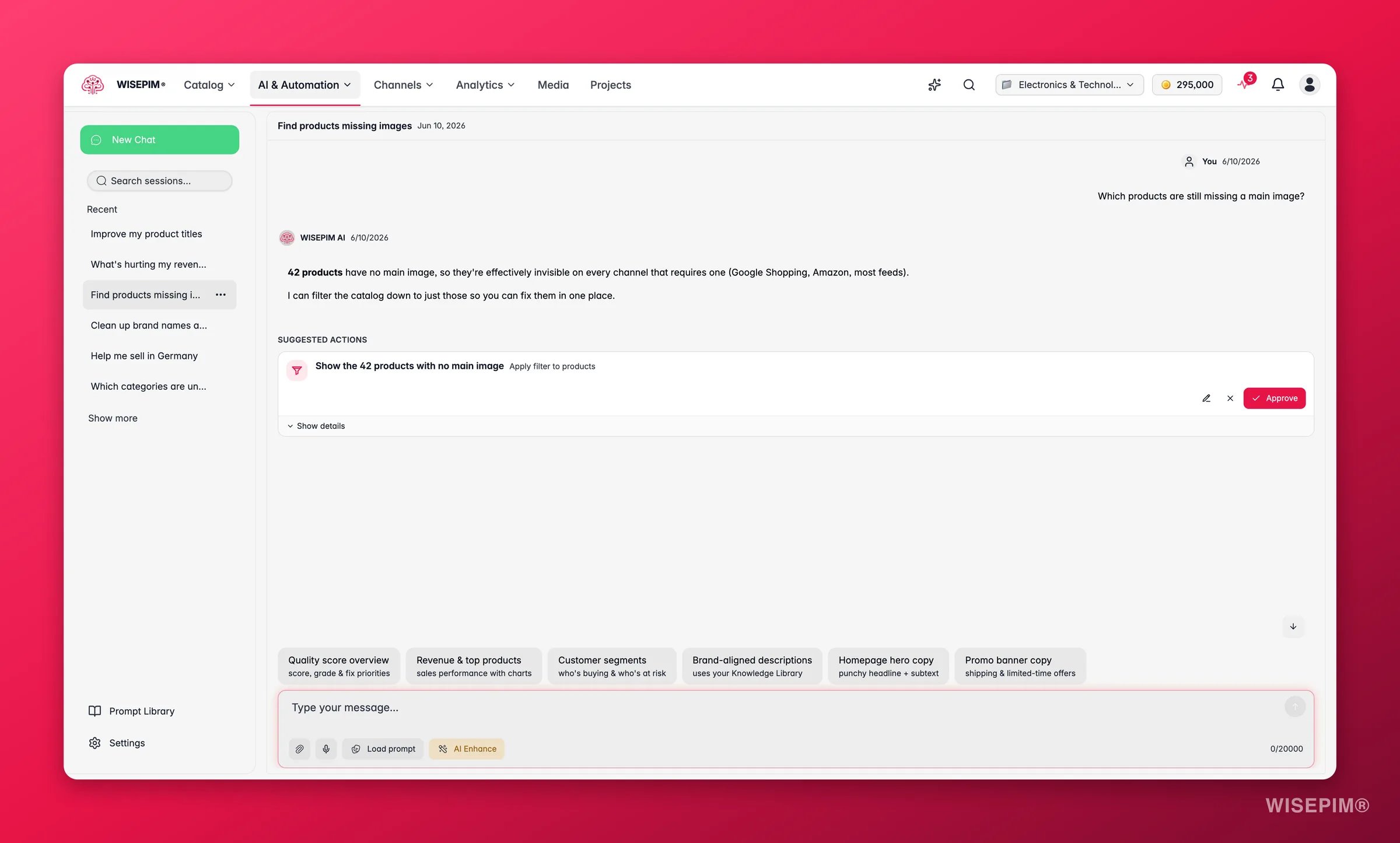
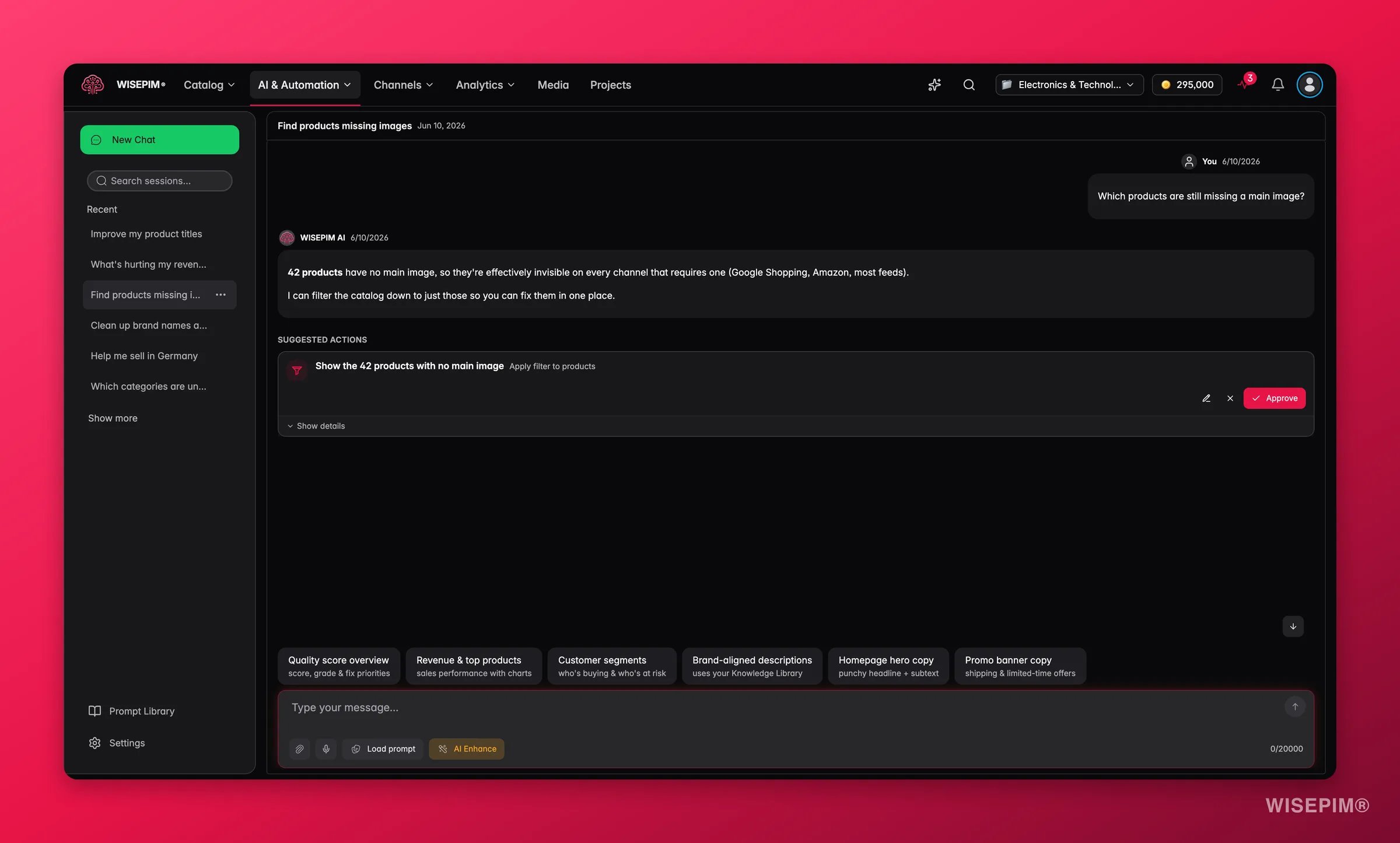
Die einfachste davon ist Filter auf Produkte anwenden. Frage, welche Produkte ein Problem haben, und die AI antwortet mit der Anzahl und einem Filter, der deinen Katalog mit einem Klick auf genau dieses Set eingrenzt.
Mehrstufige Pläne
Für größere Aufgaben legt die AI einen geordneten Plan vor. Jeder Schritt ist eine eigene prüfbare Aktion, und Alle der Reihe nach freigeben führt sie von oben nach unten aus und pausiert, wenn ein Schritt deine Aufmerksamkeit braucht.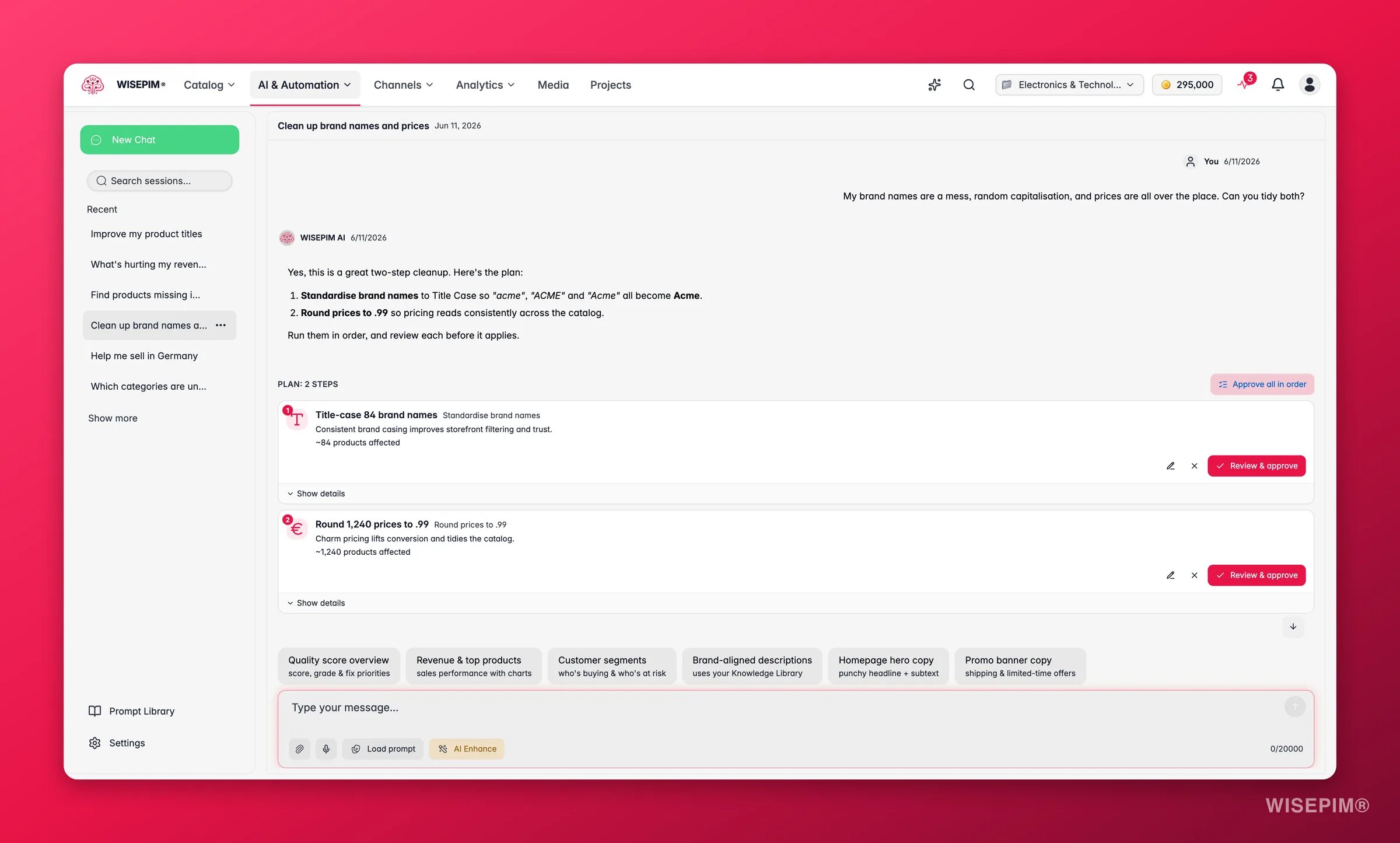
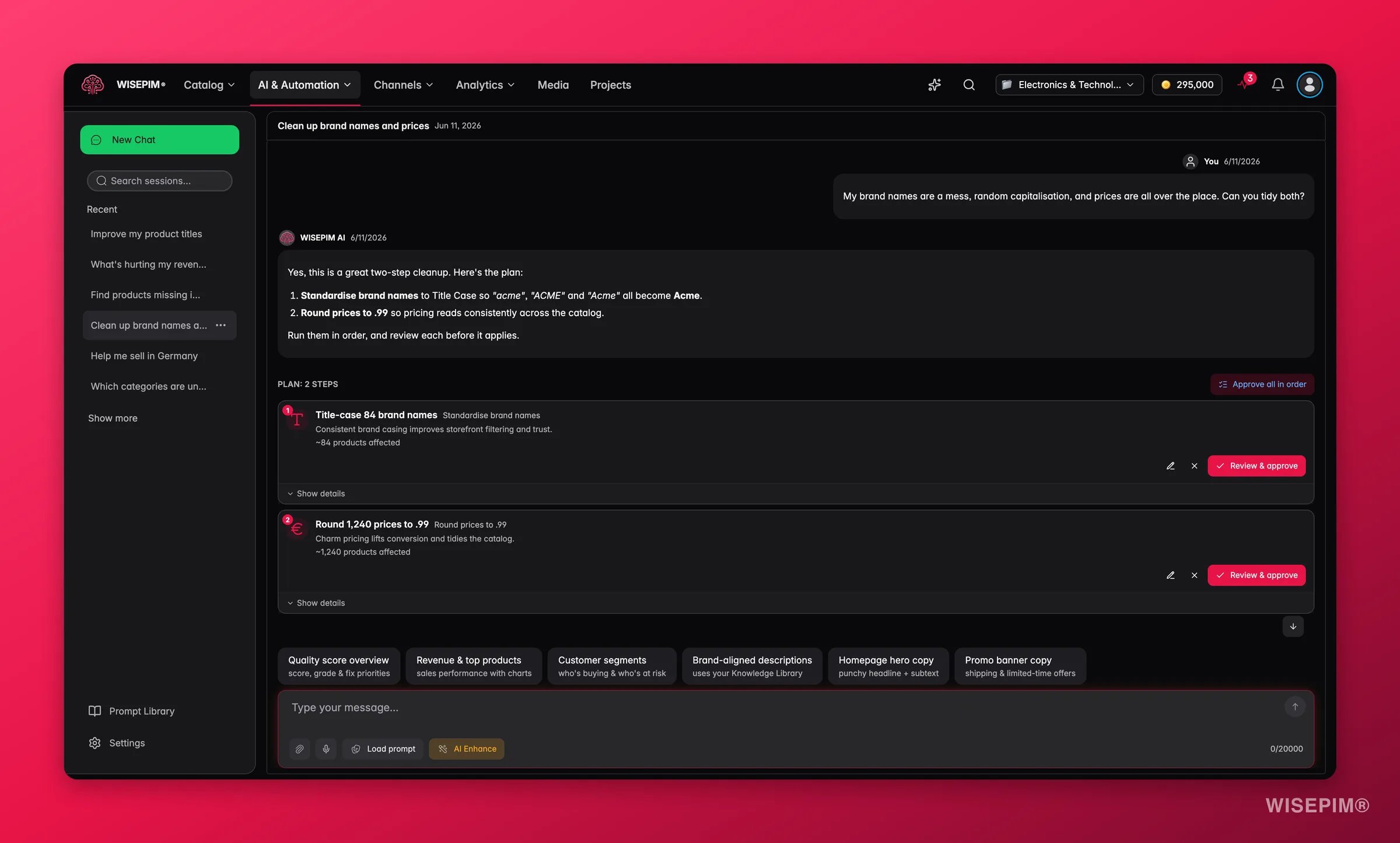
Du kannst jede vorgeschlagene Aktion kostenlos in der Vorschau ansehen. Das Anwenden von Katalogänderungen aus dem Chat erfordert möglicherweise ein Plan-Upgrade. In diesem Fall siehst du an der Aktion einen Hinweis Upgrade zum Anwenden.
Von der Frage zum Ergebnis
Zusammengefasst: So wird aus einer einzelnen Frage eine fertige Änderung:Prompt-Bibliothek
Kuratierte Prompts
Kuratierte Prompts sind sofort einsetzbare Vorlagen, die in fünf Kategorien organisiert sind. Jeder Prompt ist darauf ausgelegt, die richtigen Daten abzurufen und umsetzbare Ergebnisse zu liefern.Produktinhalte
Analytics & Performance
SEO & Marketing
Datenqualität
Strategisch
Meine Prompts
Der Tab Meine Prompts zeigt Prompts, die du aus früheren Unterhaltungen gespeichert hast. Du kannst jede Nachricht als wiederverwendbaren Prompt speichern, indem du mit dem Mauszeiger darüber fährst und auf das Speichern-Symbol klickst.Chat-Sitzungen verwalten
AI Chat organisiert deine Unterhaltungen in Sitzungen. Jede Sitzung behält ihren eigenen Nachrichtenverlauf, sodass du frühere Unterhaltungen jederzeit wieder aufrufen kannst.Chatverlauf-Seitenleiste
Die Seitenleiste auf der linken Seite zeigt alle deine Chat-Sitzungen. Von hier aus kannst du:- Neuen Chat starten: eine neue Unterhaltung beginnen
- Zwischen Sitzungen wechseln: auf eine beliebige Sitzung klicken, um deren Nachrichten zu laden
- Sitzung umbenennen: Unterhaltungen aussagekräftige Namen geben, damit du sie leichter wiederfindest
- Sitzung löschen: Unterhaltungen entfernen, die du nicht mehr brauchst
Mit Nachrichten arbeiten
Antworten kopieren
Bewege den Mauszeiger über eine Nachricht, um die Aktionsschaltflächen anzuzeigen. Klicke auf Antwort kopieren, um den Nachrichteninhalt in deine Zwischenablage zu kopieren. Ein Häkchen bestätigt, dass der Kopiervorgang erfolgreich war. Du kannst auch die Tastenkombination Cmd/Ctrl + Shift + C verwenden, um die letzte AI-Antwort zu kopieren, ohne den Mauszeiger darüber zu bewegen.Antworten neu generieren
Wenn du mit einer AI-Antwort nicht zufrieden bist, klicke auf die Schaltfläche Antwort neu generieren (kreisförmiges Pfeilsymbol) bei der letzten Assistenten-Nachricht. Die AI generiert eine neue Antwort auf deine letzte Frage.Feedback geben
Jede AI-Antwort enthält Schaltflächen für Gute Antwort und Schlechte Antwort. Nutze diese, um anzugeben, ob die Antwort deinen Erwartungen entsprochen hat. Dieses Feedback hilft dabei, zukünftige Antworten zu verbessern.Generierung stoppen
Wenn die AI zu lange braucht oder du eine Antwort während der Generierung abbrechen möchtest, klicke auf die Schaltfläche Generierung stoppen, die unterhalb des Chats erscheint, oder drücke die Escape-Taste.Dateien und Bilder anhängen
Du kannst Dateien und Bilder an jede Chat-Nachricht anhängen. Die AI liest den Inhalt und nutzt ihn direkt in ihrer Antwort. Das ist hilfreich, um Fragen zu einem bestimmten Spreadsheet zu stellen, ein Produktbild beschreiben oder prüfen zu lassen, oder eine Textreferenz einzufügen.So hängst du Dateien an
- Büroklammer-Schaltfläche: klicke auf das Büroklammer-Symbol in der Eingabe-Toolbar, um die Dateiauswahl zu öffnen.
- Drag & Drop: ziehe Dateien vom Desktop auf das Chat-Eingabefeld.
Unterstützte Dateitypen
Jede Datei darf bis zu 20 MB groß sein. Du kannst bis zu 10 Dateien pro Nachricht anhängen.
AI-Prompt-Optimierung
Die Funktion AI-Verbesserung hilft dir, bessere Prompts zu schreiben. Wenn du eine ungefähre Vorstellung davon hast, was du möchtest, aber nicht sicher bist, wie du es effektiv formulierst, kann das AI-Verbesserungs-Tool deinen Prompt für bessere Ergebnisse verfeinern.1
Ersten Prompt eingeben
Schreibe einen Entwurf deiner Anfrage in das Eingabefeld.
2
Auf AI-Verbesserung klicken
Klicke auf die Schaltfläche AI-Verbesserung (Zauberstab-Symbol) in der Eingabe-Toolbar.
3
Optimierten Prompt prüfen
Die AI generiert eine verbesserte Version deines Prompts mit besserer Struktur und Präzision.
4
Optimierten Prompt verwenden
Der verfeinerte Prompt ersetzt deine ursprüngliche Eingabe. Sende ihn direkt oder nimm weitere Anpassungen vor.
Tipps für bessere Ergebnisse
Effektive Prompts schreiben
- Sei konkret: statt „schreibe eine Beschreibung” formuliere „schreibe eine 150 Wörter lange Produktbeschreibung für eine Premium-Ledergeldbörse für Männer zwischen 25 und 40 Jahren”
- Nenne deine Markenstimme: gib Tonalitätsrichtlinien an wie „professionell, aber nahbar” oder „verspielt und locker”
- Setze Einschränkungen: gib Wortzahlen, Zeichenlimits oder Formatierungsanforderungen an
- Liefere Kontext: verweise auf die Produktkategorie, Zielgruppe oder den Vertriebskanal
- Frage zuerst nach Daten: beginne mit „Zeig mir meine umsatzstärksten Produkte” und folge dann mit „Schreibe jetzt Beschreibungen für diese”
Das Beste aus Unterhaltungen herausholen
- Nutze Folgenachrichten: verfeinere die AI-Ausgabe durch Anpassungswünsche in Folgenachrichten, anstatt von vorne zu beginnen
- Iteriere über Antworten: bitte die AI, den Text kürzer, überzeugender oder SEO-orientierter zu gestalten
- Kombiniere Daten und Inhalte: bitte die AI zuerst, deine Daten zu analysieren, und generiere dann Inhalte auf Basis der Erkenntnisse
- Schließe den Kreis: nachdem die AI ein Problem aufgedeckt hat, bitte sie „behebe das für mich”, sodass sie eine Aktion vorschlägt, die du prüfen und freigeben kannst
- Speichere erfolgreiche Prompts: wenn ein Prompt großartige Ergebnisse liefert, speichere ihn in deiner Prompt-Bibliothek zur Wiederverwendung
- Organisiere Sitzungen nach Thema: führe separate Sitzungen für verschiedene Projekte oder Produktkategorien
Verwandte Themen
AI-Chat-Einstellungen
Lege Persönlichkeit, Antwortstil, Tool-Zugang und Sprache deines Copilots fest.
Knowledge Library
Hinterlege die Markenstimme, Zielgruppe und Werte, mit denen die AI schreibt.
Analytics-Überblick
Erkunde die Dashboards hinter den Zahlen, über die AI Chat berichtet.
Massenbearbeitung
Sieh dir die Katalogoperationen an, die die AI für dich vorschlagen und ausführen kann.