

Du erstellst jede Automatisierung in einem visuellen Editor, indem du Knoten auf einer Arbeitsfläche verbindest. Keine Programmierkenntnisse nötig.
So funktioniert eine Automatisierung
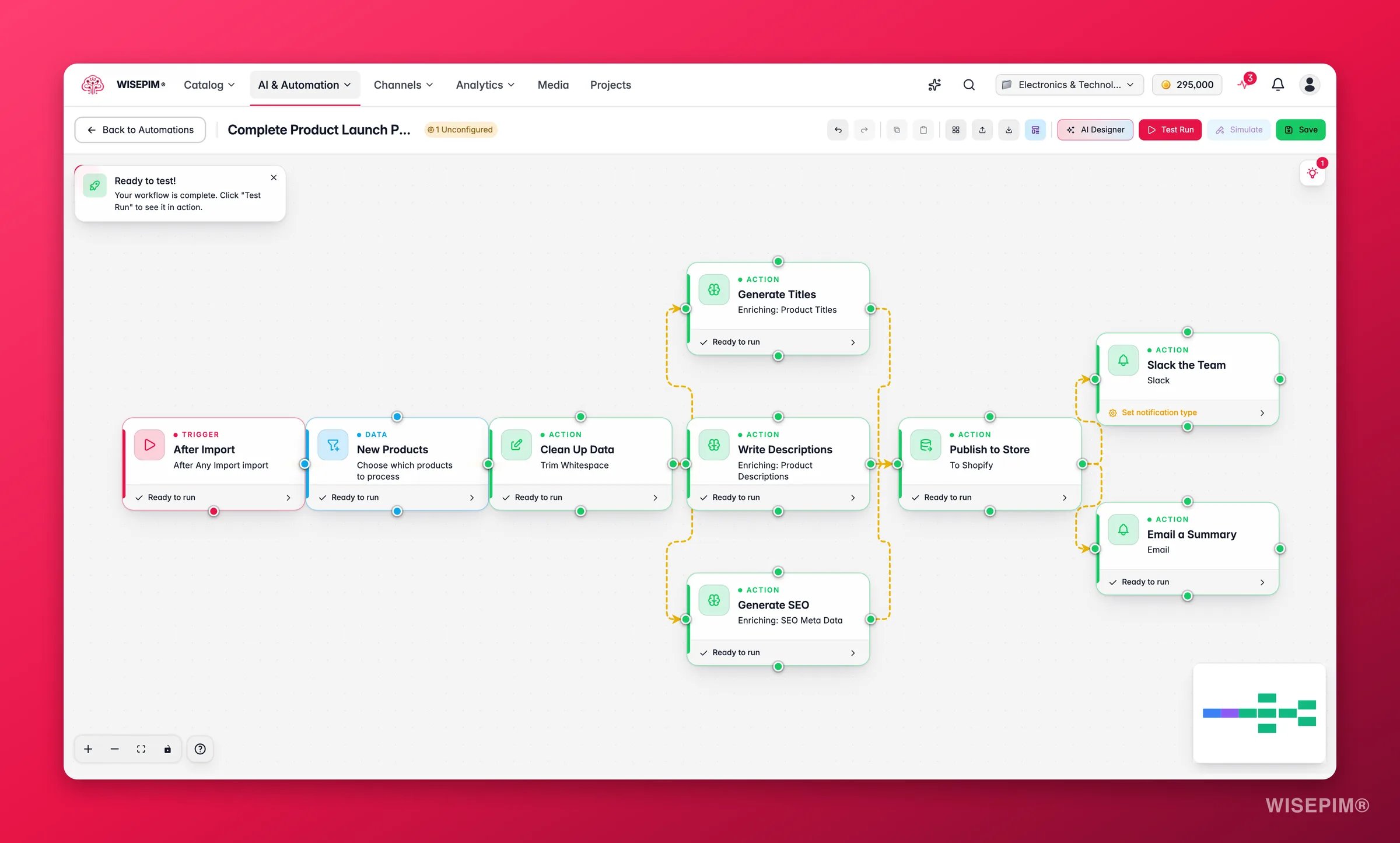
- Trigger: startet den Lauf per Zeitplan, Webhook, manuellem Klick oder Ereignis
- Datenknoten: wählen und filtern, welche Produkte verarbeitet werden
- Aktionsknoten: importieren, exportieren, anreichern, bearbeiten oder benachrichtigen
- Logikknoten: verzweigen, zusammenführen und Schritte verzögern
Knotentypen
Trigger
Starte einen Lauf mit einem von 7 Triggern: Zeitplan, Manuell, Webhook, Nach Import, Nach Export, Produkt aktualisiert und Qualität geändert.
Aktionsknoten
Erledige die Arbeit mit 6 Aktionen: Import, Export, AI-Anreicherung, Massenbearbeitung, API-Anfrage und Benachrichtigung.
Datenknoten
Produkte auswählen, nach Bedingungen filtern und externe Dateien einlesen.
Logikknoten
Nach einer Bedingung verzweigen, parallele Pfade zusammenführen und Schritte verzögern.
Leistung im Dashboard verfolgen
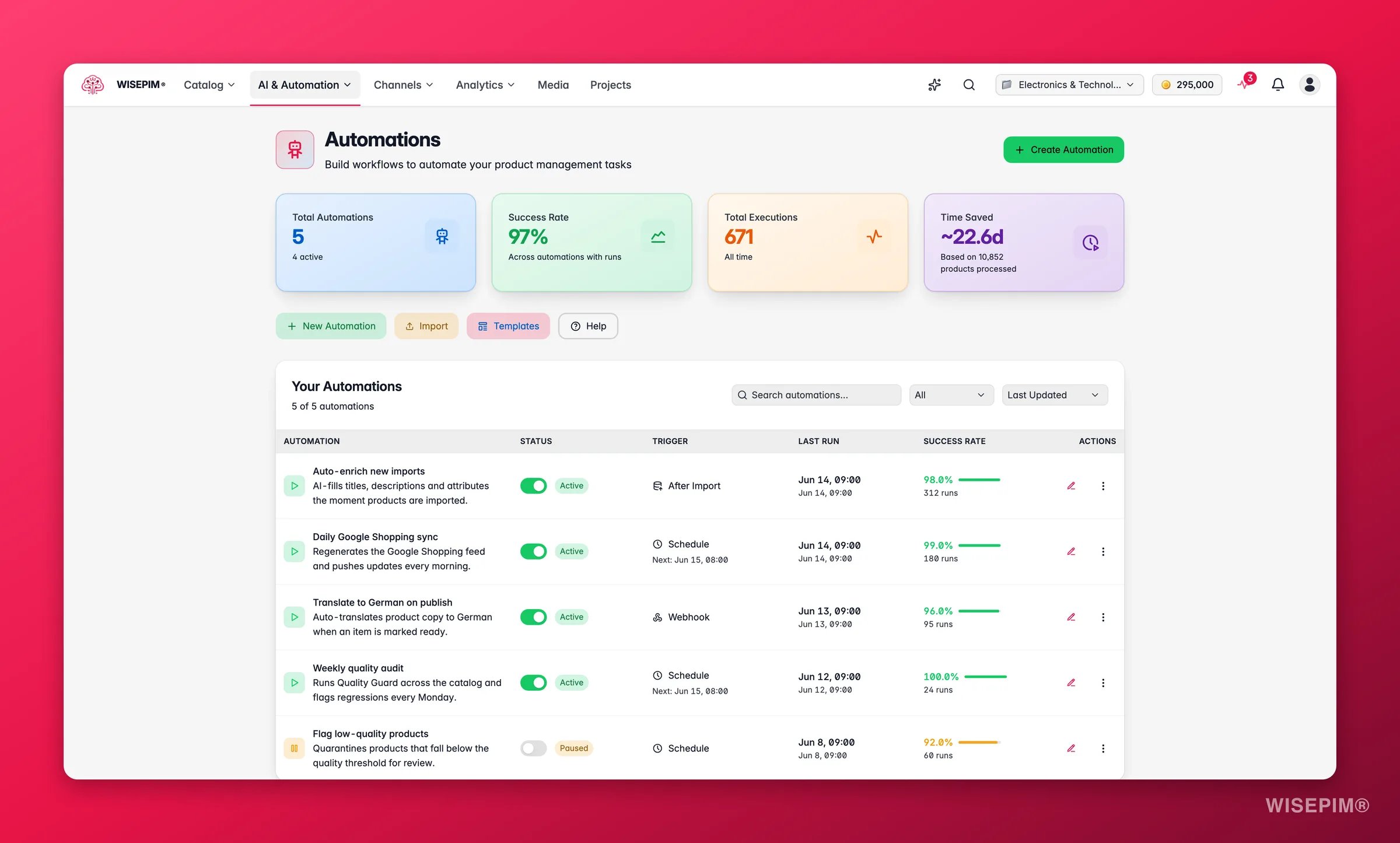
Die Automatisierungsseite zeigt ein Live-Dashboard mit vier wichtigen Kennzahlen:- Gesamtzahl Automatisierungen: wie viele Workflows du erstellt hast und wie viele davon gerade aktiv sind
- Erfolgsquote: der Anteil der abgeschlossenen Läufe, die erfolgreich waren. Es zählen nur Läufe, die als erfolgreich, fehlgeschlagen oder teilweise beendet wurden; Probeläufe sowie ausstehende, laufende und abgebrochene Läufe bleiben außen vor. Ein teilweiser Lauf zählt als Erfolg, wenn mindestens 80 % seiner verarbeiteten Produkte durchgingen, damit ein paar Quality-Guard-Ablehnungen die Quote nicht runterziehen
- Gesamtzahl Ausführungen: wie oft deine Automatisierungen in diesem Monat gelaufen sind
- Eingesparte Zeit: eine Schätzung auf Basis der Anzahl verarbeiteter Produkte
Deine Automatisierungen verwalten
Die Automatisierungsliste zeigt jeden Workflow in einer Tabelle. Suche, filtere und sortiere, um zu finden, was du brauchst.Eine Automatisierung finden
- Suche nach Name oder Beschreibung
- Filtere nach Status, um nur aktive, pausierte oder Entwurfs-Automatisierungen zu sehen
- Sortiere nach letzter Aktualisierung, Name, Status, letztem Lauf oder Erfolgsquote
Was jeder Status bedeutet
Aktionen, die du ausführen kannst
Aus der Automatisierungsliste kannst du:- Bearbeiten: die Automatisierung im visuellen Builder öffnen
- Jetzt ausführen: die Automatisierung sofort starten
- Duplizieren: eine Kopie einer bestehenden Automatisierung erstellen
- Verlauf anzeigen: Ausführungsverlauf und Protokolle einsehen
- Exportieren: als JSON-Datei zum Sichern oder Teilen herunterladen
- Löschen: die Automatisierung endgültig entfernen
Verwandte Themen
Visueller Builder
Lerne den Drag-and-Drop-Builder kennen und verbinde deine ersten Knoten.
Vorlagen
Starte mit einem vorgefertigten Workflow und gehe in wenigen Minuten live.