

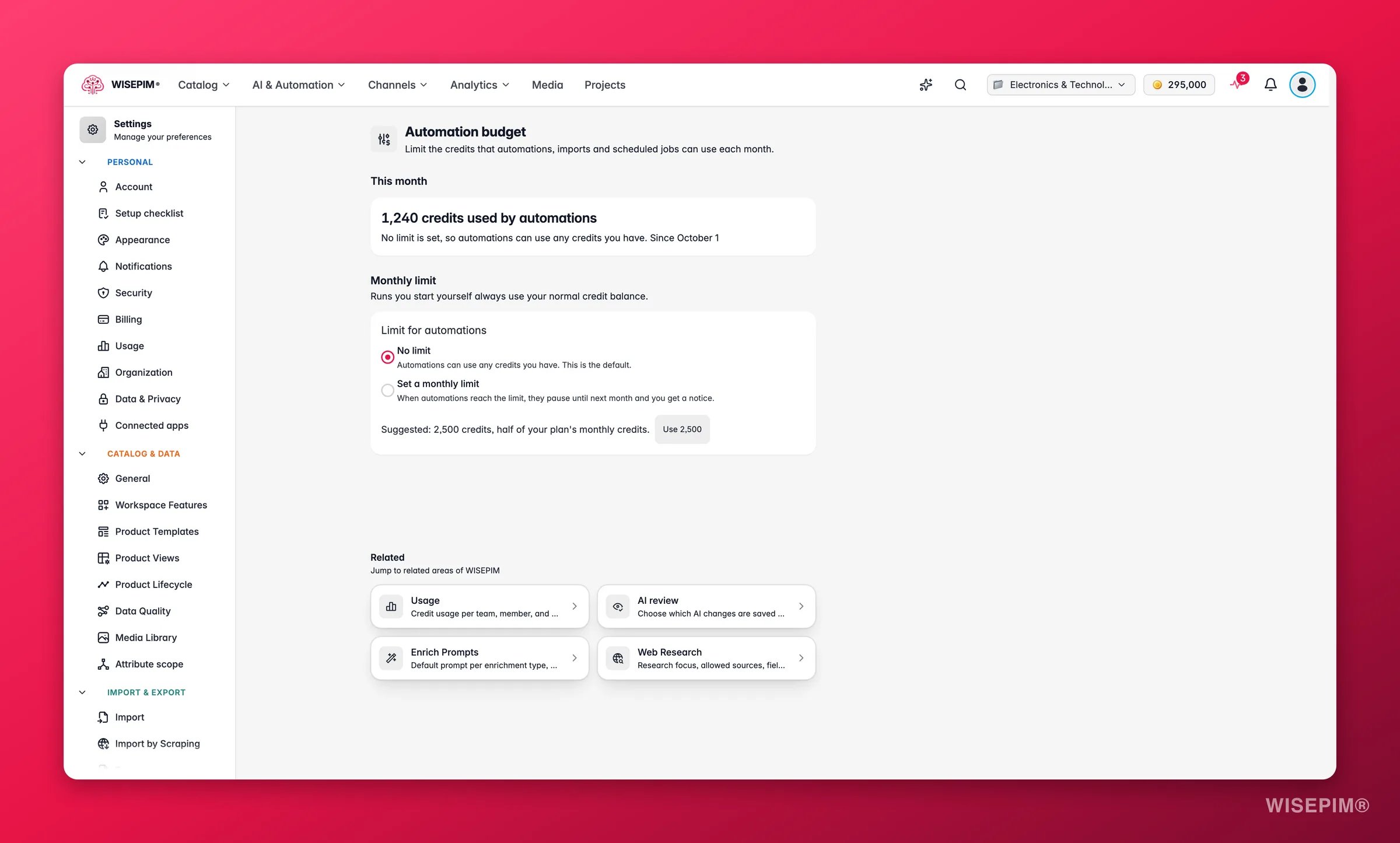
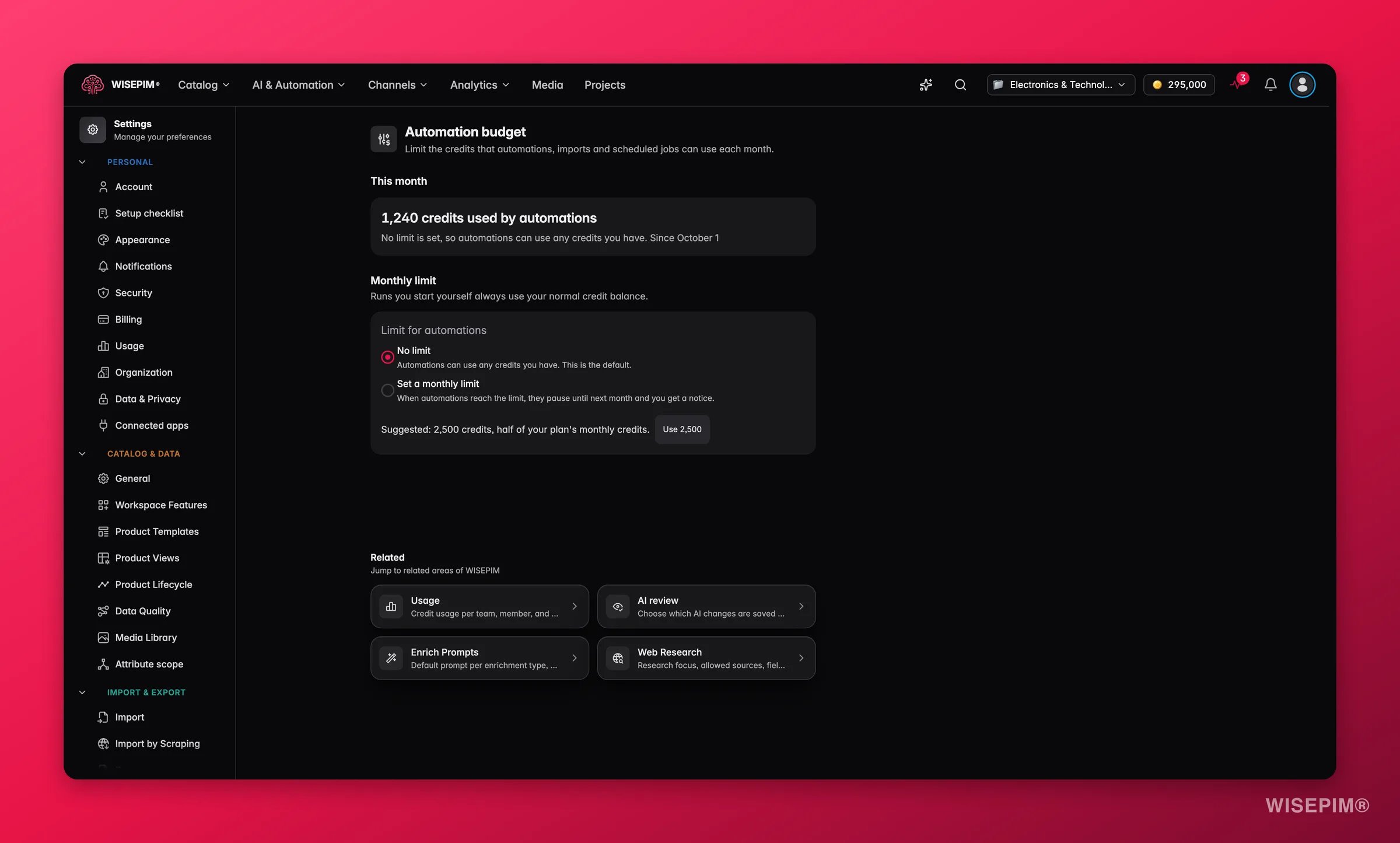
Das ist eine Obergrenze, keine Zuteilung. Es werden keine Credits zurückgelegt. Zwei andere Steuerungen begrenzen Ausgaben auf andere Weise: Monatslimits pro Teammitglied in den Verbrauchseinstellungen und Credit-Budgets pro Projekt in den Organisationseinstellungen.
Dieser Monat
Der Bereich Dieser Monat zeigt, was Automatisierungen seit dem Ersten des Monats ausgegeben haben:- Ohne Limit: „120 Credits von Automatisierungen genutzt“ mit „Es ist kein Limit gesetzt, also können Automatisierungen alle deine Credits nutzen.“
- Mit Limit: „120 von 500 Credits genutzt“ mit einer Anzeige In diesem Monat genutzte Credits und einer Markierung für deine Hinweisschwelle, etwa „Hinweis bei 80 %“.
Ein Monatslimit festlegen
Wähl unter Monatslimit bei Limit für Automatisierungen:
Mit Limit füllst du zwei Felder aus:
WISEPIM zeigt einen Vorschlag, etwa „Vorschlag: 1.000 Credits, die Hälfte der monatlichen Credits deines Tarifs.“ Klick auf 1.000 übernehmen (oder den angezeigten Betrag), um ihn einzutragen. Der Vorschlag wird nie von selbst übernommen.
Speichere deine Änderungen. Du siehst „Automatisierungsbudget gespeichert“. Nur Projektinhaber und Admins können das Budget ändern.
Was als Automatisierung zählt
Wenn das Limit erreicht ist
WISEPIM prüft das Budget, bevor unbeaufsichtigte Arbeit startet. Passen die geschätzten Kosten nicht in das, was in diesem Monat übrig ist, wird die Arbeit übersprungen und startet nicht. Arbeit, die bereits läuft, wird immer abgeschlossen, die Ausgaben können also leicht über dem Limit landen. Du bekommst höchstens zwei Hinweise pro Monat in der App:
Das Budget wird am ersten Tag jedes Kalendermonats zurückgesetzt. Erstattungen für fehlgeschlagene Arbeit im selben Monat geben wieder Budget frei.
Auf Erkenntnisse reagieren
Automatisierungen sind mitten im Monat pausiert
Automatisierungen sind mitten im Monat pausiert
Erhöhe Credits pro Monat oder wechsle zu Kein Limit, damit die nächsten automatischen Läufe starten können. Läufe, die du selbst startest, funktionieren in der Zwischenzeit weiter.
Du weißt nicht, welches Limit du setzen sollst
Du weißt nicht, welches Limit du setzen sollst
Starte mit dem vorgeschlagenen Betrag und lass den Hinweis bei 80 %. Prüf am Monatsende in den Verbrauchseinstellungen, was Automatisierungen ausgegeben haben, und pass es an.
Du willst vorerst alle Ausgaben für Automatisierungen stoppen
Du willst vorerst alle Ausgaben für Automatisierungen stoppen
Wähl Monatslimit festlegen und gib unter Credits pro Monat 0 ein. Läufe, die du selbst startest, funktionieren weiter.
Ein Teammitglied verbraucht mit manuellen Läufen viele Credits
Ein Teammitglied verbraucht mit manuellen Läufen viele Credits
Das Automatisierungsbudget deckt keine manuellen Läufe ab. Leg stattdessen in den Verbrauchseinstellungen ein Monatslimit pro Mitglied fest.
Verwandte Themen
Verbrauchseinstellungen
Sieh, wohin Credits gehen, und begrenze Ausgaben pro Teammitglied.
Organisationseinstellungen
Teile einen Credit-Pool über mehrere Projekte und gib jedem Projekt ein Budget.
KI-Prüfungseinstellungen
Leg fest, welche KI-Änderungen sofort gespeichert werden und welche auf dich warten.
Katalogaufgaben
Plane katalogweite Aufgaben, deren Ausgaben zu diesem Budget zählen.