

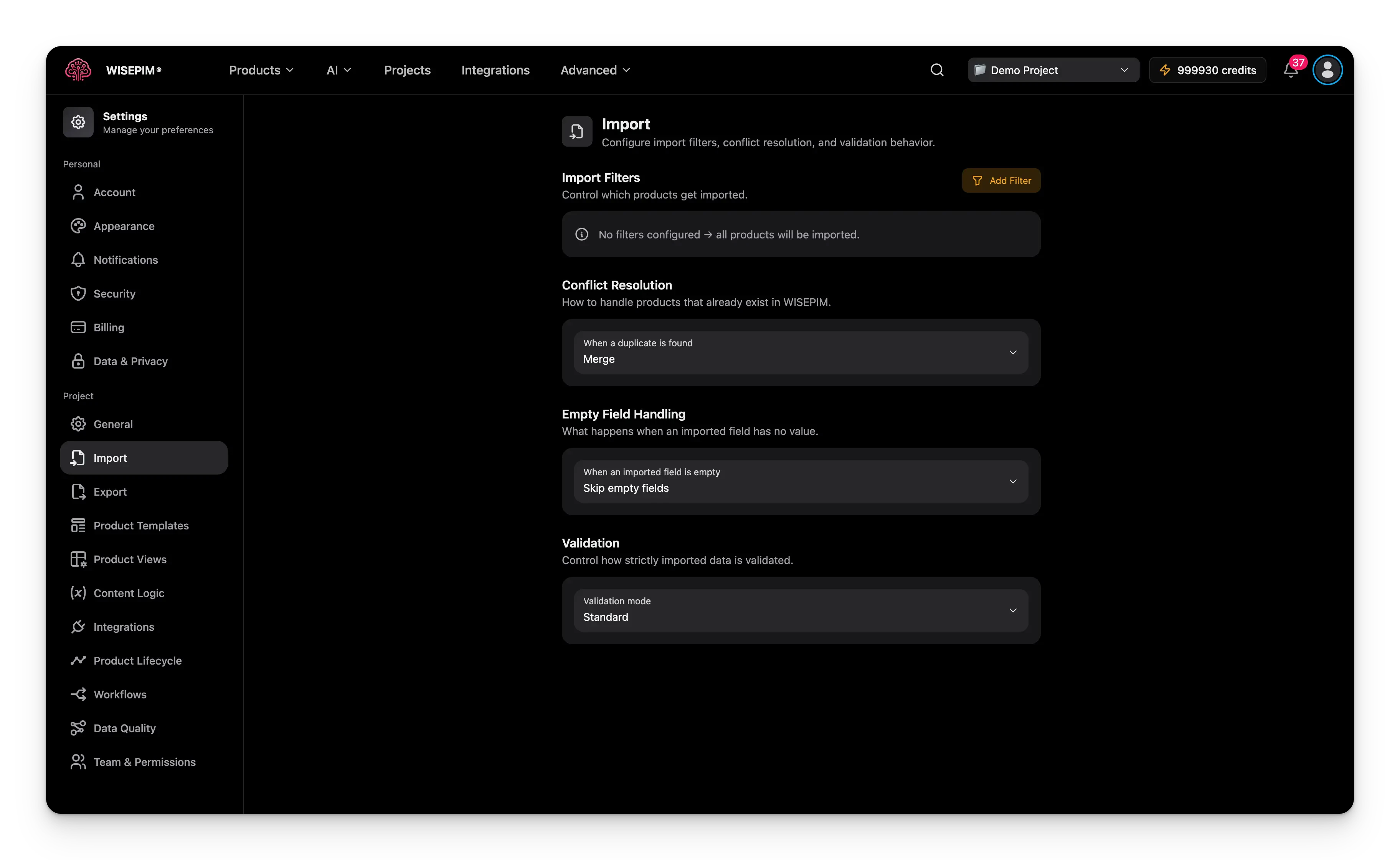
Diese Einstellungen sind projektweite Standardwerte. Du kannst jede Option weiterhin überschreiben, wenn du einen bestimmten Import ausführst.
Filtere, welche Produkte importiert werden
Standardmäßig importiert WISEPIM jede Zeile in deiner Datei. Füge Importfilter hinzu, um nur die Produkte zu übernehmen, die du möchtest.1
Öffne den Filter-Dialog
Klicke auf Filter hinzufügen, um den erweiterten Filter-Dialog zu öffnen.
2
Baue eine Bedingung
Jede Bedingung hat drei Teile:
- Feld: das Produktfeld, das geprüft wird (Produktname, SKU, Preis, Lagerbestand und mehr).
- Operator: die Vergleichslogik (gleich, enthält, ist leer, größer als und mehr).
- Wert: womit verglichen wird. Operatoren wie „ist leer“ oder „hat Wert“ brauchen keinen Wert.
3
Kombiniere Bedingungen
Nutze UND, um jede Bedingung zu verlangen. Nutze ODER, um nur eine zu verlangen.
Gehe mit doppelten Produkten um
Wenn ein importiertes Produkt bereits in WISEPIM existiert (abgeglichen anhand von SKU oder einem anderen Identifikator), bestimmt die Konfliktlösung, was passiert.Diese projektweite Einstellung ist getrennt vom CSV-Import-Assistenten. Der Assistent stellt seine eigene Duplikatfrage pro Import - Vorhandene Produkte aktualisieren, Duplikate überspringen oder Als neu erstellen, und liest diese Einstellung nicht. Lege deine Konfliktlösung hier für Plattform- und Integrationsimporte fest; im Assistenten wählst du pro Datei für CSV-Importe.
Gehe mit leeren Feldern um
Diese Einstellung bestimmt, was passiert, wenn ein Feld in deiner Datei leer ist.Wähle, wie streng du validierst
Die Validierung bestimmt, wie sorgfältig WISEPIM deine Daten prüft, bevor sie importiert werden.Standard ist die empfohlene Voreinstellung. Er schützt deine Daten, bleibt flexibel und sagt dir klar, welche Zeilen nicht importiert wurden.
Lücken mit deiner Produktvorlage füllen
Importdateien sind selten vollständig. Kommt ein neues Produkt ohne Wert für ein Feld herein, das du nicht zugeordnet hast, greift WISEPIM auf die Standardwerte in deinen Produktvorlagen-Einstellungen zurück. Das deckt Dinge wie Status, Sichtbarkeit, Marke, Lieferant, Preis, Kosten, Bestand, Versand und Einheiten ab, dazu Musterfelder, die einen Wert aus{{variable}}-Platzhaltern bauen.
Das ist standardmäßig an. Du kannst es für einen einzelnen Import ausschalten, wenn diese Datei nichts außer ihrem eigenen Inhalt hereinbringen soll.
Vorlagen-Standardwerte greifen, wenn ein Produkt erstellt wird, und nie, wenn eines aktualisiert wird. Ein Import kann also nie stillschweigend einen Wert überschreiben, den du bereits hast.
Speichere deine Änderungen
Sobald du eine Einstellung bearbeitest, erscheint am unteren Rand der Seite eine Speicherleiste:- Speichern: übernimmt deine Importeinstellungen in das Projekt.
- Rückgängig: setzt jede Änderung auf den letzten gespeicherten Zustand zurück.
Bereit zum Importieren?
Sobald deine Standardwerte gespeichert sind, verweist dich die Seite direkt auf den nächsten Schritt. Starte einen Import über die Produktseite oder lies die vollständige Anleitung, um eine Datei Feld für Feld zuzuordnen.Produkte importieren
Führe einen Import Schritt für Schritt aus, von der Dateiauswahl bis zur Prüfung des Ergebnisses.
Produktvorlagen
Lege die Standardwerte fest, die die Lücken deiner Importdatei füllen.
Verwandte Themen
Import per Web-Scraping
Hole Produkte mit dem Scraper oder der Browser-Erweiterung von einer Webshop-Seite herein.
Allgemeine Einstellungen
Lege Projektnamen, Branche und Sprachen fest, die deine Daten prägen.
Exporteinstellungen
Steuere die Standardwerte für den Export deiner Produkte aus WISEPIM.
Integrationen
Hole Produkte automatisch aus deinen verbundenen Plattformen herein.