

Du richtest Trigger im visuellen Builder ein. Klicke auf den Trigger-Knoten auf deiner Arbeitsfläche, um das Einstellungspanel zu öffnen. Jeder Trigger-Typ hat eigene Einstellungen.
Wähle einen Trigger für dein Ziel
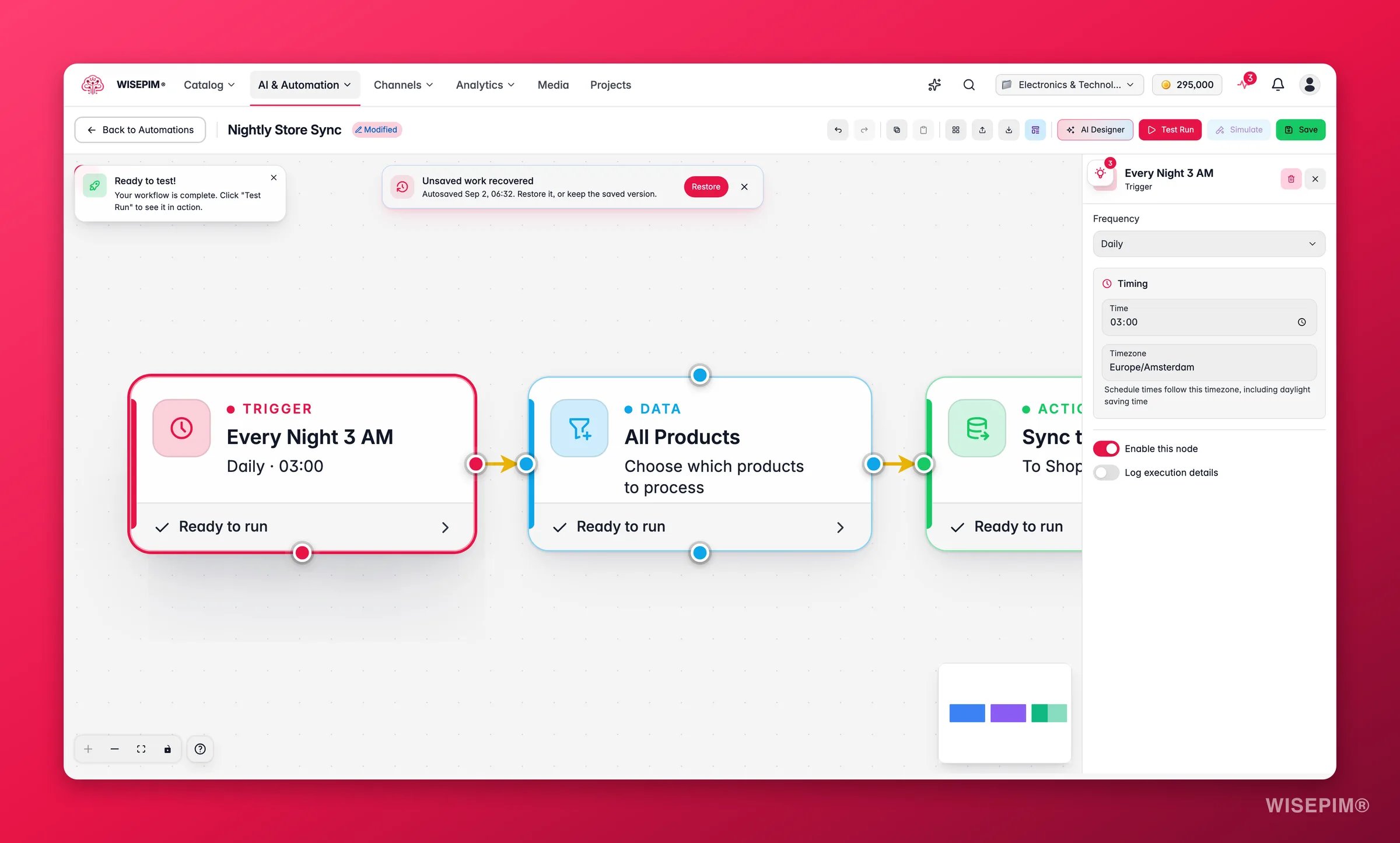
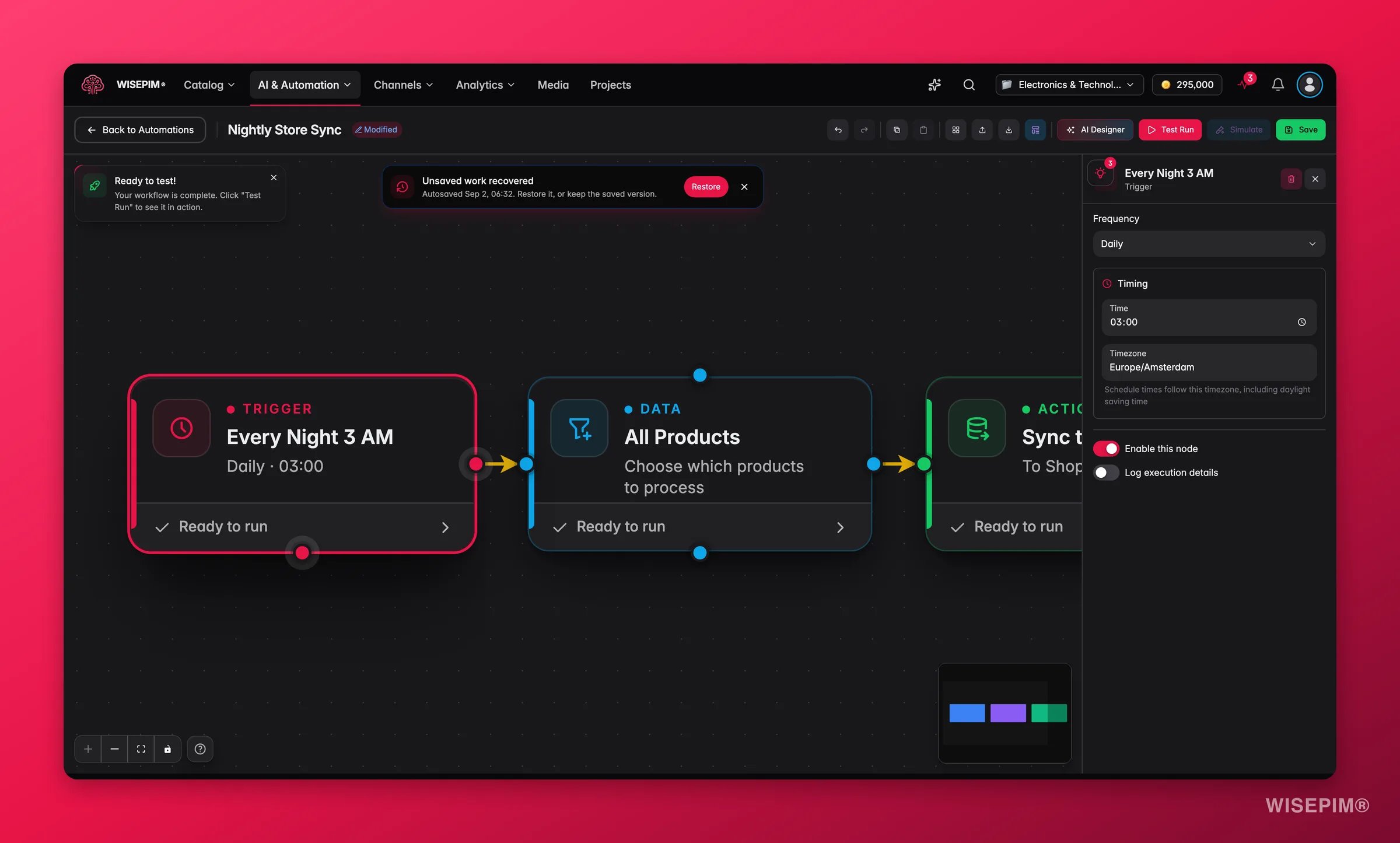
Richte deinen Trigger ein
Jeder Trigger hat ein paar Einstellungen. Klappe den auf, den du brauchst.Zeitplan
Zeitplan
Lass deine Automatisierung nach einem wiederkehrenden Zeitplan laufen. Ideal für nächtliche Synchronisierungen, wöchentliche Backups und monatliche Berichte.
Manuell
Manuell
Führe die Automatisierung bei Bedarf mit einem einzigen Klick aus. Keine Einstellungen nötig.Du kannst eine manuelle Automatisierung starten über:
- Die Automatisierungsliste: klicke auf Jetzt ausführen
- Die Werkzeugleiste des visuellen Builders während der Bearbeitung
- Die Detailseite der Automatisierung
Webhook
Webhook
Starte deine Automatisierung, wenn ein externes System eine HTTP-Anfrage sendet. Nutze dies, um WISEPIM mit Tools wie Zapier, Make oder deinem eigenen Backend zu verbinden.
Nach Import
Nach Import
Lass den Workflow laufen, wenn ein Produktimport fertig ist. Ideal für die Nachbereinigung nach dem Import, AI-Anreicherung und Teambenachrichtigungen. Die vollständige Einrichtung findest du unten unter Direkt nach einem Import ausführen.
Nach Export
Nach Export
Lass den Workflow laufen, wenn ein Export fertig ist. Nutze dies, um Bestätigungen zu senden, Exporte zu protokollieren oder Folgeprozesse zu starten.
Produkt aktualisiert
Produkt aktualisiert
Wird ausgelöst, sobald sich Produktdaten in WISEPIM ändern. Nutze dies, um in Echtzeit zu reagieren, zum Beispiel aktualisierte Produkte erneut zu exportieren oder dein Team zu benachrichtigen.
Qualität geändert
Qualität geändert
Wird ausgelöst, wenn sich der Qualitätswert eines Produkts ändert, bewertet von Quality Guard. Nutze dies, um automatisch auf Qualitätsgewinne oder -verluste zu reagieren.
Direkt nach einem Import ausführen
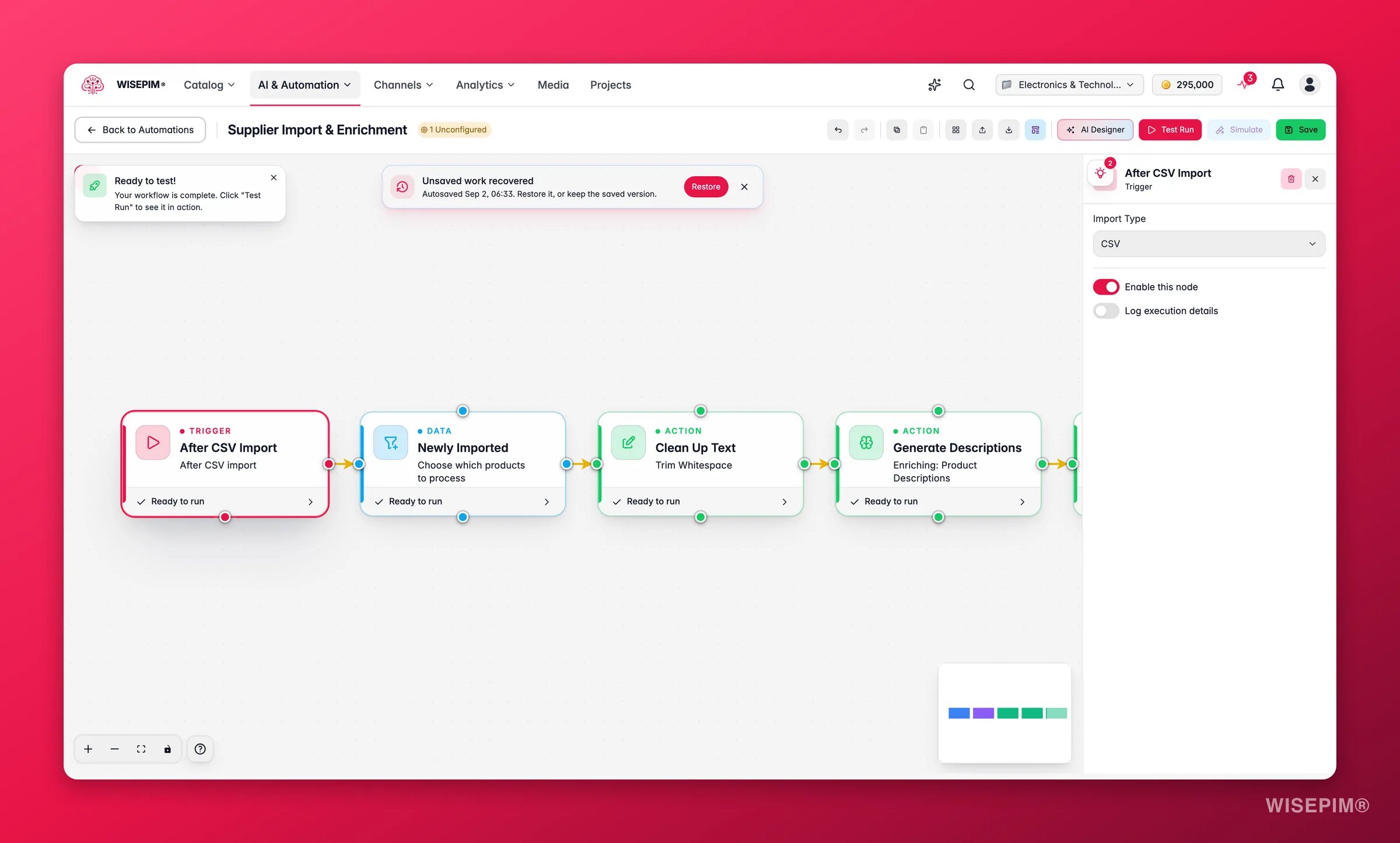
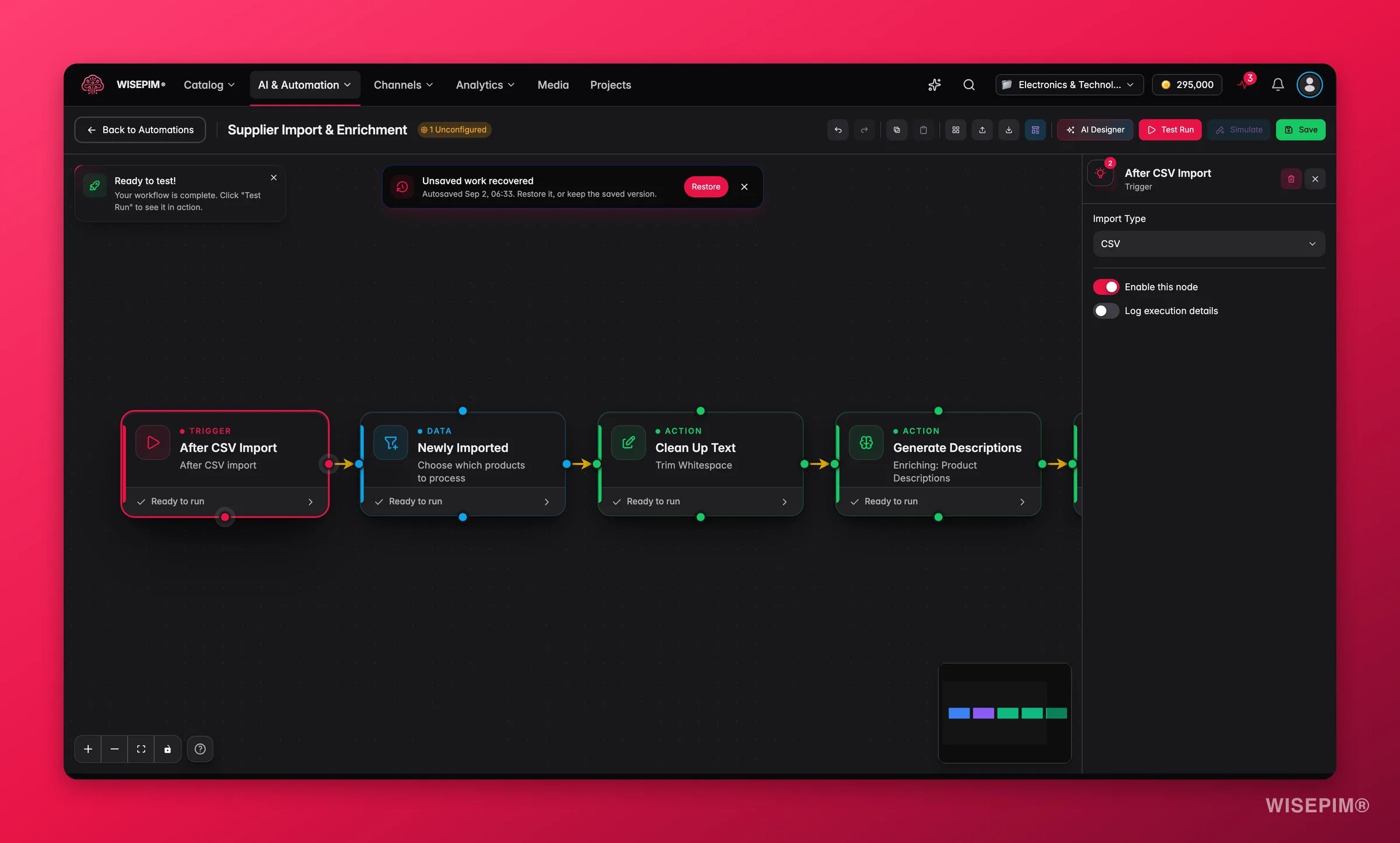
Ohne gesetzten Filter läuft die Automatisierung nach jedem Produktimport. Datei-Uploads zählen auch: CSV- und Excel-Uploads passen zum Importtyp CSV, XML-Feed-Importe nur zu Alle. Kategorie-, Codeset-, Maßeinheiten- und Attributimporte, Bestellsynchronisierungen, Demodaten und Scraping-Importe lösen den Trigger nicht aus. Ein Feed, den der eigene Knoten Import per URL dieser Automatisierung geholt hat, kann sie nicht erneut auslösen, das verhindert Schleifen, aber andere Automatisierungen können an diesen Import anknüpfen.
Eine typische Kette sieht so aus: Nach Import → Produkte auswählen (nur die Produkte, die gerade angekommen sind) → AI-Anreicherung mit Auto-Fill → Benachrichtigung senden an dein Team.
Verwandte Themen
Visueller Builder
Erstelle und konfiguriere deine Automatisierung im visuellen Editor.
Aktionsknoten
Sieh dir jede Aktion an, die deine Automatisierung nach dem Trigger ausführen kann.