

Jede Vorlage kommt mit vorkonfigurierten und verbundenen Knoten. Nachdem du eine angewendet hast, passt du nur die Einstellungen für deine eigenen Integrationen an (zum Beispiel welcher Shopify-Shop verbunden wird oder welcher AI-Prompt verwendet wird).
Die Bibliothek durchsuchen
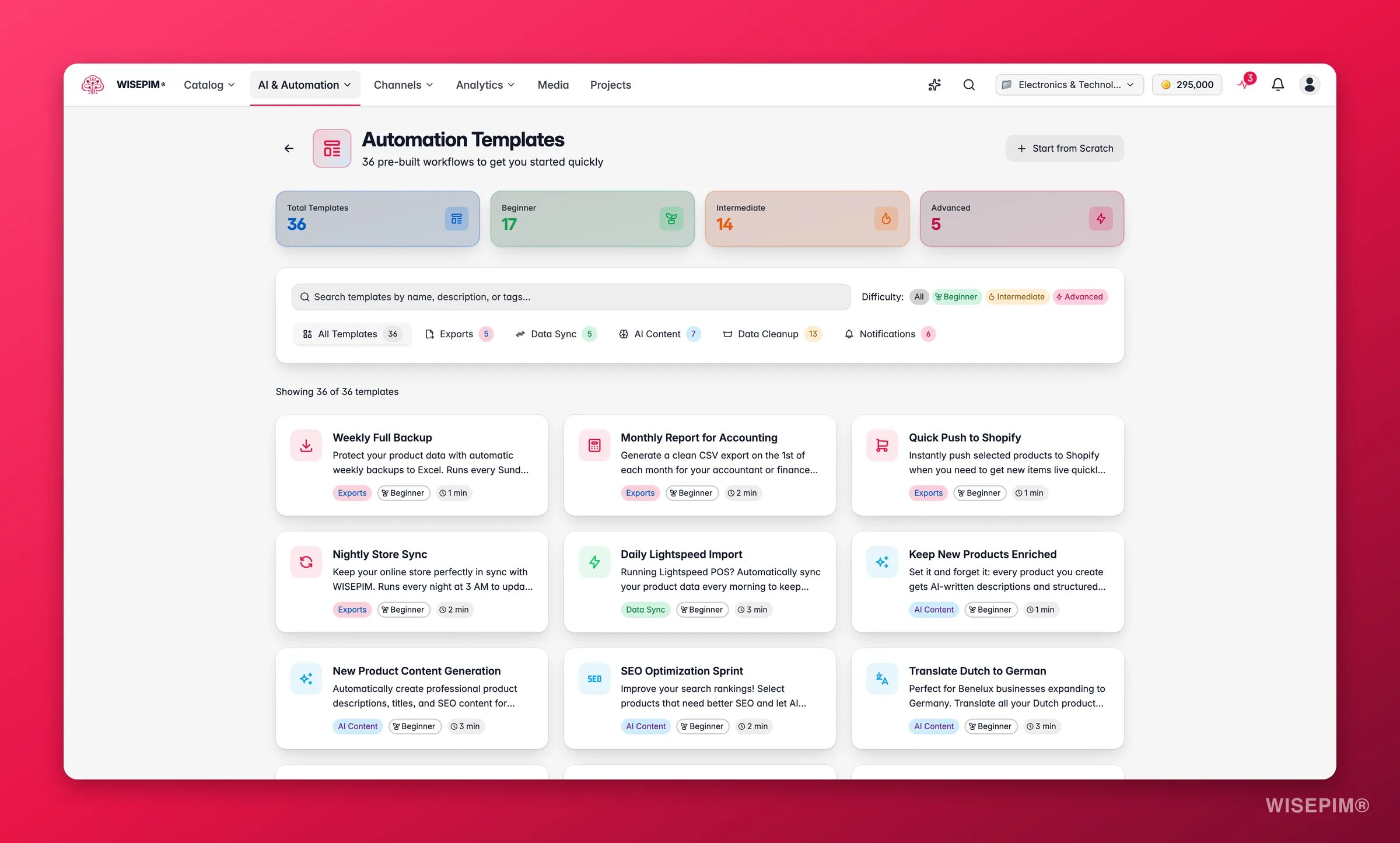
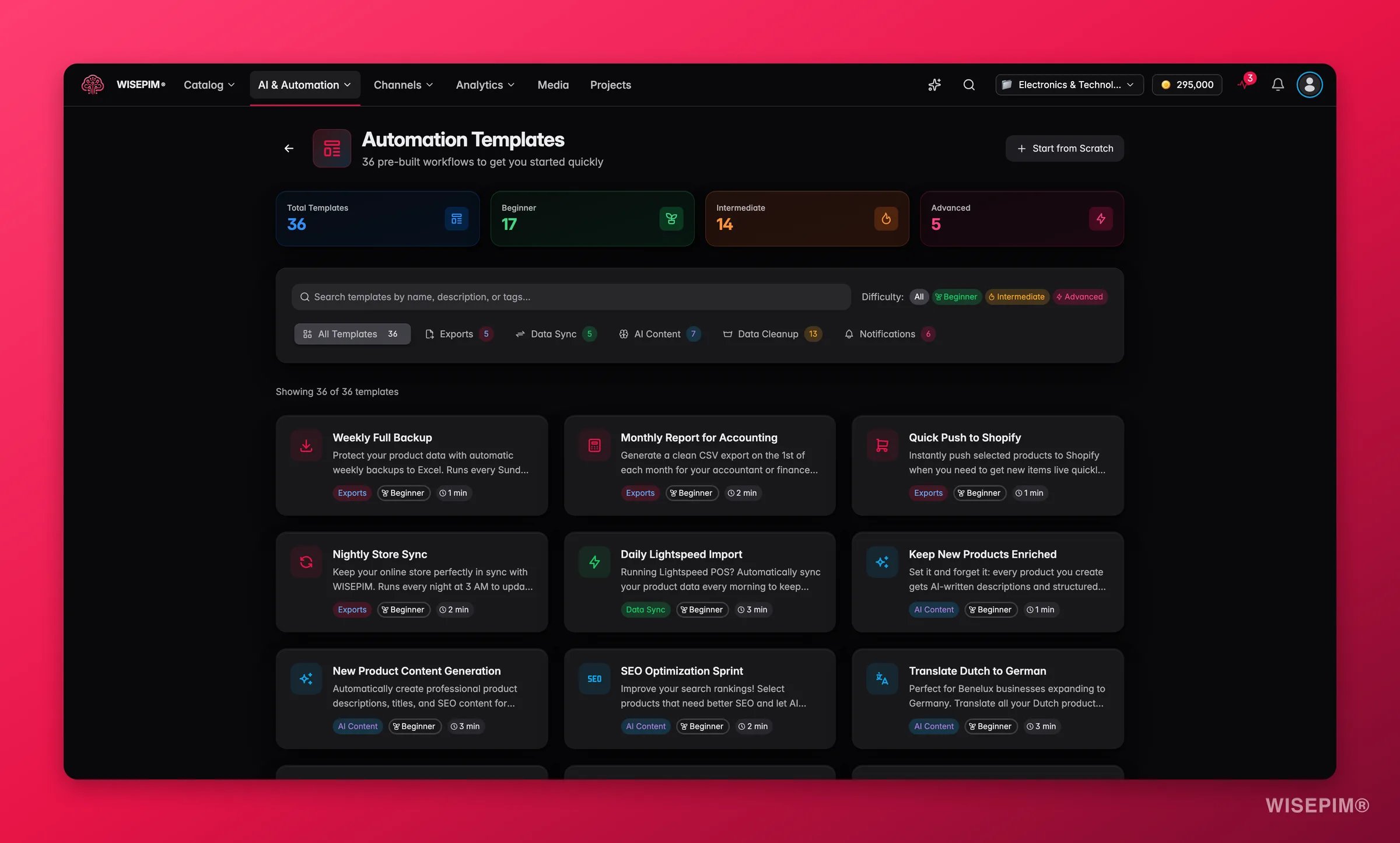
Nach Stichwort suchen
Verwende die Suchleiste, um Vorlagen nach Name, Beschreibung oder Tag zu finden. Suche zum Beispiel nach „Shopify“, um jede Vorlage zu sehen, die Shopify nutzt.Nach Kategorie filtern
Vorlagen sind in fünf Kategorien gruppiert. Klicke auf einen Kategorie-Tab, um das Raster zu filtern. Jeder Tab zeigt, wie viele Vorlagen er enthält.Exporte
Backups, Berichte und Veröffentlichung auf Verkaufskanälen: wöchentliche Backups, monatliche Buchhaltungsberichte und Multi-Channel-Veröffentlichung.
Datensynchronisierung
Plattform-Migrationen und Integrationen: Lieferantenimporte, Magento-zu-Shopify-Migrationen und bidirektionale Synchronisierungen.
AI-Inhalte
Beschreibungen, Übersetzungen und SEO-Inhalte: Inhalte für neue Produkte, SEO-Optimierung und mehrsprachige Übersetzung.
Datenbereinigung
Preise, Bestand und Datenqualität: Aktionseinrichtung, Preisänderungen, Nachbereinigung nach Import und Massen-Kategoriezuweisung.
Benachrichtigungen
Warnungen, Berichte und Integrationen: Import-Benachrichtigungen, tägliche Zusammenfassungen, Team-Standups und Webhook-Integrationen.
Nach Schwierigkeitsgrad filtern
Jede Vorlage hat einen Schwierigkeitsgrad. Nutze ihn, um einen Workflow passend zu deiner Erfahrung zu wählen.| Schwierigkeitsgrad | Was dich erwartet | Einrichtungszeit |
|---|---|---|
| Anfänger | Minimale Einrichtung, in wenigen Minuten einsatzbereit. Einfache Workflows mit 2–3 Knoten. | 1–3 Minuten |
| Fortgeschritten | Etwas Einrichtung, etwa die Auswahl von Integrationen oder das Hinzufügen von Filtern. | 3–10 Minuten |
| Experte | Komplexe Workflows mit mehreren Verzweigungen, API-Aufrufen oder detaillierter Einrichtung. | 10–15 Minuten |
Eine Vorlage ansehen
Klicke auf eine Vorlagenkarte, um sie zu erweitern und die Details zu sehen:- Workflow-Schritte: eine visuelle Vorschau jedes Knotens und seiner Verbindungen, vom Trigger bis zur letzten Aktion
- Tags: Stichwörter dafür, was die Vorlage tut und welche Integrationen sie nutzt
- Geschätzte Einrichtungszeit: wie lange die Konfiguration der Vorlage typischerweise dauert
Eine Vorlage anwenden
Eine Vorlage auswählen
Klicke auf eine Vorlagenkarte, um sie zu erweitern und die Workflow-Schritte zu überprüfen.
Auf „Diese Vorlage verwenden“ klicken
Klicke unten auf der erweiterten Karte auf Diese Vorlage verwenden. Dadurch öffnet sich der visuelle Builder mit der geladenen Vorlage.
Die Knoten konfigurieren
Klicke auf jeden Knoten, um seine Einstellungen zu überprüfen und anzupassen. Ein grünes Häkchen bedeutet, dass ein Knoten bereit ist. Ein gelbes Einstellungssymbol bedeutet, dass er noch Aufmerksamkeit braucht.
Das Anwenden einer Vorlage erstellt eine neue Automatisierung. Die Originalvorlage wird nie verändert, sodass du dieselbe Vorlage erneut verwenden kannst, um verschiedene Varianten zu erstellen.
Alle Vorlagen durchsuchen
Exporte
Daten extrahieren, Backups erstellen und auf deinen Verkaufskanälen veröffentlichen.| Vorlage | Schwierigkeitsgrad | Was sie tut |
|---|---|---|
| Wöchentliches Voll-Backup | Anfänger | Sichert jeden Sonntagabend alle Produkte als Excel. |
| Monatlicher Bericht für Buchhaltung | Anfänger | Exportiert am 1. jedes Monats eine CSV und sendet sie per E-Mail an dein Finanzteam. |
| Schneller Push zu Shopify | Anfänger | Pusht ausgewählte Produkte mit einem Klick zu Shopify, mit Slack-Bestätigung. |
| Nächtliche Store-Synchronisierung | Anfänger | Exportiert jede Nacht um 3 Uhr alle Produkte, um deinen Shop synchron zu halten. |
| An alle Kanäle veröffentlichen | Fortgeschritten | Pusht Produkte mit einem einzigen Klick gleichzeitig zu Shopify und WooCommerce. |
Datensynchronisierung
Zwischen Plattformen migrieren und Integrationen synchron halten.| Vorlage | Schwierigkeitsgrad | Was sie tut |
|---|---|---|
| Lieferantenimport und -anreicherung | Fortgeschritten | Importiert eine Lieferanten-CSV, bereinigt den Text, generiert Beschreibungen mit AI und benachrichtigt dein Team. |
| Magento-zu-Shopify-Migration | Experte | Vollständige Migration: Import aus Magento, SEO-Inhalte aktualisieren, Export zu Shopify. |
| WooCommerce-zu-Shopify-Migration | Fortgeschritten | Importiert aus WooCommerce und exportiert in deinen neuen Shopify-Shop. |
| Täglicher Lightspeed-Import | Anfänger | Synchronisiert jeden Morgen Produktdaten von Lightspeed POS. |
| Bidirektionale Shopify-Synchronisierung | Fortgeschritten | Importiert aus Shopify und exportiert dann alle WISEPIM-Änderungen zurück. |
AI-Inhalte
Nutze AI, um deine Produktinhalte zu generieren und zu verbessern.| Vorlage | Schwierigkeitsgrad | Was sie tut |
|---|---|---|
| Inhaltsgenerierung für neue Produkte | Anfänger | Generiert nach jedem Import parallel Titel, Beschreibungen und SEO-Meta für neue Produkte. |
| SEO-Optimierungs-Sprint | Anfänger | Wählt Produkte aus und generiert optimierte SEO-Meta-Inhalte. |
| Für internationale Märkte übersetzen | Fortgeschritten | Übersetzt Produktinhalte ins Deutsche, Französische und Spanische. |
| Niederländisch nach Deutsch übersetzen | Anfänger | Übersetzt alle niederländischen Produktinhalte für die DACH-Expansion ins Deutsche. |
| Intelligente Auto-Kategorisierung | Fortgeschritten | Lässt AI neue Produkte nach dem Import automatisch kategorisieren. |
| Produktattribute extrahieren | Fortgeschritten | AI liest Beschreibungen und holt strukturierte Attribute wie Größe, Farbe und Material heraus. |
Datenbereinigung
Preise, Bestand und Datenqualität korrigieren.| Vorlage | Schwierigkeitsgrad | Was sie tut |
|---|---|---|
| Black-Friday-Aktion einrichten | Fortgeschritten | Wendet 25 % Rabatt auf ausgewählte Produkte an und setzt ihn nach Datumsbereich automatisch zurück. |
| Jährliche Preiserhöhung | Fortgeschritten | Wendet eine prozentuale Preiserhöhung auf alle Produkte an. |
| Preise aus Einkaufspreis berechnen | Experte | Legt einen Aufschlagsprozentsatz fest und berechnet Verkaufspreise aus Einkaufspreisen. |
| Datenbereinigung nach Import | Anfänger | Korrigiert Leerzeichen und vereinheitlicht die Titelformatierung nach jedem Import. |
| Markennamen in Titeln korrigieren | Fortgeschritten | Sucht Markennamen-Variationen und ersetzt sie durch die korrekte Schreibweise. |
| Markenpräfix zu Titeln hinzufügen | Anfänger | Stellt deinen Markennamen allen Produkttiteln voran. |
| Massenhafte Bestandsaktualisierung | Fortgeschritten | Legt nach einer Inventur neue Lagerbestände für mehrere Produkte fest. |
| Produkte als nicht vorrätig markieren | Anfänger | Markiert ausgelaufene Produkte in einem Schritt als nicht vorrätig. |
| Massen-Kategoriezuweisung | Fortgeschritten | Weist mehrere Produkte auf einmal einer Kategorie zu. |
| Produktgewichte festlegen | Fortgeschritten | Legt Versandgewichte für Produkte in großen Mengen fest. |
| Produkte zur Veröffentlichung freigeben | Anfänger | Markiert geprüfte Produkte als „Bereit“ und benachrichtigt dein Team. |
| Komplette Produkteinführungs-Pipeline | Experte | End-to-End-Pipeline: importieren, bereinigen, anreichern, SEO generieren, veröffentlichen und benachrichtigen. |
Benachrichtigungen
Halte dein Team auf dem Laufenden und verbinde dich mit externen Systemen.| Vorlage | Schwierigkeitsgrad | Was sie tut |
|---|---|---|
| E-Mail bei abgeschlossenem Import | Anfänger | Schickt dir bei jedem abgeschlossenen Produktimport eine E-Mail. |
| Slack-Import-Benachrichtigung | Anfänger | Postet in deinen Slack-Kanal, wenn Importe abgeschlossen sind. |
| Tägliche Katalogzusammenfassung | Anfänger | Sendet morgens eine E-Mail mit deinen Katalogzahlen und wichtigen Kennzahlen. |
| Wöchentlicher Slack-Standup | Anfänger | Postet montagmorgens eine Slack-Nachricht zum Wochenstart. |
| Webhook an externes System | Experte | Löst nach Importen Webhooks an Zapier, Make oder dein eigenes Backend aus. |
| ERP-Synchronisierungs-Benachrichtigung | Experte | Benachrichtigt dein ERP-System per API, wenn sich Produktdaten ändern. |
Eine Vorlage anpassen
Nachdem du eine Vorlage angewendet hast, kannst du sie im visuellen Builder frei anpassen: Knoten hinzufügen oder entfernen, Einstellungen ändern, Trigger austauschen oder parallele Zweige hinzufügen. Vorlagen sind Ausgangspunkte. Forme sie so, dass sie genau zu deinem Workflow passen.Verwandte Themen
Anleitung zum visuellen Builder
Lerne alles, was der visuelle Automatisierungs-Builder kann.
Automatisierungen – Übersicht
Verwalte, überwache und verfolge alle deine Automatisierungen über ein Dashboard.


