

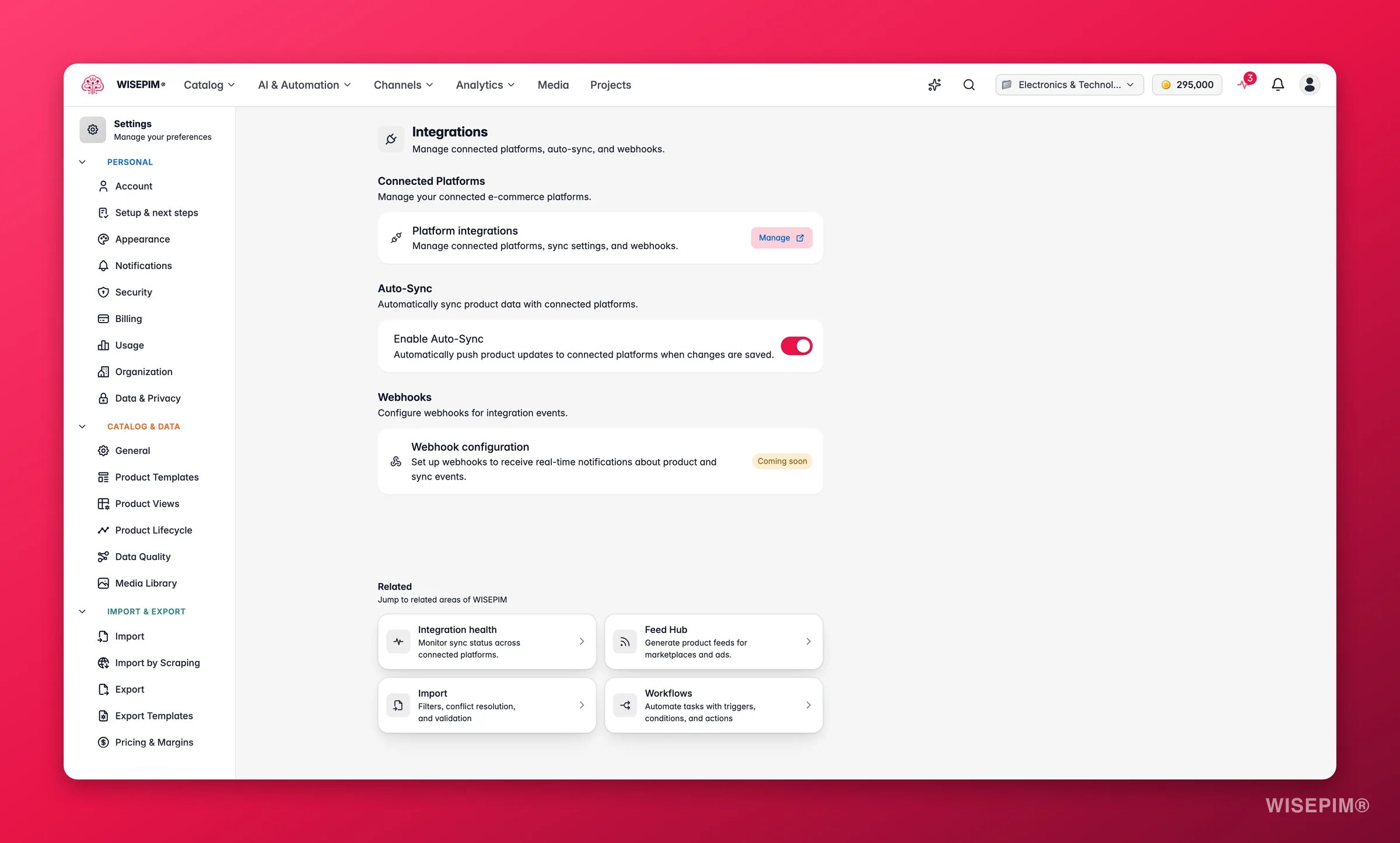
Wähle zuerst ein Projekt im Projektumschalter aus. Integrationseinstellungen gelten für jeweils ein Projekt.
Verbundene Plattformen verwalten
Dieser Bereich zeigt den Status jeder Plattform, die mit deinem Projekt verbunden ist. Öffne die vollständige Integrationsseite, um Änderungen vorzunehmen.1
Integrationsseite öffnen
Klicke auf Verwalten neben „Plattformintegrationen“.
2
Eine Plattform verbinden
Wähle eine Plattform (Shopify, Magento 2, WooCommerce und mehr), gib deine API-Zugangsdaten ein und folge dem Einrichtungsassistenten.
3
Deine Felder zuordnen
Ordne deine WISEPIM-Produktfelder den passenden Feldern auf der Plattform zu. Das steuert, welche Daten jeder Kanal erhält.
Einen Browser mit der Erweiterung koppeln
Nicht jede Quelle hat eine API. Die WISEPIM-Browser-Erweiterung importiert Produkte direkt von einer Webshop-Seite, die du geöffnet hast, und sie braucht einen Kopplungsschlüssel, um zu wissen, wohin damit. Diesen Schlüssel erzeugst du hier. Jeder Schlüssel ist an ein Projekt gebunden, ein gekoppelter Browser kann also nur in dieses Projekt importieren.Du kannst bis zu 20 aktive Schlüssel gleichzeitig haben, einen pro Browser. Widerrufe jeden davon, wann immer du willst, und dieser Browser importiert sofort nichts mehr.
Aktualisierungen automatisch übertragen
Die automatische Synchronisation entscheidet, wann deine Änderungen deine Verkaufskanäle erreichen.- Auto-Sync an: Jedes Mal, wenn du ein Produkt speicherst, überträgt WISEPIM die Aktualisierung sofort an alle verbundenen Plattformen.
- Auto-Sync aus: Deine Änderungen bleiben in WISEPIM, bis du einen manuellen Export ausführst.
Echtzeitbenachrichtigungen zu Ereignissen erhalten
Webhooks ermöglichen es anderen Systemen, in dem Moment zu reagieren, in dem in WISEPIM etwas passiert, zum Beispiel:- Ein Produkt wird erstellt, aktualisiert oder gelöscht.
- Eine Synchronisation wird abgeschlossen oder schlägt fehl.
- Ein Massenimport ist abgeschlossen.
Die Webhook-Konfiguration ist in Kürze verfügbar. Die Funktion befindet sich in aktiver Entwicklung.
- Eigene Webhook-Endpunkte (URLs) hinzufügen.
- Auswählen, welche Ereignisse eine Benachrichtigung auslösen.
- Zustellungsprotokolle einsehen und fehlgeschlagene Zustellungen erneut versuchen.
- Einen Webhook testen, bevor du live gehst.
Verwandte Themen
Integrationen im Überblick
Sieh, wie Integrationen von Anfang bis Ende funktionieren, und verbinde deine erste Plattform.
Unterstützte Plattformen
Durchstöbere jede E-Commerce-Plattform, die du mit WISEPIM verbinden kannst.
Produkte exportieren
Übertrage Produktdaten manuell, wenn Auto-Sync aus ist.
Benachrichtigungseinstellungen
Lass dich benachrichtigen, wenn eine Synchronisation oder ein Export fertig ist oder fehlschlägt.