

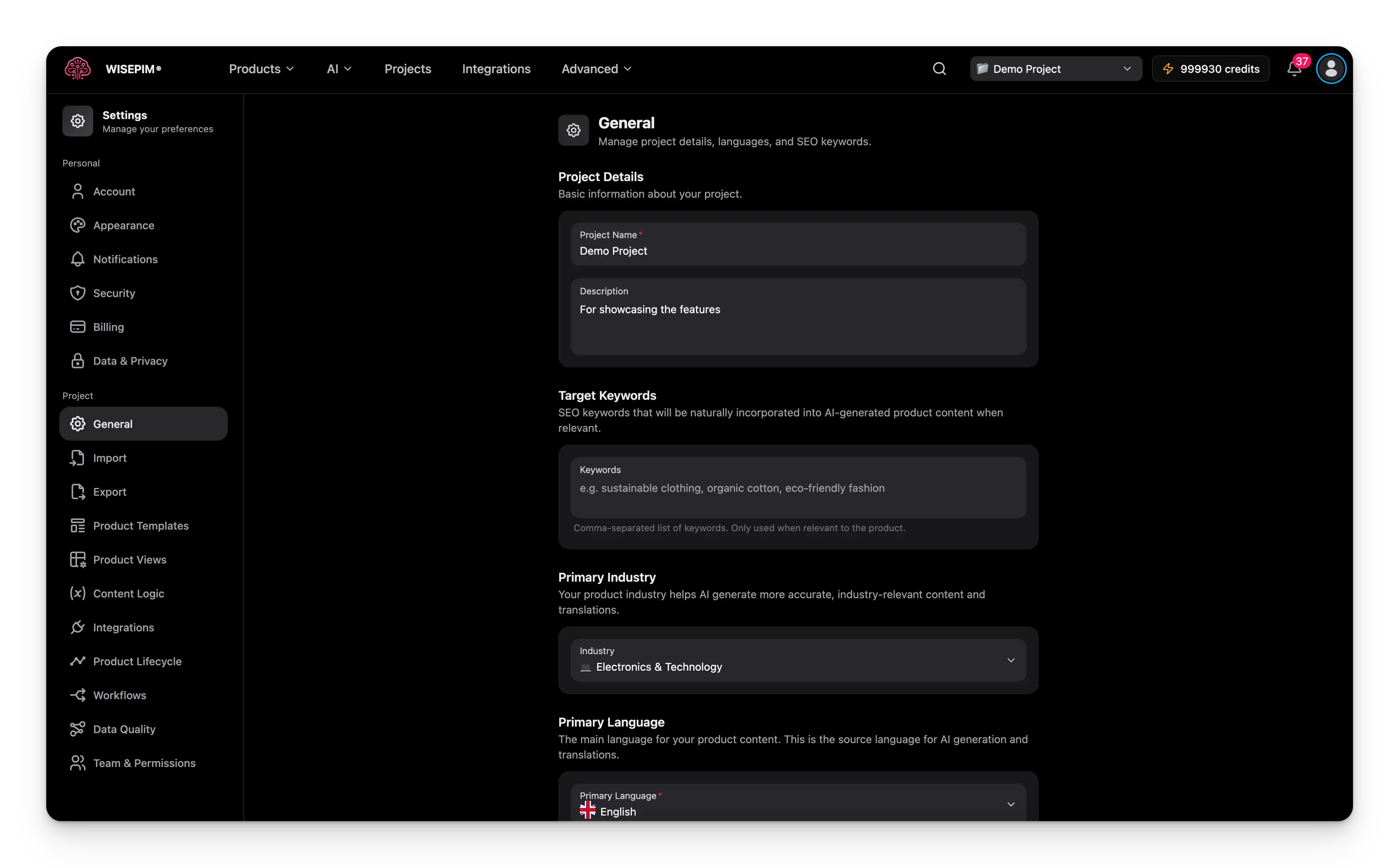
Wähle erst ein Projekt im Projektumschalter aus, bevor du die allgemeinen Einstellungen öffnest. Die Einstellungen gelten nur für das ausgewählte Projekt.
Benenne dein Projekt
Gib deinem Projekt eine klare Identität, damit dein Team weiß, was es enthält.1
Projektname
Gib einen beschreibenden Namen ein. Er erscheint im Projektumschalter und in der gesamten Benutzeroberfläche.
2
Beschreibung
Füge eine kurze Zusammenfassung des Projekts und der enthaltenen Produkte hinzu. So versteht dein Team den Umfang auf einen Blick.
Füge Ziel-Keywords hinzu
Ziel-Keywords sind die SEO-Begriffe, für die du ranken möchtest. Die AI baut sie in deine Produktinhalte ein, wenn sie passen, damit Beschreibungen natürlich klingen und du trotzdem besser rankst. Gib eine durch Kommas getrennte Liste ein, zum Beispiel:Lege deine Branche fest
Deine Branche sagt der AI, welche Art von Produkten du verkaufst. Mit diesem Kontext schreibt die AI genauere, passendere Inhalte und Übersetzungen. Sie bestimmt außerdem, welche Qualitäts-Benchmarks, empfohlenen Felder und FAQ-Typen WISEPIM vorschlägt. Öffne unter Primäre Branche das Feld Wähle deine primäre Branche. Die Liste ist ein Baum mit drei Ebenen:
Wähl die genaueste Ebene, die zu deinem ganzen Katalog passt. Ein Segment oder Sortiment gibt der AI präziseren Kontext als die Branche allein. Klapp eine Branche auf, um ihre Segmente zu sehen, und ein Segment, um seine Sortimente zu sehen.
Neu in der Liste sind unter anderem Gastronomie & Hotellerie, Baustoffe, Baby & Kind, Agriculture & Farm Supplies und General Merchandise (multi-category).
Gemischte Kataloge und Branchen pro Kategorie
Jede Kategorie kann ihre eigene Branche festlegen. Ein Produkt nutzt die Branche seiner Hauptkategorie. Hat diese Kategorie keine, nutzt es die nächste übergeordnete Kategorie, die eine hat. Legt keine Kategorie eine fest, nutzt das Produkt die primäre Branche des Projekts. Unter Produktkategorien verwalten erfährst du, wie du sie pro Kategorie festlegst. Du verkaufst in vielen Branchen, die nichts miteinander zu tun haben? Wähl General Merchandise (multi-category) als Projektbranche und leg auf deinen Hauptkategorien eine Branche fest. Die Produkte bekommen dann den richtigen Kontext über ihre Kategorie.Wo du sonst noch eine Branche wählst
Dieselbe Auswahl erscheint, wenn du:- ein Projekt erstellst oder eines per Schnellbearbeitung auf der Projektseite änderst.
- im Onboarding Über dich ausfüllst. WISEPIM kann dort ein Segment anhand deines Shops vorschlagen.
- die Branche einer Kategorie festlegst oder dir mit Branchen vorschlagen eine von der AI vorschlagen lässt.
- die Branche für eine Qualitätsprüfung überschreibst.
Das Ändern deiner Branche schreibt bestehende Inhalte nicht neu. Es beeinflusst nur Inhalte, die die AI ab jetzt generiert.
Wähle deine Sprachen
Deine Sprachen bestimmen, welche Versionen deiner Produktinhalte WISEPIM erstellen kann.Primärsprache
Die Primärsprache ist deine Ausgangssprache. Jede AI-Generierung und Übersetzung startet von ihr aus.1
Primärsprache auswählen
Suche im Autocomplete-Dropdown und wähle deine Hauptsprache. Jede Sprache zeigt ihre Landesflagge, sodass du sie leicht erkennst.
2
Ergebnis prüfen
Stand deine neue Primärsprache in der Liste der zusätzlichen Sprachen, entfernt WISEPIM sie dort automatisch.
Zusätzliche Sprachen
Füge so viele zusätzliche Sprachen hinzu, wie du brauchst. WISEPIM übersetzt deine Inhalte von der Primärsprache in jede davon.- Sprache hinzufügen: suche und wähle sie im Autocomplete-Feld.
- Sprache entfernen: klicke auf das Schließen-Symbol auf dem Sprach-Chip.
Speichere deine Änderungen
Sobald du ein Feld bearbeitest, erscheint am unteren Rand der Seite eine Speicherleiste. Du hast zwei Optionen:- Speichern: übernimmt deine Änderungen sofort.
- Rückgängig: setzt jedes Feld auf den letzten gespeicherten Zustand zurück.
Verwandte Themen
Produktkategorien verwalten
Gib einer Kategorie ihre eigene Branche für gemischte Kataloge.
Importeinstellungen
Steuere Konfliktlösung, leere Felder und Validierung für jeden Import.
Übersetzung
Stelle fein ein, wie die AI Inhalte in deine zusätzlichen Sprachen übersetzt.
Oberflächensprache
Lege die Sprache der WISEPIM-Oberfläche für dein Konto fest.
Projekte verwalten
Erstelle, wechsle und organisiere die Projekte in deinem Workspace.