

Wähle zuerst ein Projekt im Projektumschalter. Datenqualitätseinstellungen werden pro Projekt gespeichert.
So funktioniert die Bewertung
Die Einstellungsseite hat neun Tabs. Die ersten fünf steuern das Bewertungsmodell. Starte bei Allgemein für den Gesamtüberblick und öffne danach die anderen Tabs, um jeden Bereich feinzujustieren.Allgemein
Stelle Bereichsgewichtungen ein und den Score, den jede Note braucht.
Vollständigkeit
Bewerte, wie vollständig deine Produktfelder ausgefüllt sind.
Kanäle
Bewerte, ob Produkte bereit sind, auf jeder Plattform gelistet zu werden.
SEO
Lege die Zeichenlimits fest, die die Auffindbarkeit steuern.
Conversion
Bewerte, wie gut Inhalte Besucher zu Käufern machen.
Erkennung
Wähle, welche automatischen Prüfungen auf deinem Katalog laufen.
Signale
Ergänze Datenquellen, die Produktempfehlungen speisen.
Benachrichtigungen
Lege fest, was passiert, wenn eine Prüfung ein Produkt markiert.
Zeitplan
Stelle ein, wie oft Prüfungen laufen.
Allgemein
Der Allgemein-Tab stellt das Bewertungsmodell auf oberster Ebene ein: wie stark jeder Bereich zählt und welcher Score welche Note erhält.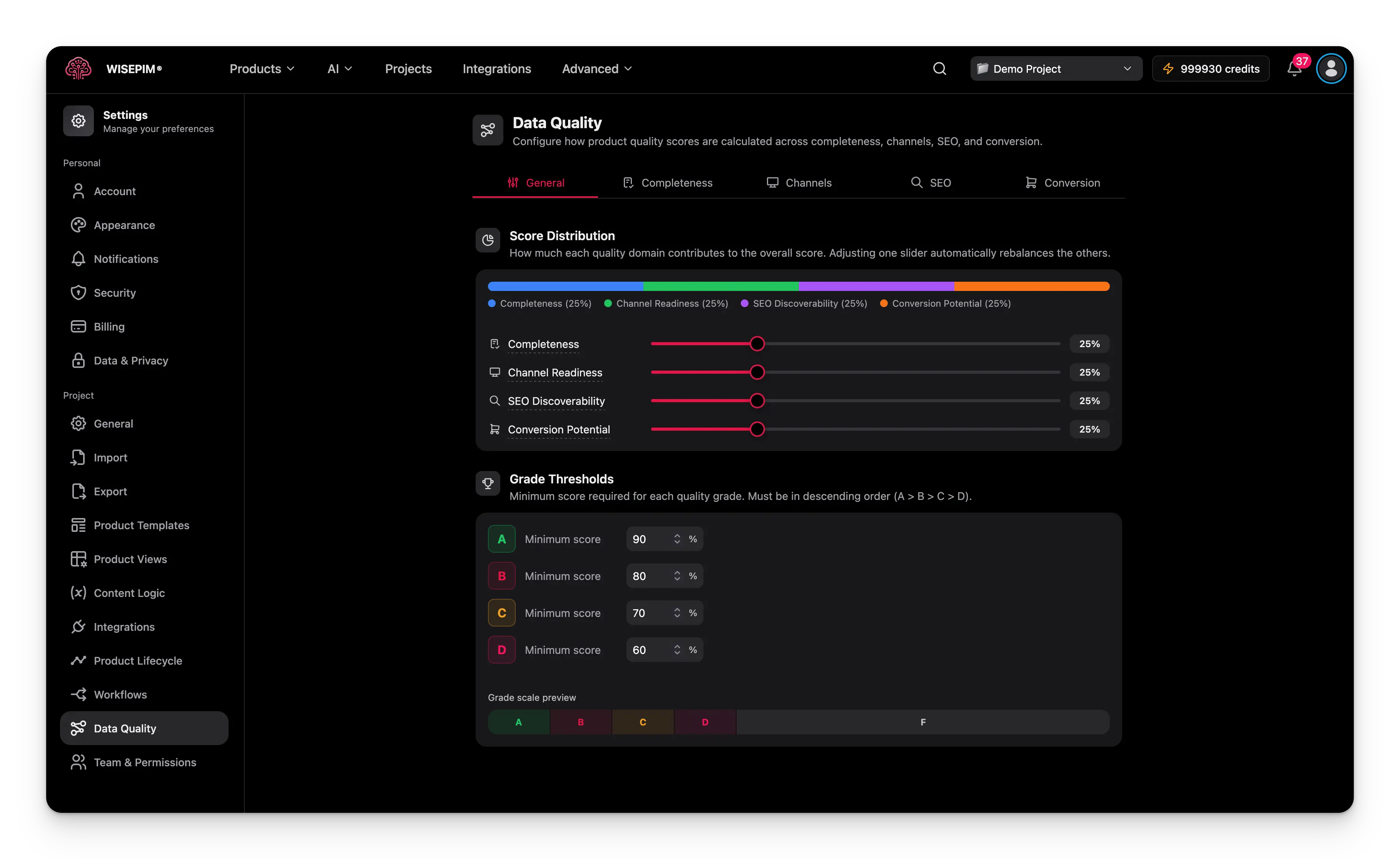
Bewertungsmodell
Es gibt zwei Versionen der Bewertungs-Engine. Jedes Projekt startet mit v1 und bleibt dort, bis du selbst umschaltest. Schalte Bewertungsmodell v2 ein („Strengere, genauere Prüfungen”), wenn du einen Score willst, der sich schwerer austricksen lässt. Zusätzlich zu allem, was v1 bereits prüft, ergänzt v2:- Platzhalterwerte zählen als leer. Eine Beschreibung, in der „tbd” steht, bekommt keine Punkte mehr dafür, dass sie ausgefüllt ist.
- Attributgültigkeit. Es reicht nicht, dass ein Attribut einen Wert hat. Der Wert muss für dieses Attribut auch Sinn ergeben.
- Medienvollständigkeit. Deine gesamte Bildergalerie wird bewertet, nicht nur, ob ein Hauptbild existiert.
- Übersetzungsabdeckung. Produkte, denen Inhalte in einer deiner Sprachen fehlen, schneiden schlechter ab.
- Inhaltliche Einzigartigkeit. Text, der über viele Produkte hinweg wiederholt oder mit Keywords vollgestopft ist, hilft deinem Score nicht mehr.
Zusätzliche Bewertungsoptionen
Zwei weitere Schalter prägen das Verhalten des Scores.Bereichsgewichtungen
Dein Gesamt-Score setzt sich aus vier Bereichen zusammen. Passe jede Gewichtung an die Bedeutung für dein Unternehmen an.Produkte, deren Produktfamilie mit einer ETIM-Klasse verknüpft ist, erhalten in ihrer Qualitätsaufschlüsselung zusätzlich einen Bereich ETIM-Konformität, der Merkmalsabdeckung und Wertgültigkeit misst. Er erscheint nur bei diesen Produkten, und seine Gewichtung kommt aus dem Bewertungsprofil, nicht aus den vier Reglern oben.
Notenschwellenwerte
Scores werden Buchstabennoten zugeordnet. Lege den Mindestwert fest, den jede Note braucht.
Produkte, die unter dem D-Schwellenwert liegen, erhalten ein F.
Vollständigkeit
Der Vollständigkeit-Tab steuert, wie WISEPIM prüft, ob Produktdaten vollständig ausgefüllt sind.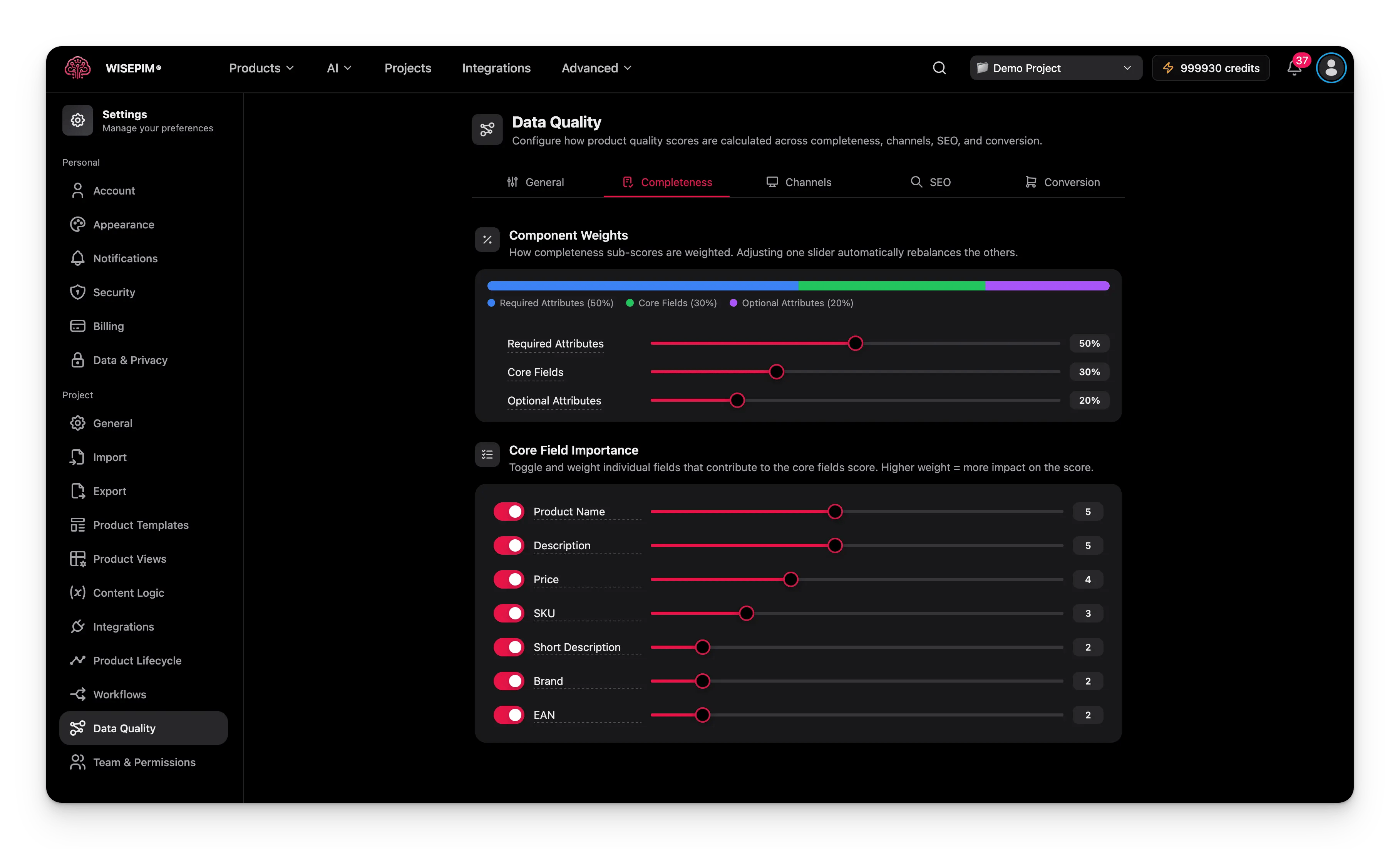
Komponentengewichtungen
Die Vollständigkeit hat drei Komponenten. Lege fest, wie stark jede zählt.Kernfeld-Gewichtungen
Schalte einzelne Kernfelder ein oder aus und lege fest, wie stark jedes Feld zählt.Eine höhere Gewichtung bedeutet, dass das Feld stärker zählt. Ein fehlendes Feld mit hoher Gewichtung senkt den Score stärker als ein fehlendes Feld mit niedriger Gewichtung.
Kanäle
Der Kanäle-Tab bewertet, ob Produkte bereit sind, auf den Plattformen gelistet zu werden, auf denen du verkaufst.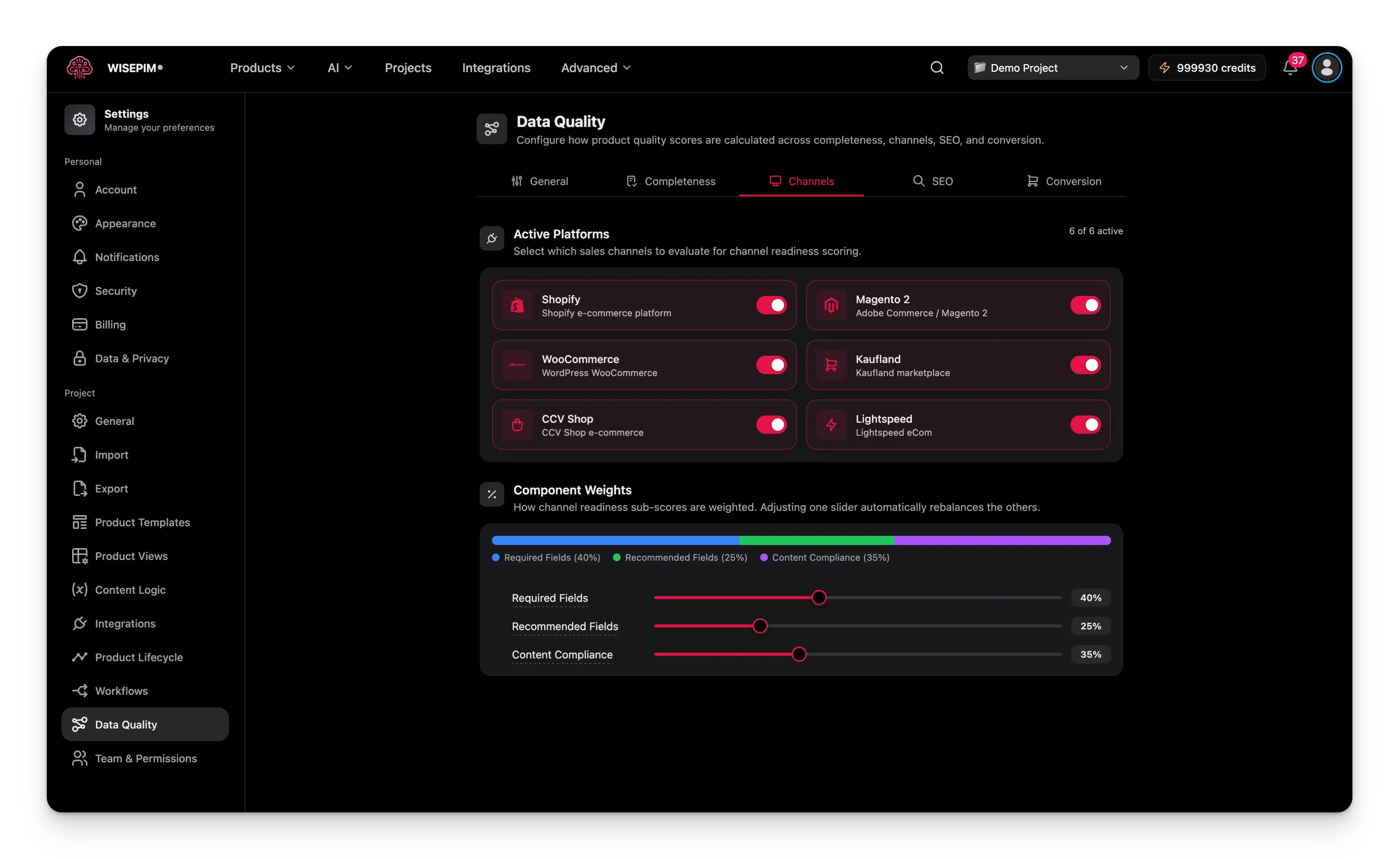
Komponentengewichtungen
Aktivierte Plattformen
Wähle, für welche Plattformen die Bereitschaft geprüft werden soll. Unterstützte Plattformen:- Shopify
- Magento 2
- WooCommerce
- Kaufland
- CCV Shop
- Lightspeed
SEO
Der SEO-Tab legt Zeichenlimits für Meta-Felder und Inhaltslänge fest. Diese Limits bestimmen, wie gut Produkte bei der Auffindbarkeit abschneiden.Zeichenlimits
Conversion
Der Conversion-Tab bewertet, wie gut deine Inhalte Besucher zu Käufern machen.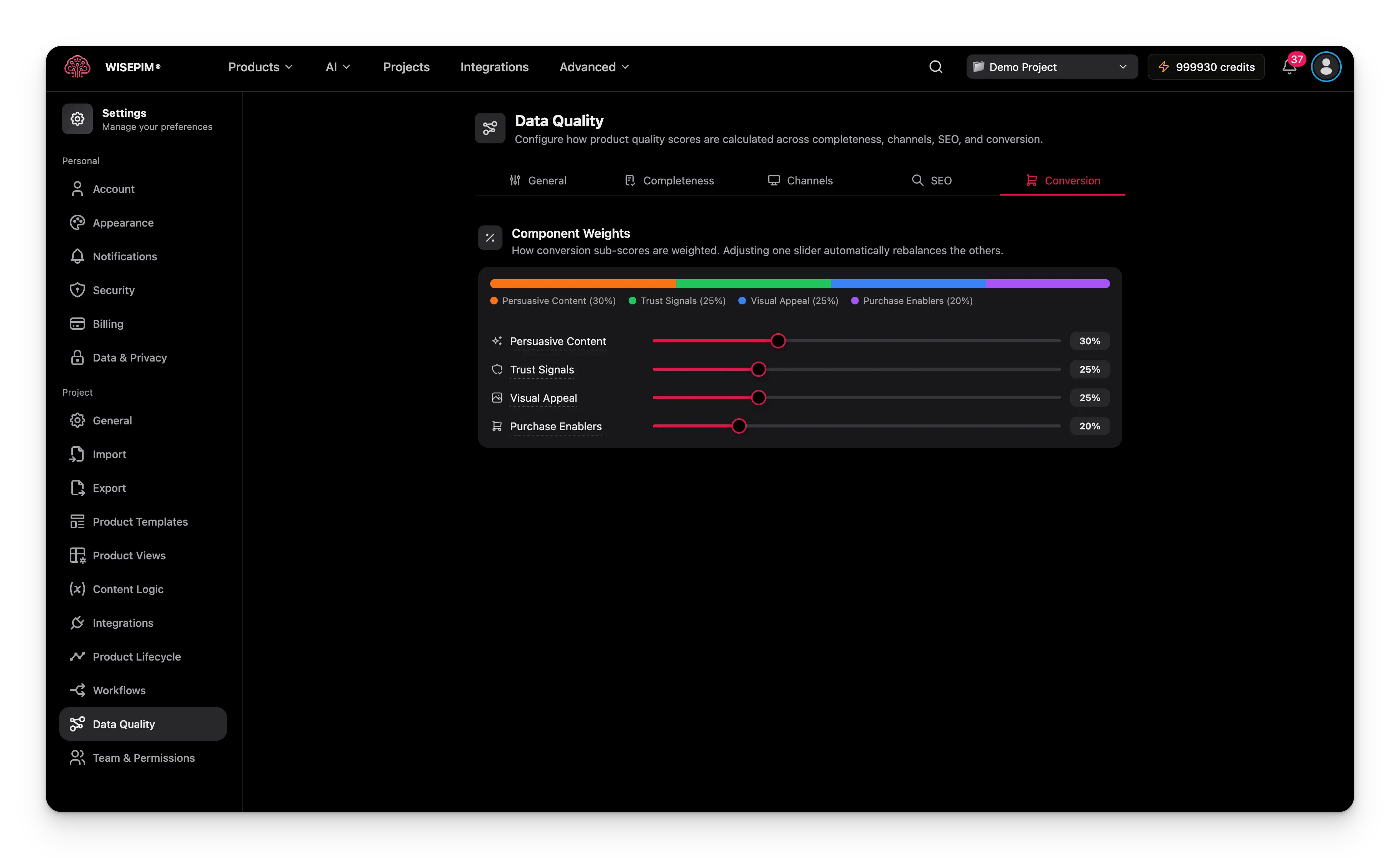
Komponentengewichtungen
Erkennung
Der Erkennung-Tab legt fest, welche automatischen Prüffamilien auf deinem Katalog laufen. Befunde erscheinen in den Produktempfehlungen und in der Quality-Guard-Quarantäne; was darüber hinaus passiert, entscheidest du pro Familie im Tab Benachrichtigungen.Familien mit der Markierung Demnächst verfügbar kannst du bereits konfigurieren. Ihre Prüfungen starten, sobald der Evaluator ausgeliefert ist.
Signale
Der Signale-Tab ergänzt Opt-in-Datenquellen, die Produktempfehlungen speisen. Jedes Signal ist standardmäßig aus, damit sich Empfehlungen nicht über Nacht ändern - du aktivierst jedes bewusst. Aktivierte Signale fließen automatisch in Qualitätsscore-Antworten ein. Jedes Signal speist einen Bewertungsbereich und braucht eine Voraussetzung, bevor es etwas liefern kann:Cluster Outliers ist für Einzelprodukt-Ansichten immer aktiv - es hat keinen Schalter. Und Commerce-Realität liefert nur Empfehlungen: Marktleistung verändert deine Qualitätsscores nie.
Benachrichtigungen
Der Benachrichtigungen-Tab legt fest, was passiert, wenn eine Prüffamilie ein Produkt markiert. Wähle eine Aktion pro Familie:
Standardmäßig stehen Attribute Health und Schema Suggestions auf Score only; die übrigen Familien auf Warn. Familien, die du im Erkennung-Tab deaktiviert hast, erscheinen hier ausgegraut.
Zeitplan
Der Zeitplan-Tab legt fest, wie oft die Engine Scores neu berechnet und die aktivierten Prüffamilien auf deinem Katalog ausführt.Bei Bedarf ausführen
Die Schaltfläche Jetzt ausführen startet einen sofortigen Lauf für alle aktivierten Prüffamilien und zeigt den Live-Fortschritt mit Status und Produktanzahl. Der nächste geplante Lauf findet weiterhin zum üblichen Zeitpunkt statt. Die Schaltfläche braucht mindestens eine aktivierte Prüfung (“Aktiviere mindestens eine Prüfung, um zu starten.”).Manuelle Läufe werden schrittweise ausgerollt. Bis sie dein Projekt erreichen, ist die Schaltfläche deaktiviert und zeigt “Manuelle Läufe sind noch nicht verfügbar. Dein gespeicherter Zeitplan läuft normal weiter.” Dein Zeitplan läuft wie gespeichert weiter.
Änderungen speichern
Änderst du eine Einstellung in einem beliebigen Tab, erscheint am unteren Rand der Seite eine Speicherleiste.- Speichern: speichert deine Einstellungen für das Projekt. Die Schaltfläche ist nur aktiv, wenn deine Änderungen gültig sind.
- Rückgängig: setzt alles auf den letzten gespeicherten Zustand zurück.
Neue Einstellungen greifen beim nächsten Mal, wenn Produkte bewertet werden. Bestehende Scores werden nicht sofort neu berechnet. Willst du sie jetzt aktualisieren? Nutze Datenqualität neu berechnen im Bulk-Bearbeiten.
Verwandte Themen
Quality Guard
Halte Produkte von geringer Qualität von deinen Kanälen fern.
Datenqualität neu berechnen
Aktualisiere Scores in Massen, nachdem du diese Einstellungen änderst.
Exporteinstellungen
Lege Standardwerte fest, wie WISEPIM deine Produktdaten exportiert.
Einstellungsübersicht
Durchsuche alle persönlichen und Projekteinstellungen an einem Ort.