

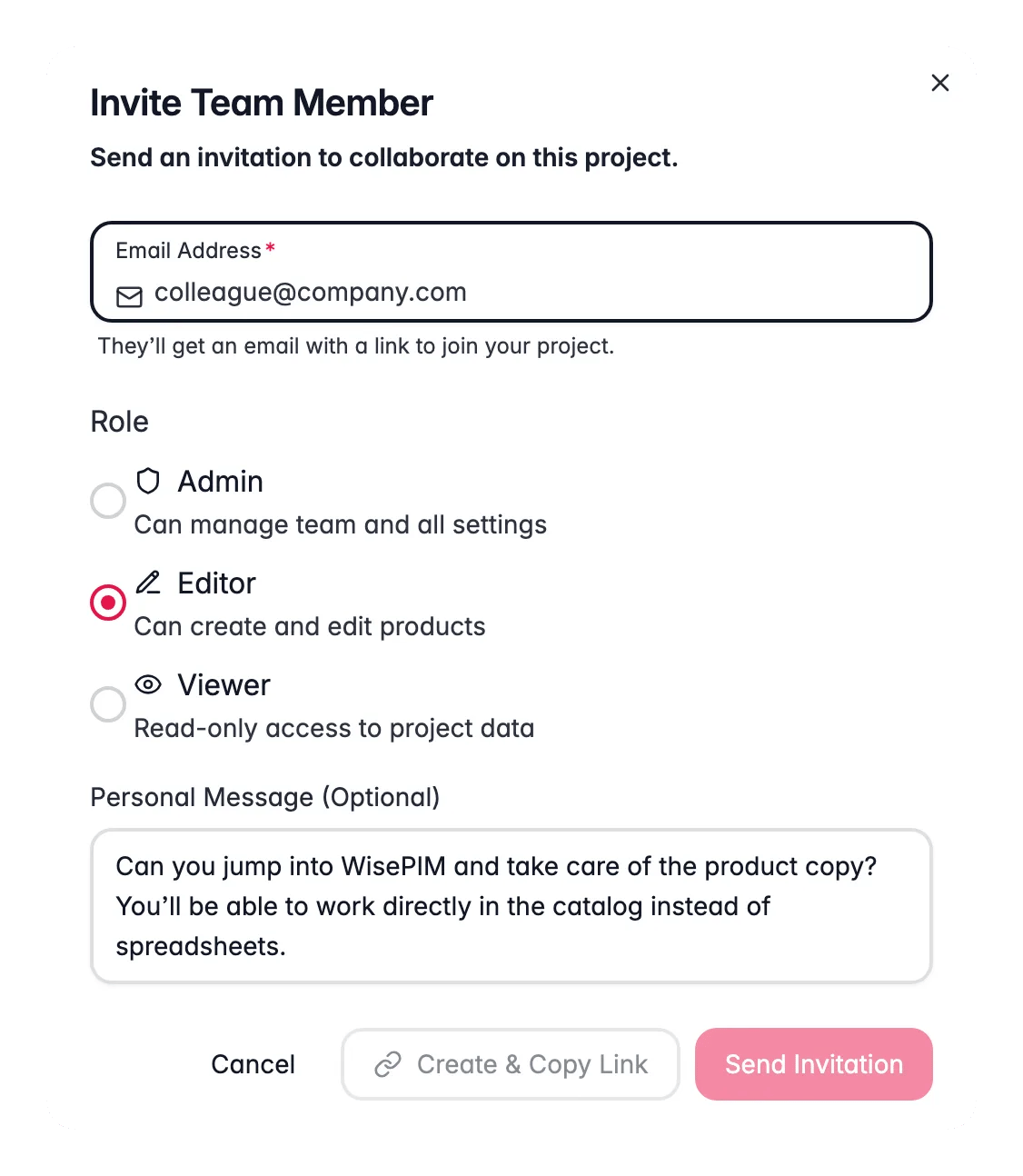
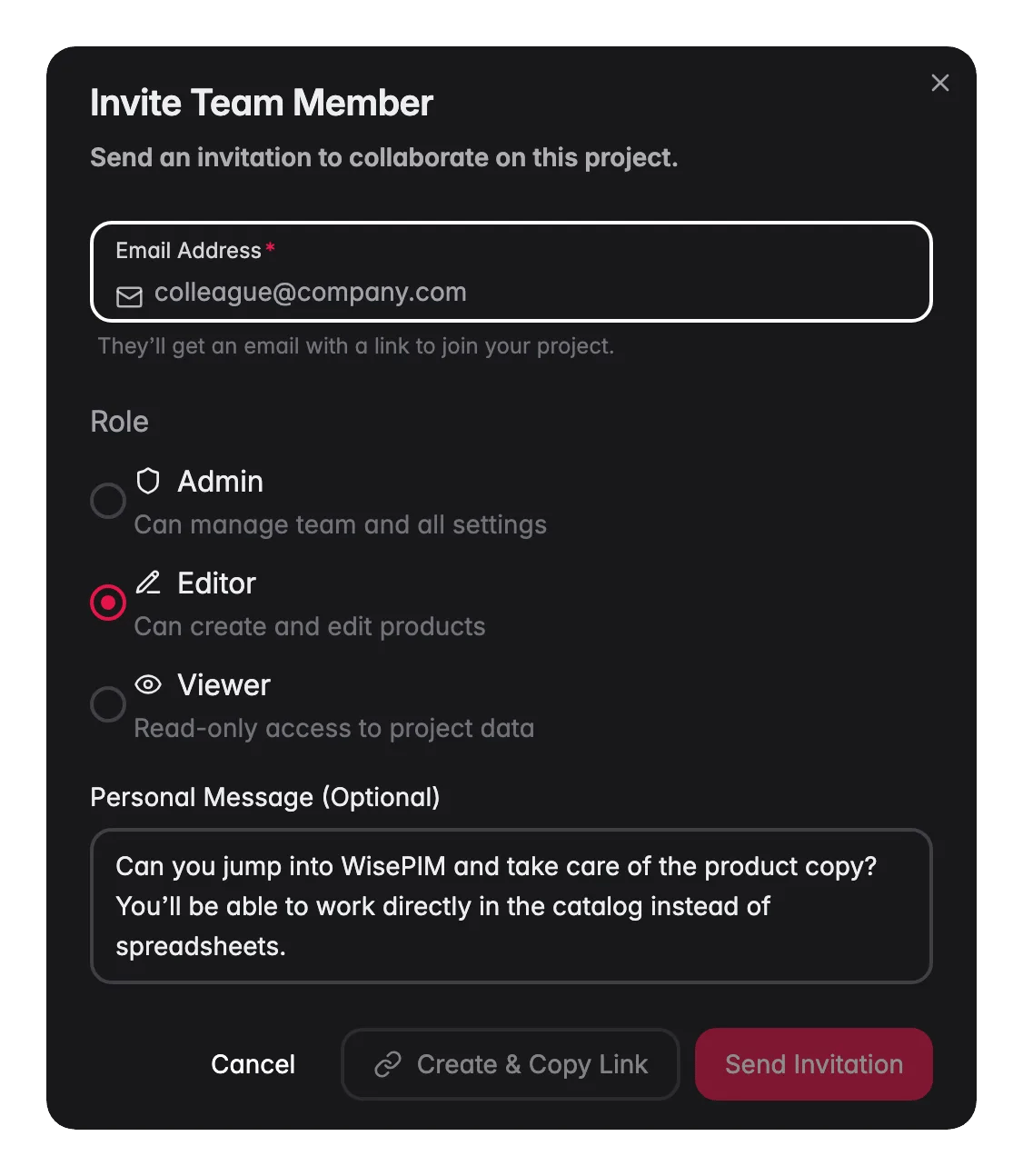
Teams sind projektbezogen. Jedes Projekt hat sein eigenes Team, sodass du genau steuerst, wer welchen Katalog sehen und bearbeiten darf.
Teameinstellungen öffnen
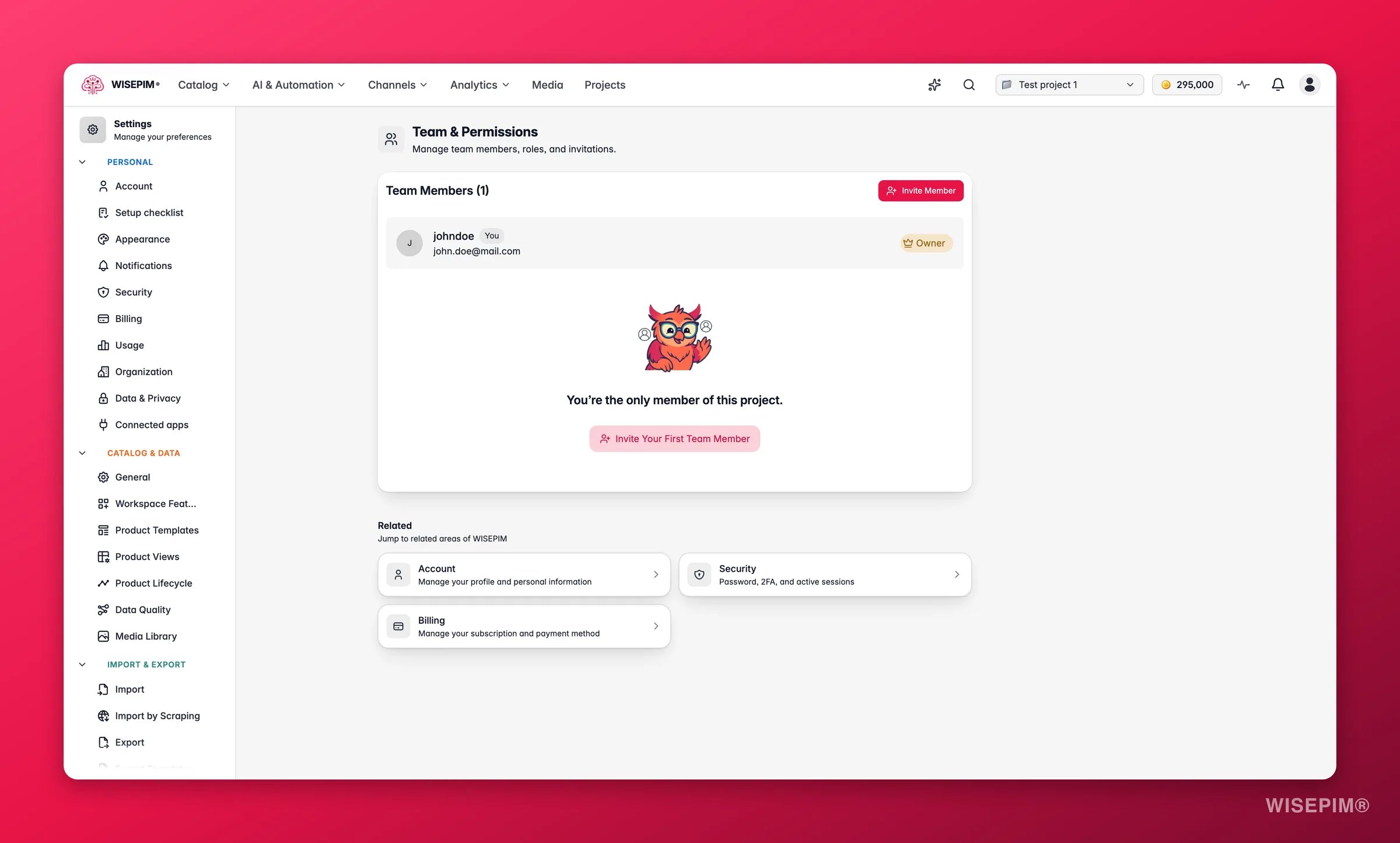
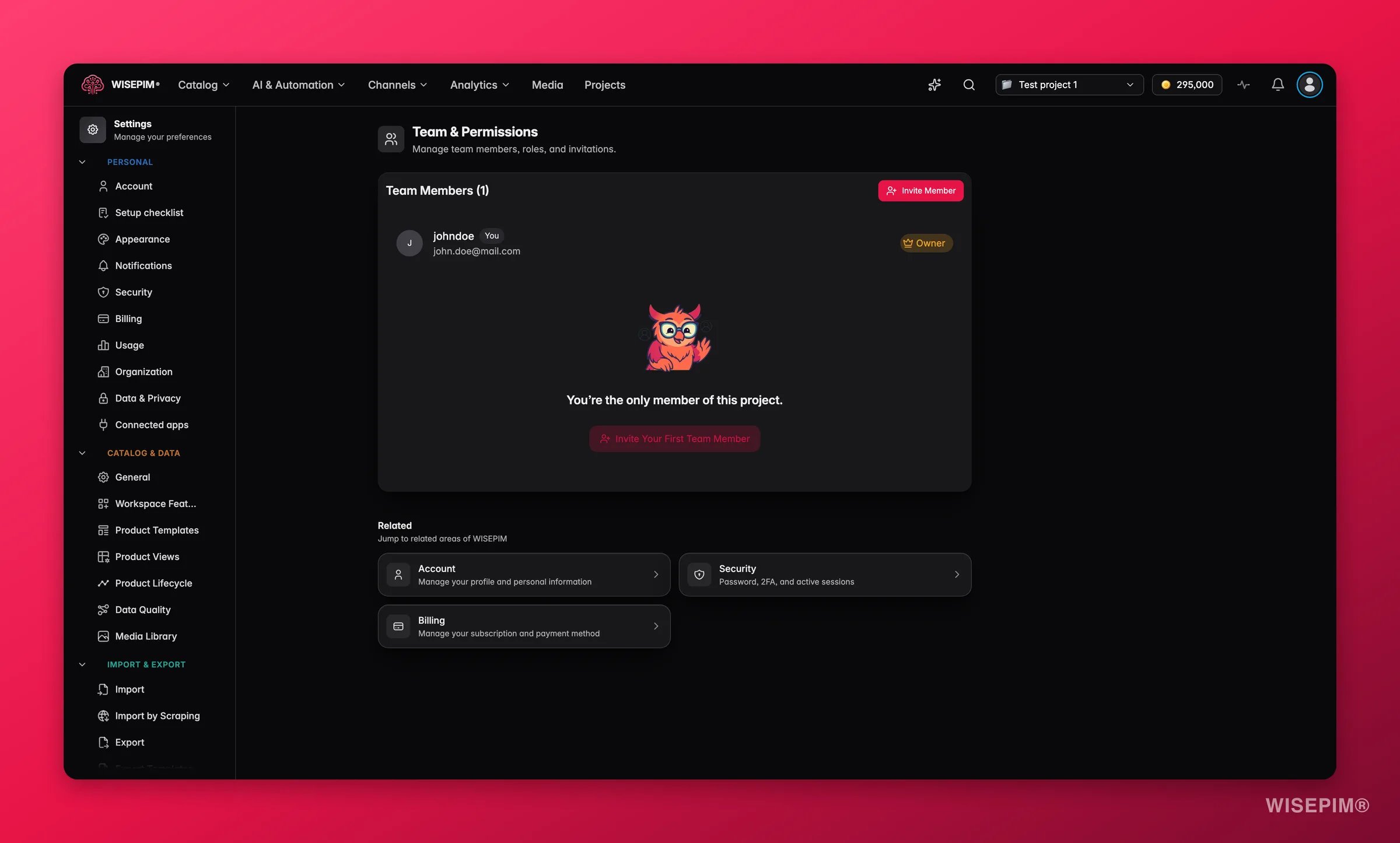
Ein Teammitglied einladen
Owner und Admins können neue Personen hinzufügen.1
Das Einladungs-Modal öffnen
Klicke oben rechts auf der Teammitglieder-Karte auf Mitglied einladen.
2
Eine E-Mail-Adresse eingeben
Gib die E-Mail-Adresse der Person ein, die du einladen möchtest. Sie erhält eine E-Mail mit einem Link zum Beitritt.
3
Eine Rolle wählen
Wähle Admin, Editor oder Viewer. Jede Option listet die enthaltenen Berechtigungen auf, sodass du sicher wählen kannst.
4
Eine Nachricht hinzufügen (optional)
Schreibe eine kurze Notiz, damit dein Kollege weiß, warum du ihn einlädst.
5
Einladung senden
Klicke auf Einladung senden. Die Person erscheint unter „Ausstehende Einladungen“, bis sie annimmt.
Rollen und Berechtigungen
Jedes Mitglied hat eine Rolle, die festlegt, was es im Projekt darf. Wähle die Rolle, die zum benötigten Zugriff der Person passt.Berechtigungen feinjustieren
Der Berechtigungseditor steuert den Zugriff im Detail. Du kannst Berechtigungen festlegen für:- Produktverwaltung: Produkte erstellen, bearbeiten, löschen und massenbearbeiten
- Import und Export: wer Daten importieren oder exportieren kann
- Einstellungen: wer die Projektkonfiguration ändern kann
- Teamverwaltung: wer Mitglieder einladen oder entfernen kann
- Zugriff auf Feldebene: welche Produktattribute ein Mitglied bearbeiten darf
Wenn du Berechtigungen an- und ausschaltest, prüft WISEPIM, ob sie mit einer vordefinierten Rolle übereinstimmen, und kennzeichnet sie für dich. Stimmen sie mit keiner Vorlage überein, erhält das Mitglied die Rolle Custom.
Die Rolle eines Mitglieds ändern
1
Das Mitglied finden
Öffne die Mitgliederliste auf der Seite „Team & Berechtigungen“.
2
Das Aktionsmenü öffnen
Klicke auf das Drei-Punkte-Menü rechts in der Zeile.
3
Berechtigungen bearbeiten
Wähle Berechtigungen bearbeiten. Wähle eine vordefinierte Rolle, oder schalte einzelne Berechtigungen für eine benutzerdefinierte Einrichtung an und aus.
4
Speichern
Klicke auf Speichern. Die Änderung wird sofort wirksam.
Ein Teammitglied entfernen
1
Das Aktionsmenü öffnen
Klicke auf das Drei-Punkte-Menü in der Zeile des Mitglieds.
2
Aus Projekt entfernen
Wähle Aus Projekt entfernen.
3
Bestätigen
Ein Dialog mit dem Titel entfernen? bittet dich um Bestätigung: ” verliert sofort den Zugriff auf dieses Projekt. Das Benutzerkonto und die Arbeit dieser Person werden nicht gelöscht.” Die bisherigen Bearbeitungen an Produktdaten bleiben erhalten.
Ausstehende Einladungen verwalten
Eine gesendete Einladung erscheint unter Ausstehende Einladungen, unterhalb der aktiven Mitgliederliste. Jede zeigt an, wann du sie gesendet hast, die zugewiesene Rolle und wann sie abläuft. Abgelaufene Einladungen sind deutlich markiert.Eine Einladung erneut senden
Eine Einladung erneut senden
Sende die E-Mail erneut, falls der Empfänger sie nie erhalten hat.
Den Einladungslink kopieren
Den Einladungslink kopieren
Kopiere den Link, um ihn selbst zu teilen, zum Beispiel über Slack oder ein anderes Chat-Tool.
Eine Einladung widerrufen
Eine Einladung widerrufen
Widerrufe eine Einladung, die du nicht mehr brauchst. Ein Dialog Diese Einladung stornieren? bittet dich zuerst um Bestätigung.
Best Practices
Mit Viewer beginnen
Lade Personen im Zweifelsfall als Viewer ein. Du kannst ihre Rolle später heraufstufen, sobald du weißt, was sie brauchen.
Custom-Rollen verwenden
Gib Mitgliedern mit einer Custom-Rolle genau den Zugriff, den sie brauchen, nicht mehr.
Zugriff regelmäßig überprüfen
Sieh dir deine Teamliste hin und wieder an. Entferne alle, die keinen Zugriff mehr brauchen, um deine Daten sicher zu halten.
Kontext zu Einladungen hinzufügen
Nutze das Nachrichtenfeld, damit neue Mitglieder wissen, warum du sie hinzugefügt hast und was sie tun sollen.
Verwandte Themen
Partner-Dashboard
Gib Partnern einen fokussierten Blick auf die Produkte, an denen sie arbeiten.
Agenturen
Betreue mehrere Kunden und Marken aus einem einzigen WISEPIM-Konto.
Sicherheitseinstellungen
Verwalte Passwörter, Sitzungen und Zugriffssicherheit.