

Wähle zuerst ein Projekt im Projektumschalter. Exportvorlagen werden pro Projekt gespeichert, sodass jeder Katalog seinen eigenen Satz behält.
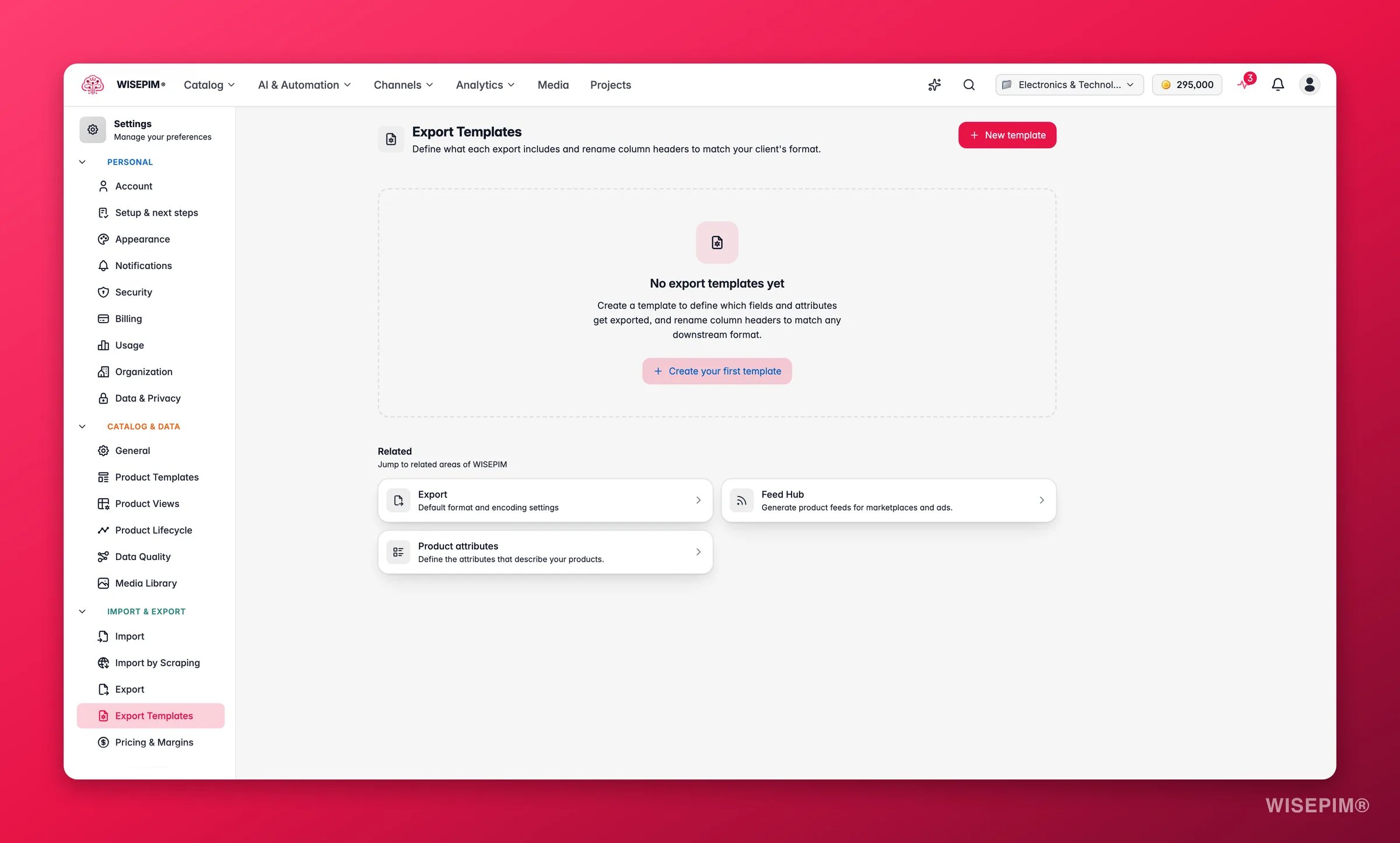
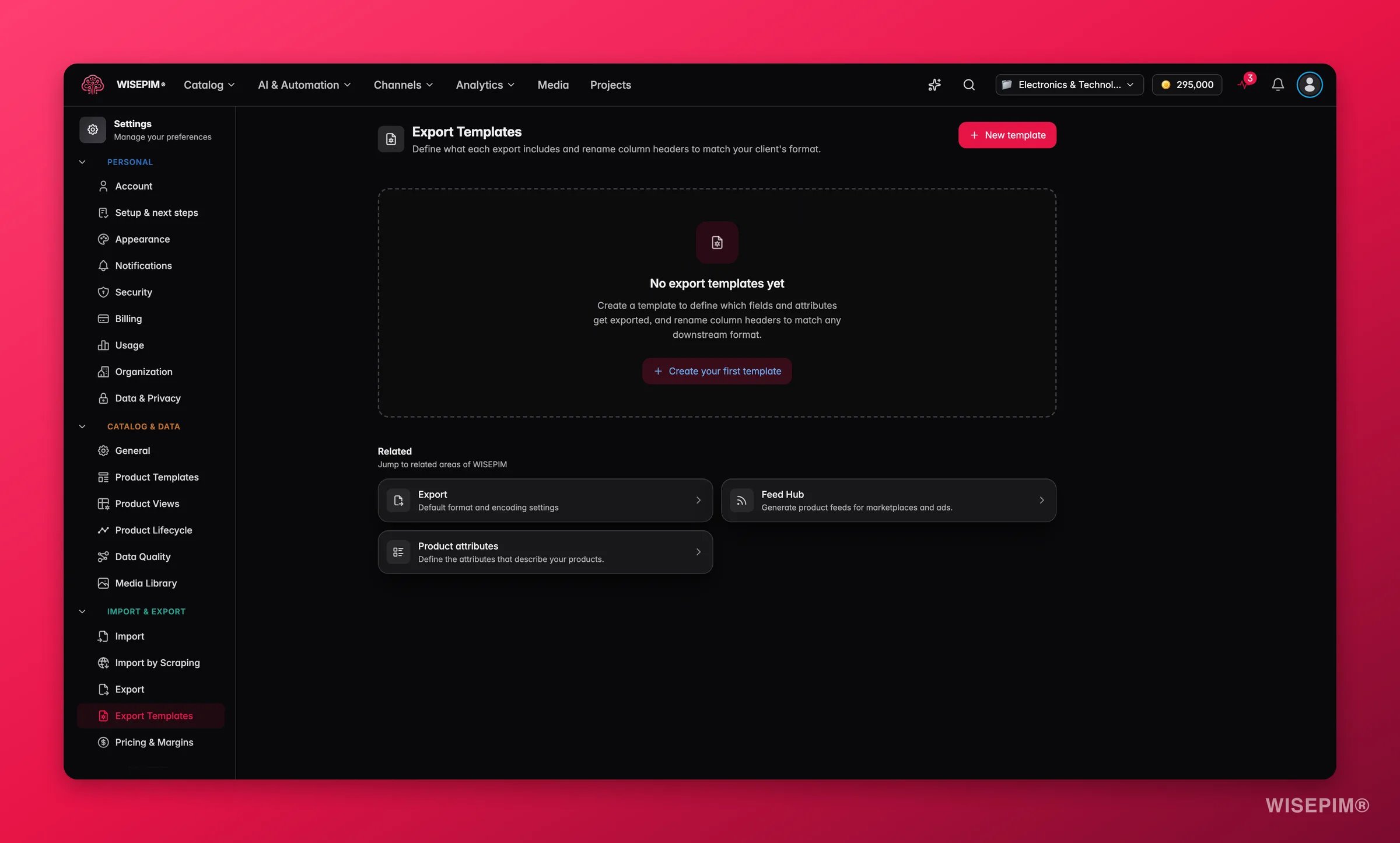
Die Vorlagenliste
Die Seite öffnet sich mit einer Tabelle aller Vorlagen, die du für das Projekt gespeichert hast. Jede Zeile zeigt das Wesentliche auf einen Blick:
Jede Zeile in der Spalte Aktionen bietet dir vier schnelle Steuerelemente:
- Bearbeiten: öffne die Vorlage, um ihre Felder, Überschriften oder Formatierung zu ändern.
- Vorschau: sieh dir die ersten 3 Produkte durch die Vorlage gerendert an, bevor du dich festlegst.
- Duplizieren: kopiere die Vorlage als Ausgangspunkt für eine neue Variante.
- Löschen: entferne die Vorlage endgültig.
Eine Vorlage erstellen
Klicke oben rechts auf Neue Vorlage, um den Builder zu öffnen. Dasselbe Formular wird verwendet, wenn du eine Spaltenauswahl auf der Produktseite speicherst.1
Mit einer Voreinstellung beginnen (optional)
Wähle eine Voreinstellung, um das Formular mit plattformspezifischen Standardwerten vorauszufüllen, und passe es von dort aus an. Lass es leer, um sauber zu starten.
2
Name und Code vergeben
Gib der Vorlage einen klaren Vorlagennamen. Der Vorlagencode füllt sich automatisch aus dem Namen als eindeutige Kennung, und du kannst ihn bearbeiten.
3
Die Zielplattform wählen
Wähle den Kanal, für den diese Vorlage erstellt wird, etwa Generisch (CSV/Excel), Shopify, WooCommerce oder Google Merchant Center. Das setzt sinnvolle Standardwerte für diese Plattform.
4
Felder, Attribute und Überschriften wählen
Wähle, welche Produktfelder und dynamischen Attribute aufgenommen werden, und benenne ihre Spaltenüberschriften um. Die folgenden Abschnitte behandeln jeden Teil.
Eine Vorlage braucht einen Namen, einen Code und mindestens ein Produktfeld oder Attribut, bevor du sie speichern kannst.
Produktfelder und Spaltenüberschriften
Im Abschnitt Produktfelder wählst du die zentralen Produktdaten aus, die aufgenommen werden, Felder wie Name, SKU, Preis, Marke oder Beschreibung, und benennst die Überschrift um, die jedes in der exportierten Datei trägt. Jedes aufgenommene Feld erscheint als Zeile mit dem internen Feldnamen links und einem Umbenennungsfeld rechts:- Lass das Umbenennungsfeld leer, um den ursprünglichen Feldnamen als Überschrift zu behalten.
- Gib ein neues Label ein, um die Überschrift zu überschreiben, etwa um
skuaufArtikelnummerfür einen Kunden abzubilden, der diese Schreibweise erwartet.
Das Umbenennen einer Überschrift ändert nur die Exportdatei. Der interne Name des Feldes in WISEPIM bleibt gleich, sodass nichts anderes in deinem Katalog betroffen ist.
Attribut-Layout
Dynamische Attribute (deine benutzerdefinierten Produkteigenschaften) können in zwei Formen exportiert werden. Lege das mit Attribut-Layout fest, bevor du Attribute hinzufügst.
Wenn du Nummerierte Tripletts wählst, lege mit Maximale Attribut-Slots fest, wie viele Slots der Export reserviert. Jeder Slot erzeugt 3 Spalten, sodass 17 Slots 51 Spalten ergeben. Produkte mit weniger Attributen lassen die übrigen Slots einfach leer.
Dynamische Attribute
Verwende Dynamisches Attribut hinzufügen, um deine benutzerdefinierten Attribute zu suchen und aufzunehmen, oder Alle hinzufügen, um auf einmal alles hereinzuholen. Jedes hinzugefügte Attribut lässt sich durch Aufklappen seiner Zeile feinjustieren:- Ausgabe-Spaltenname: benenne die Spaltenüberschrift des Attributs im Export um, ohne seinen internen Namen zu ändern.
- Sprach-Überschreibung: exportiere für lokalisierbare Attribute eine bestimmte Sprache (zum Beispiel
enodernl) statt der Standardsprache der Vorlage. - Labels auflösen: gib menschenlesbare Labels statt roher Optionscodes aus, sodass ein Wert „Edelstahl” statt eines Codes lautet.
- Einheit im Wert aufnehmen: hänge die Einheit an den Wert an, zum Beispiel
100 mmstatt100. - Zieleinheit: rechne Maße vor dem Export in eine bestimmte Einheit um (etwa
mmoderkg).
Aktive und Standardvorlagen
Wenn du eine Vorlage bearbeitest, steuern zwei Kontrollkästchen ihr Verhalten:- Aktiv: halte die Vorlage zur Nutzung verfügbar. Schalte sie aus, um eine Vorlage stillzulegen, ohne sie zu löschen; sie zeigt dann einen Inaktiv-Chip in der Liste.
- Standard für Plattform: markiere diese Vorlage als diejenige, zu der du beim Export auf diese Plattform zuerst greifst.
Vorschau vor dem Export
Klicke auf die Vorschau-Aktion einer Vorlage, um deine ersten 3 Produkte durch sie zu rendern und die resultierenden Überschriften und Werte zu sehen. Das ist der schnellste Weg, um deine Feldauswahl, Spaltenumbenennungen und Attributformatierung zu bestätigen, bevor ein vollständiger Export rausgeht.Deine Arbeit speichern
Exportvorlagen verwenden keine Speicherleiste auf Seitenebene. Stattdessen speichert jede Vorlage für sich:- Klicke im Erstellungs- oder Bearbeitungsdialog auf Vorlage speichern (oder Änderungen speichern), um sie zu sichern. Die neue oder aktualisierte Vorlage erscheint sofort in der Liste.
- Löschen und Duplizieren wirken sofort über die Zeilenaktionen, mit einer Bestätigung, bevor etwas entfernt wird.
Verwandte Themen
Exporteinstellungen
Lege das Standard-Dateiformat, die Kodierung und die Qualitätsprüfung für jeden Export fest.
Produkte exportieren
Führe einen Export aus und wende die Vorlage an, die du gerade erstellt hast.
Feed Hub
Schicke Produkt-Feeds nach Zeitplan an Kanäle.
Integrationen
Verbinde die Shops und Marktplätze, die deine Vorlagen beliefern.