

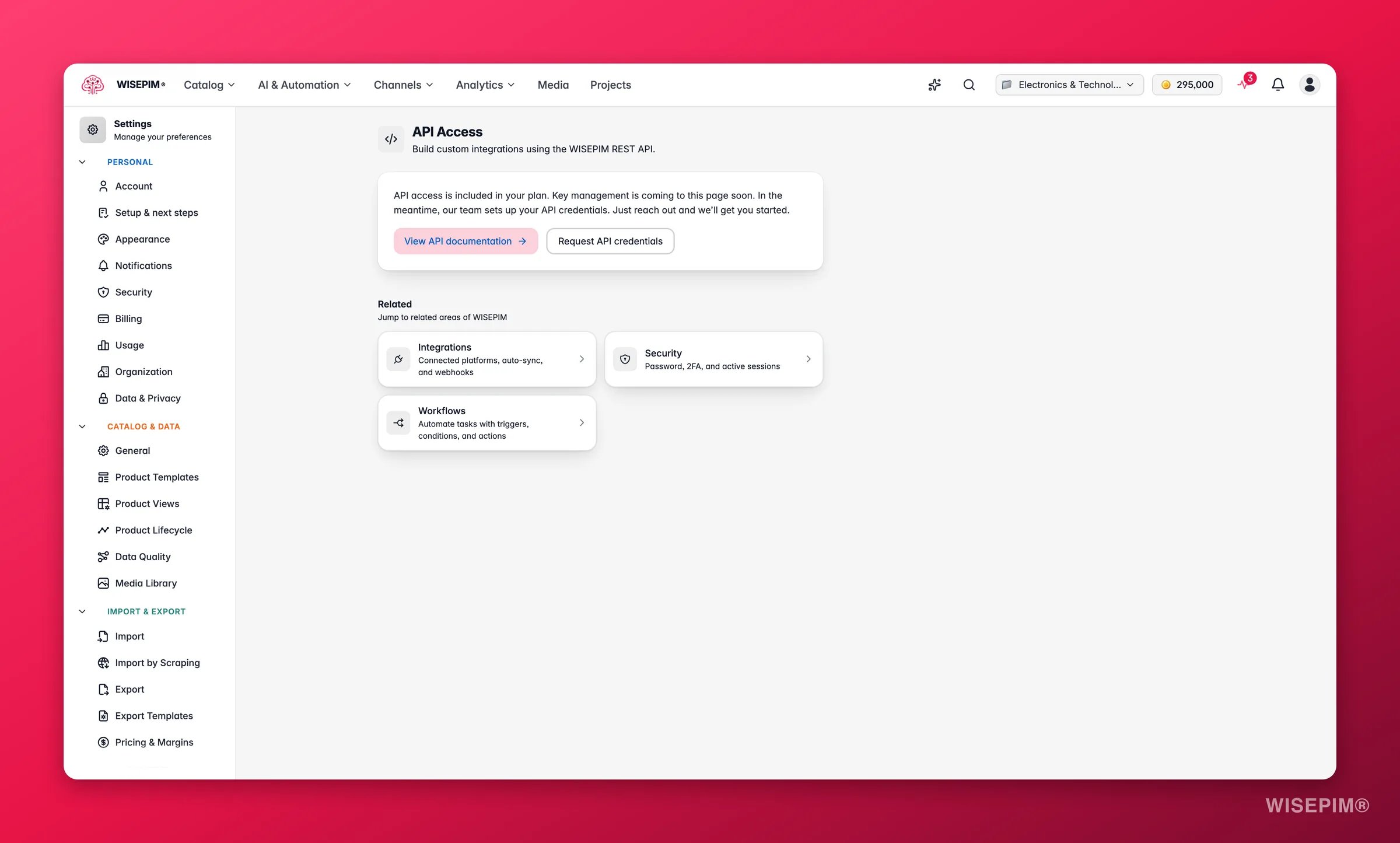
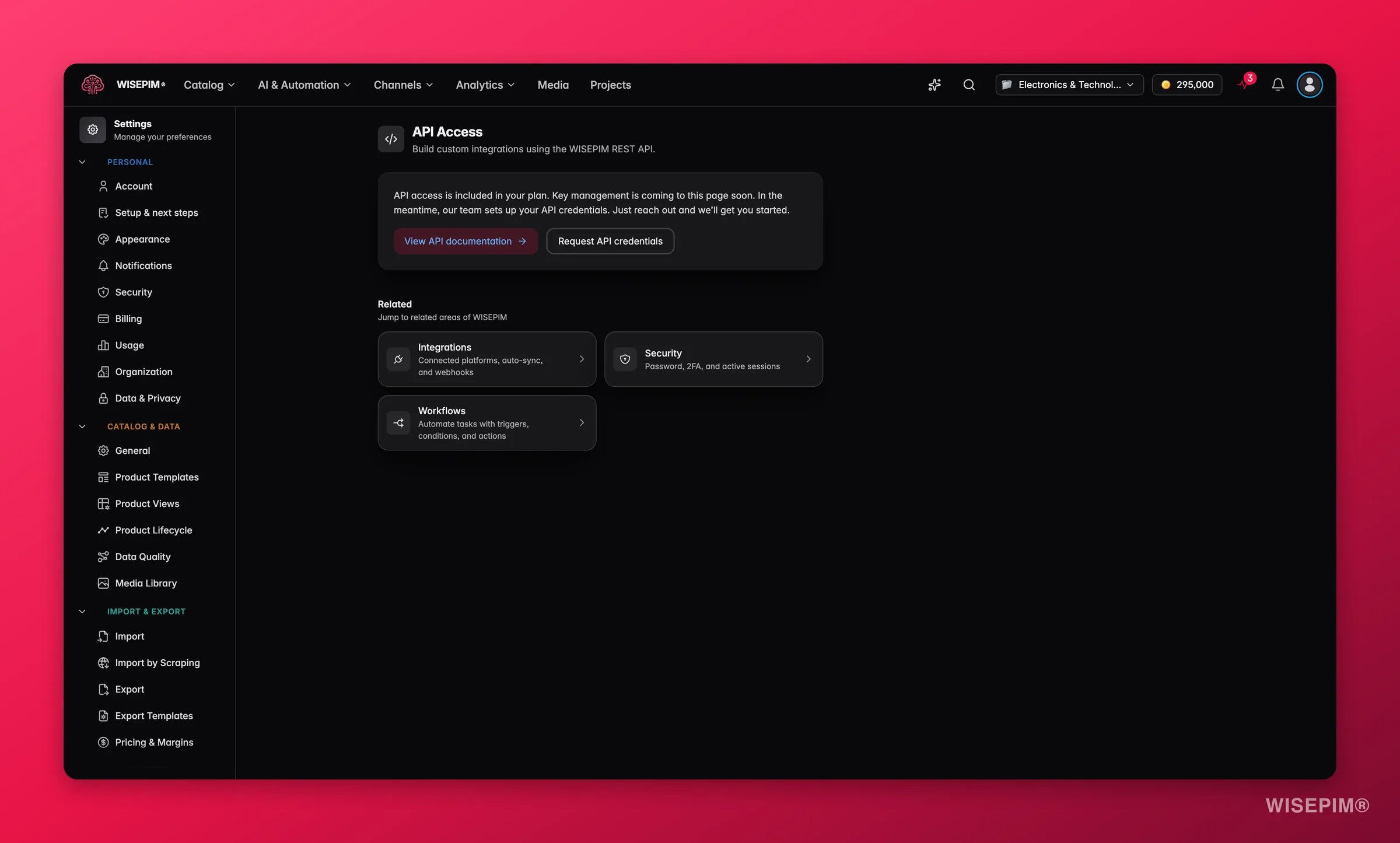
Der API-Zugang hängt von deinem Plan ab. Zeigt die Seite statt der Schlüsselliste eine gesperrte Vorschau, enthält dein Plan ihn noch nicht; der Hinweis auf der Seite führt zum Upgrade. Vergleiche die Pläne auf der Preisseite.
Was ein Schlüssel kann
Jede Anfrage an die Public API sendet einen Schlüssel als Bearer-Token:- Ein Projekt. Ein Schlüssel gehört zu dem Projekt, in dem du ihn erstellt hast, und erreicht nie ein anderes Projekt.
- Feste Berechtigungen. Du wählst die Berechtigungen beim Erstellen; erweitern lassen sie sich später nicht. Brauchst du mehr, erstelle einen neuen Schlüssel.
- Handelt in deinem Namen. Der Schlüssel trägt die Zugriffsrechte der Person, die ihn erstellt hat. Verliert diese Person den Zugriff auf das Projekt oder wird ihr Konto deaktiviert, funktioniert der Schlüssel ab der nächsten Anfrage nicht mehr.
Einen Schlüssel erstellen
Nur Projektinhaber und Admins können Schlüssel verwalten. Andere Mitglieder sehen die Meldung “Nur Inhaber und Admins können API-Schlüssel verwalten” und bitten einen Inhaber oder Admin darum.1
Projekt wählen
Schlüssel gehören zu einem Projekt. Wechsle also zuerst im Projektwechsler zum richtigen Projekt.
2
API-Zugang öffnen
Geh zu Einstellungen > API-Zugang und klicke im Bereich API-Schlüssel auf API-Schlüssel erstellen.
3
Benennen und Berechtigungen wählen
Verwende einen Namen, der sagt, welches System den Schlüssel bekommt, etwa ERP-Preissync. Hake dann die Berechtigungen an, die es braucht:
Änderungen erfordern weiterhin deine aktuellen Bearbeitungs- und Rollenrechte. Siehe die englische Referenz für Scopes, Entitäten sowie Aktionen und Jobs. Bestehende Schlüssel erhalten keine zusätzlichen Rechte automatisch; erstelle dafür einen Ersatzschlüssel.
4
Schlüssel kopieren
Den vollständigen Schlüssel siehst du einmal, direkt nach dem Erstellen. Kopiere ihn in deinen Secrets-Manager, bevor du den Dialog schließt; danach zeigt die Liste nur noch den Anfang des Schlüssels.
5
Testen
Rufe
GET /me mit dem neuen Schlüssel auf. Die Antwort nennt Name, Berechtigungen und Ratenlimit des Schlüssels sowie das Projekt, an das er gebunden ist. So weißt du, dass die Integration auf den richtigen Katalog zeigt.Limits
- Ein Projekt kann 25 aktive Schlüssel haben, eine Person 10 aktive Schlüssel pro Projekt. Der Bereich zeigt beide Zähler, etwa “3 von 25 aktiven Schlüsseln in diesem Projekt.” Widerrufene und abgelaufene Schlüssel zählen nicht.
- Jeder Schlüssel darf standardmäßig 600 Anfragen pro Minute senden. Die Antwort-Header
X-RateLimit-RemainingundX-RateLimit-Resetzeigen, wo du stehst; über dem Limit antwortet die API mit429und einemRetry-After. Der Support kann das Limit eines Schlüssels erhöhen, wenn ein Sync es braucht.
Bestehende Schlüssel verwalten
Jede Zeile im Bereich API-Schlüssel zeigt unter Schlüssel den Anfang des Schlüssels, seine Berechtigungen, wer ihn wann erstellt hat und Zuletzt genutzt am (oder “Nie genutzt”). Das Status-Badge lautet Aktiv, Widerrufen oder Abgelaufen.- Umbenennen ändert nur die Bezeichnung. Am Schlüssel selbst ändert sich nichts.
- Widerrufen deaktiviert den Schlüssel sofort. Widerrufene Schlüssel bleiben in der Liste, damit du siehst, wer was erstellt hat, und geben einen Platz frei.
- Einen möglicherweise geleakten Schlüssel rotierst du so: neuen Schlüssel mit denselben Berechtigungen erstellen, Integration umstellen, dann den alten widerrufen.
Entwickler-Doku
Die Karte Entwickler-Doku auf der Seite verlinkt die Seiten Schnellstart, Authentifizierung und Category Finder API des Developer-Portals. Die vollständige Endpoint-Referenz mit Request- und Response-Schemas und Playground steht in der API-Referenz dieser Dokumentation (Englisch), und die OpenAPI-Spezifikation lässt sich in Postman, Insomnia oder einen Codegenerator importieren. Die Category Finder API liefert die Google-Produktkategorie zu Produkttiteln. Jeder aktive Schlüssel funktioniert damit; mit einem Schlüssel sind bis zu 20 Titel pro Anfrage und 100 pro Tag möglich.Verwandte Themen
API-Referenz
Basis-URL, Paginierung, Fehler, Ratenlimits und jeder Endpoint mit Playground (Englisch).
Authentifizierung und Berechtigungen
Wie Schlüssel bei jeder Anfrage geprüft werden und was jede Berechtigung erlaubt (Englisch).
Verbundene Apps
Lass einen KI-Assistenten über eine begrenzte, widerrufbare Verbindung statt über einen Schlüssel auf deinen Katalog zugreifen.
Integrationseinstellungen
Verbinde E-Commerce-Plattformen, wenn du lieber keinen Code schreibst.
Sicherheitseinstellungen
Schütze dein Konto und prüfe, wo es angemeldet ist.
Übersicht Einstellungen
Finde jede Einstellungsseite für dein Konto und Projekt.