

Regeln werden automatisch bei Exporten, Synchronisierungen und Veröffentlichungen ausgewertet. Produkte, die eine Regel nicht bestehen, werden entsprechend ihrem Schweregrad behandelt: blockiert, übersprungen oder mit einer Warnung versehen.
Regeln verwalten
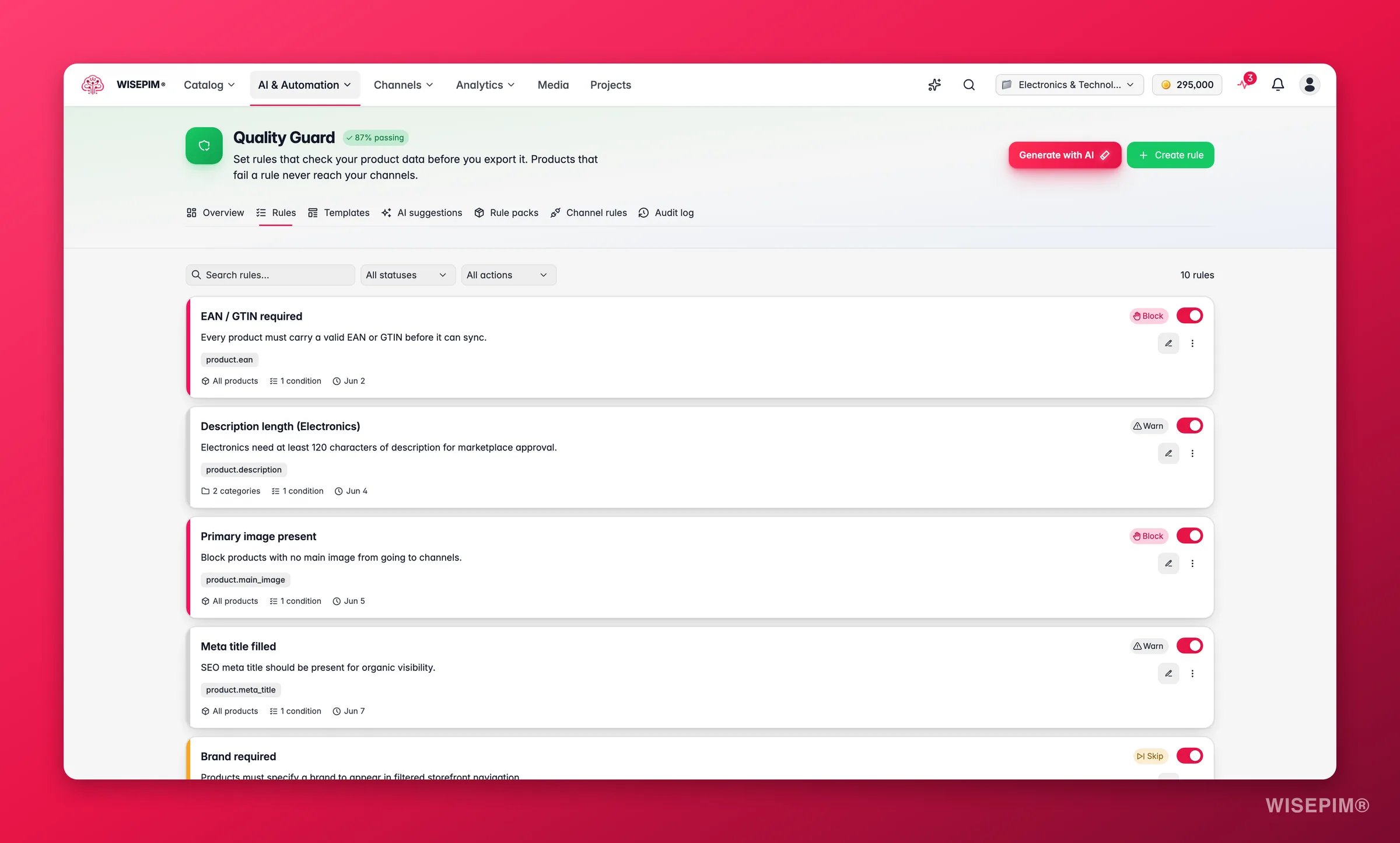
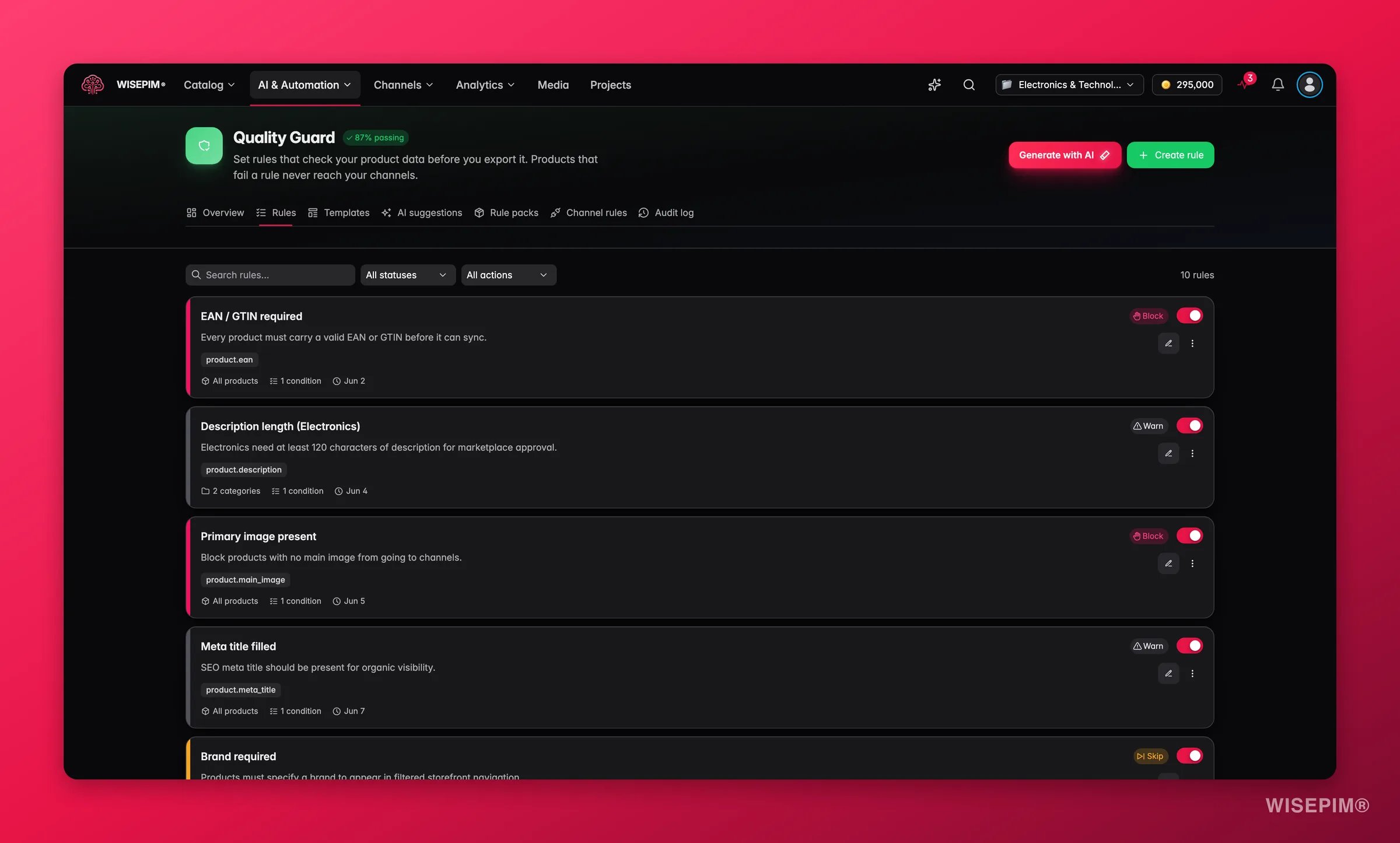
- Name und Beschreibung: was die Regel prüft
- Status: ob die Regel aktiv oder im Entwurfsmodus ist
- Schweregrad: Blockieren, Überspringen oder Warnen
- Anzahl der Bedingungen: wie viele Bedingungen die Regel umfasst
- Erstellt-/Aktualisierungsdatum: wann die Regel zuletzt geändert wurde
Verfügbare Aktionen
Aus der Regelliste heraus kannst du:- Aktiv/inaktiv umschalten: aktiviere oder deaktiviere eine Regel, ohne sie zu löschen. Inaktive Regeln werden bei Qualitätsprüfungen nicht ausgewertet.
- Duplizieren: erstelle eine Kopie einer bestehenden Regel als Ausgangspunkt für eine neue.
- Regel testen: führe die Regel gegen eine Stichprobe deines Katalogs aus, um zu sehen, wie viele Produkte bestehen oder scheitern.
- Löschen: entferne eine Regel, die du nicht mehr benötigst, dauerhaft.
- Bearbeiten: Öffne den Regel-Editor, um jeden Aspekt der Regel zu ändern.
AI-Regelgenerator
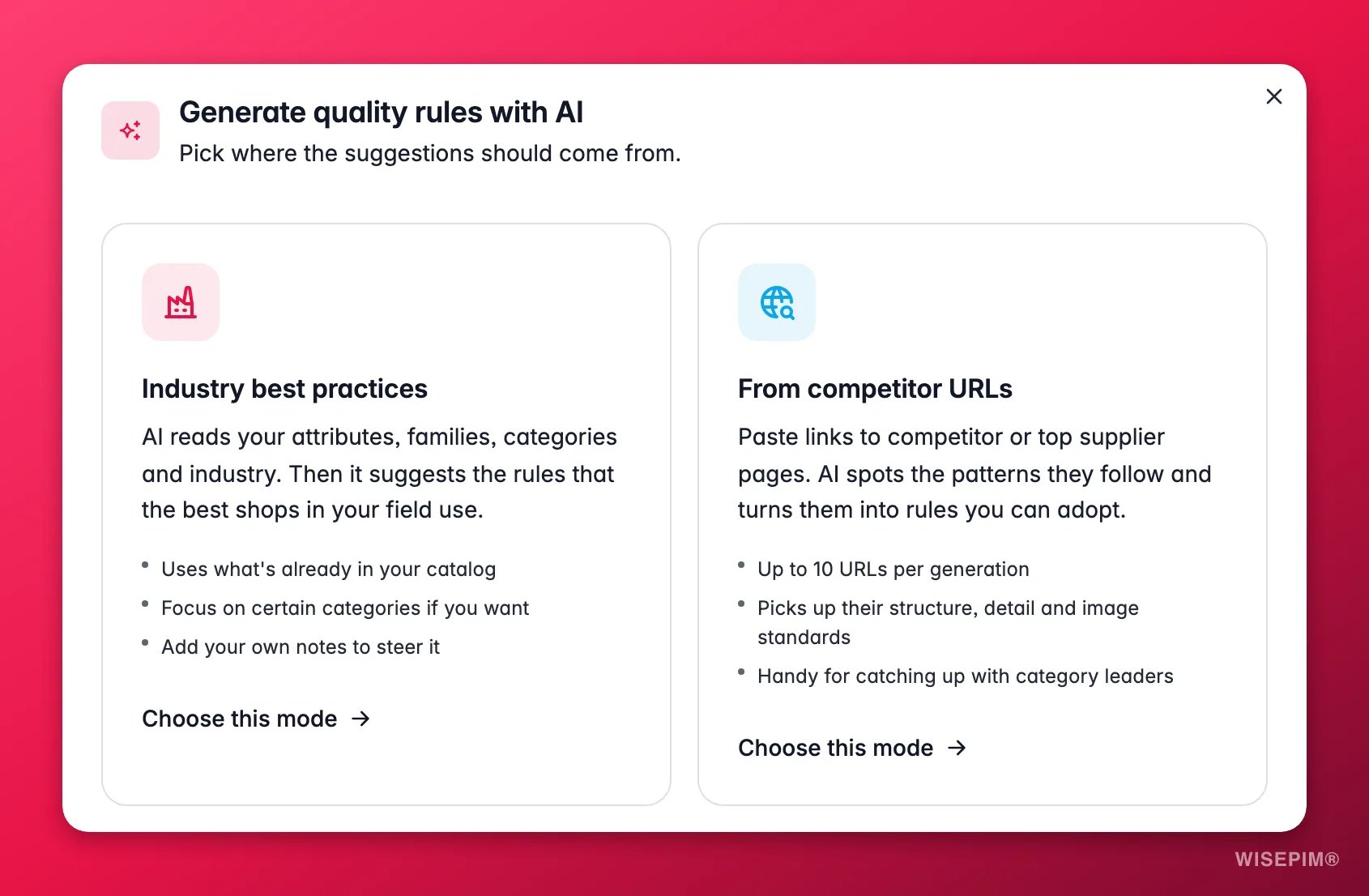
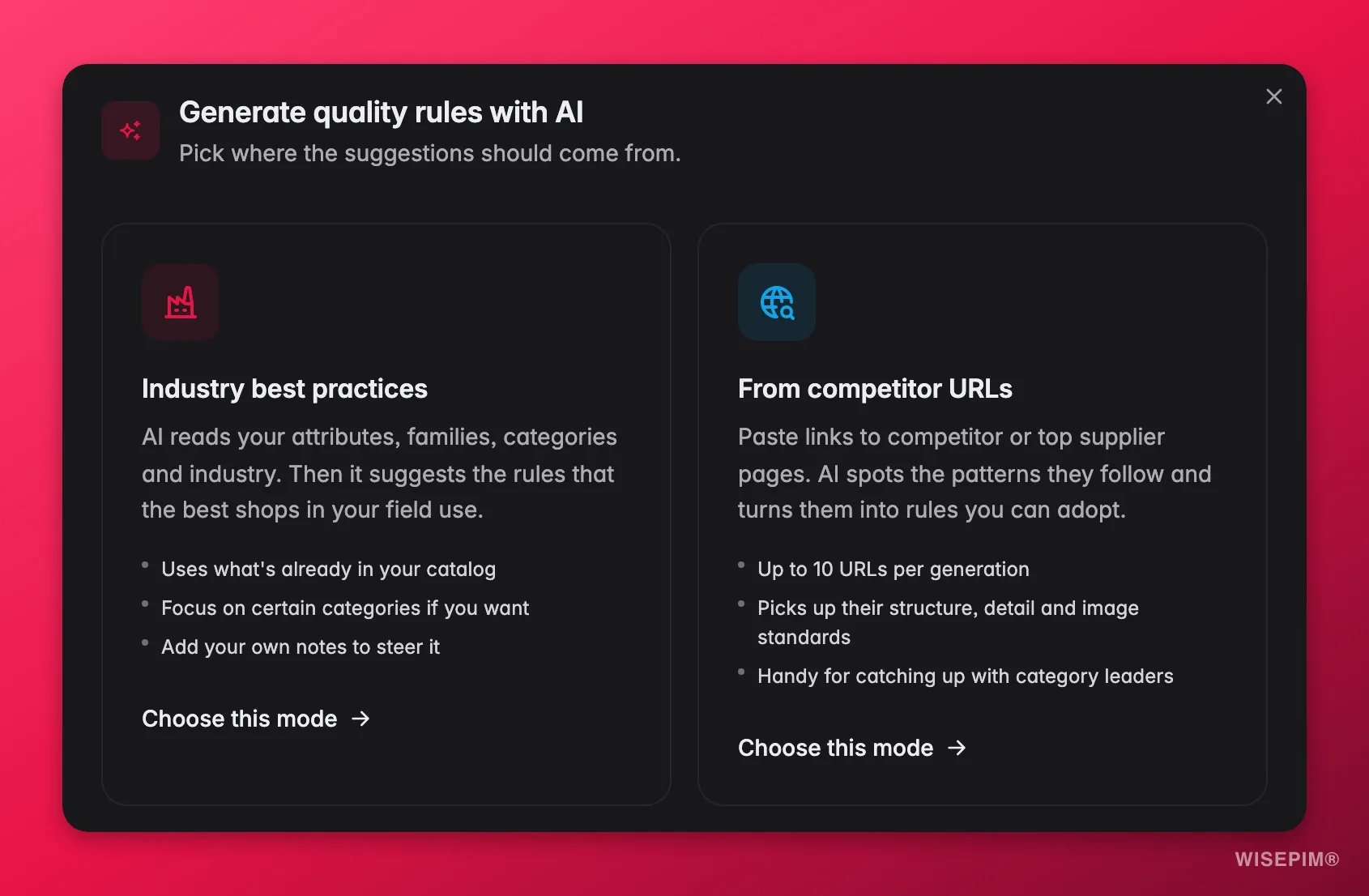
Branchen-Best Practices
Branchen-Best Practices
AI analysiert deine Katalogmetadaten (Attribute, Produktfamilien, Kategorien und Branche) und schlägt Regeln vor, die denen entsprechen, die Top-Performer in deinem Bereich durchsetzen.
- Fokussiere optional auf bestimmte Kategorien.
- Füge einen freien Texthinweis hinzu, um die Vorschläge zu lenken (zum Beispiel: „Konzentriere dich auf Regeln, die Google Shopping-Einreichungen schützen”).
- AI generiert einen Satz Entwurfsregeln, die du überprüfen, anpassen und in einem Schritt anwenden kannst.
Aus Konkurrenz-URLs
Aus Konkurrenz-URLs
Füge Links zu Produktseiten von Mitbewerbern oder führenden Lieferanten ein (bis zu 10 URLs). AI extrahiert die verwendeten Muster (Titellängen, Bildanzahl, Attributabdeckung, Beschreibungstiefe) und wandelt sie in Regeln für deinen Katalog um.
- Nützlich, um schnell mit Kategorieführern gleichzuziehen.
- Optional: Gib den Namen des Mitbewerbers an, damit AI seine Begründung besser formulieren kann.
AI-Vorschläge
Quality Guard führt außerdem einen automatisierten Katalogscanner aus, der proaktiv Regelvorschläge macht. Öffne den Tab AI-Vorschläge, um Folgendes zu sehen:- Vorschläge aus dem nächtlichen Katalogscan (automatisch erkannte Muster).
- Vorschläge aus früheren AI-Generator-Läufen.
- Branchen-Hinweise auf Basis deiner Katalogmetadaten.
Rule Packs
Rule Packs sind vorgefertigte Regelpakete. Du findest sie im Tab Rule Packs unter der Überschrift Verwaltete Regelpakete: “Versionierte Regelpakete für Kanäle und Katalogabläufe. Pakete werden als Entwürfe installiert, damit du jede Prüfung kontrollieren kannst, bevor Exporte betroffen sind.” Filtere die Liste mit Alle, Verfügbar, Installiert oder Updates, oder suche nach Kanal, Paket oder Ablauf. Die Packs liegen auf drei Regalen: Updates verfügbar, Installiert und Verfügbare Pakete. Jede Karte zeigt den Kanal, die Anzahl der Regeln, eine Aufschlüsselung nach Schweregrad und Wird als Entwurf installiert.- Paket ansehen öffnet das Pack. Die Vorschau erklärt Was dieses Paket macht, seine Erwartete Auswirkung und die Enthaltene Regeln mit ihren Bedingungen und ihrem Geltungsbereich und endet mit N Regelentwürfe installieren.
- Entwürfe installieren installiert ein Pack, das du noch nicht übernommen hast.
- Regeln prüfen bringt dich bei einem installierten Pack zu seinen Regeln in der Regelliste.
- Update installieren erscheint, wenn eine neuere Version eines installierten Packs veröffentlicht wurde.
- Globale Packs gelten für jeden Kanal. Sie decken die Grundlagen ab: Catalog Foundation (Vollständigkeit), Identifier Integrity (Compliance), Content Readiness, SEO & Discoverability, Media Readiness und B2B Data Exchange, dazu spezialisierte Packs wie Variable Hygiene, AI Enrichment Complete, Translation Ready, Color Attribute Matches Image und Image Shows the Listed Product Type.
- Kuratierte Kanal-Packs folgen den veröffentlichten Anforderungen eines Marktplatzes: Google Shopping, Amazon, Bol.com, Meta (Facebook und Instagram) Shopping und Kaufland.
- Platform Ready-Packs werden aus dem Export-Vertrag jedes Connectors erzeugt und passen deshalb immer zu dem, was diese Plattform ablehnt: Pflicht- und empfohlene Felder, Längenlimits für Titel und Beschreibung, HTML-Regeln, Regeln für Kennungen, Mindestanzahl an Bildern und Kategorie-Mapping. Verfügbar für CCV Shop, Lightspeed, Magento 2, Mirakl, Shopify, ShopWired und WooCommerce.
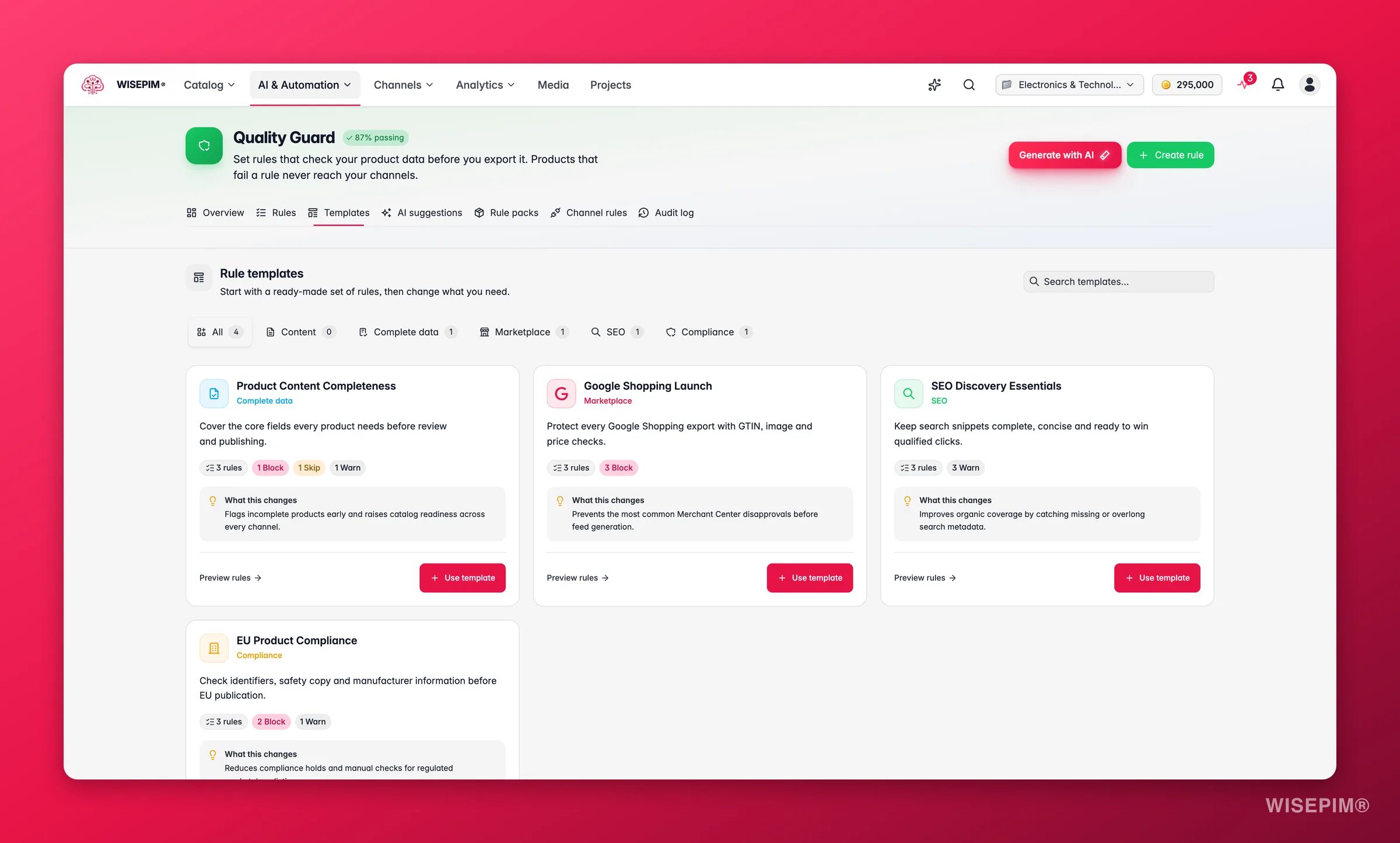
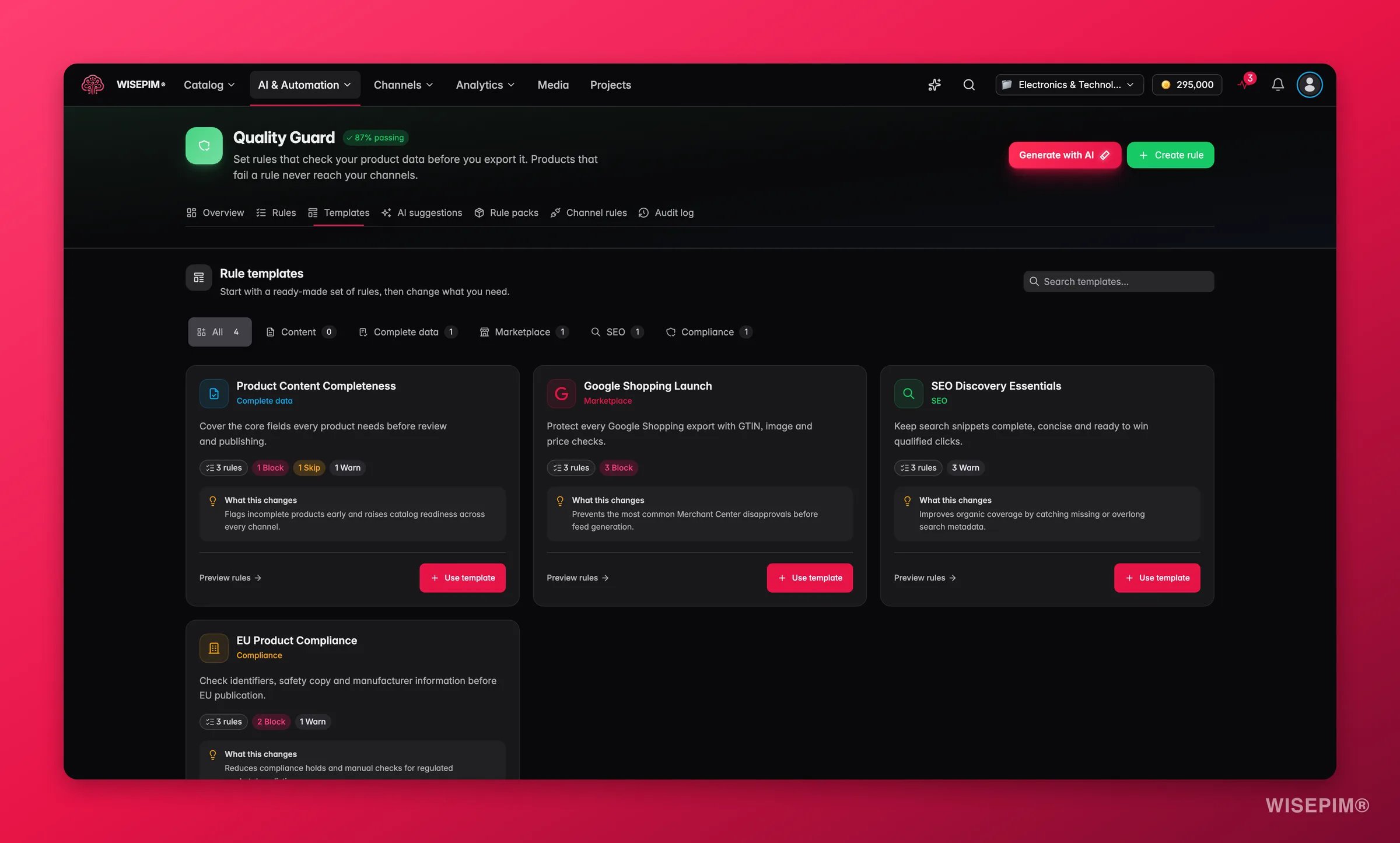
Regel-Templates
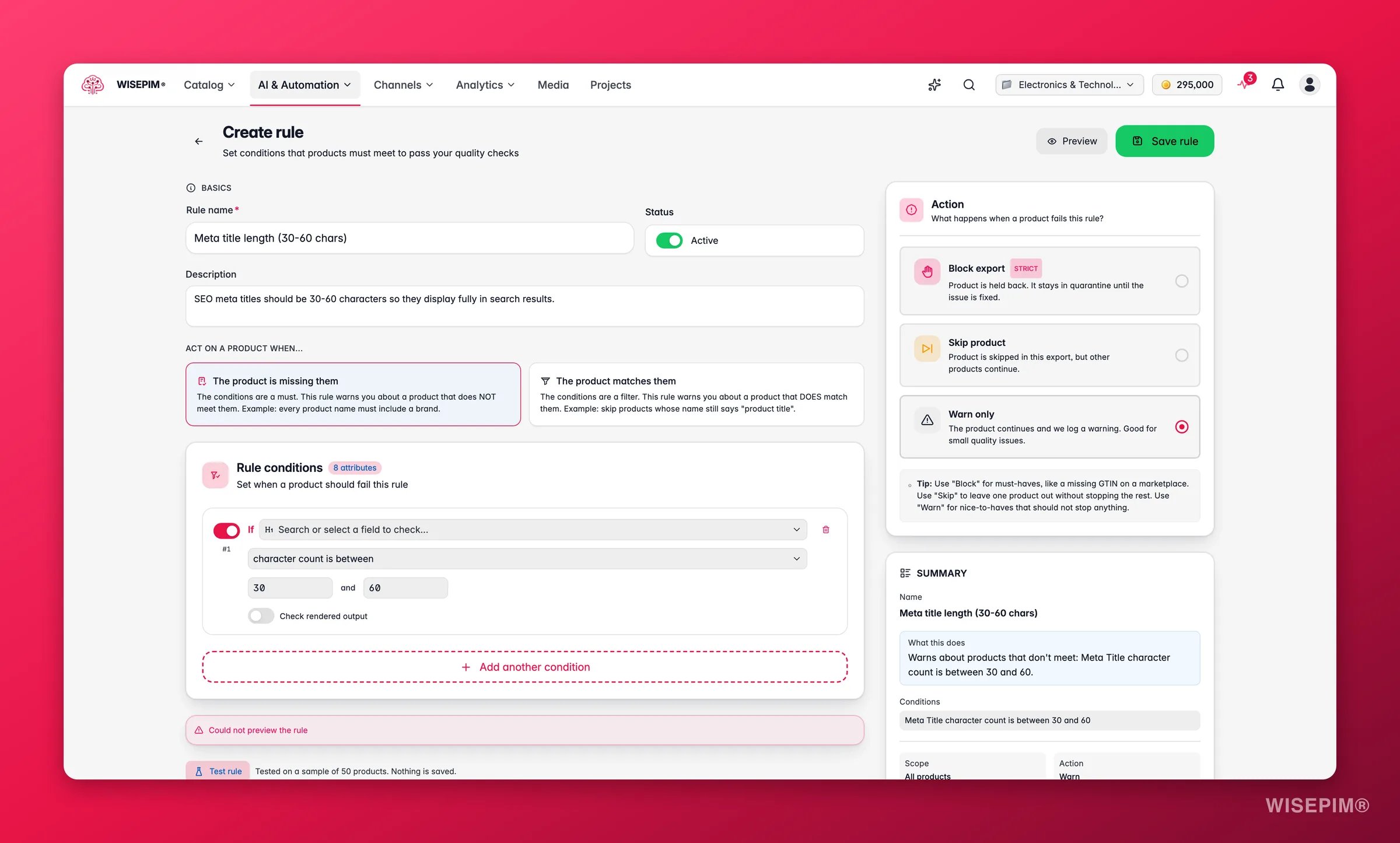
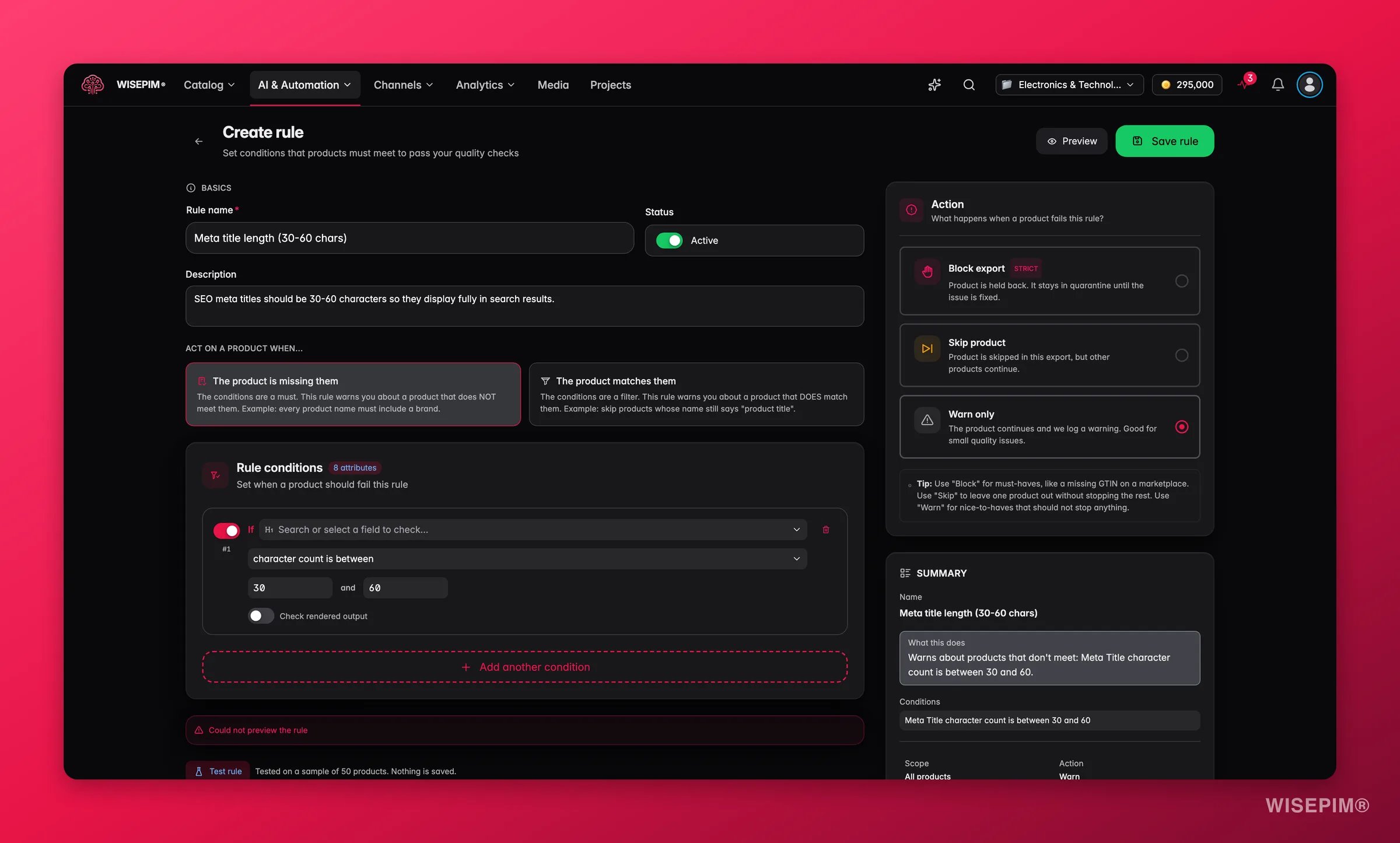
Regel erstellen
1
Grundlegende Informationen
Gib deiner Regel einen Namen und eine optionale Beschreibung. Wähle, ob die Regel sofort aktiv sein oder als Entwurf gespeichert werden soll.
2
Bedingungen
Füge eine oder mehrere Bedingungen hinzu, die definieren, was die Regel prüft. Du kannst Bedingungen mit UND (alle müssen zutreffen) oder ODER (eine muss zutreffen) Logik kombinieren.
3
Geltungsbereich
Wähle, für welche Produkte die Regel gilt: alle Produkte, bestimmte Kategorien, bestimmte Kanäle oder eine Preisspanne.
4
Schweregrad
Lege fest, was passiert, wenn ein Produkt die Prüfung nicht besteht: Blockieren, Überspringen oder Warnen.
Bedingungseditor
Bedingungen sind der Kern jeder Regel. Für jede Bedingung wählst du ein Feld, einen Operator und (wo relevant) einen Wert.Feldgruppen
Grundlegende Informationen
Produktname, SKU, EAN/GTIN, Marke, Lieferant. Prüfung auf fehlende Identifikatoren, Pflichtfelder und Formatvalidierung.
Inhalt
Beschreibung, Kurzbeschreibung. Validierung von Längenanforderungen, erforderlichen Schlüsselwörtern oder verbotenen Inhalten.
AI-Anreicherung
Angereicherter Name, angereicherte Beschreibung, Hat Anreicherung. Stelle sicher, dass Produkte vor dem Export von AI verarbeitet wurden.
SEO
Meta-Titel, Meta-Beschreibung, Meta-Keywords. Durchsetzung von SEO-Best-Practices wie Zeichenlängenlimits.
Preise & Bestand
Preis, Aktionspreis, Lagerbestand, Gewicht. Validierung von Preisspannen, Lagerverfügbarkeit und Versanddaten.
Medien
Bilder (Anzahl), Hauptbild. Fordere eine Mindestanzahl an Bildern an oder stelle sicher, dass ein Hauptbild vorhanden ist. Visionsprüfungen (weißer Hintergrund, Wasserzeichenerkennung, Variantenkonsistenz) sind ebenfalls verfügbar.
Organisation
Kategorien, Produktfamilie. Stelle sicher, dass Produkte vor dem Export korrekt kategorisiert sind.
Übersetzung
Hat Übersetzung, Übersetzung vollständig, Fehlende Übersetzung. Überprüfung der Lokalisierungsbereitschaft für internationale Kanäle.
Lebenszyklus & Aktualität
Erstellungsdatum, Zuletzt aktualisiert, Zuletzt angereichert, Zuletzt überprüft, Zuletzt exportiert. Markiere veraltete Produkte oder solche, die noch nie angereichert oder exportiert wurden.
Mehrfeldprüfungen
Benutzerdefinierte Formel, Summe der Felder, Verhältnis zwischen Feldern, Feld gleich Feld. Feldübergreifende Validierung für Fälle wie Nährstoffe, die zu Kalorien addieren, oder Aktionspreis innerhalb eines Rabattbereichs vom Normalpreis.
Operatoren
Jedes Feld unterstützt eine Reihe von Operatoren. Gängige Operatoren sind:Auslösemodus
Jede Bedingung hat einen Auslösemodus, der die Richtung der Prüfung steuert:- Das Produkt erfüllt sie nicht: die Bedingungen sind eine Anforderung. Die Regel greift, wenn ein Produkt sie NICHT erfüllt (z. B. jeder Produktname muss eine Marke enthalten).
- Das Produkt stimmt mit ihnen überein: die Bedingungen sind ein Filter. Die Regel greift, wenn ein Produkt sie TATSÄCHLICH erfüllt (z.B. Produkte markieren, deren Name noch „product title” lautet).
Erweiterte Eingaben
Einige Feldtypen ermöglichen zusätzliche Eingaben im Bedingungseditor:- Formel: schreibe einen mathematischen Ausdruck über mehrere Felder (z. B.
eiweiß * 4 + kohlenhydrate * 4 + fett * 9) und vergleiche ihn mit einem Zielfeld innerhalb einer Toleranz. Nützlich für Nährwertangaben und Produkte mit mehreren Komponenten. - Verhältnis: prüfe, ob zwei Felder innerhalb eines definierten Verhältnisbereichs liegen (z. B. Aktionspreis geteilt durch Preis zwischen 0,5 und 0,95).
- Content Logic-Variablen: Werteingaben akzeptieren
{{Variable}}-Verweise, die vor der Prüfung aufgelöst werden, sodass Längenregeln die gerenderte Ausgabe messen statt die rohe Template-Vorlage. - Visionsfelder: AI-gestützte Bildprüfungen: dominante Farbe, erkannte Objekte, Übereinstimmung Bild vs. Beschreibung und Konsistenz der Variantenbilder. Die Prüfung, ob das Bild zu einem Attribut passt, akzeptiert als erwarteten Wert einen festen Wert, einen
attribute:<code>-Verweis oder einenproduct.<feld>-Verweis.
Verteilungshinweis
Wenn du einen numerischen Schwellenwert festlegst, zeigt der Bedingungseditor einen Verteilungshinweis: die p10-, Median- und p90-Werte in deinem Katalog. Das hilft dir, einen Schwellenwert zu wählen, der zu deinen tatsächlichen Daten passt.Live-Impact-Vorschau
Während du eine Regel aufbaust, aktualisiert sich eine Live-Impact-Vorschau in Echtzeit anhand einer Stichprobe deines Katalogs. Du siehst, wie viele Produkte bestehen oder scheitern würden, wenn du die Regel jetzt speichern würdest, noch bevor du etwas festlegst.Geltungsbereich-Optionen
Der Geltungsbereich ermöglicht es dir, Regeln auf bestimmte Teilmengen deines Katalogs auszurichten:- Alle Produkte: die Regel gilt für jedes Produkt in deinem Projekt.
- Kategorien: die Regel gilt nur für Produkte in ausgewählten Kategorien.
- Kanäle: die Regel gilt nur beim Export an bestimmte Kanäle (z. B. Shopify, Amazon).
- Preisspanne: die Regel gilt nur für Produkte innerhalb einer bestimmten Preisspanne.
Kanalspezifische Regeln sind besonders nützlich für Marktplatz-spezifische Anforderungen. Google Shopping verlangt zum Beispiel für die meisten Produkte eine GTIN, dein eigener Webshop jedoch möglicherweise nicht.
Schweregrade
Der Schweregrad bestimmt die Konsequenz, wenn ein Produkt die Regel nicht besteht:Regelvorschau
Bevor du speicherst, klicke auf Vorschau, um eine Zusammenfassung deiner Regelkonfiguration zu sehen (Bedingungen, Geltungsbereich, Schweregrad und Status), alles auf einen Blick. So kannst du überprüfen, ob alles korrekt ist, bevor die Regel aktiviert wird.Bedingungslogik
Wenn eine Regel mehrere Bedingungen hat, wählst du, wie diese kombiniert werden:- UND: das Produkt muss alle Bedingungen erfüllen, um die Regel zu bestehen. Verwende dies für strenge Anforderungen.
- ODER: das Produkt muss mindestens eine Bedingung erfüllen. Verwende dies für flexible Anforderungen.
Best Practices
- Mit Rule Pack oder Template beginnen: fertige Packs und Templates für beliebte Kanäle bieten dir schnell eine solide Grundlage.
- Den AI-Generator für individuelle Anforderungen nutzen: beschreibe deine Anforderungen in normaler Sprache und lass AI die Regeln entwerfen.
- Aussagekräftige Namen verwenden: benenne Regeln klar (z. B. „Google Shopping - GTIN erforderlich“), damit dein Team sie auf einen Blick versteht.
- Mit dem Schweregrad „Warnen“ beginnen: starte neue Regeln als Warnungen, um deren Auswirkungen zu sehen, bevor du auf “Blockieren” umstellst.
- Häufigste fehlgeschlagene Regeln überprüfen: prüfe regelmäßig das Dashboard, um zu sehen, welche Regeln die meisten Fehler verursachen, und behebe dann die zugrundeliegenden Daten.
- Regeln fokussiert halten: jede Regel sollte eine logische Anforderung prüfen. Das erleichtert die Fehlerbehebung.
Verwandte Themen
Quality Guard Übersicht
Verstehe das Dashboard, die Konformitätsbewertung und wie Quality Guard in deinen Workflow passt.
Quarantäne
Überprüfe und löse Produkte, die durch Blockierregeln zurückgehalten wurden.
Kanalregeln
Verwalte Qualitätsregeln nach Exportkanal.
Audit-Protokoll
Verfolge jede Regeländerung und Qualitätsaktion in deinem Projekt.