

Workflows müssen aktiviert werden, bevor du sie verwenden kannst. Gehe zu Einstellungen > Workflows, um sie einzuschalten.
Wann du einen Workflow verwendest
Deinen Katalog prüfen
Finde jedes Produkt mit fehlenden oder minderwertigen Daten und arbeite die Liste ab, bis alles sauber ist.
Einen Launch vorbereiten
Stell sicher, dass neue Produkte deinen Standards entsprechen, bevor sie auf deinen Verkaufskanälen live gehen.
Qualität verbessern
Steigere die Qualitätswerte im ganzen Katalog, indem du Beschreibungen, Bilder, SEO und mehr korrigierst.
Produkte voranbringen
Bewege Produkte durch deine Lebenszyklusstadien, sobald sie zur Veröffentlichung bereit sind.
Wie ein Workflow aufgebaut ist
Jeder Workflow hat drei Teile:- Vorfilter (optional): begrenzt den gesamten Workflow auf eine Teilmenge von Produkten, etwa eine Kategorie.
- Stufen: gruppieren zusammengehörige Aufgaben. Du schließt eine Stufe ab, bevor du zur nächsten gehst.
- Aufgaben: jede Aufgabe nutzt einen Filter, um Produkte zu finden, die Aufmerksamkeit brauchen, etwa eine fehlende Beschreibung.
Einen Workflow erstellen
Der Workflow-Builder ist ein visueller Editor. Öffne ihn über Workflow erstellen auf der Workflows-Seite oder durch Bearbeiten eines bestehenden Workflows.1
Den Builder öffnen
Gehe zu Workflows und klicke auf Workflow erstellen. Du kannst auch über Einstellungen > Workflows einen hinzufügen.
2
Deinen Workflow benennen
Gib ihm einen klaren Namen, etwa „Q1 Launch-Vorbereitung“, und eine kurze Beschreibung des Zwecks.
3
Einen Vorfilter festlegen (optional)
Klicke auf Vorfilter hinzufügen, um den Workflow auf eine Produktgruppe zu begrenzen, etwa nur „Elektronik“. Dieser Filter gilt für jede Stufe und Aufgabe.
4
Stufen konfigurieren
Dein Workflow beginnt mit einer Stufe. Benenne sie um, füge eine Beschreibung hinzu und setze einen optionalen Stufenfilter, um Produkte weiter einzugrenzen. Klicke auf Stufe hinzufügen, um weitere hinzuzufügen.
5
Aufgaben hinzufügen
Klicke innerhalb einer Stufe auf Aufgabe hinzufügen, um die Aufgabenauswahl zu öffnen. Wähle vorgefertigte Vorlagen oder baue eine benutzerdefinierte Aufgabe mit eigenen Filterbedingungen.
6
Speichern
Klicke oben rechts auf Speichern. Entwürfe werden automatisch gespeichert, während du arbeitest, sodass du keinen Fortschritt verlierst.
Wie die drei Filter zusammenwirken
Filter stapeln sich von breit zu schmal, sodass jede Ebene die Liste weiter kürzt:- Vorfilter begrenzt den gesamten Workflow (zum Beispiel nur „Kleidung“).
- Stufenfilter grenzt das innerhalb einer Stufe weiter ein (zum Beispiel nur Produkte ohne Bilder).
- Aufgabenfilter findet die genauen Produkte zum Korrigieren (zum Beispiel Produkte ohne Beschreibung).
Jede Filterebene unterstützt UND/ODER-Logik. Zum Beispiel: Qualitätswert ist unter 50% UND Beschreibung ist leer.
Aufgabenvorlagen
Die Aufgabenauswahl kommt mit vorgefertigten Vorlagen, gruppiert nach Kategorie. Wähle so viele du willst oder füge deine eigene Aufgabe hinzu.Schnellkorrekturen
Schnellkorrekturen
Niedriger Qualitätswert, nicht überprüfte Produkte, fehlendes Hauptbild.
Inhalt
Inhalt
Fehlende Beschreibung, Kurzbeschreibung unter 100 Zeichen, fehlender überprüfter Name.
SEO
SEO
Fehlender Meta-Titel, kurze Meta-Beschreibung, keine Meta-Keywords.
Commerce
Commerce
Fehlender Preis, keine SKU, Preis null, fehlende Marke.
Bestand
Bestand
Nicht vorrätig, niedriger Bestand, keine Bestandsinformation.
Medien
Medien
Keine Bilder, fehlende Bild-URL.
Qualität
Qualität
Kritische Qualität unter 25%, unvollständig unter 50%.
Übersetzung
Übersetzung
Nicht übersetzt, teilweise übersetzt.
Einen Workflow ausführen
Klicke auf der Workflows-Seite auf Workflow starten, um die Aufgabenansicht zu öffnen.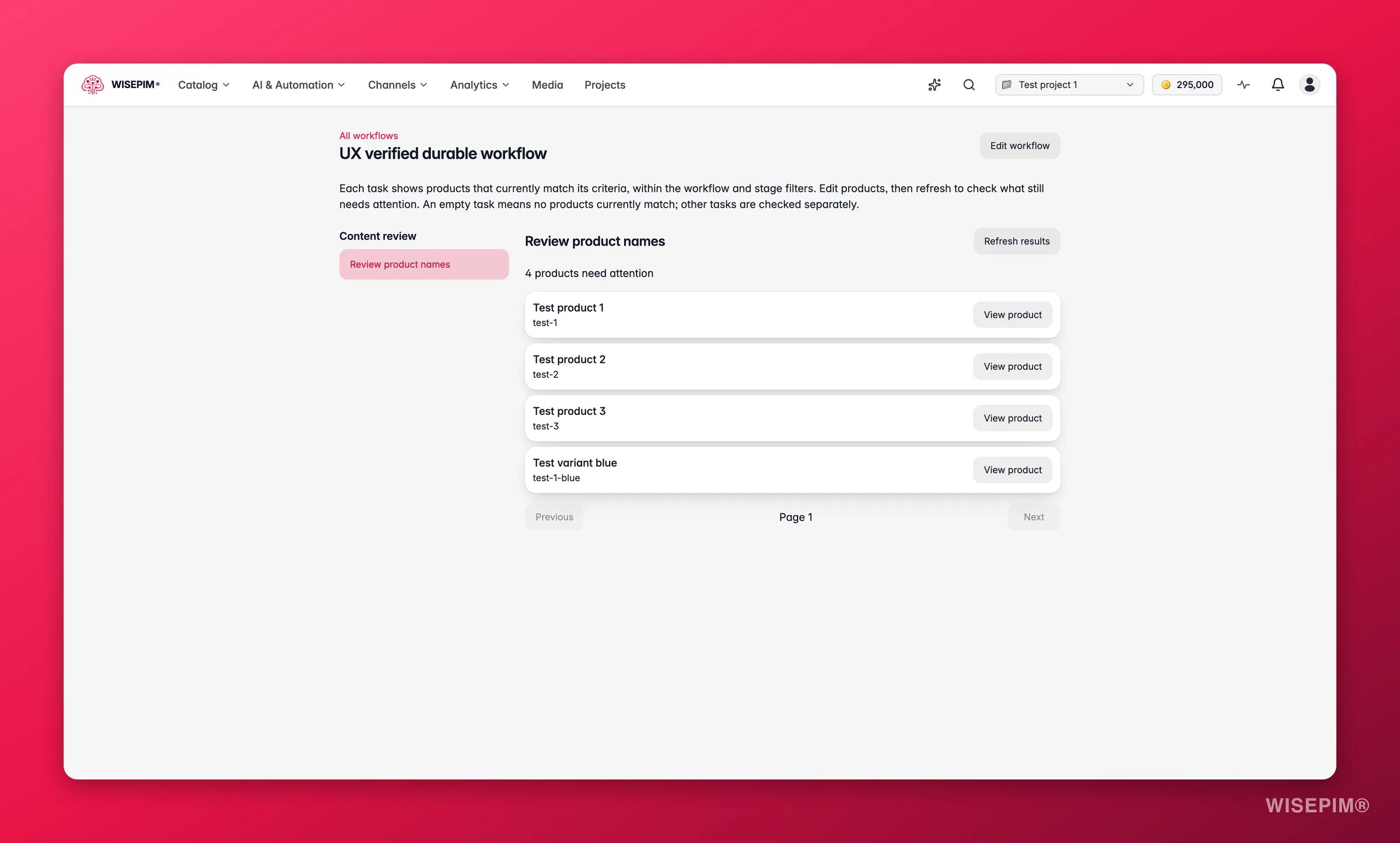
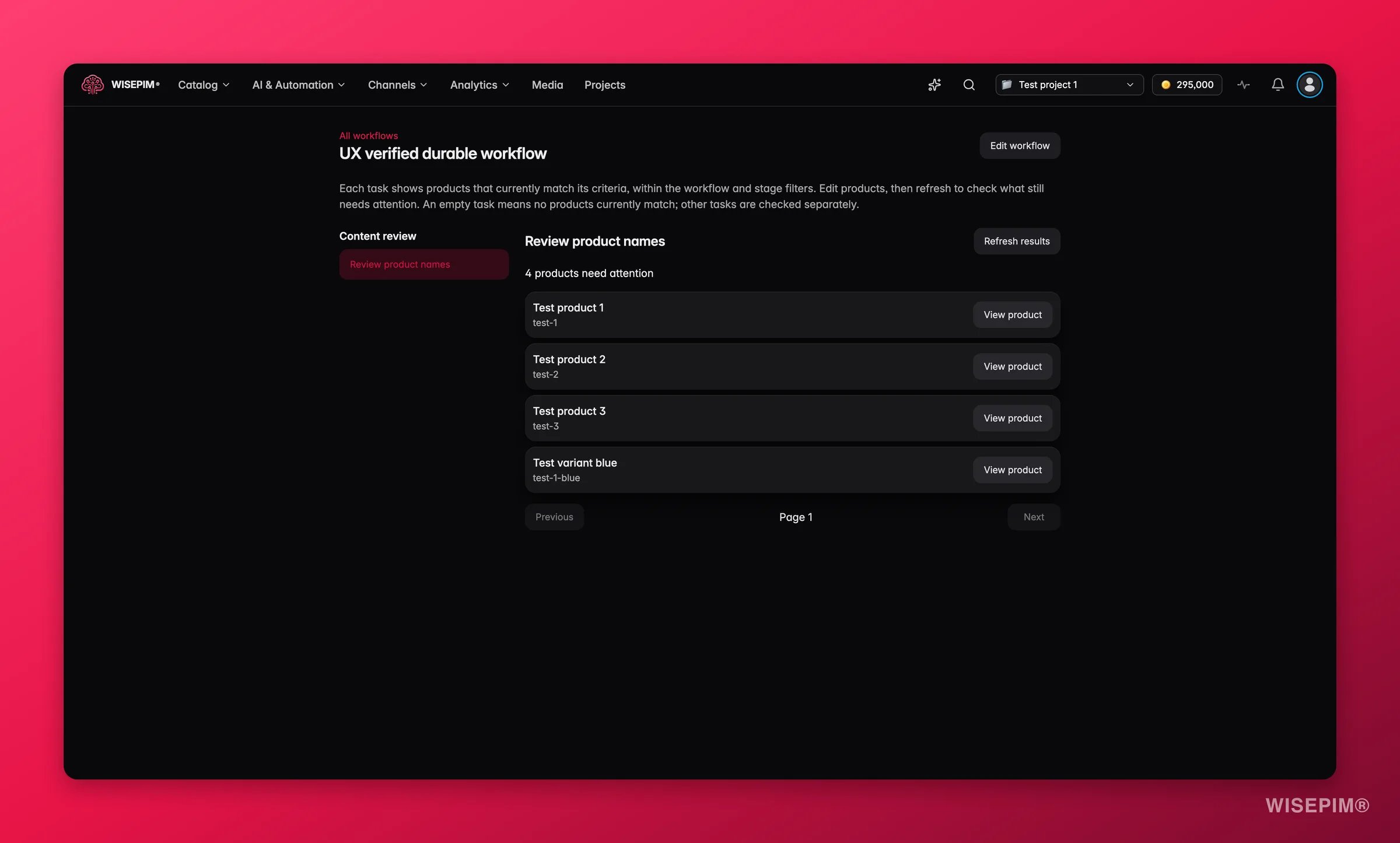
- Die Überschrift zählt, was übrig ist, als “12 Produkte benötigen Aufmerksamkeit”.
- Jeder Treffer steht mit Name und SKU da, und Produkt ansehen öffnet ihn zur Bearbeitung.
- Lange Listen blätterst du mit Zurück und Weiter.
- Ergebnisse aktualisieren führt den Filter erneut aus, sodass die Zahl das aufholt, was du gerade behoben hast.
Die Zahlen bewegen sich, wenn du aktualisierst, nicht von selbst. Das ist Absicht: Die Liste bleibt ruhig, während du sie abarbeitest, statt unter dir zu verrutschen.
Deine Workflows wiederfinden
Auf der Seite Workflows erscheint jeder Workflow als Karte mit:- Dem Namen und der Beschreibung.
- Den Von- und Bis-Lebenszyklusstadien, als farbige Chips.
- Wie viele Stufen er hat.
- Einer Schaltfläche Workflow starten.
Workflows verwalten
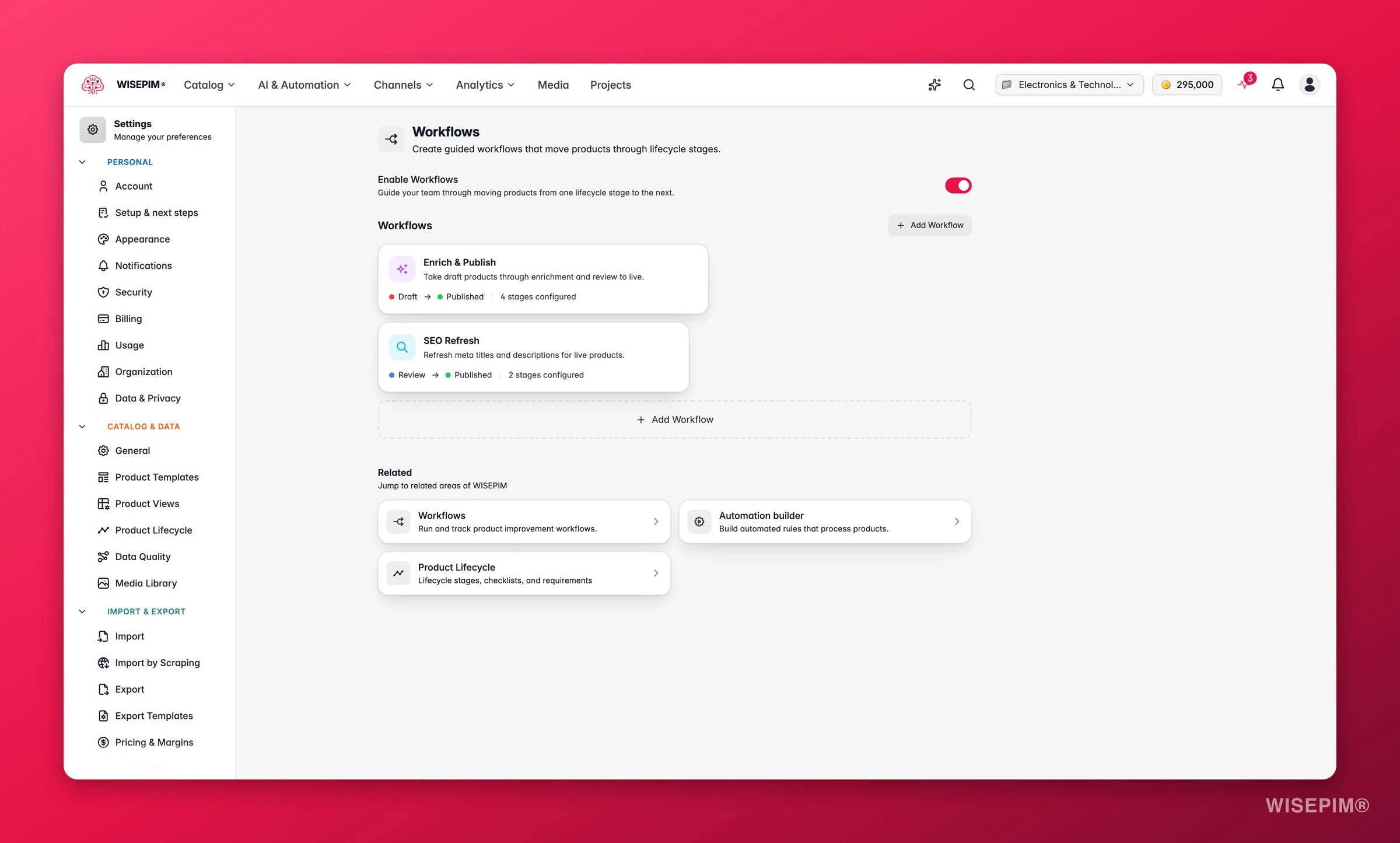
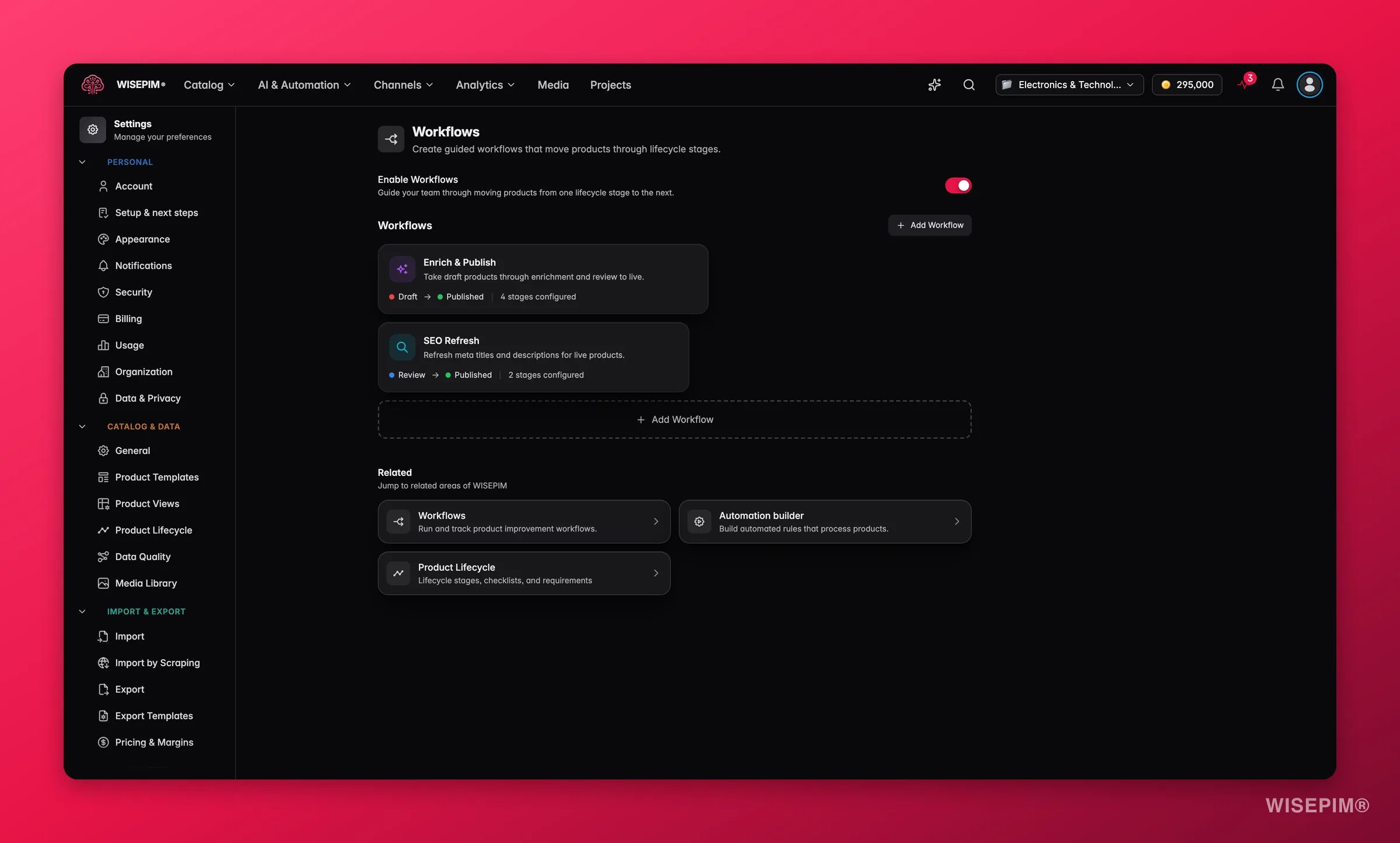
- Workflows für dein Projekt aktivieren oder deaktivieren.
- Neue Workflows erstellen oder bestehende bearbeiten.
- Workflows löschen, die du nicht mehr brauchst.
- Aus einer Vorlage statt einem leeren Workflow starten.
Verwandte Themen
Produktlebenszyklus
Definiere die Stadien, die Produkte durchlaufen, und verbinde sie mit deinen Workflows.
Automatisierungen
Richte Aktionen ein, die von selbst laufen, wenn Bedingungen erfüllt sind.
Workflow-Einstellungen
Schalte Workflows ein und verwalte sie für dein Projekt.