

Was Workflows für dich tun
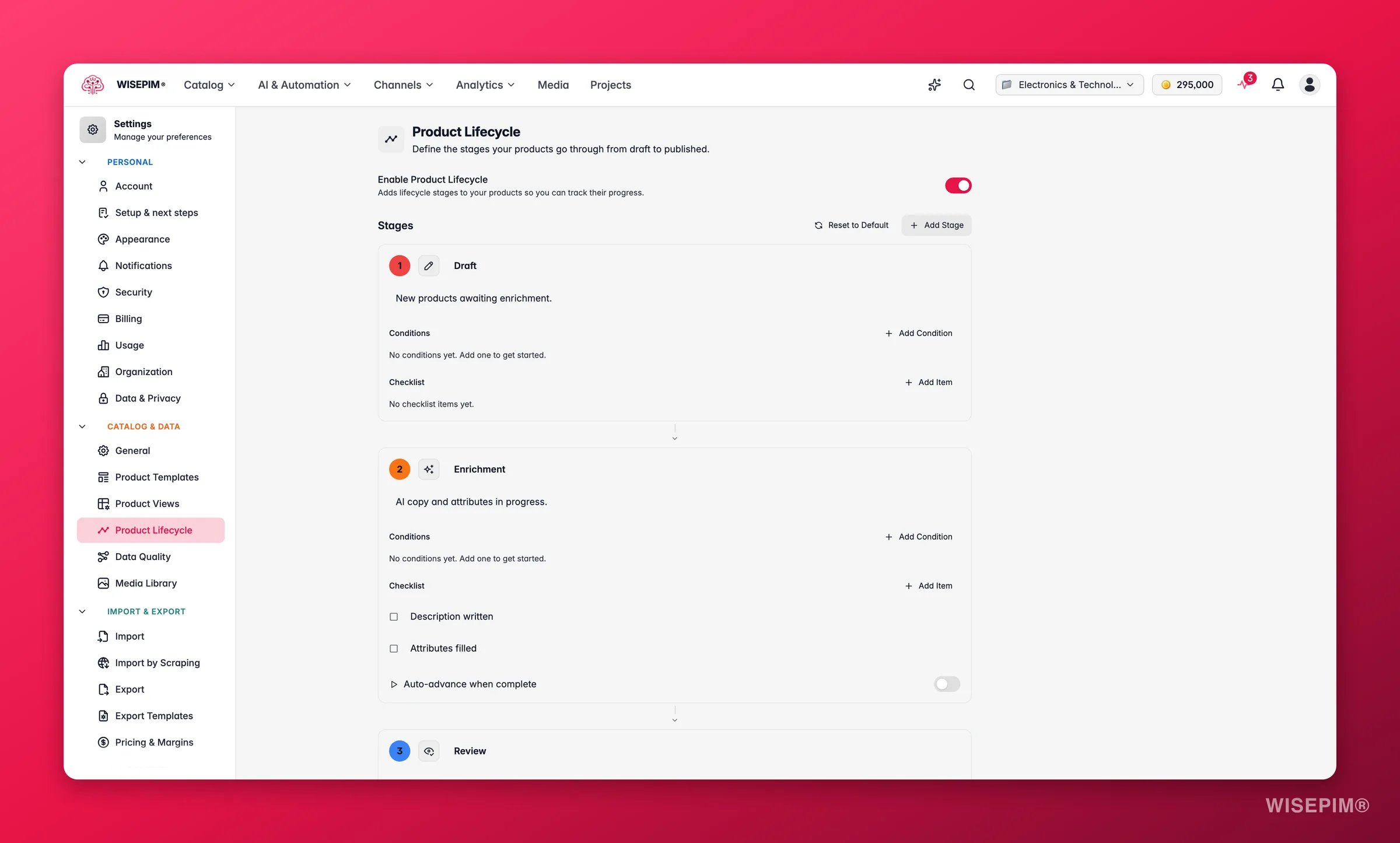
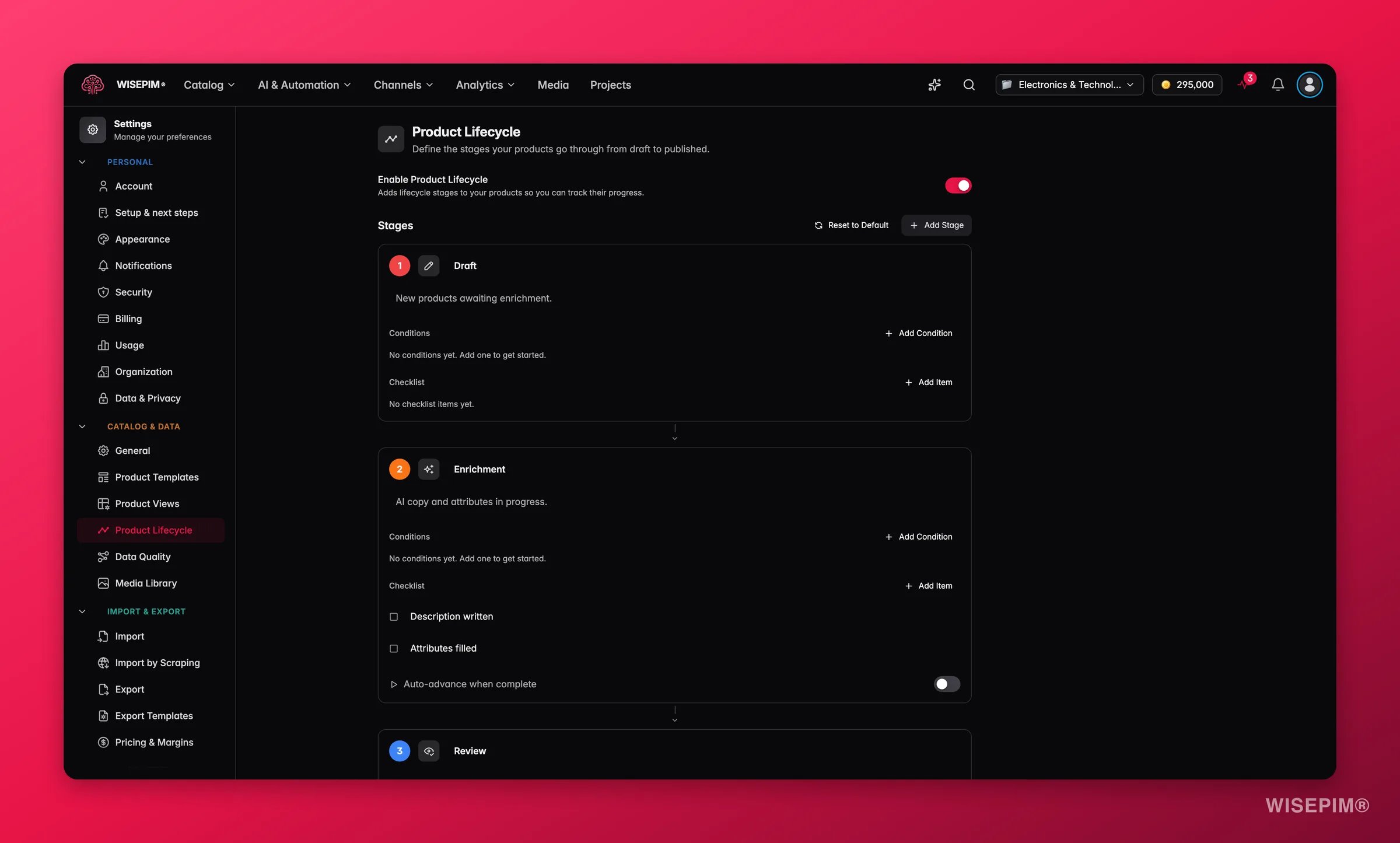
Workflows bauen auf Lebenszyklusstadien auf. Du brauchst mindestens zwei Stadien, bevor du einen erstellen kannst. Richte diese zuerst unter Produktlebenszyklus ein.
Workflows aktivieren
Schalte Workflows aktivieren um, um die Funktion für dein Projekt zu aktivieren. Wenn sie aus ist, bleiben deine Workflows erhalten, sind aber inaktiv.Einen Workflow erstellen
1
Einen neuen Workflow starten
Klicke auf Ersten Workflow erstellen, wenn du noch keinen hast. Andernfalls klicke oben rechts auf Workflow hinzufügen.
2
Benennen und beschreiben
Gib ihm einen klaren Namen, etwa „Produkteinführungs-Pipeline”. Füge eine optionale Beschreibung hinzu, um seinen Zweck zu erläutern.
3
Farbe und Symbol wählen
Damit unterscheidest du Workflows voneinander. Sie erscheinen auf den Workflow-Karten in der Listenansicht.
4
Start- und Endstadium festlegen
Wähle das Startstadium (wo Produkte beginnen) und das Endstadium (wo sie enden sollen). WISEPIM findet automatisch jedes Stadium dazwischen.
5
Jedes Stadium konfigurieren
Für jedes Stadium kannst du wählen, welche Spalten du anzeigst und welche Produkte du herausfilterst. Das ist optional.
Einen Workflow bearbeiten
Klicke auf eine beliebige Workflow-Karte in der Liste, um den Editor zu öffnen. Er hat drei Bereiche.Grundlegende Informationen
- Workflow-Name: ein beschreibender Name, den dein Team sieht.
- Beschreibung: eine optionale Notiz zum Zweck des Workflows.
- Farbe: wähle eine aus der Palette.
- Symbol: wähle eines aus der Symbolauswahl.
Lebenszyklusstadien
Wähle das Start- und Endstadium. WISEPIM ermittelt den vollständigen Pfad dazwischen. Mit den Stadien „Entwurf > Prüfung > Genehmigt > Veröffentlicht” und der Wahl von „Entwurf” bis „Veröffentlicht” werden zum Beispiel alle vier aufgenommen.Stadienspezifische Konfiguration
Für jedes Stadium im Pfad kannst du zwei Dinge festlegen: welche Spalten sichtbar sind und welche Produkte erscheinen.Sichtbare Spalten
Klicke auf das Spaltensymbol, um zu wählen, welche Produktfelder sichtbar sind, wenn dein Team an diesem Stadium arbeitet. So bleibt jedes Stadium auf das Wesentliche fokussiert. Zum Beispiel:- Entwurfsstadium: Name, SKU, Beschreibung, Marke und Kategorie.
- Prüfungsstadium: Name, Qualitäts-Score, Vollständigkeits-Score und Bilder.
- Veröffentlicht-Stadium: Name, Preis, Lagerstatus und Kanalbereitschaft.
Stadienfilter
Klicke auf das Filtersymbol, um zu steuern, welche Produkte in einem Stadium erscheinen. Jede Bedingung hat drei Teile:
Kombiniere Bedingungen mit UND (alle müssen zutreffen) oder ODER (eine beliebige kann zutreffen).
Workflows verwalten
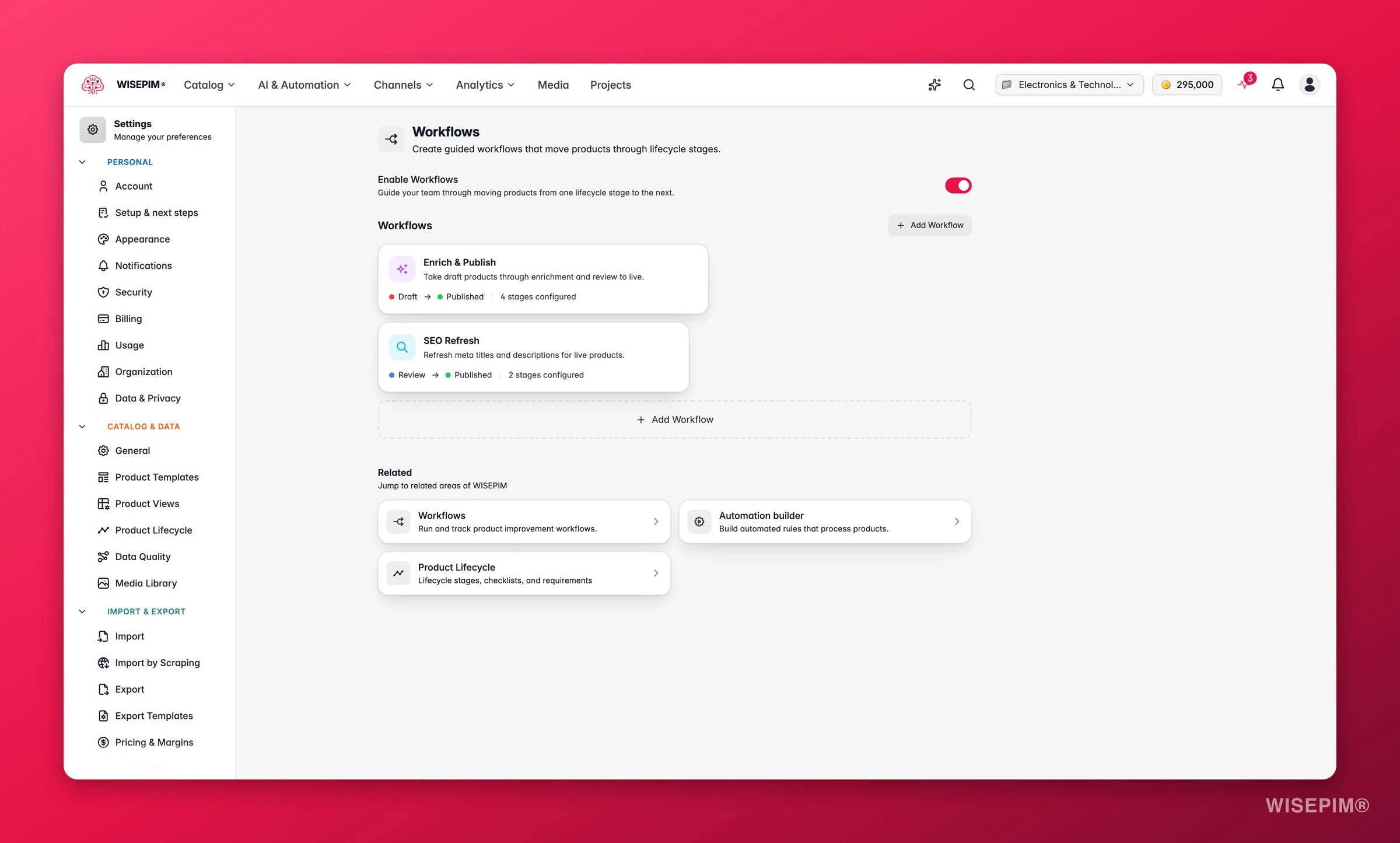
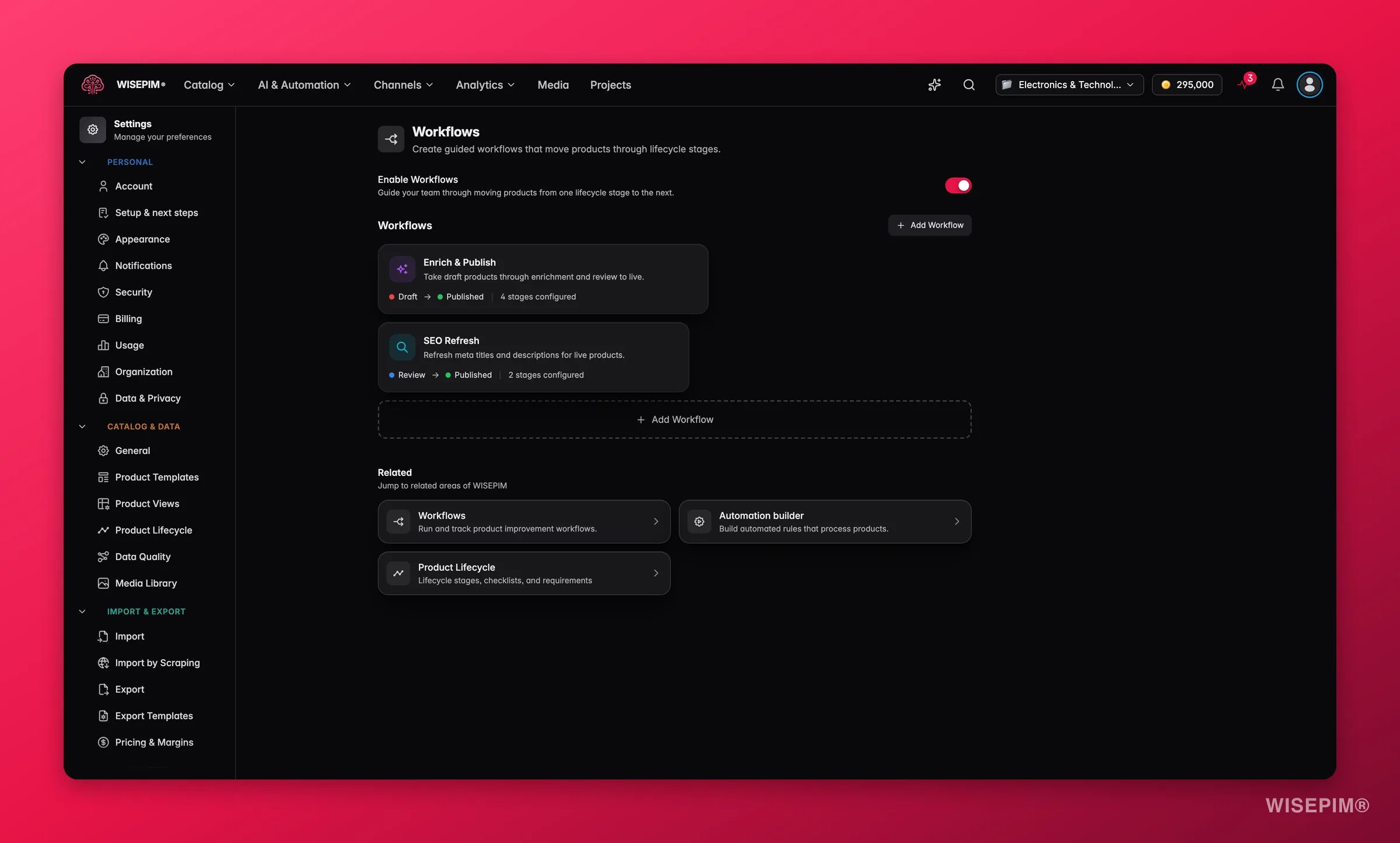
- Produkteinführungs-Pipeline: Entwurf bis Veröffentlicht, mit Qualitätsprüfungen in jedem Stadium.
- Saisonale Aktualisierung: Prüfung bis Aktualisiert, um bestehende Inhalte aufzufrischen.
- Neuer Lieferanten-Onboarding: Import bis Aktiv, um neue Lieferantenkataloge zu verarbeiten.
Änderungen speichern
Wenn du eine Einstellung änderst, erscheint eine Speicherleiste am unteren Rand:- Speichern: speichert alle Workflow-Änderungen im Projekt.
- Rückgängig: verwirft alle Änderungen seit dem letzten Speichern.
Verwandte Themen
Produktlebenszyklus
Richte die Stadien ein, durch die deine Workflows Produkte bewegen.
Produkte verwalten
Arbeite mit Produkten, während sie sich durch jedes Stadium bewegen.