

Um den Attributumfang oder die Standardfamilie einer Kategorie zu ändern, brauchst du die Rolle Inhaber oder Admin. Um Produkten Familien zuzuweisen, brauchst du Bearbeitungsrechte.
Wählen, woher Attribute kommen
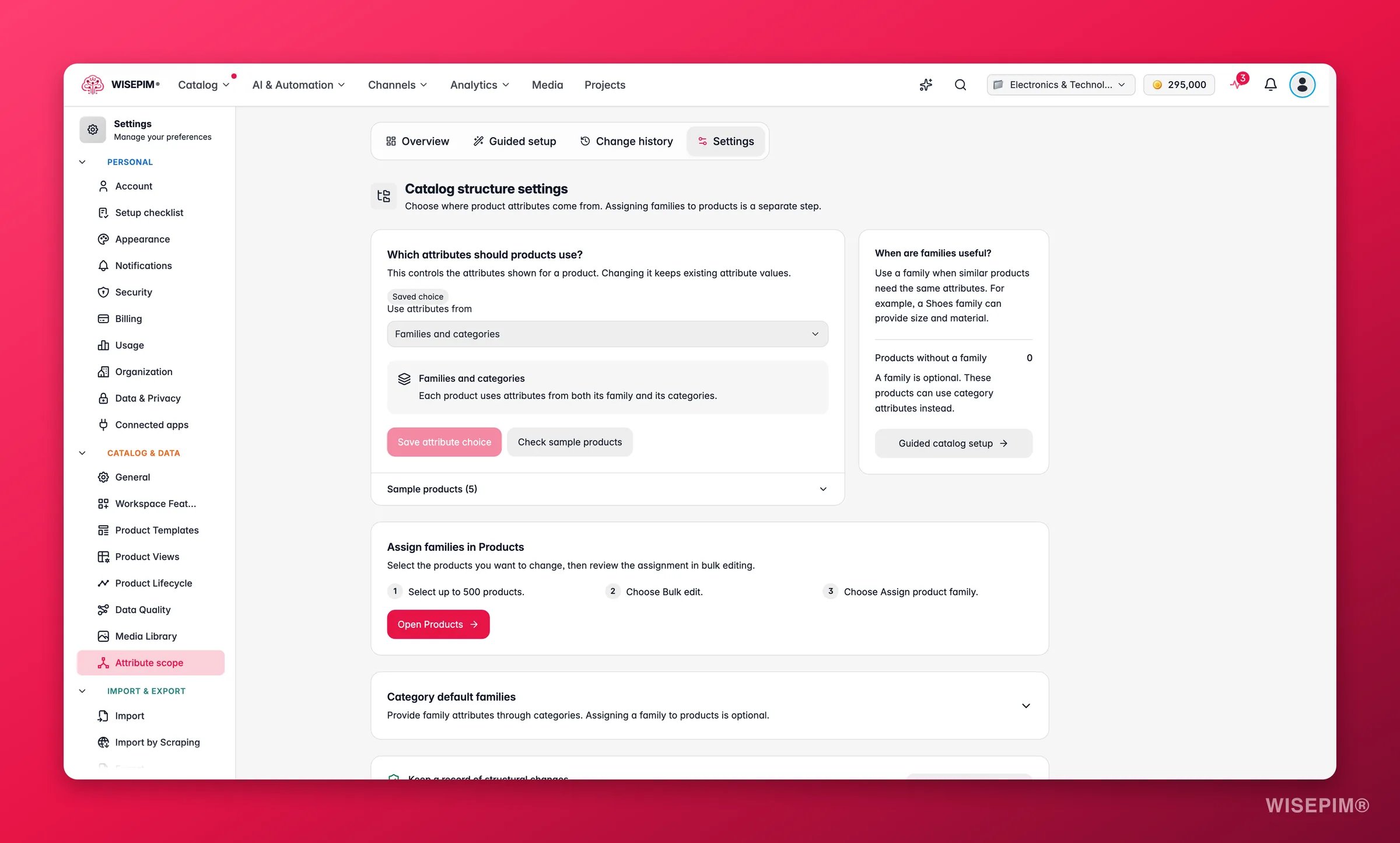
Wähl unter Welche Attribute sollen Produkte verwenden? einen Wert für Attribute verwenden aus:
Ein Chip zeigt, woher der aktuelle Wert kommt: Gespeicherte Auswahl (jemand hat ihn gespeichert), Empfohlener Standard (WISEPIM hat ihn für deinen Katalog gewählt) oder Standard.
Eine Änderung des Umfangs ändert nur, welche Attribute angezeigt werden. Vorhandene Attributwerte bleiben gespeichert, auch wenn sie außerhalb des neuen Umfangs liegen.
1
Eine Option wählen
Wähl Familien, Kategorien oder Familien und Kategorien.
2
Beispielprodukte prüfen
Klick auf Beispielprodukte prüfen. Jedes Beispiel zeigt, wie viele Attribute bei deiner Wahl gelten, zum Beispiel „Blaues T-Shirt: 12 zutreffende Attribute“.
3
Speichern
Klick auf Attributauswahl speichern. Um zur Wahl von WISEPIM zurückzukehren, klick auf Empfehlung verwenden.
Was WISEPIM empfiehlt
Die Empfehlung beruht auf deinem Katalog und deiner verbundenen Plattform:Wann sind Familien hilfreich?
Der Hinweis rechts erklärt: „Nutze Familien, wenn ähnliche Produkte dieselben Attribute brauchen.“ Er zeigt auch, wie viele Produkte keine Familie haben. Das ist in Ordnung: „Eine Familie ist optional. Diese Produkte können stattdessen Kategorieattribute verwenden.“ Klick auf Geführte Katalogeinrichtung, um Familienvorschläge für deine Produkte zu bekommen.Familien unter Produkte zuweisen
Eine Familie zuzuweisen ist ein anderer Schritt als den Umfang zu wählen. Die Seite führt dich durch:1
Produkte auswählen
Klick auf Produkte öffnen und wähl bis zu 500 Produkte aus.
2
Bulk-Bearbeitung öffnen
Klick auf Bulk-Bearbeitung.
3
Die Familie zuweisen
Wähl Produktfamilie zuweisen, wähl die Familie, prüf die Vorschau und wende sie an. Vorhandene Attributwerte bleiben gespeichert, auch wenn sie außerhalb der neuen Familie liegen.
Standardfamilien nach Kategorie
Öffne Standardfamilien nach Kategorie, um einer Kategorie eine eigene Familie zu geben. Produkte ohne Familie bekommen dann die Attribute dieser Familie über die Kategorie. Eine dem Produkt zugewiesene Familie hat immer Vorrang.1
Den Standard der Kategorie speichern
Wähl eine Kategorie und eine Standardproduktfamilie. Oder wähl Standard der übergeordneten Kategorie verwenden, um ihn zu erben. Klick auf Kategoriestandard speichern.
2
Bestehenden Produkten zuweisen (optional)
Klick auf Bestehende Produkte prüfen, um bis zu 500 Produkte ohne Familie in dieser Kategorie und ihren Unterkategorien zu sehen. Klick auf Familie diesen Produkten zuweisen, um ihnen die Standardfamilie zu geben.
Speichern ändert die Kategorieregel. Es weist Produkten keine Familie zu, auch nicht beim Import. Nur die Produkte in der Vorschau bekommen die Familie, und nur, wenn du sie anwendest.
Strukturänderungen nachvollziehen
Änderungen an Kategoriestandards, Familien und Attributen werden aufgezeichnet. Klick auf Änderungsverlauf ansehen, um sie zu sehen und rückgängig zu machen, was du brauchst. Siehe Katalogstruktur.Auf Erkenntnisse reagieren
Produkte zeigen Attribute, die nicht zu ihnen gehören
Produkte zeigen Attribute, die nicht zu ihnen gehören
Wahrscheinlich nutzt du Familien und Kategorien, während deine Kategorien breite Attribute tragen. Wechsle zu Familien und klick auf Beispielprodukte prüfen, um die Attributzahlen vor dem Speichern zu vergleichen.
Die meisten deiner Produkte haben keine Familie
Die meisten deiner Produkte haben keine Familie
Ist dein Shop nach Kategorien organisiert, wechsle zu Kategorien und gib deinen Hauptkategorien eine Standardfamilie. Bevorzugst du Familien, starte die Geführte Katalogeinrichtung mit angehaktem Nur Produkte ohne Familie.
Neue Importe bekommen keine Familie
Neue Importe bekommen keine Familie
Das ist so gewollt: Ein Kategoriestandard weist Produkten keine Familie zu. Mit Kategorien oder Familien und Kategorien bekommen die Produkte trotzdem die Attribute der Standardfamilie über ihre Kategorie. Um die Familie selbst zuzuweisen, nutze Bestehende Produkte prüfen oder Bulk-Bearbeitung > Produktfamilie zuweisen.
Du kannst die Einstellung nicht speichern
Du kannst die Einstellung nicht speichern
Den Umfang zu ändern erfordert die Rolle Inhaber oder Admin. Frag einen Projektinhaber oder Admin, siehe Teamverwaltung.
Verwandte Themen
Katalogstruktur
Strukturlücken, geführte Einrichtung und Änderungsverlauf.
Produktfamilien
Erstelle Familien und die Attribute, die sie teilen.
Produktkategorien verwalten
Baue den Kategoriebaum, an dem deine Standards hängen.
Produktattribute verwalten
Erstelle die Attribute, die Familien und Kategorien nutzen.