Zum Hauptinhalt springen
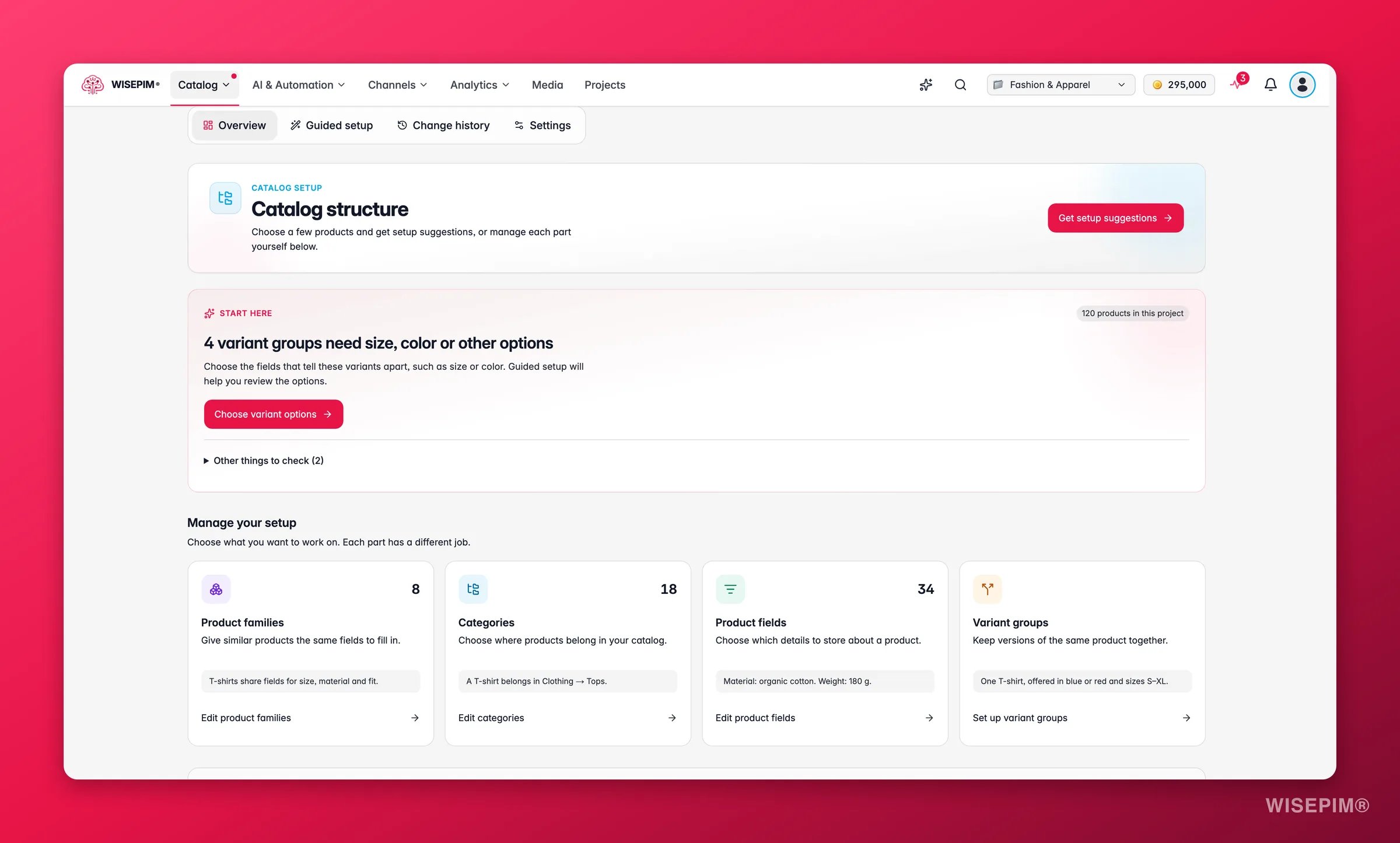
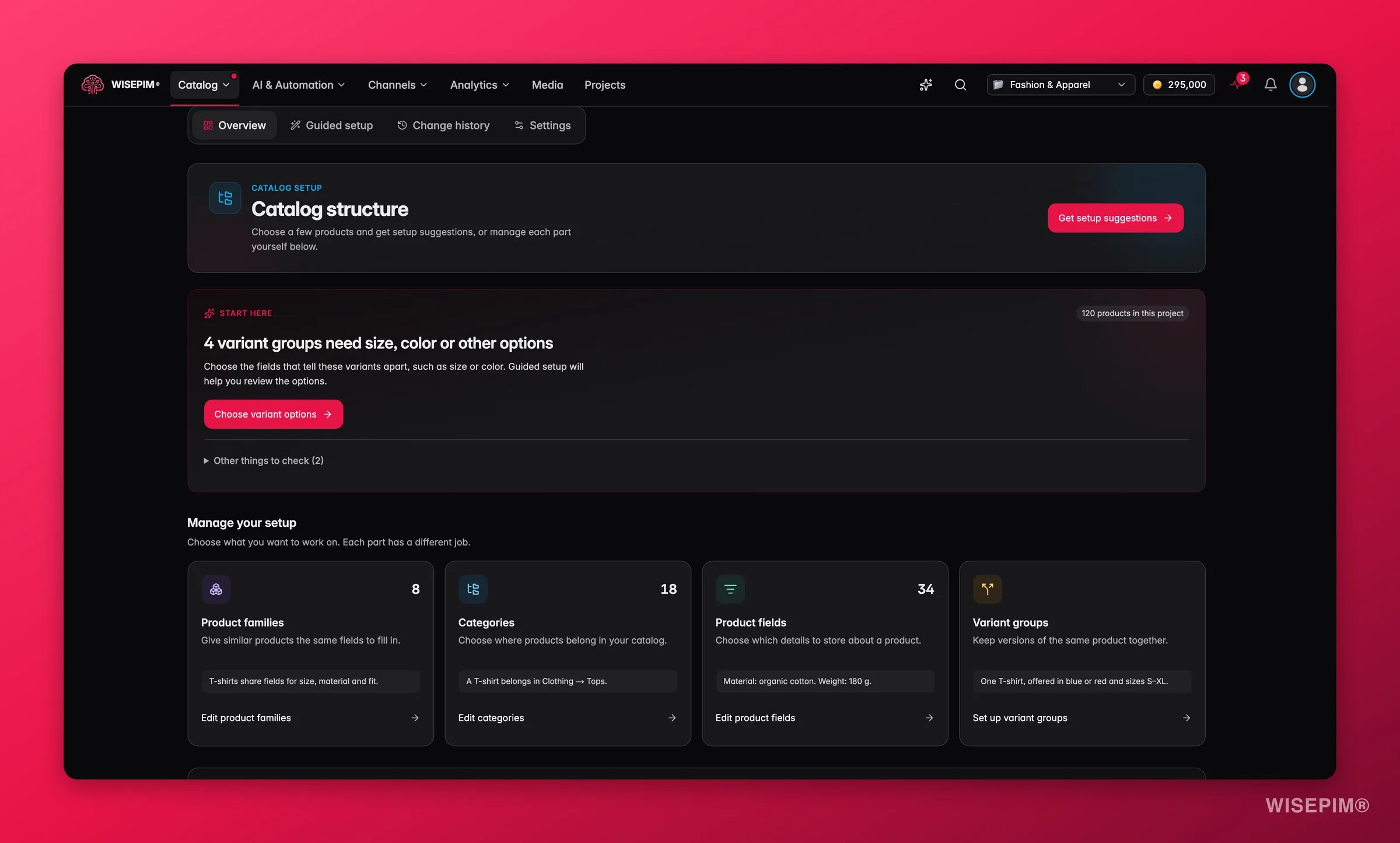
WISEPIM-Übersicht der Katalogstruktur mit einem Button Einrichtungsvorschläge erhalten, einer Karte Hier beginnen zu Variantengruppen, denen Optionen fehlen, und Karten für Produktfamilien, Kategorien, Produktfelder und Variantengruppen WISEPIM-Übersicht der Katalogstruktur mit einem Button Einrichtungsvorschläge erhalten, einer Karte Hier beginnen zu Variantengruppen, denen Optionen fehlen, und Karten für Produktfamilien, Kategorien, Produktfelder und Variantengruppen Die Katalogstruktur ist der Arbeitsbereich für die Form deines Katalogs: welche Produktfamilien du hast, in welchen Kategorien Produkte liegen, welche Felder sie speichern und welche Produkte Varianten voneinander sind. Sie zeigt, wo die Lücken sind, schlägt eine Einrichtung auf Basis deiner eigenen Produkte vor und führt einen Verlauf jeder Strukturänderung, damit du sie rückgängig machen kannst. Was du damit bewirken kannst: Du erkennst in Sekunden Produkte ohne Familie oder Kategorie, lässt WISEPIM Familien, Felder, Kategorien und Variantengruppen für eine Gruppe von Produkten vorschlagen, wendest nur die Änderungen an, die du willst, und nimmst sie später wieder zurück. Wo du es findest: Wähle in der Experimental-Oberfläche Katalog > Katalog einrichten > Katalogstruktur. Öffne in der Stable-Oberfläche Einstellungen > Attributumfang: Dort gibt es dieselben Tabs. Du kannst auch das Befehlsmenü (Ctrl/⌘ K) öffnen und Katalogstruktur tippen.
Der Menüzweig Katalogstruktur erscheint nur in der Experimental-Oberfläche. Wechsle unter Oberflächenversion in den Darstellungseinstellungen oder im Befehlsmenü mit Zu Experimental wechseln. Die Einstellung wird pro Browser gespeichert. Im Experimental-Menü enthält der Zweig Produktkategorien, Produktfamilien, Produktfelder und Optionssets; nutze Seiten zur Katalogstruktur anzeigen, um ihn aufzuklappen.
Der Arbeitsbereich hat vier Tabs:

Übersicht

Oben auf der Seite steht Einrichtungsvorschläge erhalten, das die Geführte Einrichtung öffnet.

Hier beginnen

WISEPIM prüft deine gespeicherte Struktur und stellt den nützlichsten nächsten Schritt nach oben. Je nachdem, was es findet, siehst du: Weitere Befunde stehen unter Weitere Prüfpunkte, etwa leere Familien, ungenutzte Felder oder Kategorien ohne Standardfamilie. Fehlt nichts, sagt die Karte Prüfe als Nächstes deine Verkaufskanäle.

Deine Einrichtung verwalten

Vier Karten verlinken zu den Teilen deiner Struktur, jede mit ihrer Anzahl und ihren Lücken: Dein gespeicherter Katalog zeigt, wie viele Produkte das Projekt hat und worauf Felder definiert durch steht: Familien, Kategorien oder Familien und Kategorien.
Diese Zahlen beschreiben deine gespeicherte Struktur. Sie messen nicht, ob ein Kanal deine Produkte akzeptiert oder wie vollständig die Produktdaten sind. Dafür nutzt du Quality Guard.

Geführte Einrichtung

Die geführte Einrichtung sieht sich eine Gruppe von Produkten an, die du auswählst, und schlägt Familien, Felder, Kategorien und Variantengruppen dafür vor. Sie arbeitet mit festen Regeln, nicht mit AI, und ist deshalb kostenlos. Die Seite sagt Keine Credits nötig.
1

Produkte wählen

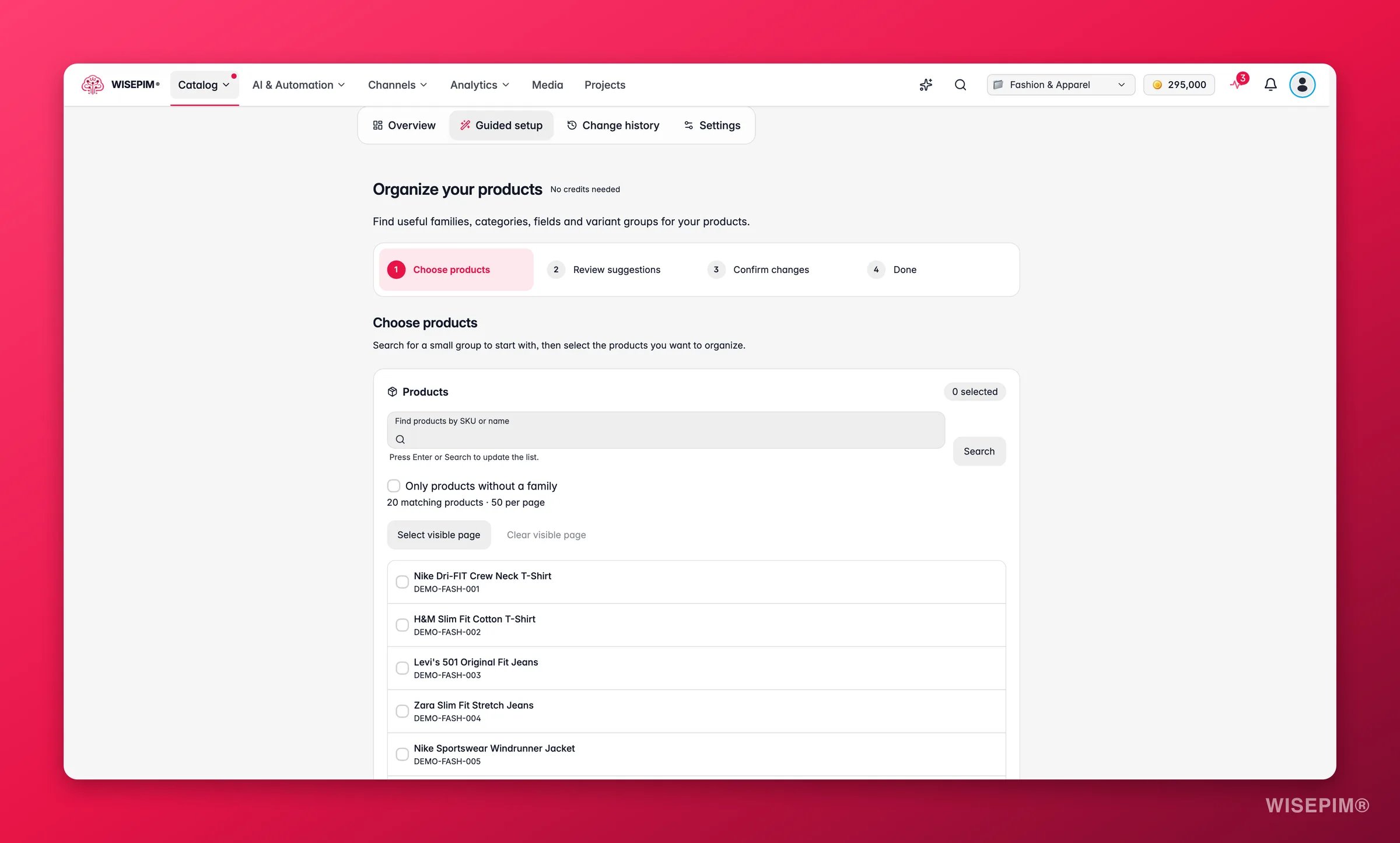
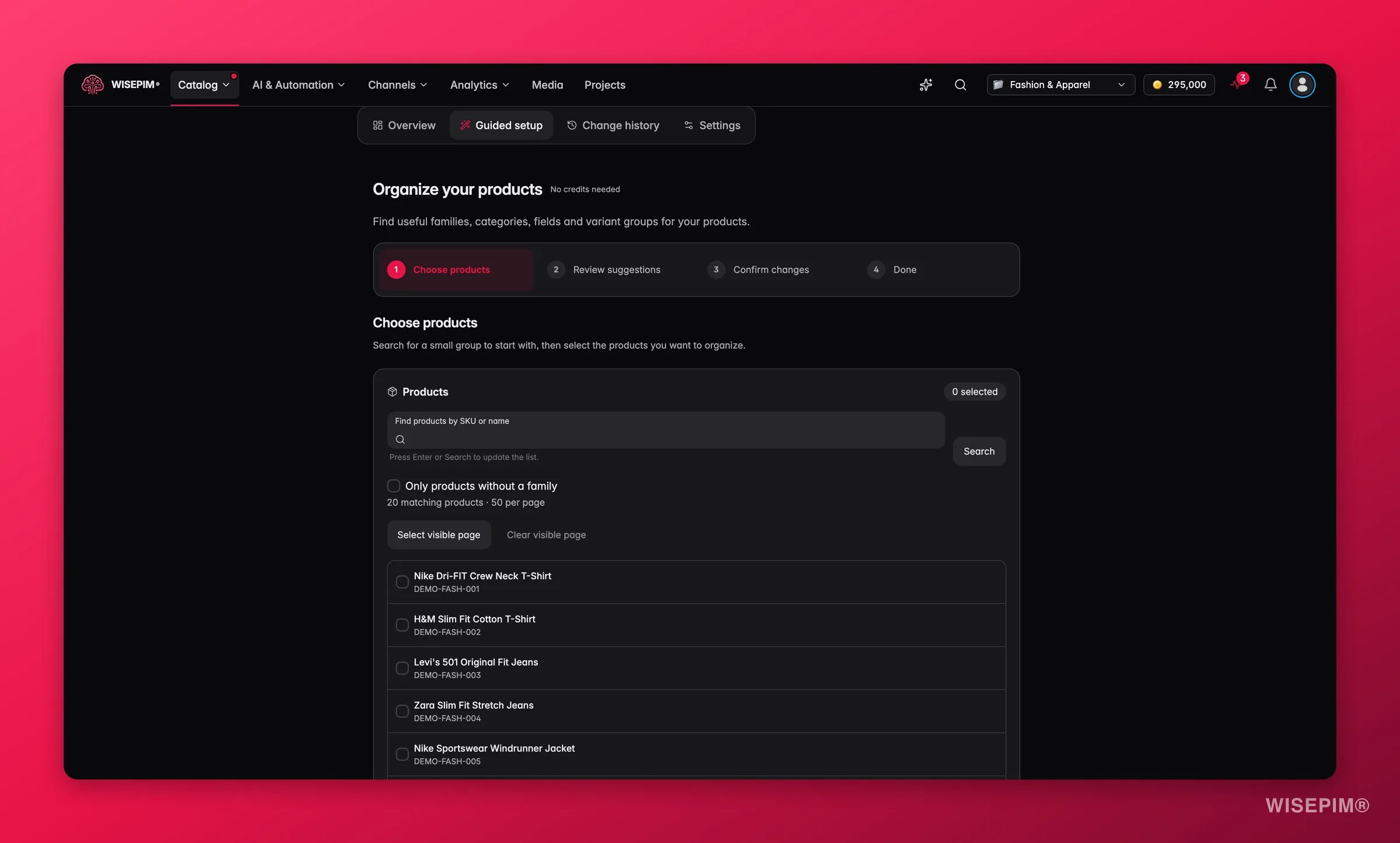
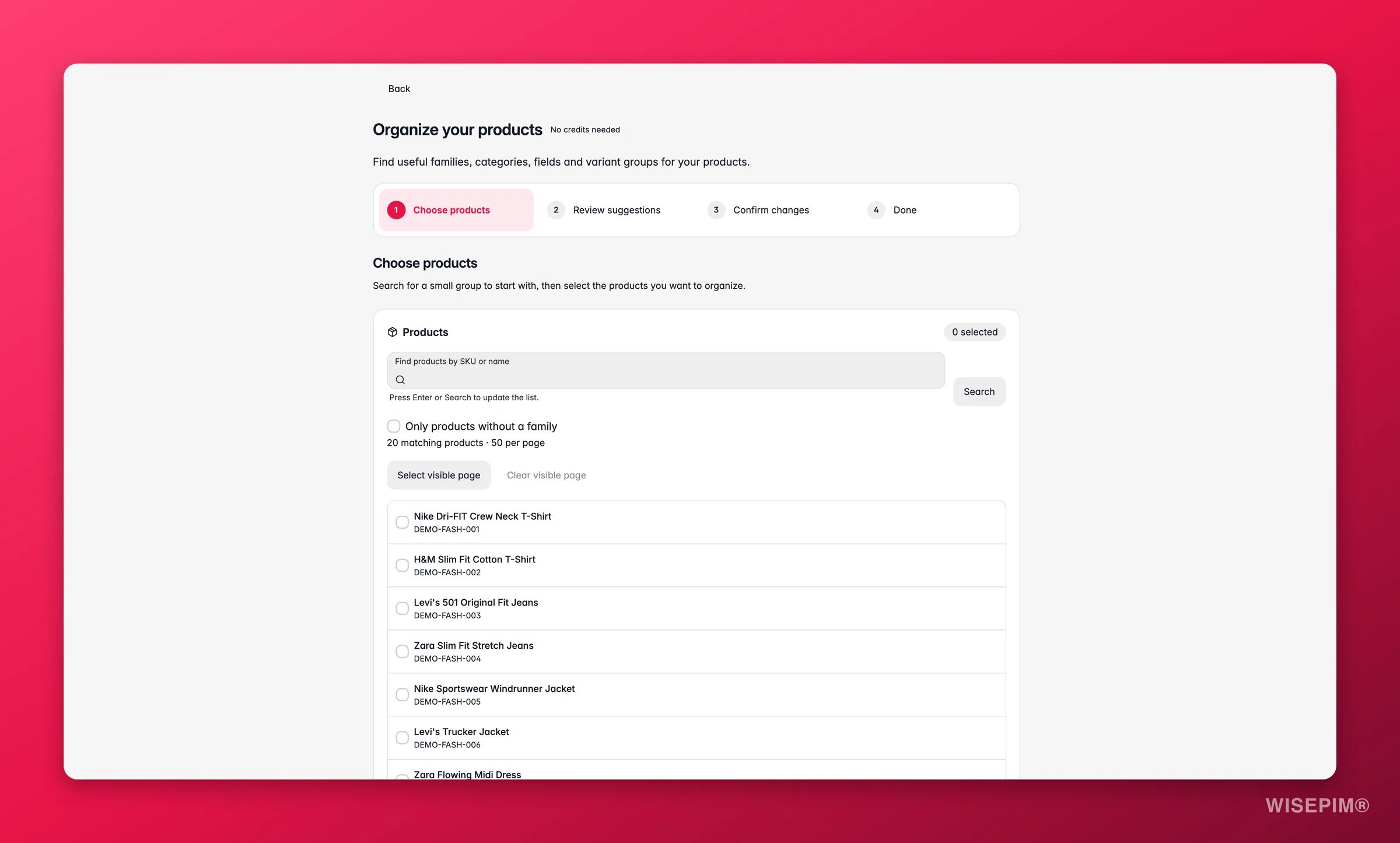
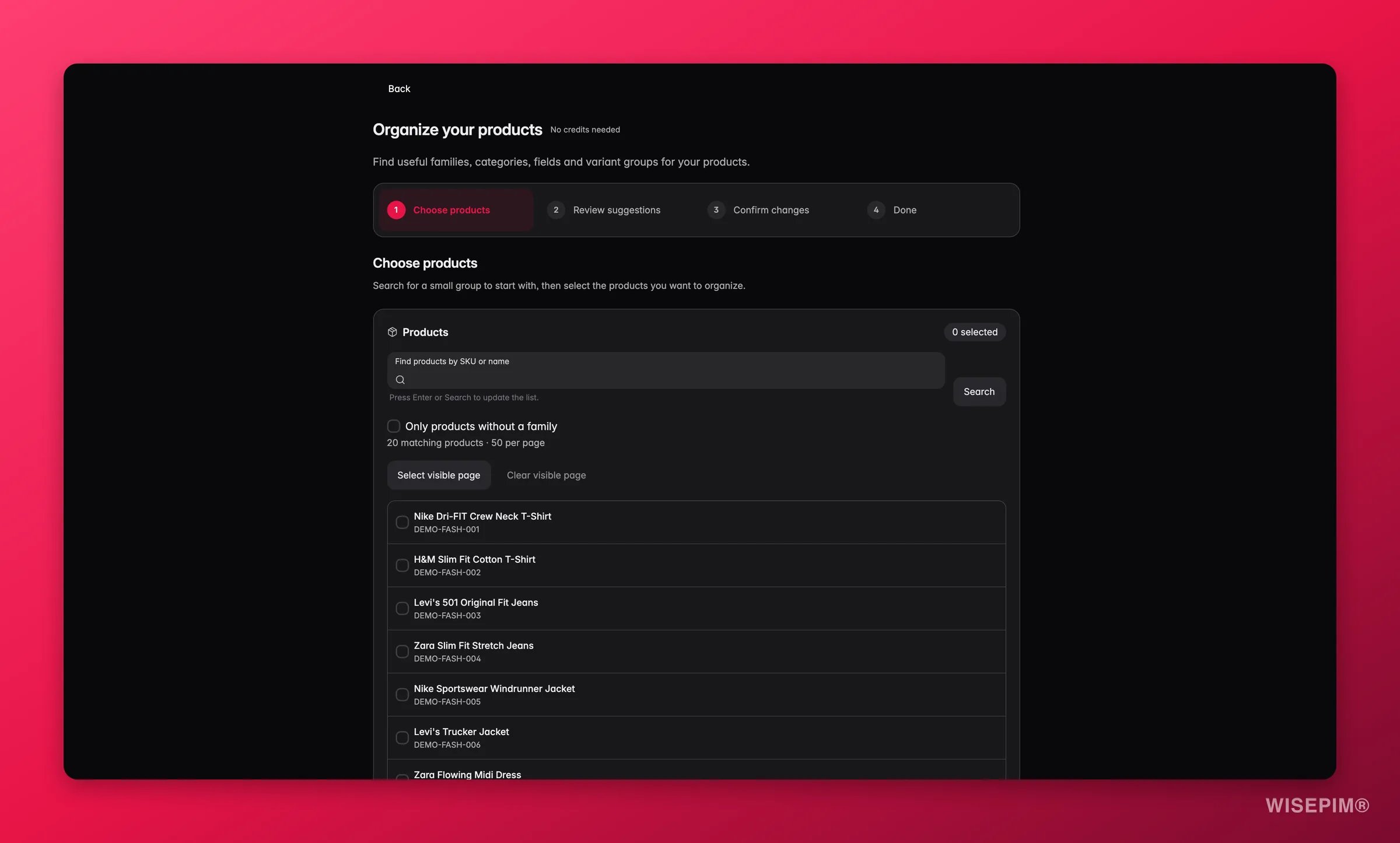
WISEPIM-Schritt Produkte wählen der geführten Einrichtung mit Produktsuche, einem Filter Nur Produkte ohne Familie und einer auswählbaren ProduktlisteWISEPIM-Schritt Produkte wählen der geführten Einrichtung mit Produktsuche, einem Filter Nur Produkte ohne Familie und einer auswählbaren ProduktlisteSuche mit Produkte nach SKU oder Name suchen und hake die Produkte an, die du ordnen willst. Nur Produkte ohne Familie grenzt die Liste ein. Sichtbare Seite auswählen hakt die 50 Produkte auf der Seite an. Deine Auswahl bleibt, wenn du suchst oder die Seite wechselst; prüfe sie unter Ausgewählte Produkte prüfen.Öffne Vorschläge anpassen, um zu wählen:
  • Was sollen wir prüfen?: Produktfamilien, Produktfelder, Kategorien und Variantengruppen.
  • Branchenvorlage verwenden (Mode, Beauty, Elektronik, Möbel, Hardware oder Lebensmittel) oder Automatisch anhand meiner Produkte wählen.
  • Wiederverwendbare Einrichtung ohne Produktauswahl vorbereiten, um Familien und Felder aufzubauen, ohne etwas zuzuweisen oder zu gruppieren.
Klicke auf Vorschläge finden.
2

Vorschläge prüfen

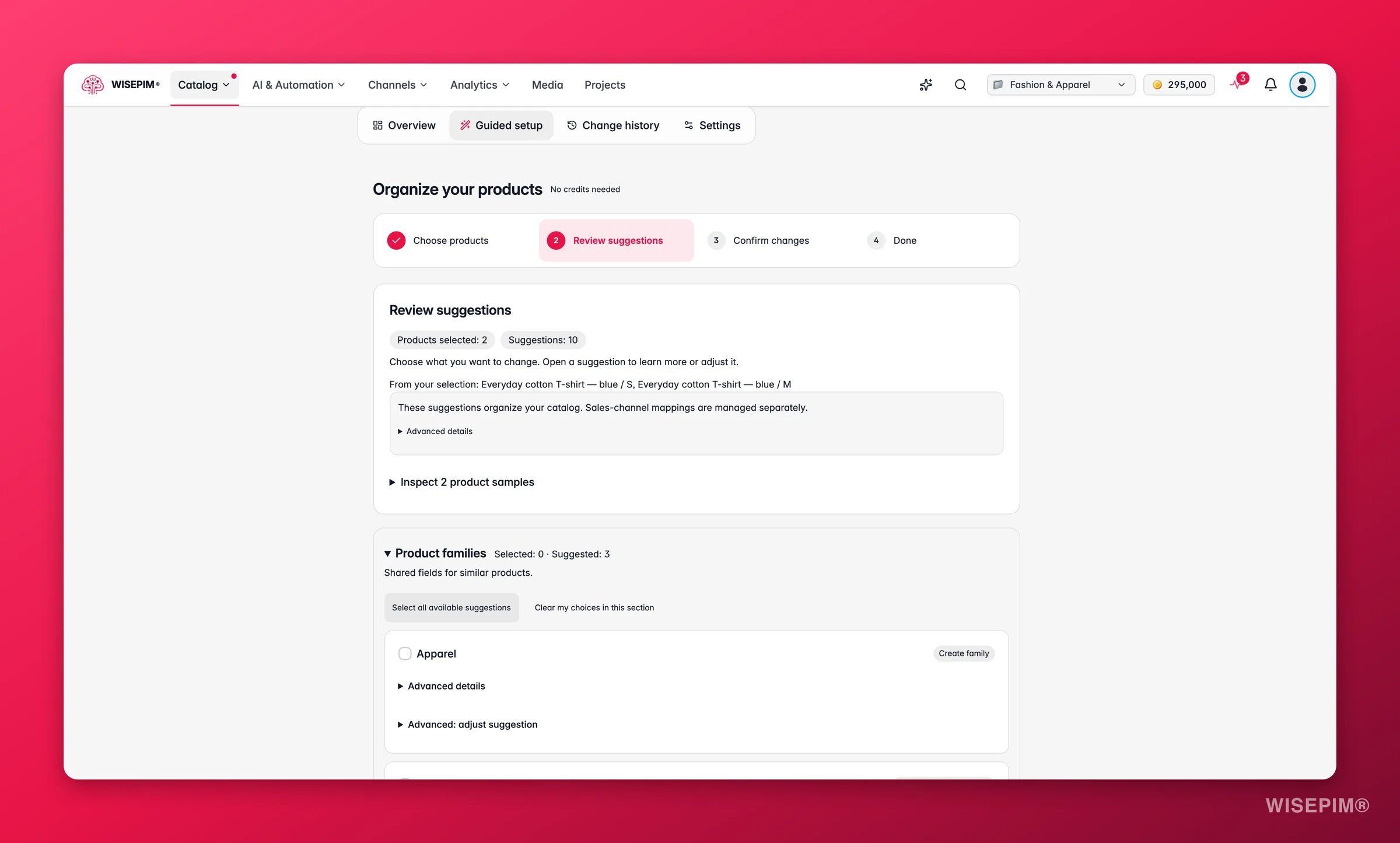
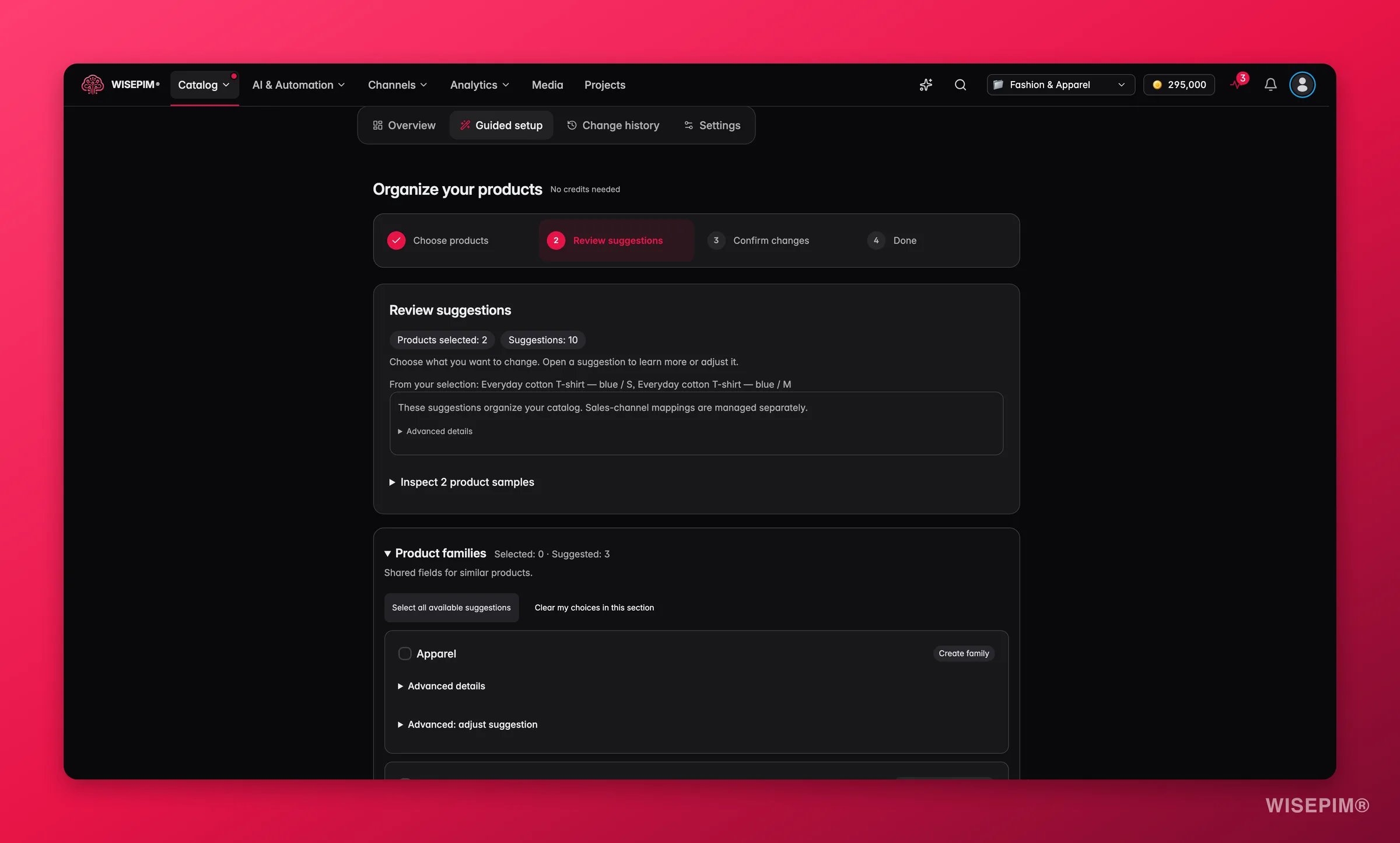
WISEPIM-Schritt Vorschläge prüfen der geführten Einrichtung mit Zählern für ausgewählte Produkte und Vorschläge und einem Bereich Produktfamilien, der eine neue Familie Apparel vorschlägtWISEPIM-Schritt Vorschläge prüfen der geführten Einrichtung mit Zählern für ausgewählte Produkte und Vorschläge und einem Bereich Produktfamilien, der eine neue Familie Apparel vorschlägtVorschläge sind in Produktfamilien, Produktfelder, Kategorien und Variantengruppen gruppiert. Hake die an, die du willst, oder nutze Alle verfügbaren Vorschläge auswählen pro Bereich. Jeder Vorschlag hat eine Bezeichnung, die sagt, was er tut, etwa Familie erstellen, Attribut wiederverwenden, Optionswerte hinzufügen, Produktfamilie zuweisen oder Variantengruppe erstellen.Öffne einen Vorschlag, um die Belegsicherheit und die Details zu sehen. Unter Erweitert: Vorschlag anpassen kannst du den Namen, die Eltern-SKU einer Variantengruppe, den Feldtyp, die erlaubten Werte oder die Variantenoptionen ändern oder eine bestehende Familie oder Kategorie wiederverwenden.Vorschläge, die zuerst dich brauchen, stehen unter Benötigt deine Aufmerksamkeit, mit dem Grund. Zum Beispiel haben zwei Produkte dieselben Variantenoptionen, oder einige Produkte sind schon auf einem Verkaufskanal gelistet.Klicke auf Änderungen prüfen, wenn du fertig bist. Meine Auswahl zurücksetzen fängt von vorne an; Erneut prüfen, Auswahl behalten aktualisiert die Vorschläge, nachdem sich dein Katalog geändert hat.
3

Änderungen bestätigen

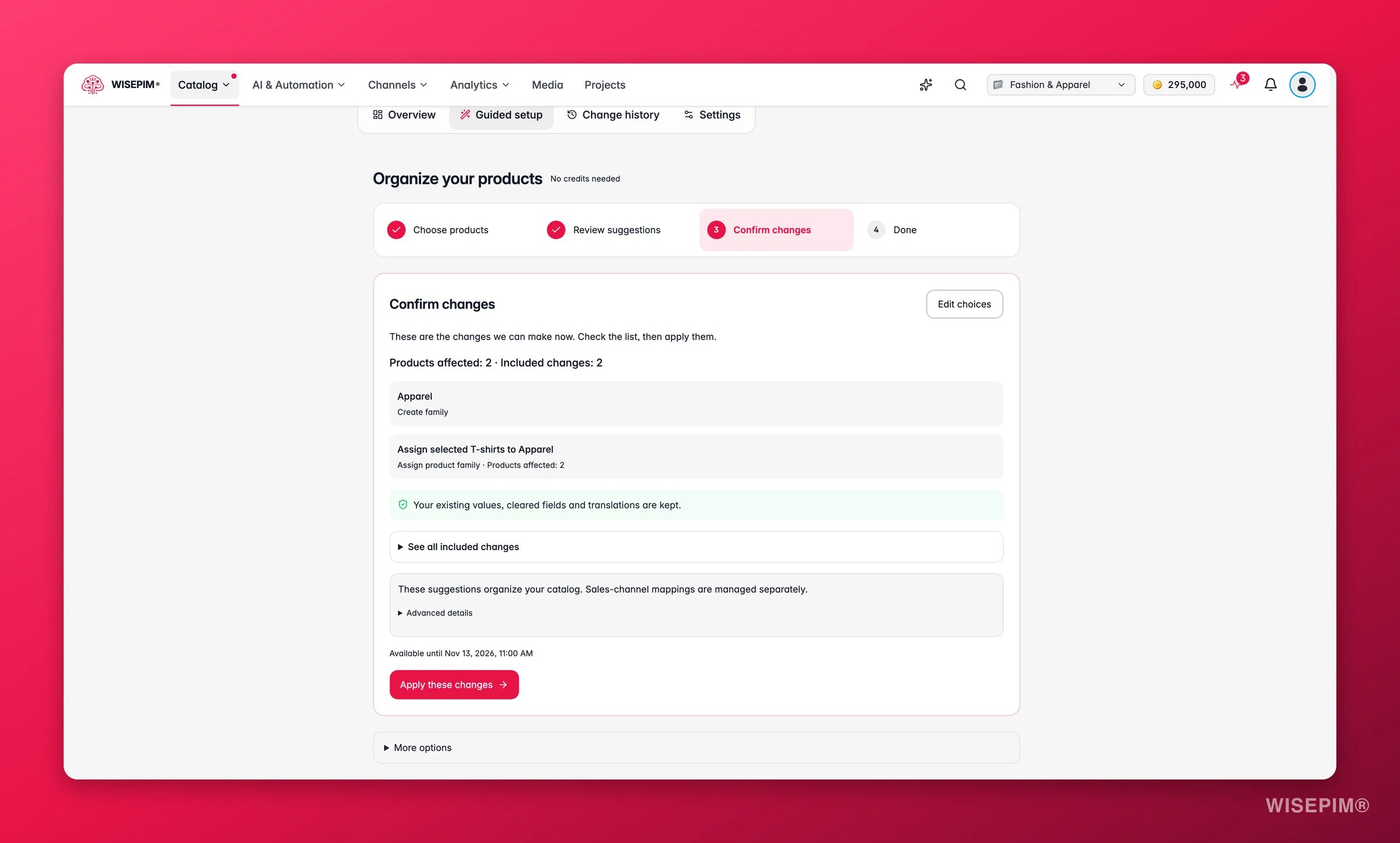
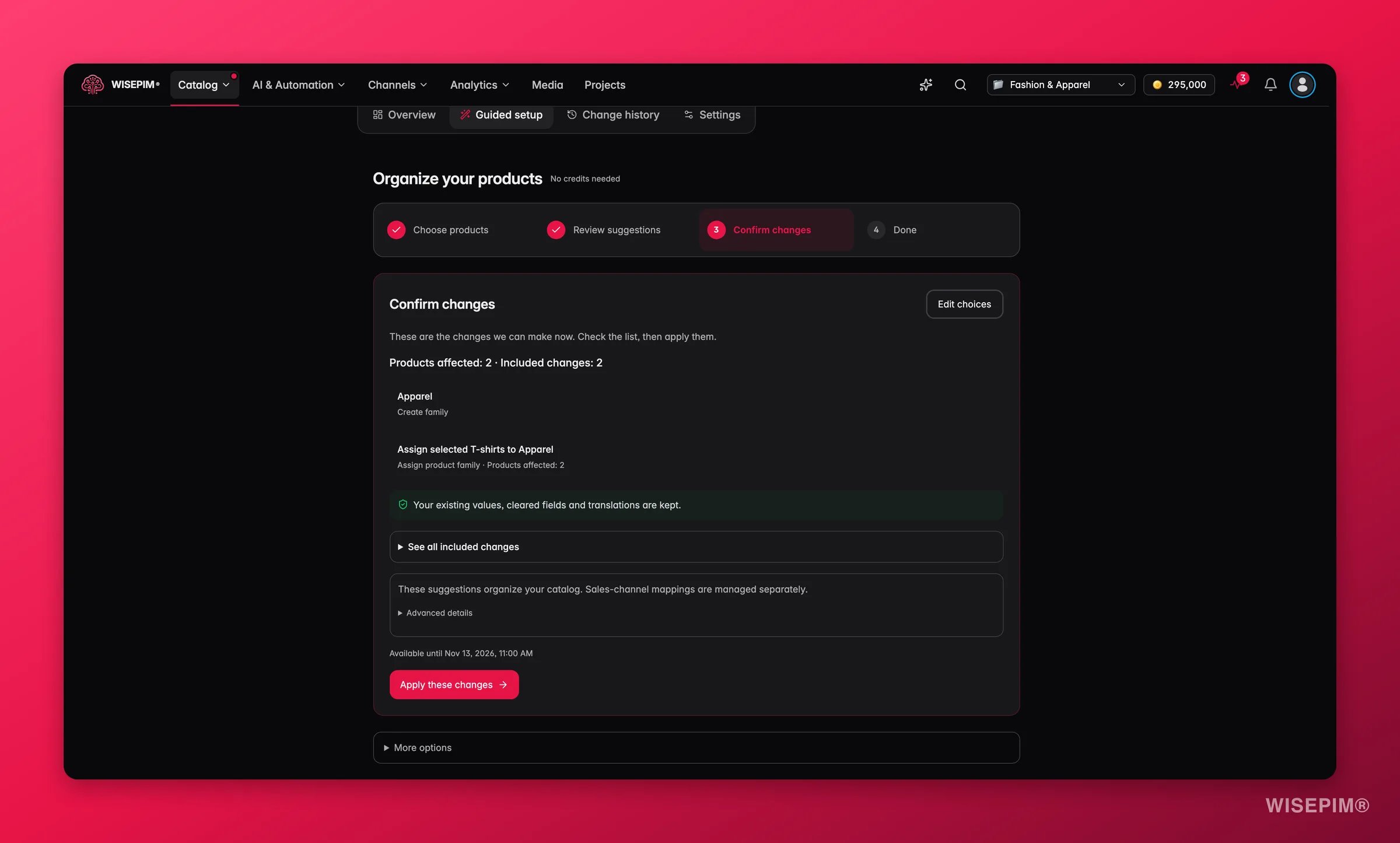
WISEPIM-Schritt Änderungen bestätigen der geführten Einrichtung mit einer neuen Familie Apparel und einer Familienzuweisung für zwei Produkte sowie einem Button Diese Änderungen anwendenWISEPIM-Schritt Änderungen bestätigen der geführten Einrichtung mit einer neuen Familie Apparel und einer Familienzuweisung für zwei Produkte sowie einem Button Diese Änderungen anwendenDu siehst genau, was sich ändert: wie viele Datensätze erstellt, wiederverwendet oder aktualisiert werden, wie viele Verknüpfungen dazukommen und wie viele Produkte und Variantengruppen betroffen sind. Alle enthaltenen Änderungen ansehen listet alles auf, auch die Einrichtung, die deine Auswahl braucht. „Vorhandene Werte, geleerte Felder und Übersetzungen bleiben erhalten.”Die Vorschau gilt bis zu dem Datum unter Verfügbar bis. Klicke auf Diese Änderungen anwenden und bestätige dann Diese Änderungen durchführen?. Hat sich zwischendurch etwas geändert, wird nichts angewendet, und du wirst gebeten, erneut zu prüfen. Auswahl bearbeiten bringt dich zurück.
4

Fertig

WISEPIM bestätigt „Die geprüften Änderungen wurden angewendet.” Unter Weitere Möglichkeiten kannst du Produkte ansehen, Kanalanforderungen prüfen oder Fehlende Felder prüfen.Du hast es dir anders überlegt? Rückgängig-Optionen prüfen zeigt, was sich noch rückgängig machen lässt, und Geeignete Änderungen rückgängig machen stellt es wieder her. Das funktioniert, solange die gespeicherten Änderungen unverändert und noch vorhanden sind; spätere Bearbeitungen oder veröffentlichte Variantengruppen können es verhindern.
Du kannst pro geführter Einrichtung bis zu 500 Produkte auswählen. Sie verbraucht keine Credits.
Die geführte Einrichtung löscht nie etwas. Sie legt auch keine fehlenden Variantenprodukte an: Sie gruppiert nur die Produkte, die du schon hast.

Aus dem Onboarding

WISEPIM geführte Einrichtung aus dem Onboarding geöffnet, mit einem Link Zurück und dem Schritt Produkte wählen WISEPIM geführte Einrichtung aus dem Onboarding geöffnet, mit einem Link Zurück und dem Schritt Produkte wählen Hat deine erste Onboarding-Korrektur Produkte geändert, bietet die Ergebnisseite des Onboardings eine Karte Organisiere deine Produkte an: „Wähle einige Produkte, prüfe die Vorschläge und übernimm nur die gewünschten Änderungen.” Klicke auf Produkte wählen, um dieselbe geführte Einrichtung zu öffnen, mit einem Link Zurück statt der Tabs des Arbeitsbereichs. Sie hat keinen Einfluss darauf, ob das Onboarding als abgeschlossen gilt.

Änderungsverlauf

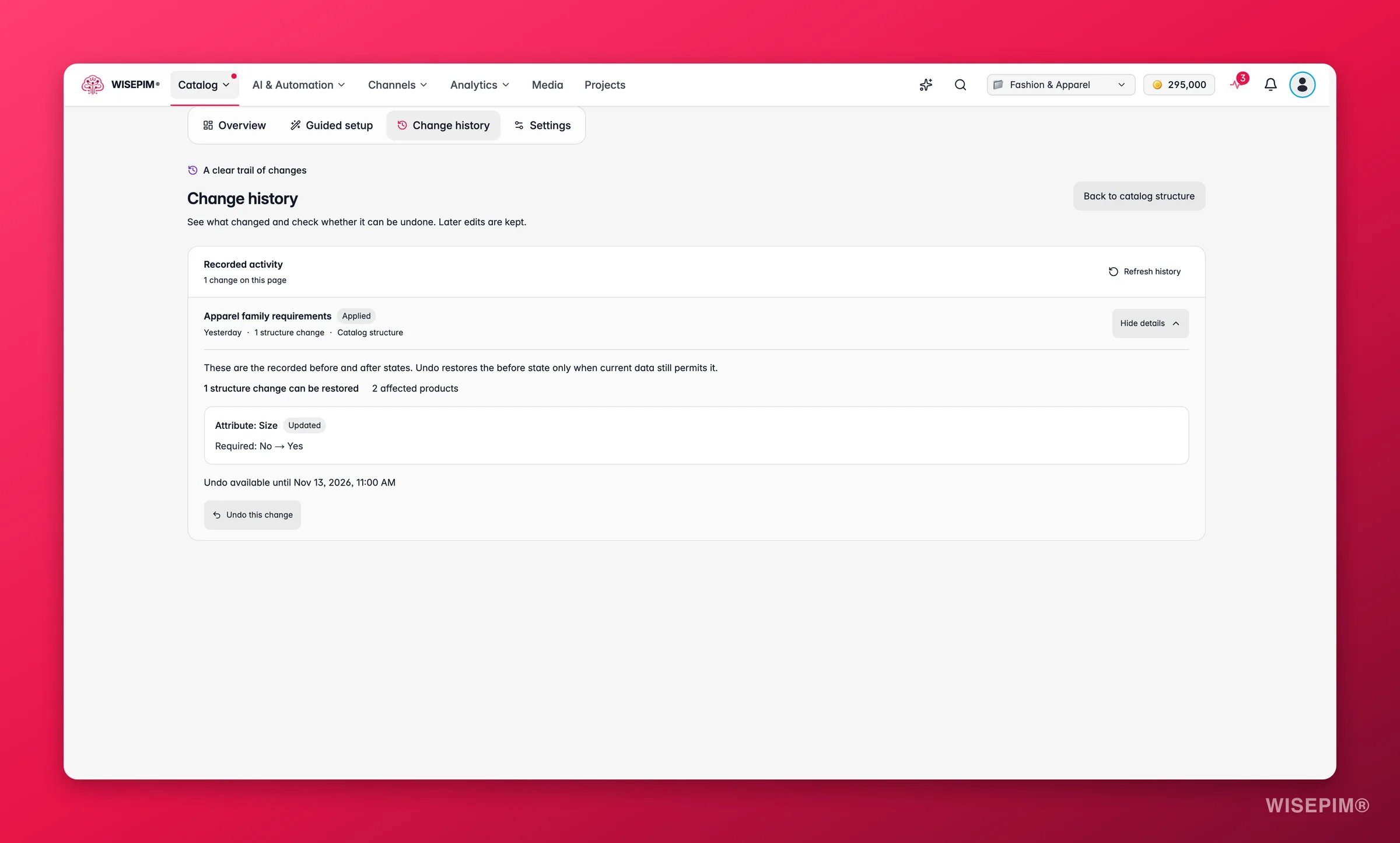
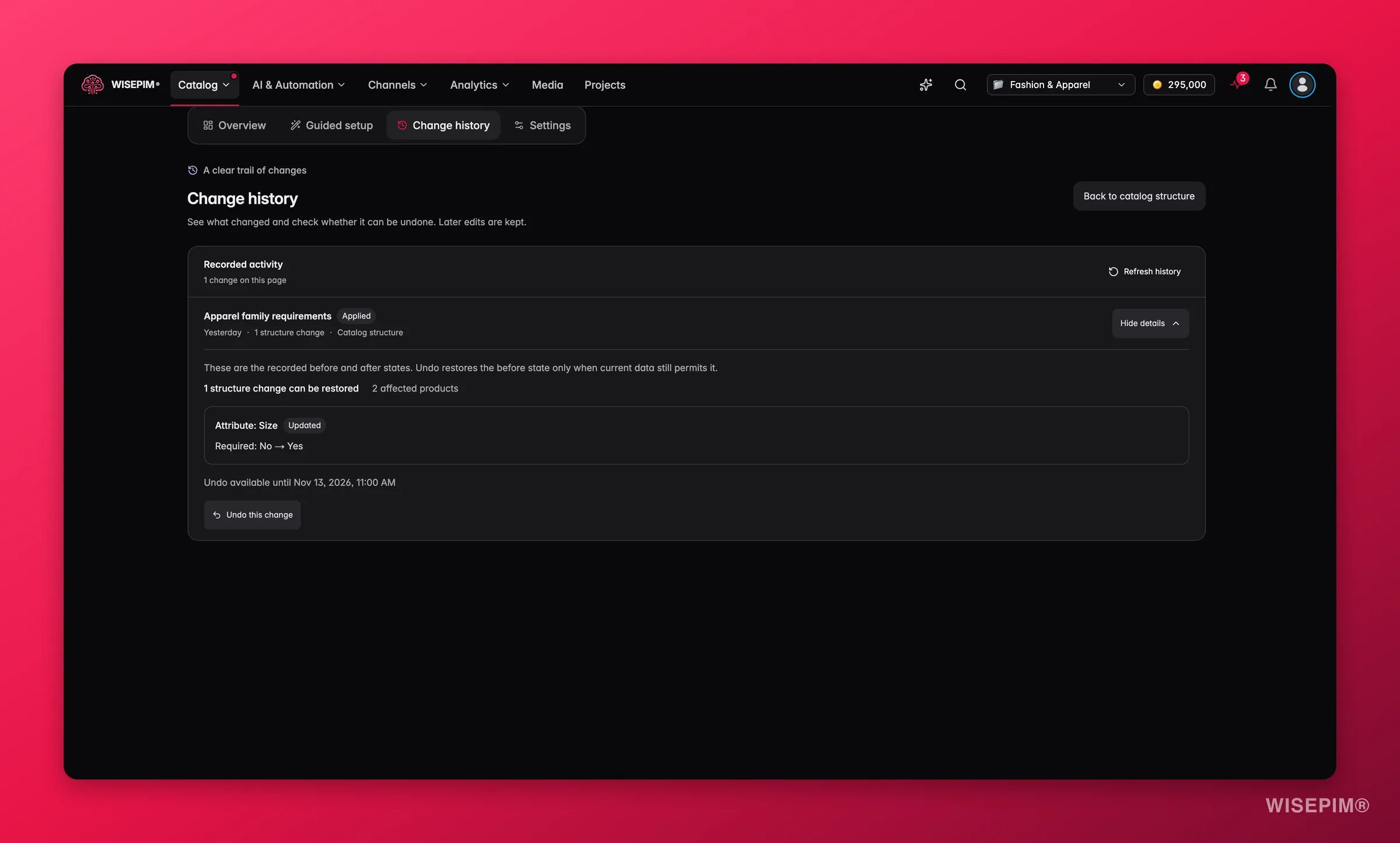
WISEPIM-Änderungsverlauf mit einer angewendeten Strukturänderung, ihrem aufgezeichneten Vorher- und Nachher-Zustand für das Attribut Größe, der Frist zum Rückgängigmachen und einem Button Diese Änderung rückgängig machen WISEPIM-Änderungsverlauf mit einer angewendeten Strukturänderung, ihrem aufgezeichneten Vorher- und Nachher-Zustand für das Attribut Größe, der Frist zum Rückgängigmachen und einem Button Diese Änderung rückgängig machen Der Änderungsverlauf listet jede aufgezeichnete Änderung an deinen Familien, Kategorien und Attributen: „Sieh nach, was geändert wurde und ob es sich rückgängig machen lässt. Spätere Bearbeitungen bleiben erhalten.” Klicke auf Verlauf aktualisieren für den neuesten Stand und auf Neuere Änderungen oder Ältere Änderungen, um zu blättern. Jeder Eintrag zeigt, wann er passiert ist, wie viele Strukturänderungen er enthält und woher er kam: Manuelle Bearbeitung, Geführte Einrichtung, Katalogstruktur oder Andere Quelle. Sein Status ist Angewendet, Wiederhergestellt oder Teilweise wiederhergestellt. Klicke auf Details anzeigen, um den aufgezeichneten Vorher- und Nachher-Zustand jeder Änderung zu sehen, zum Beispiel „Pflicht: Nein” vorher und „Ja” nachher, und wie viele Produkte sie betroffen hat.

Eine Änderung rückgängig machen

1

Die Details öffnen

Klicke beim Eintrag auf Details anzeigen. Die Zeile Wiederherstellung verfügbar bis zeigt die Frist.
2

Rückgängig machen

Klicke auf Diese Änderung rückgängig machen und bestätige dann Diese Strukturänderung rückgängig machen?.
3

Das Ergebnis prüfen

WISEPIM prüft die aktuellen Werte vor dem Wiederherstellen erneut. Neuere Bearbeitungen bleiben erhalten und werden als Konflikte gemeldet, das Ergebnis kann also eine teilweise Wiederherstellung sein.
Das Rückgängigmachen wird zum Beispiel abgelehnt, wenn das Zeitfenster abgelaufen ist, ein Produkt nach der Änderung bearbeitet wurde, das Objekt nicht mehr existiert oder andere Datensätze inzwischen von einem Objekt abhängen, das die Änderung erstellt hat.

Familienläufe

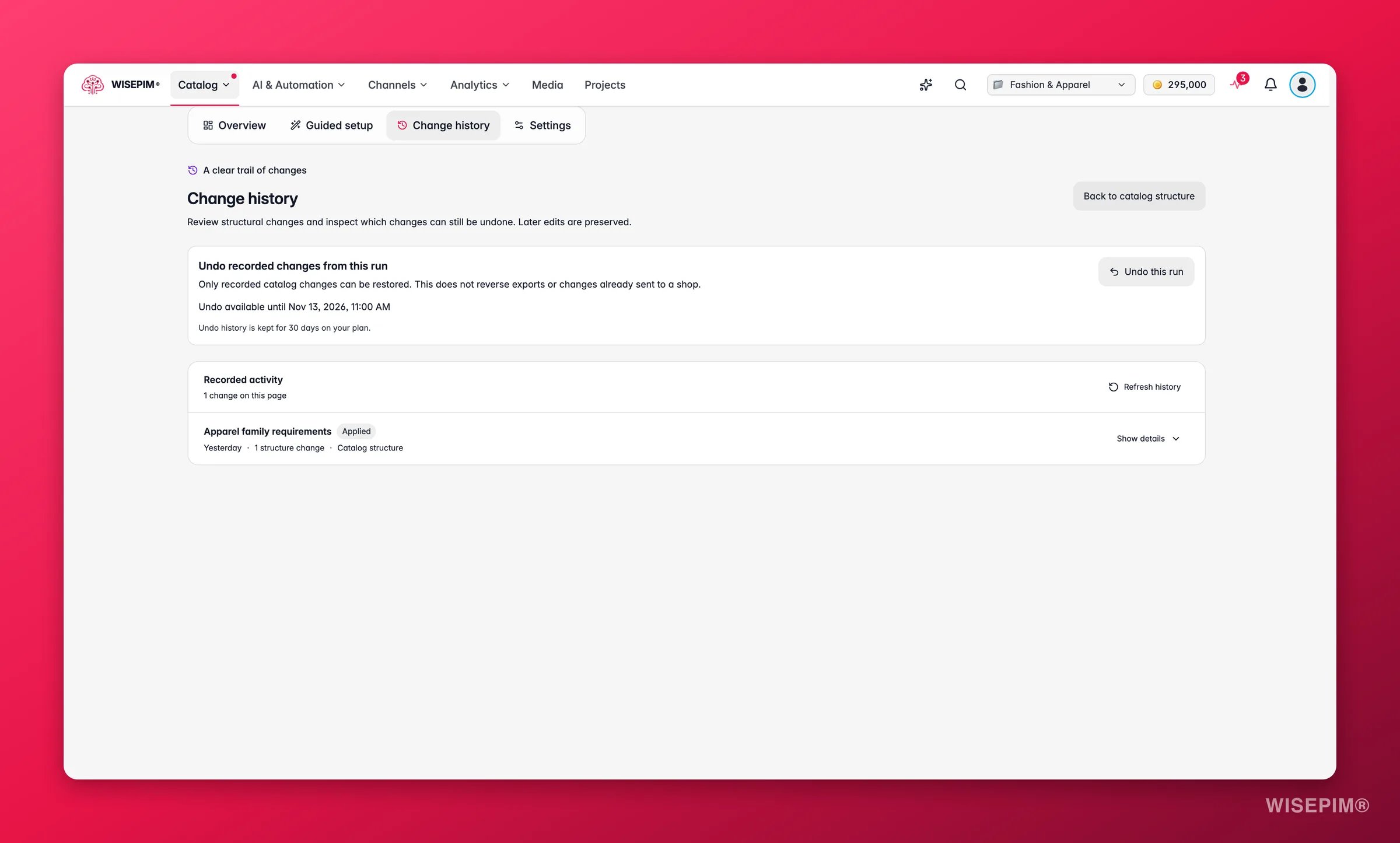
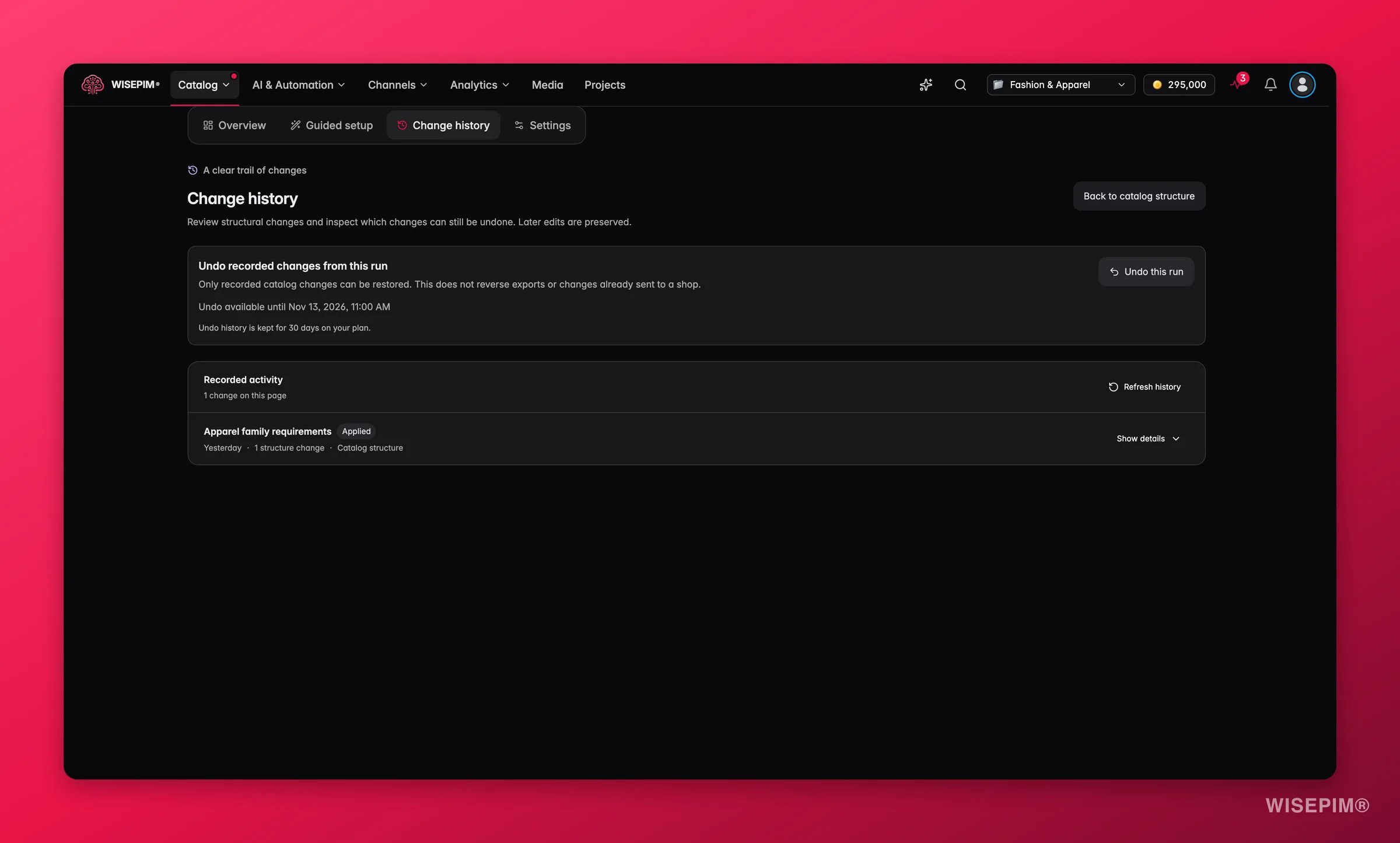
WISEPIM-Änderungsverlauf für einen Lauf mit einer Karte Aufgezeichnete Änderungen dieses Laufs wiederherstellen, der Frist zum Rückgängigmachen, der Aufbewahrungsdauer des Tarifs und einem Button Diesen Lauf rückgängig machen WISEPIM-Änderungsverlauf für einen Lauf mit einer Karte Aufgezeichnete Änderungen dieses Laufs wiederherstellen, der Frist zum Rückgängigmachen, der Aufbewahrungsdauer des Tarifs und einem Button Diesen Lauf rückgängig machen Weist du vielen Produkten auf einmal eine Familie zu, über Bulk-Bearbeitung > Produktfamilie zuweisen auf der Produktseite oder über Familie diesen Produkten zuweisen bei den Standardfamilien der Kategorien in den Attributumfang-Einstellungen, wird die Arbeit als ein Lauf aufgezeichnet. Die Ergebnismeldung verlinkt ihn mit Änderungsverlauf prüfen. Die Laufansicht öffnet mit Aufgezeichnete Änderungen dieses Laufs wiederherstellen. Klicke auf Diesen Lauf rückgängig machen, um die ganze Zuweisung zurückzunehmen.
„Nur aufgezeichnete Katalogänderungen lassen sich wiederherstellen. Exporte und bereits an einen Shop gesendete Änderungen werden dadurch nicht rückgängig gemacht.”

Wie lange Rückgängigmachen möglich ist

Das Rückgängigmachen gibt es in jedem Tarif. Wie lange, hängt von deinem Tarif ab: von 1 Tag im kostenlosen Tarif bis zu 90 Tagen bei Enterprise. Die Laufansicht sagt es genau, zum Beispiel „Dein Tarif bewahrt den Änderungsverlauf 30 Tage auf.”, und jeder Eintrag zeigt sein eigenes Datum unter Wiederherstellung verfügbar bis. Abgelaufener Verlauf wird automatisch bereinigt.

Handeln

Arbeitet dein Shop vor allem mit Kategorien, brauchst du vielleicht keine Familien: Setze Attribute verwenden aus in den Attributumfang-Einstellungen auf Kategorien. Sonst führe die Geführte Einrichtung mit angehaktem Nur Produkte ohne Familie aus, oder wähle Produkte aus und nutze Bulk-Bearbeitung > Produktfamilie zuweisen.
Klicke auf der Karte Hier beginnen auf Variantenoptionen wählen, oder öffne ein Elternprodukt und lege seine Optionen im Tab Verknüpfungen fest. Siehe Produktvarianten.
Geh zum Änderungsverlauf, öffne den Eintrag aus der Geführten Einrichtung und mach ihn rückgängig. Änderungen, die du danach von Hand gemacht hast, bleiben erhalten.
Struktur- und Familienvorschläge der AI warten im Prüfpostfach unter Struktur und Familien. Prüfe sie dort.

Verwandte Themen

Attributumfang-Einstellungen

Wähle, ob Attribute aus Familien, Kategorien oder beidem kommen.

Produktfamilien

Lege Familien und die Felder an, die ihre Produkte teilen.

Produktkategorien verwalten

Baue deinen Kategoriebaum auf und lege Standardfamilien fest.

Produktattribute verwalten

Lege die Felder an, die deine Produkte speichern.

Produktvarianten

Elternprodukte, Varianten und Variantenoptionen.

Prüfpostfach

AI-Vorschläge, die auf deine Freigabe warten.

Katalogaufgaben

Geführte Aufgaben, die Lücken füllen, Bilder korrigieren und ähnliche Produkte gruppieren.

Darstellungseinstellungen

Wechsle zwischen der Stable- und der Experimental-Oberfläche.