

Wie Varianten funktionieren
Eine Variante kann keine eigenen Varianten haben, und das Elternprodukt muss ein Produkt der obersten Ebene im selben Projekt sein.
WISEPIM legt aus einer Liste von Optionen keine Variantenprodukte für dich an. Kombinationen prüfen prüft die Varianten, die du schon hast. Um eine fehlende Größe hinzuzufügen, lege das Produkt an und verknüpfe es mit dem Elternprodukt.
Varianten in der Produkttabelle
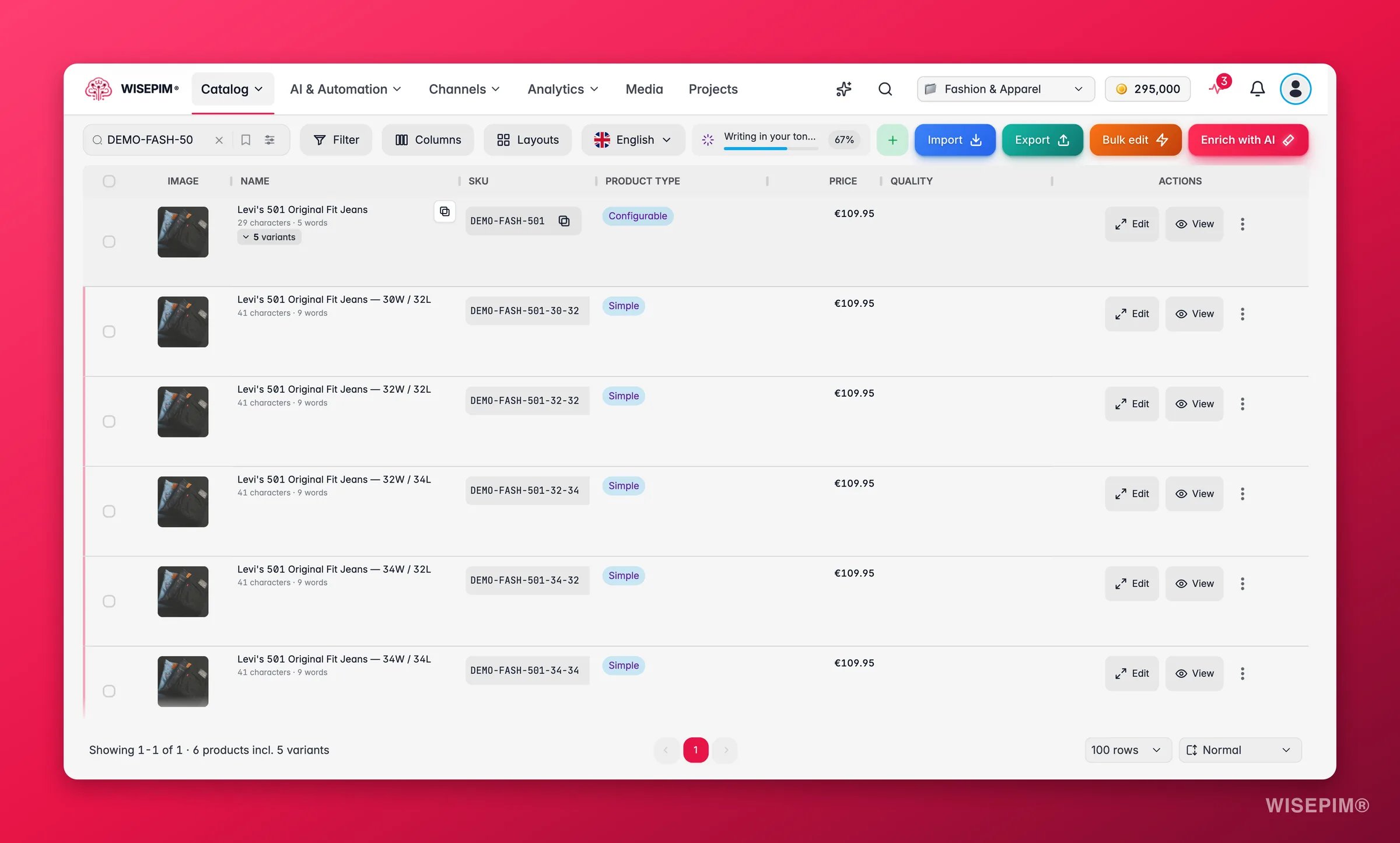
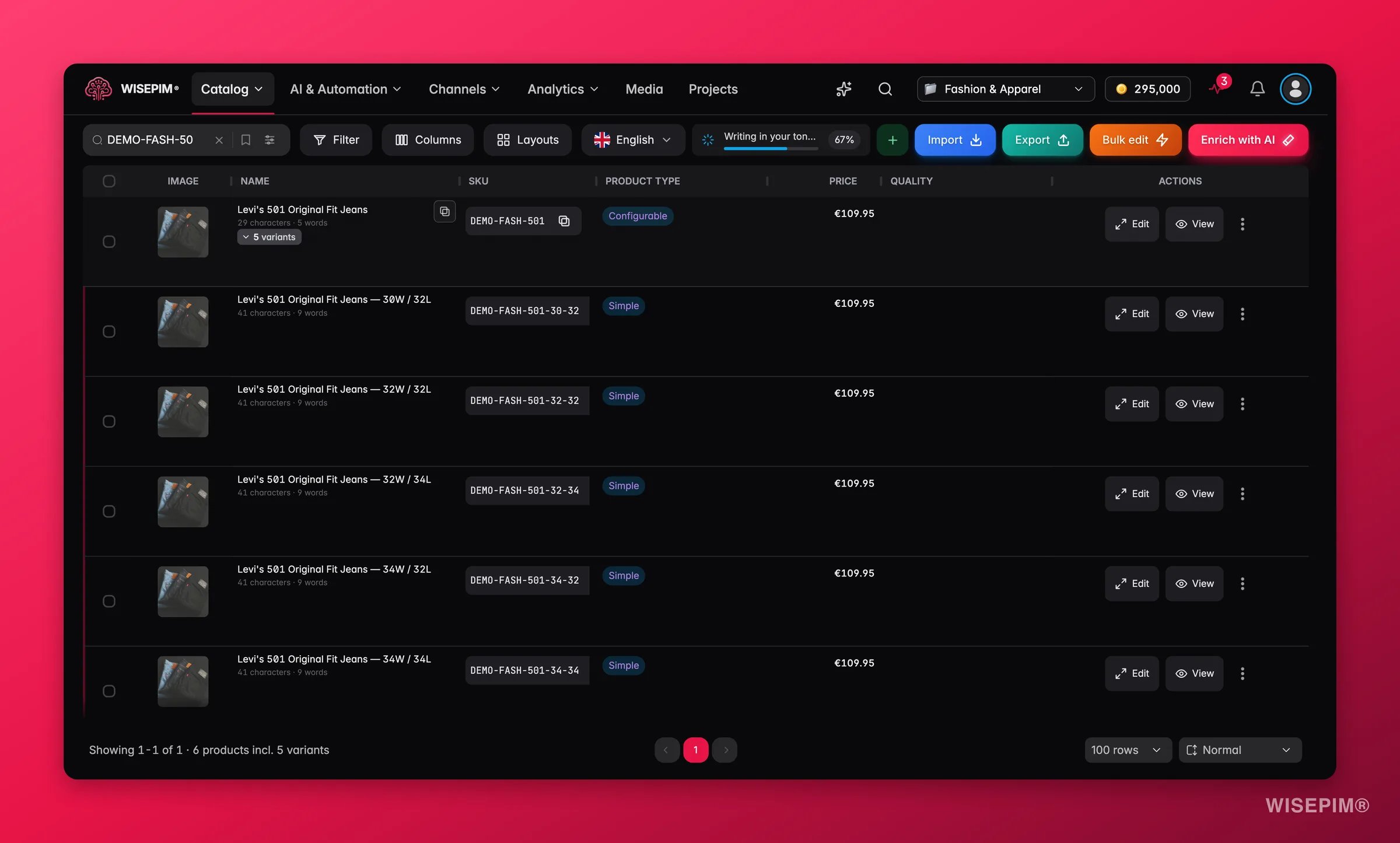
Eine Elternzeile zeigt unter ihrem Namen die Anzahl der Varianten, zum Beispiel „5 Varianten”. Klicke darauf, um die Varianten unter dem Elternprodukt aufzuklappen, und noch einmal, um sie einzuklappen. Die Spalte Produkttyp zeigt Konfigurierbar für das Elternprodukt und Einfach für jede Variante. Die Fußzeile zählt Varianten getrennt, zum Beispiel „1-1 von 1 angezeigt · 6 Produkte inkl. 5 Varianten”.- Suche nach der SKU des Elternprodukts, um das Elternprodukt und alle seine Varianten auf einmal zu finden.
- Filtere mit Hat Varianten, um Elternprodukte zu finden, oder mit Ist Variante, um Varianten oder eigenständige Produkte zu finden. Der Smart-Filter Elternprodukte macht dasselbe mit einem Klick. Siehe Produkte filtern & suchen.
- Varianten zusammenfassen in den Produktansichten gruppiert Varianten-Treffer bei der Suche unter ihrem Elternprodukt, sodass eine Suche nach „Jeans” nicht jede Größe auflistet.
Ein Produkt zur Variante machen
Öffne das Produkt, das du zur Variante machen willst, und geh zum Tab Preise. Der Bereich Produktstruktur enthält Produkttyp, Produktfamilie und Elternprodukt: „Typ, Familie und Hauptprodukt bestimmen, welche Attribute und Varianten gelten.”1
Das Elternprodukt wählen
Suche unter Elternprodukt nach Name oder SKU. Die Liste zeigt konfigurierbare Produkte. Schalte Alle Produkte anzeigen, nicht nur konfigurierbare ein, um stattdessen ein einfaches Produkt zu wählen.
2
Speichern
Hast du ein einfaches Produkt gewählt, warnt WISEPIM dich vorher, dass es beim Speichern in ein konfigurierbares Produkt (Elternprodukt) umgewandelt wird. Speichere, um die Variante zu verknüpfen.
Das Foto des Elternprodukts nutzen
Eine Variante ohne eigenes Foto kann sich eines leihen. Klicke im Tab Verknüpfungen der Variante auf Foto des Hauptprodukts verwenden und wähle das Bild. Es wird zum Hauptbild der Variante, und WISEPIM bestätigt mit „Variantenfoto festgelegt”.Variantenoptionen wählen
1
Die Optionsattribute wählen
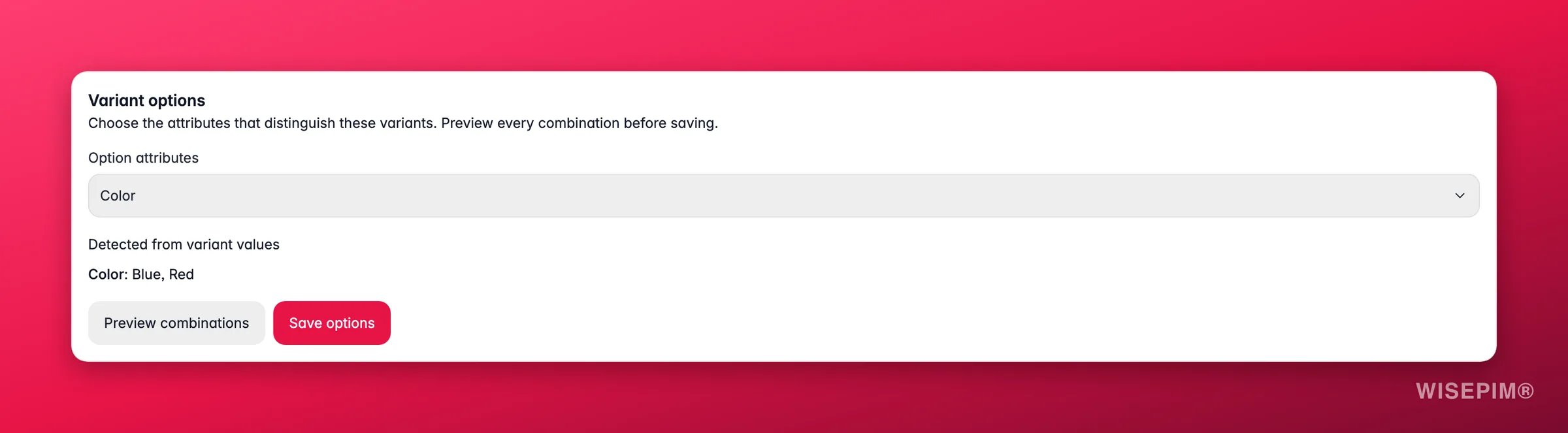
Öffne Optionsattribute und wähle die Attribute, die die Varianten voneinander unterscheiden, etwa Farbe und Größe.
2
Kombinationen prüfen
Klicke auf Kombinationen prüfen. WISEPIM listet jede Option mit ihren Werten, zum Beispiel „Farbe: Blau, Rot”, und warnt dich vor Problemen:
- „1 Variante benötigt einen Optionswert.” Eine Variante hat für eine der Optionen keinen Wert.
- „1 doppelte Kombination muss geprüft werden.” Zwei Varianten haben dieselben Werte.
3
Optionen speichern
Behebe die Warnungen an den Varianten und klicke dann auf Optionen speichern. Solange es Warnungen gibt, bleibt der Button deaktiviert. WISEPIM bestätigt mit „Variantenoptionen gespeichert.”
Teilen alle Varianten dieselbe Familie und gibt es keine Konflikte, speichert WISEPIM die Optionen an dieser Familie, sodass andere Elternprodukte darin sie ebenfalls bekommen. Sonst speichert es sie nur an diesem Elternprodukt.
Ein Elternprodukt kann bis zu 32 Optionsattribute haben. Wie die Karte warnt, können Produkte ohne Optionsattribute nicht als gruppierte Varianten veröffentlicht werden. Ohne Schreibrechte im Projekt kannst du die Optionen ansehen, aber nicht ändern.
Ähnliche Produkte gruppieren
Importe kommen oft flach an, mit jeder Farbe oder Größe als eigenem Produkt. Es gibt drei Wege, daraus ein Produkt mit Varianten zu machen:Ähnliche Produkte zu Varianten machen
Die Aufgabe sucht nach einfachen Produkten der obersten Ebene, die einen Namen oder den Anfang ihrer SKU teilen. Sie gruppiert nie über Marken oder Kategorien hinweg. Die AI prüft, ob jedes Mitglied dasselbe Modell in einer anderen Farbe oder Größe ist, und kann eine fehlende Option für 1 Credit pro Produkt aus dem Foto lesen. Du legst fest, Was eine Gruppe ausmacht (Wir wählen, Gleicher Name oder Gleicher SKU-Anfang), den erlaubten Preisunterschied und unter In diesem Shop, ob nur WISEPIM geändert wird (Nur in WISEPIM) oder auch Seiten in meinem Shop zusammenführen. Übernimmst du eine Gruppe, legt WISEPIM das Elternprodukt an und verknüpft die Mitglieder als seine Varianten.Varianten beim Export
Hat eine Variante keinen eigenen Wert für Beschreibung, Kurzbeschreibung, Marke, Meta-Titel, Meta-Beschreibung, Bilder, Kategorien oder FAQs, nutzt der Export den Wert des Elternprodukts. SKU, Preis, Bestand und die Variantenoptionen werden nie vom Elternprodukt übernommen. In die Variante selbst wird nichts kopiert: Der Rückgriff passiert nur beim Export. Wie Varianten in deinem Shop ankommen, hängt vom Kanal ab. Für Shopify schaltest du an der Verbindung Export variants as options ein, um ein Elternprodukt als ein Produkt mit Optionen zu senden. Siehe Shopify-Integration.Handeln
Kombinationen prüfen meldet, dass eine Variante einen Optionswert braucht
Kombinationen prüfen meldet, dass eine Variante einen Optionswert braucht
Öffne diese Variante und fülle das fehlende Attribut aus, zum Beispiel ihre Größe. Prüfe dann am Elternprodukt erneut.
Zwei Varianten haben dieselbe Kombination
Zwei Varianten haben dieselbe Kombination
Entweder ist eine davon ein Duplikat, oder den Optionen fehlt ein Attribut, das sie unterscheidet. Lösche das Duplikat oder füge das fehlende Attribut unter Optionsattribute hinzu.
Dein Katalog hat Hunderte ähnliche Produkte
Dein Katalog hat Hunderte ähnliche Produkte
Führe Ähnliche Produkte zu Varianten machen in den Katalogaufgaben aus und übernimm die Hoch-Gruppen in der Prüfwarteschlange in einem Rutsch. Prüfe die unsicheren Gruppen mit Gruppe bearbeiten.
Eine Variante zeigt im Shop kein Foto
Eine Variante zeigt im Shop kein Foto
Klicke an der Variante auf Foto des Hauptprodukts verwenden, oder lass ihre Bilder leer, damit der Export auf die Bilder des Elternprodukts zurückgreift.
Verwandte Themen
Als Varianten gruppieren
Hänge viele Produkte in einer Aktion an ein Elternprodukt.
Katalogaufgaben
Lass WISEPIM ähnliche Produkte finden und für dich gruppieren.
Produktfamilien
Markiere Variantenachsen einmal für jedes Produkt einer Familie.
Produkte bearbeiten
Jeder Tab des Produkteditors.
Katalogstruktur
Finde Variantengruppen, denen ihre Optionen fehlen.
Shopify-Integration
Sende Elternprodukte als ein Shopify-Produkt mit Optionen.