

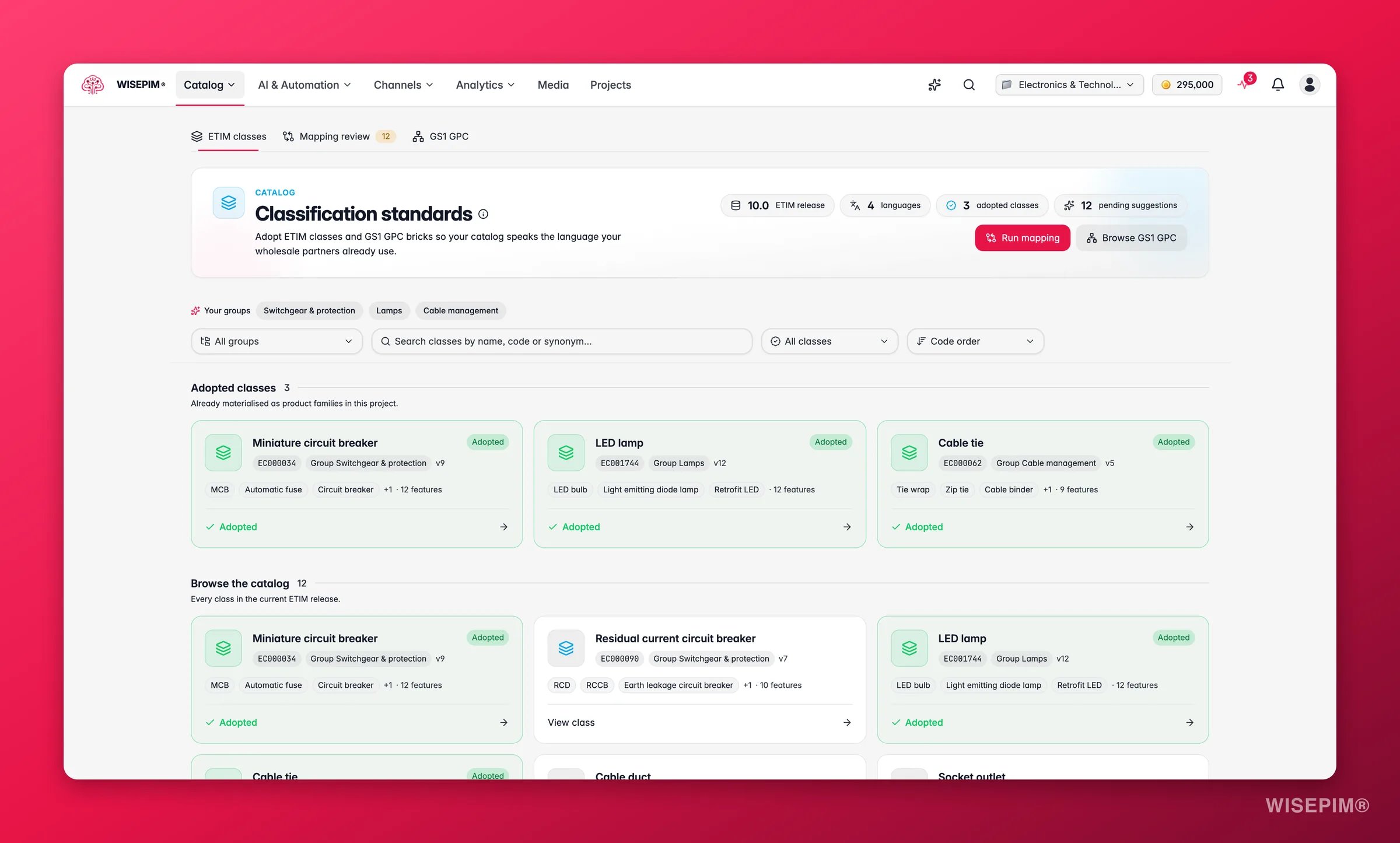
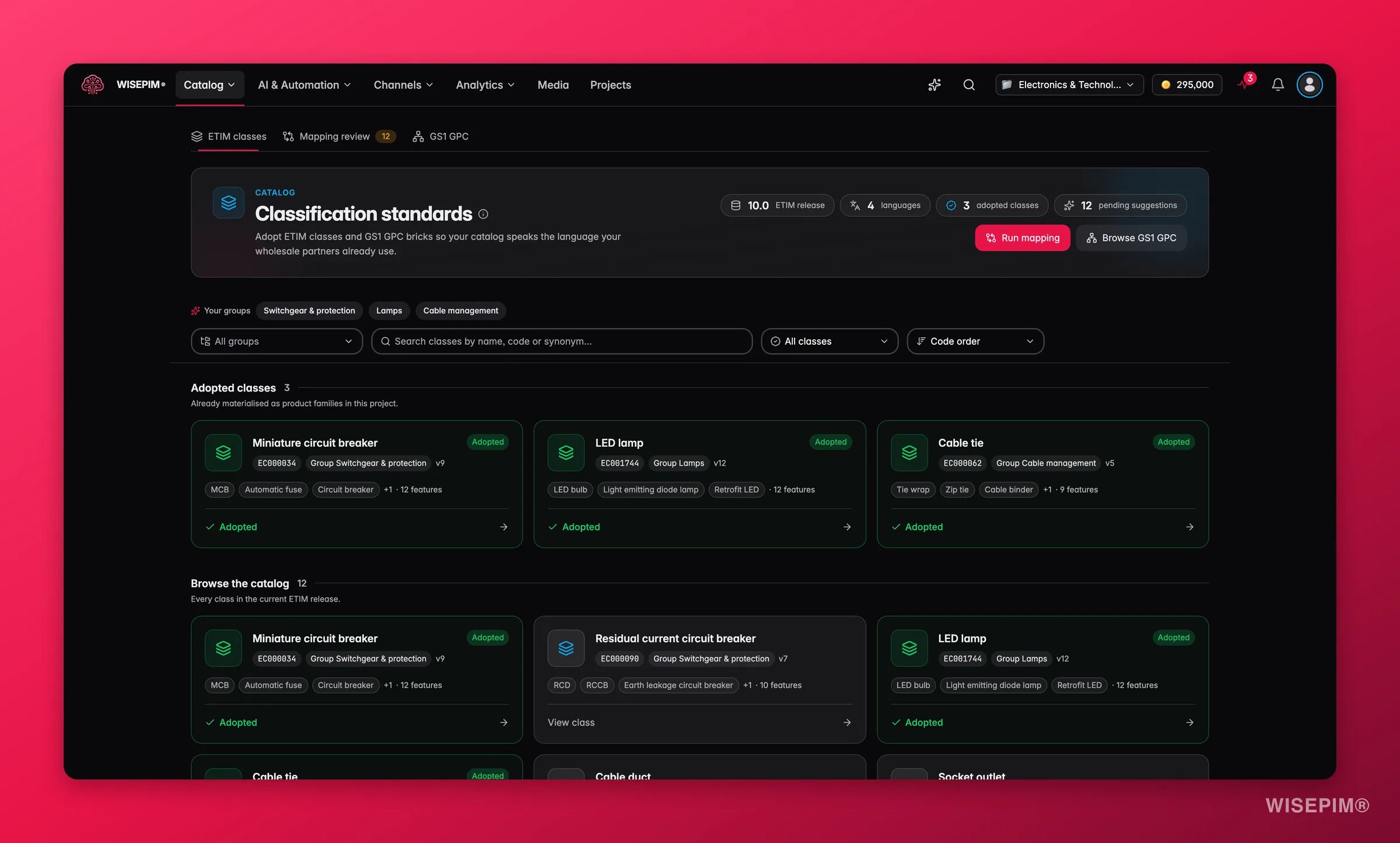
- ETIM-Klassen: durchsuche das importierte ETIM-Release und übernimm Klassen in dein Projekt.
- Mapping-Prüfung: prüfe die von der Engine vorgeschlagenen Verknüpfungen zwischen deinen Familien/Attributen und dem Standard.
- GS1 GPC: navigiere durch die GPC-Hierarchie und mach aus Bricks Kategorien.
ETIM-Klassendaten werden pro Release von einem Administrator geladen. Sobald ein Release importiert ist, erscheint hier der vollständige Katalog und du kannst Klassen übernehmen. WISEPIM zeigt immer das neueste vollständig importierte Release und die Klassennamen in deiner App-Sprache, sofern das Release sie mitbringt (die internationale ETIM-Datei ist Englisch; nationale Dateien ergänzen weitere Sprachen, sobald sie importiert sind).
Den ETIM-Katalog durchsuchen
Der Hub zeigt dein aktuelles ETIM-Release, seine Sprachen, wie viele Klassen du übernommen hast und alle offenen Mapping-Vorschläge. Darunter zwei Bereiche: deine übernommenen Klassen und der vollständige Release-Katalog. Die richtige Klasse ist schnell gefunden:- Ihre Gruppen: Chips für die ETIM-Produktgruppen, in denen dein Projekt tatsächlich arbeitet, die meistgenutzten zuerst. Klicke einen an, um darauf zu filtern.
- Suche: finde Klassen nach Name, Code (etwa
EC000034) oder Handelssynonym (etwa „MCB“). Die Suche umfasst das gesamte Release. - Filter: grenze nach Produktgruppe und Übernahmestatus (Übernommen / Noch nicht übernommen) ein und sortiere nach Code-Reihenfolge oder Merkmalanzahl.
Klassendetail: sieh, was der Standard definiert
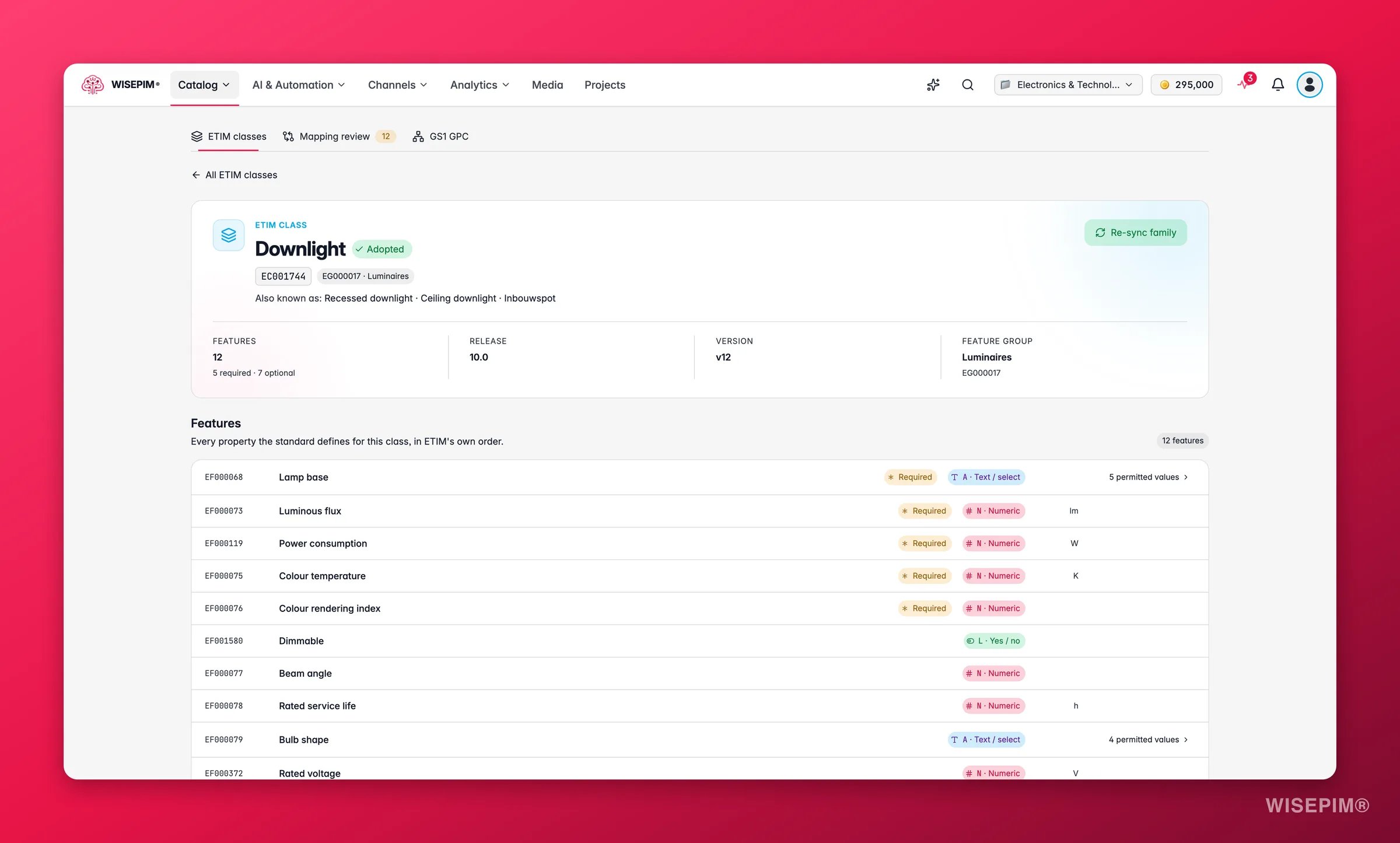
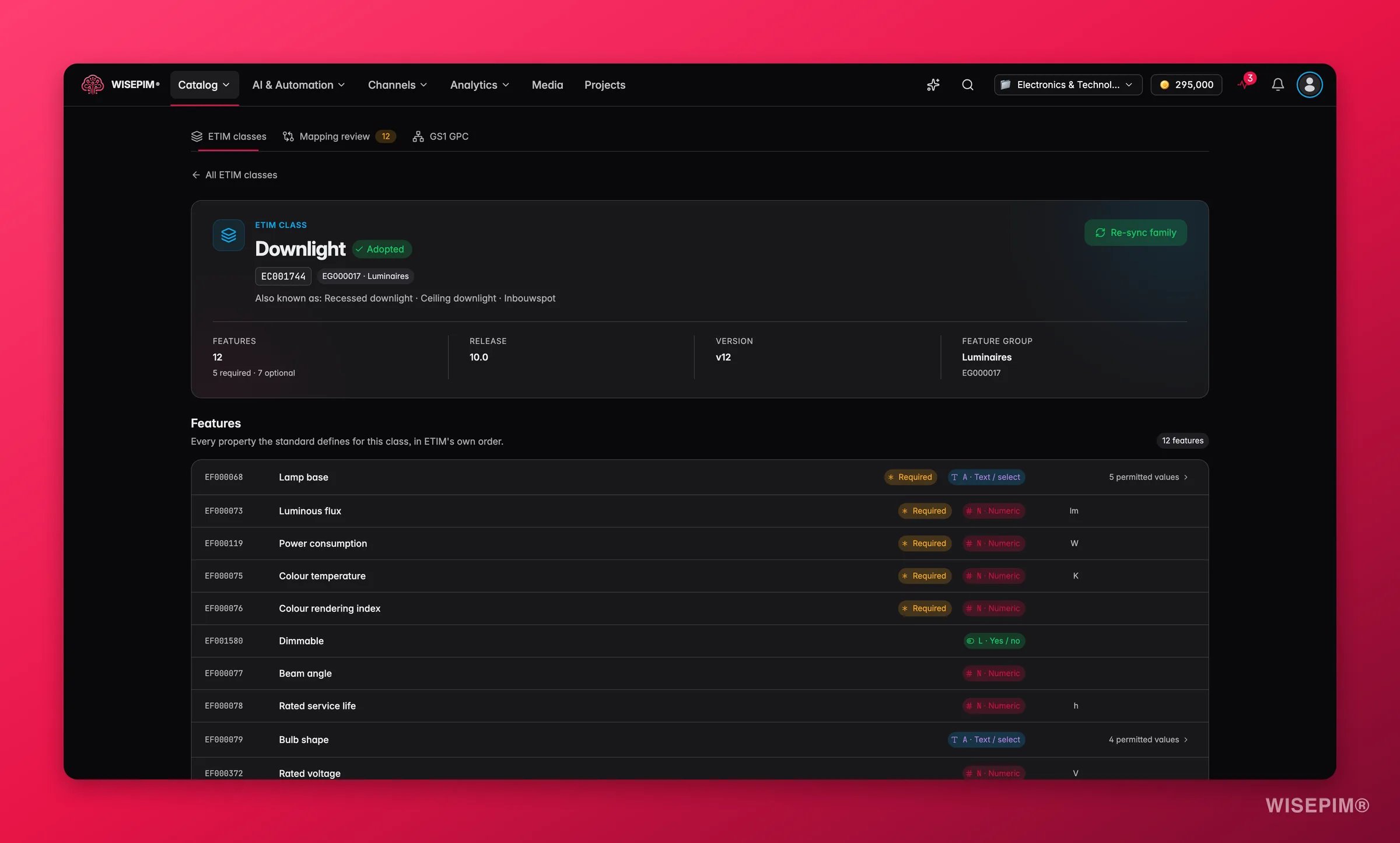
- Den EF-Merkmalcode und Namen, mit einem Pflicht-Chip an verpflichtenden Merkmalen
- Den Merkmal-Typ: A (Text/Auswahl), N (numerisch), L (ja/nein) oder R (Bereich)
- Die Einheit, die ETIM für numerische Merkmale vorschreibt
- Die zulässigen Werte für Auswahl-Merkmale - klappe eine Zeile auf, um jeden Wert mit seinem EV-Code zu sehen
Eine Klasse übernehmen
Klicke auf Klasse übernehmen, und WISEPIM erstellt aus der ETIM-Definition eine sofort nutzbare Produktfamilie. Der Dialog zeigt genau, was erstellt wird, bevor irgendetwas geschrieben wird:- Eine Produktfamilie
ETIM_{CODE}, benannt nach der Klasse - Ein Attribut pro ETIM-Merkmal, seinem Merkmalcode zugeordnet
- Wertelisten für Auswahl-Merkmale
- Die Maßeinheiten, die die Klasse vorschreibt
ETIM EF…-Verweis. Klicke ihn an, um zu sehen, was ETIM über dieses Merkmal sagt: seinen Typ, die vorgeschriebene Einheit, ob die Klasse es verlangt, und seine zulässigen Werte.
Mapping-Prüfung: lass die Engine die Treffer finden
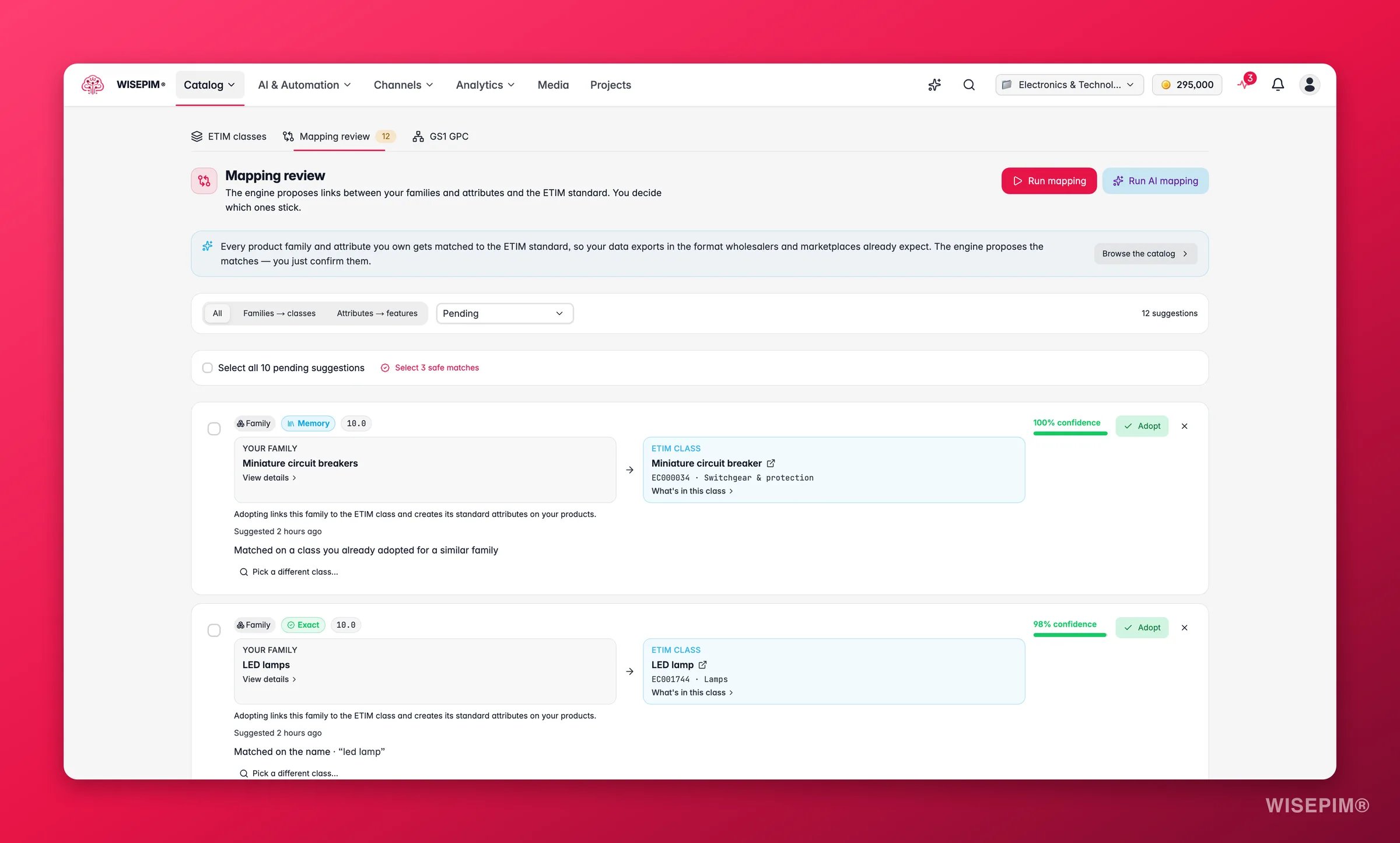
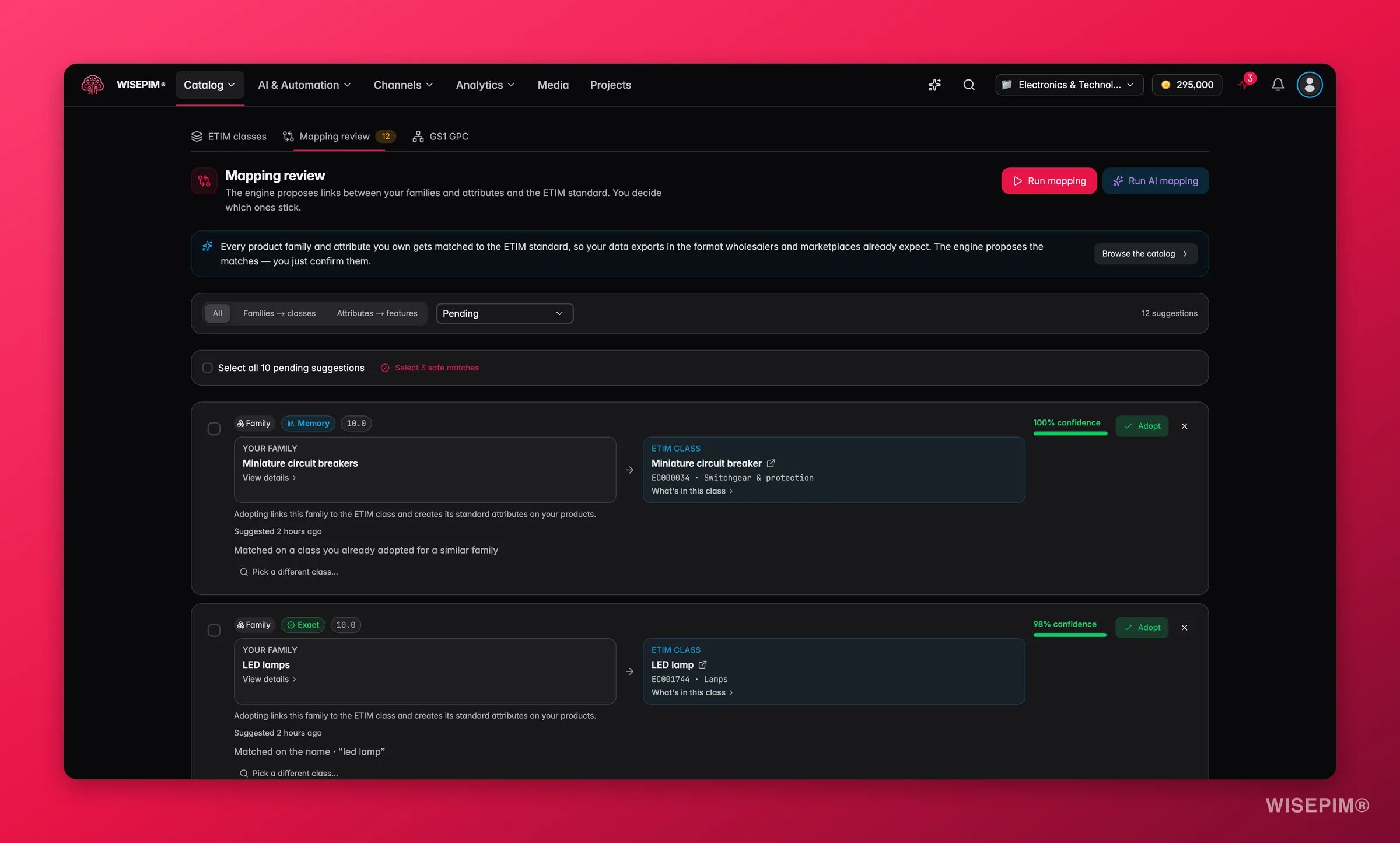
Mapping starten führt die Stufen Gelernt, Exakt und Fuzzy aus - sie sind in Sekunden fertig. AI-Mapping starten schickt den Rest an die AI-Stufe; sie ist langsamer, also hebe sie dir auf, bis die günstigen Stufen ausgeschöpft sind.
Einen Vorschlag prüfen
Jede Karte stellt deine Familie oder dein Attribut neben die vorgeschlagene ETIM-Klasse oder das ETIM-Merkmal, mit einem Konfidenz-Prozentwert und einer verständlichen Begründung („Über den Namen und die Einheit gefunden“, „Über ein gelistetes Synonym gefunden“). AI-Vorschläge enthalten die Begründung des Modells. Die Karte erklärt außerdem, was das Übernehmen bewirkt - zum Beispiel verknüpft das Übernehmen einer Zuordnung zwischen einer Familie und einer Klasse die Familie mit der Klasse und legt ihre Standard-Attribute für deine Produkte an.- Übernehmen bestätigt den Treffer. Zweitplatzierte Kandidaten erscheinen als ähnliche Alternativen mit eigenem Button Stattdessen übernehmen; das Übernehmen eines beliebigen Kandidaten entscheidet den ganzen Vorschlag und räumt die Geschwister automatisch weg.
- Verwerfen blendet einen Vorschlag dauerhaft aus - die Engine schlägt ihn nicht erneut vor.
- Andere Klasse wählen… / Anderes Merkmal wählen… lässt dich selbst im Standard suchen, wenn der Vorschlag der Engine falsch ist, du den richtigen Code aber kennst. Deine Korrektur lernt die Stufe Gelernt, sodass die Engine es beim nächsten Mal richtig macht.
Die Warteschlange im Bulk abarbeiten
Bei einem großen Rückstand nutze die Bulk-Leiste: Sichere Treffer auswählen hakt jeden Vorschlag an, bei dem die Engine mindestens 90 % sicher ist - die, die fast immer stimmen, und ein Klick übernimmt oder verwirft dann die gesamte Auswahl.GS1 GPC: aus Bricks werden Kategorien
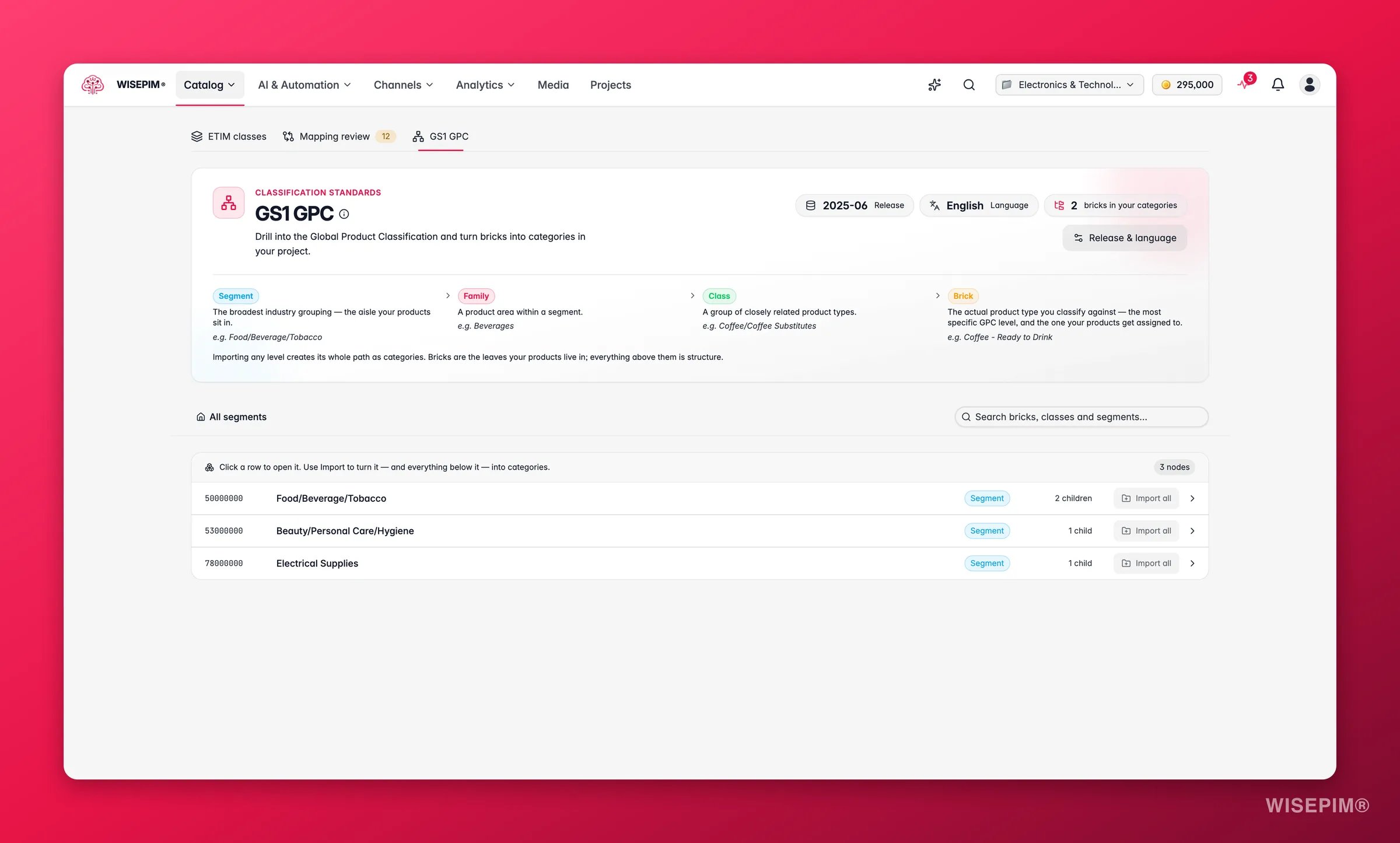
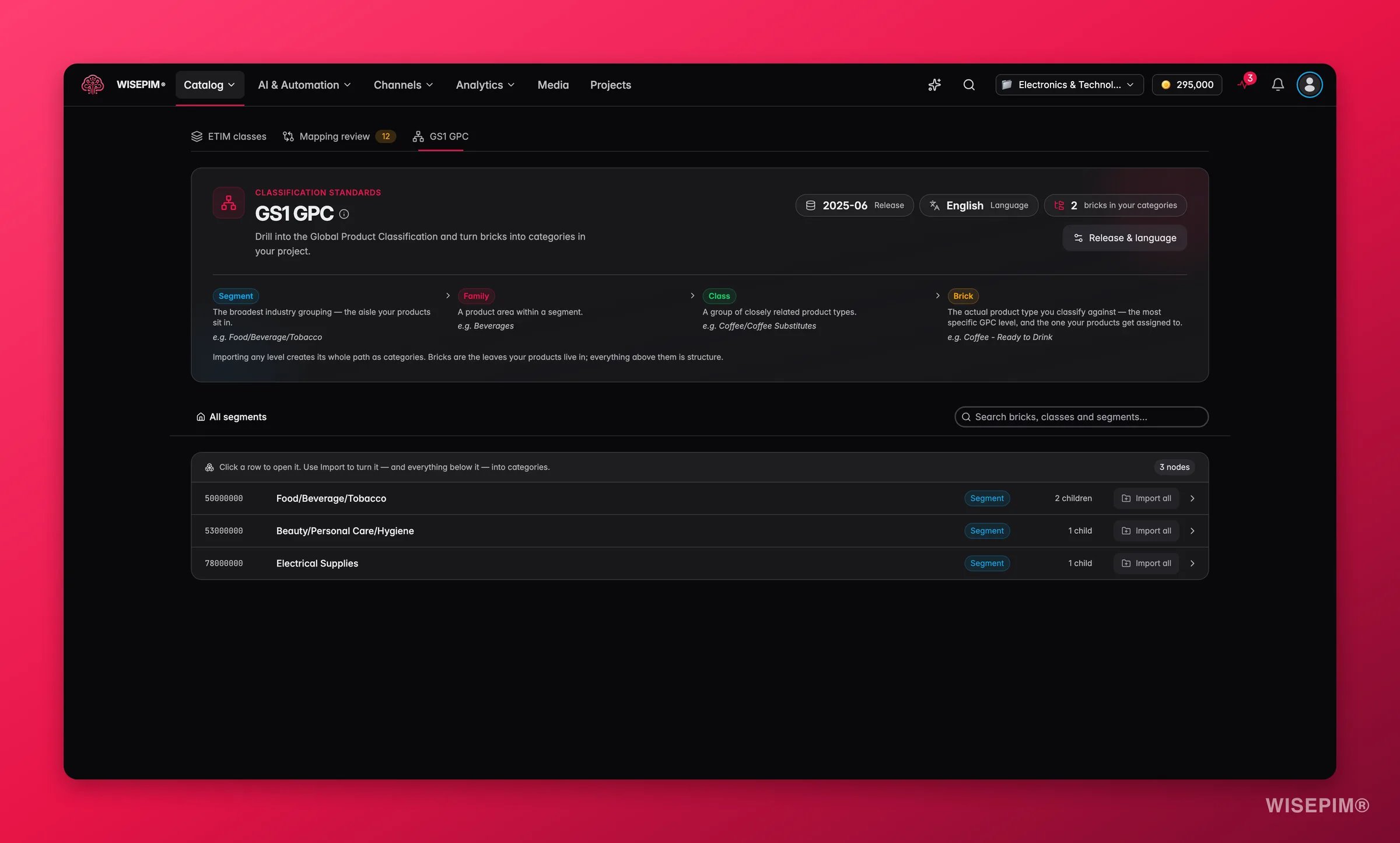
Navigiere per Klick auf die Zeilen nach unten oder durchsuche das ganze Release nach Namen. Ein Klick auf einen Brick zeigt die offizielle GS1-Definition, sodass du vor dem Import prüfen kannst, ob du den richtigen hast.
In deine Kategorien importieren
- Klicke auf einem Brick auf Als Kategorie hinzufügen, um den Brick und seinen vollständigen übergeordneten Pfad als Kategorien in deinem Projekt anzulegen.
- Auf jeder Ebene darüber legt Alles importieren diesen Knoten und jeden Brick darunter an.
Weil der ganze Pfad angelegt wird, sitzen importierte Bricks immer an der richtigen Stelle in deinem Kategoriebaum - und jeder Kanal, der GPC liest, erkennt sie als genau diese Produktart.
Release oder Sprache wechseln
Klicke im Header auf Release & Sprache, um zu einer anderen GPC-Publikation zu wechseln oder deine Kategorienamen in einer anderen Sprache neu zu schreiben. Vor dem Bestätigen zeigt WISEPIM genau, was sich ändert: welche Bricks übernommen werden, welche Kategorien umbenannt werden, mit altem und neuem Namen, und welche Bricks im neuen Release fehlen. Kategorien behalten beim Wechsel ihre Identität, sodass jedes Produkt verknüpft bleibt, und es wird nie etwas gelöscht.ETIM-Konformität im Produkteditor
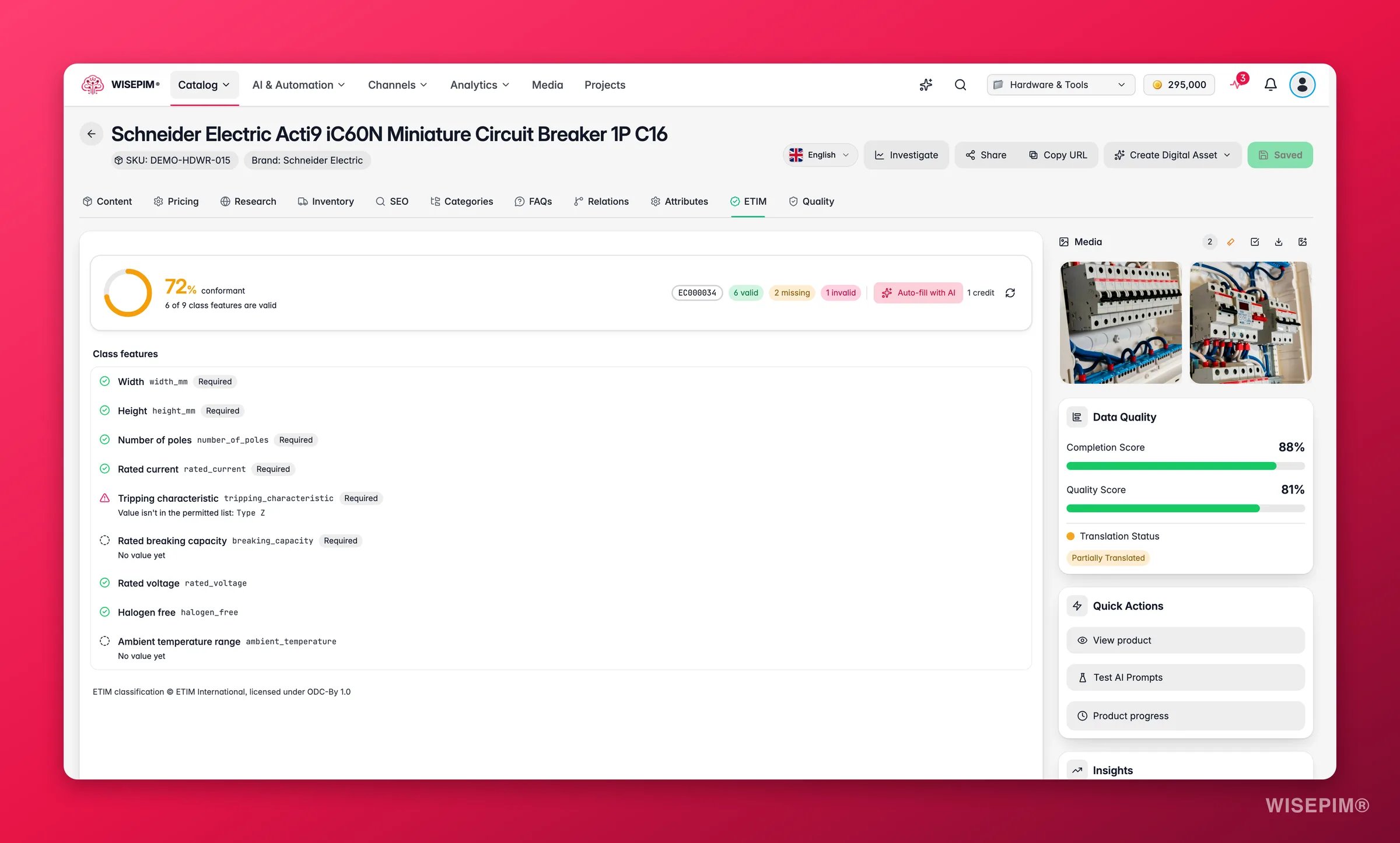
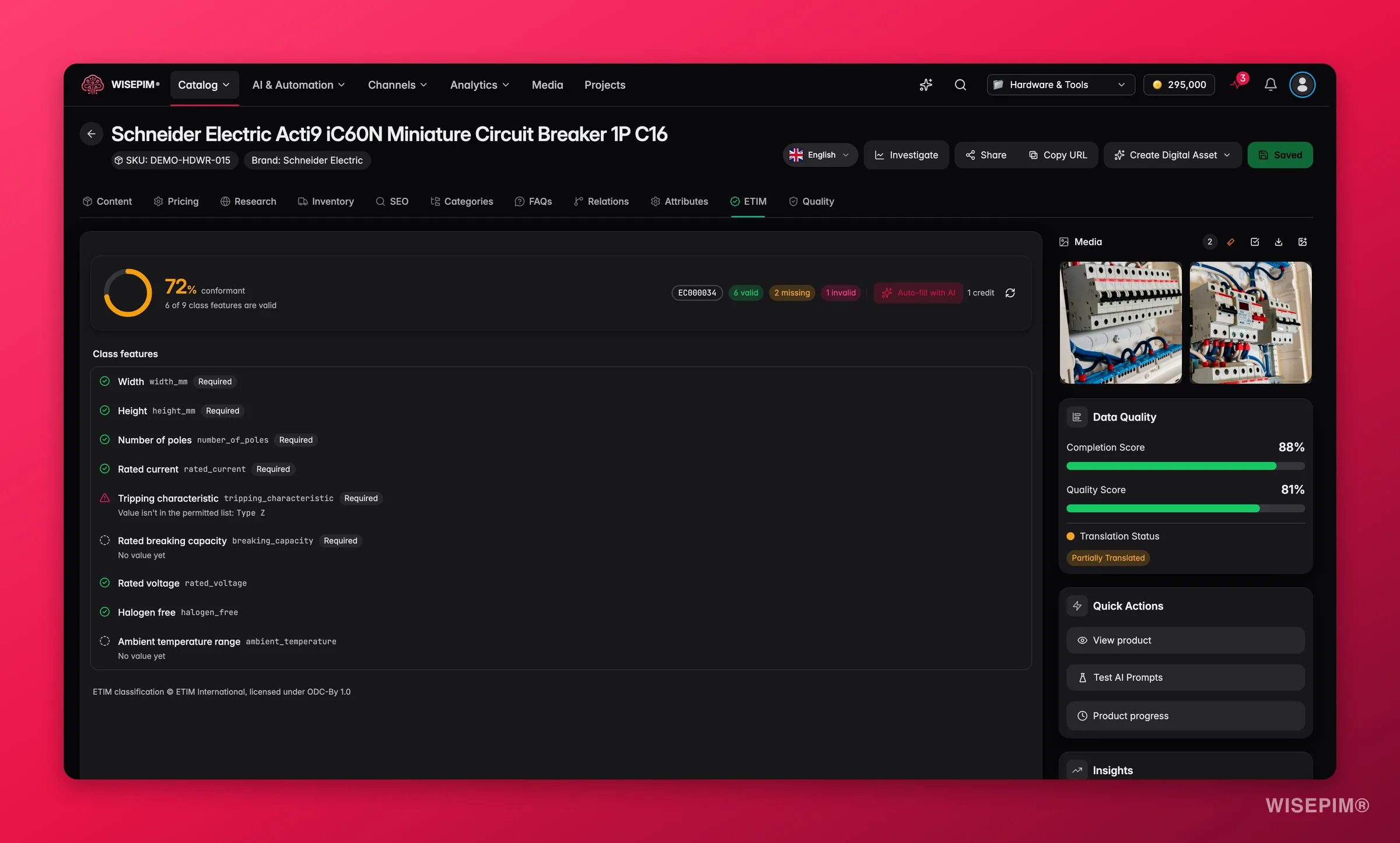
- Ein Konformitäts-Score, der zeigt, wie viele Merkmale der Klasse an diesem Produkt gültig sind
- Eine Checkliste pro Merkmal mit einer verständlichen Begründung für alles, was nicht gültig ist: „Noch kein Wert“, „Einheit ergänzen“, „Wert steht nicht in der erlaubten Liste“, „Einheit ist keine ETIM-Einheit“ und so weiter
- Ein Beheben-Sprung an jeder fehlschlagenden Zeile, der dich direkt zu diesem Attribut bringt
Automatisch ausfüllen mit AI
Wenn Merkmale fehlen oder ungültig sind, erscheint ein Button Mit KI automatisch ausfüllen. Er füllt die fehlenden Merkmale, korrigiert die ungültigen und bewertet dann sofort neu - korrigierte Zeilen leuchten grün auf. Ein Durchlauf kostet 1 Credit, und der Button erscheint nur, wenn es tatsächlich etwas zu beheben gibt, sodass ein konformes Produkt nie einen bezahlten Leerlauf auslöst. Alles, was die AI nicht sicher bestimmen kann, wird übersprungen und markiert, nie geraten. Die ETIM-Konformität fließt außerdem als zusätzlicher Bereich neben den vier Standardbereichen in die Datenqualitäts-Aufschlüsselung des Produkts ein und misst Merkmalabdeckung und Wertegültigkeit, denn Einkäufer und technische Marktplätze filtern genau nach diesen Merkmalen. Er erscheint nur bei Produkten, deren Familie mit einer ETIM-Klasse verknüpft ist.HS-Codes
Der HS-Code ist die Zolltarifnummer, unter der ein Produkt verschickt wird. Die WISEPIM AI kann ihn für dich in der offiziellen Nomenklatur finden, anhand deiner Produktdaten, und in das Feld HS-Code des Produkts schreiben.HS-Codes finden
1
Produkte auswählen
Wähle auf der Seite Produkte die Produkte auf der Seite aus. HS-Code-Läufe arbeiten nur mit ausgewählten Produkten, nicht mit allen passenden Produkten.
2
Mit AI anreichern öffnen
Klicke auf Mit AI anreichern und wähle die Karte HS-Codes („Finde für jedes Produkt den Zolltarifcode in der offiziellen EU- oder US-Nomenklatur”).
3
Die Optionen wählen
Wähle den Zollmarkt, was passiert, Wenn ein Code gefunden wird, die Nötige Sicherheit zum Speichern und ob du Vorhandene HS-Codes ersetzen willst (siehe Tabelle unten).
4
Den Lauf starten
Klicke auf HS-Codes finden. Du siehst „HS-Code-Zuordnung gestartet” mit einem Link zum Lauf.
Ein Lauf kostet 1 Credit pro ausgewähltem Produkt, abgebucht beim Start des Laufs. Produkte, die übersprungen werden oder nicht klassifiziert werden können, bekommen ihren Credit zurück.
Vorgeschlagene Codes prüfen
Codes, die auf eine Prüfung warten, erscheinen im Produkteditor im Tab Lager als Karte Vorgeschlagener HS-Code unter dem Feld HS-Code. Die Karte zeigt den Code, seine offizielle Beschreibung, die Sicherheit, die Begründung und Weitere Codes, die passen könnten. Klicke auf Annehmen, um den Code zu speichern, auf Diesen Code verwenden, um eine der Alternativen zu übernehmen, oder auf Verwerfen. Siehe Produkte bearbeiten. Jeder Code, den WISEPIM schreibt, wird mit seinem Nachweis gespeichert, sodass du später unter Feldnachweise prüfen kannst, woher er kam.Klassifizierung wirkt überall in WISEPIM
Standards zu übernehmen zahlt sich über diese Seite hinaus aus:- Gescrapte Importe klassifizieren sich selbst. Mit aktivierter Auto-Klassifizierung erhalten importierte Produkte, die zu einer übernommenen ETIM-Klasse passen, im Moment ihrer Ankunft die Familie dieser Klasse, und gescrapte Breadcrumbs landen in deinen übernommenen GPC-Kategorien, statt einen doppelten Baum anzulegen.
- BMEcat-Exporte brauchen kein Mapping. Ein Feed Hub-BMEcat-Feed exportiert deine ETIM-Klassen und ihre Merkmale direkt - was im Katalog landet, entscheidet die Klasse, mit der die jeweilige Familie verknüpft ist.
- Die Anreicherung respektiert den Standard. AI-Anreicherung und Web-Recherche füllen ETIM-gebundene Attribute mit den zulässigen Werten und vorgeschriebenen Einheiten der Klasse.
ETIM-Klassifizierung © ETIM International, lizenziert unter ODC-By 1.0.
Verwandte Themen
Produktfamilien
Übernommene ETIM-Klassen werden zu Produktfamilien mit den Attributen des Standards.
Produktkategorien verwalten
GPC-Bricks werden als Kategorien in deinen Projektbaum importiert.
Feed Hub
Exportiere einen BMEcat-Katalog direkt aus deinen übernommenen ETIM-Klassen.
Datenqualitäts-Analytics
ETIM-Konformität als Qualitätsbereich über deinen ganzen Katalog.