

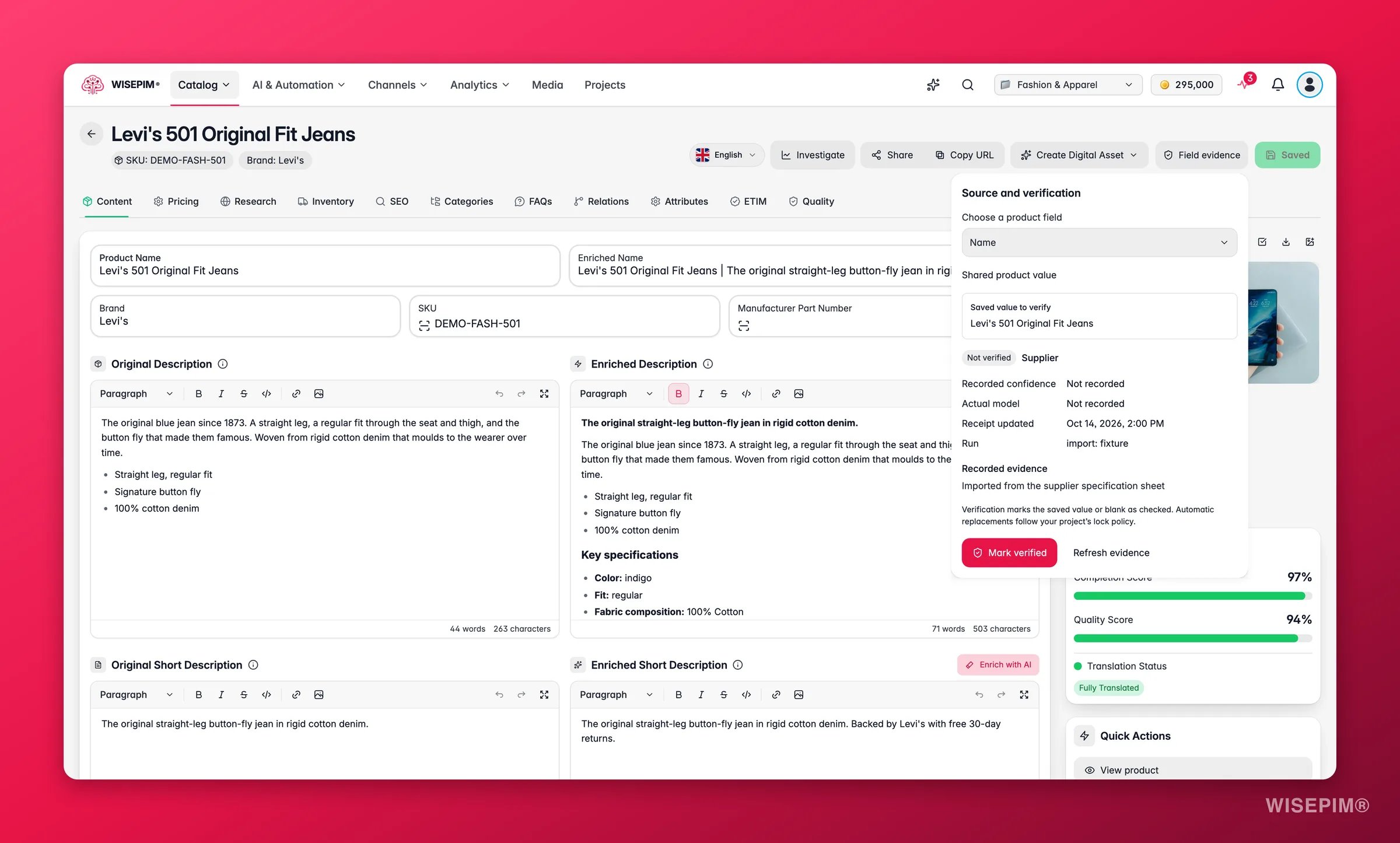
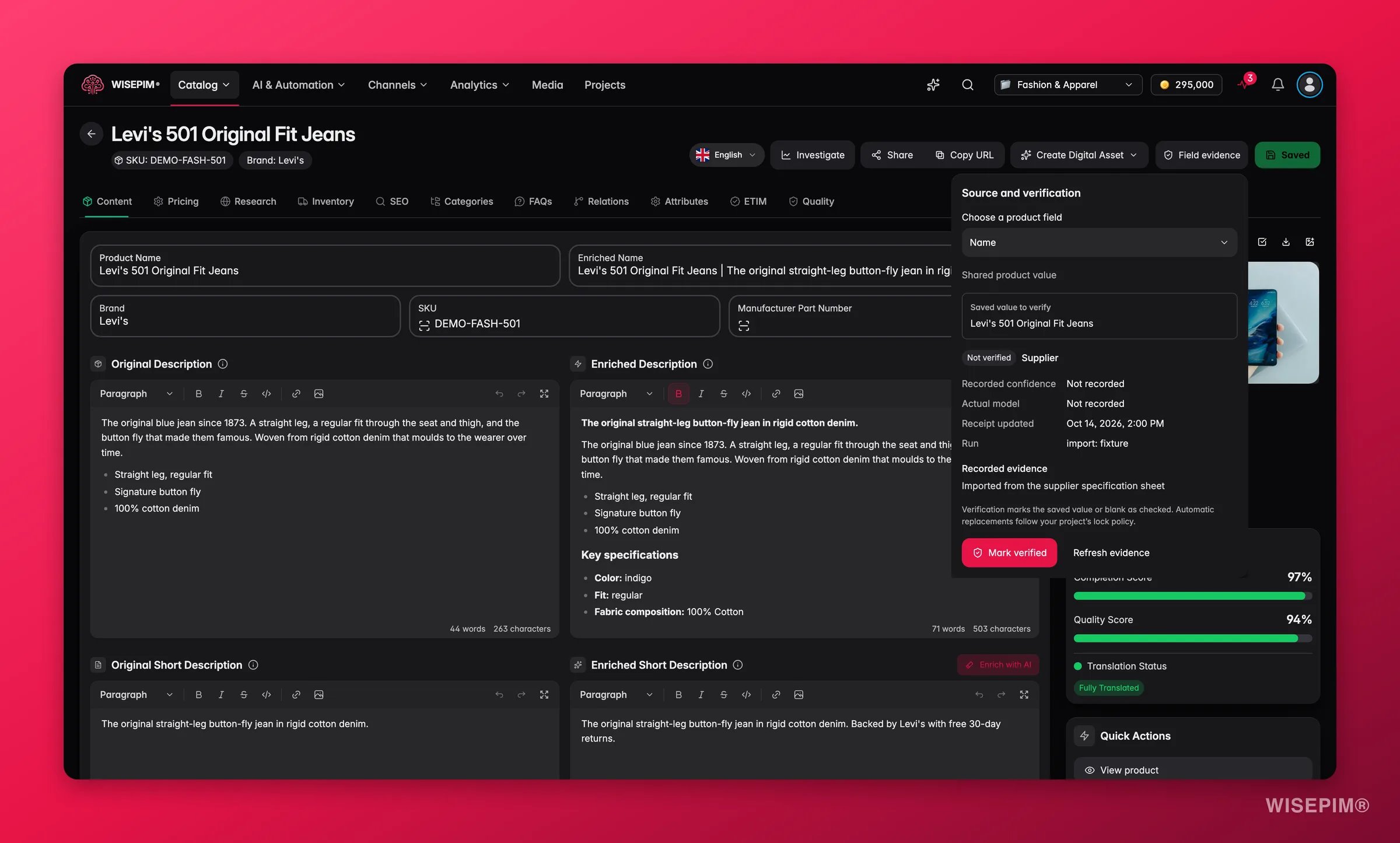
Die Nachweise für ein Feld öffnen
1
Das Panel öffnen
Klicke im Produkt-Header auf Feldnachweise. Das Panel Quelle und Verifizierung öffnet sich.
2
Das Feld wählen
Wähle es unter Produktfeld auswählen. Die Liste umfasst die Kernfelder wie Name, Beschreibung, SEO-Titel, EAN, Preis, HS-Code, Produktfamilie, Kategorien und Variantenachsen, dazu den generierten Anzeigenamen und die Beschreibungen.
3
Die Sprache prüfen
Felder, die sich je Sprache unterscheiden, zeigen Gespeicherte Sprache mit der Sprache, die du gerade bearbeitest. Felder, die in jeder Sprache gleich sind, zeigen Gemeinsamer Produktwert.
Das Panel beschreibt den gespeicherten Wert, nicht das, was du seitdem getippt hast. Hast du ungespeicherte Änderungen, bittet es dich, sie vor dem Verifizieren zu speichern oder zu verwerfen.
Was das Panel zeigt
Klicke auf Nachweise aktualisieren, um das Panel nach einer Änderung an anderer Stelle neu zu laden.
Quellen
Quelle unbekannt ist normal bei Werten, die gespeichert wurden, bevor WISEPIM Nachweise aufbewahrt hat, oder die über einen Weg kamen, der keinen aufzeichnet. Das Panel sagt: „Für diesen gespeicherten Wert ist keine Quelle erfasst. Die Verifizierung hält deine Bestätigung fest, ohne eine KI- oder Lieferantenquelle zu erfinden.”
Hat sich der Wert geändert, nachdem der Nachweis geschrieben wurde, etwa durch eine direkte Bearbeitung über einen Weg ohne Nachweis, warnt das Panel, dass der gespeicherte Wert von der erfassten Änderung abweicht. Die Details beschreiben dann die Frühere Quelle, nicht den Wert, den du siehst.
Warum ist dieses Feld leer?
Bei einem leeren Feld erklärt Warum ist dieses Feld leer?, was passiert ist:- „Ein erfasster Vorschlag wartet auf Prüfung.” Ein AI- oder Lieferantenwert wartet im Prüfpostfach.
- „Der erfasste Vorschlag wurde abgelehnt.” Jemand hat den Vorschlag abgelehnt.
- „Dieser verifizierte Leerwert ist vor automatischer Ersetzung geschützt.” Eine Person hat das Feld absichtlich geleert.
- „Keine aufgezeichnete Änderung oder kein Vorschlag erklärt dieses leere Feld. Die Ursache ist unbekannt.”
Einen Wert verifizieren
Klicke auf Als verifiziert markieren, um den gespeicherten Wert zu bestätigen, oder auf Diesen Leerwert verifizieren, um zu bestätigen, dass ein leeres Feld leer bleiben soll. Du siehst „Verifizierung gespeichert.” und der Chip wechselt zu Verifiziert. Die ursprüngliche Quelle bleibt im Nachweis, sodass du weiterhin weißt, woher der Wert kam. Was ein verifizierter Wert für spätere Schreibvorgänge bedeutet:- Importe, Lieferantenlieferungen, Automatisierungsregeln und AI überspringen ihn. Automatische Ersetzungen folgen der Sperrrichtlinie deines Projekts, und standardmäßig steht die Verifizierung einer Person über jeder automatischen Quelle. Du selbst kannst das Feld weiterhin bearbeiten.
- Die AI-Anreicherung lässt ihn aus. Verifizierte und von Hand bearbeitete Felder werden der AI nicht als zu füllende Felder angeboten.
- Ein verifizierter Leerwert bleibt für Importe und Regeln leer. Die AI kann ein Feld, das eine Person geleert hat, trotzdem füllen, denn die Sperre schützt Inhalte, kein leeres Feld.
- Angereicherte Texte sind die Ausnahme. Startest du einen Anreicherungslauf, ersetzt er den angereicherten Namen, die angereicherte Beschreibung und die angereicherte Kurzbeschreibung, auch wenn sie verifiziert waren, denn mit dem Start des Laufs entscheidest du dich für neue Texte. Ausgangsfelder, Attribute, SEO-Felder und Übersetzungen behalten ihren Schutz.
Feldnachweise und Verifizierung gibt es in jedem Plan, und sie kosten keine Credits. Zum Verifizieren brauchst du Bearbeitungsrechte im Projekt und, bei einer eigenen Rolle, die Berechtigung für dieses Feld. Ohne sie sagt das Panel: „Du kannst dieses Feld ansehen, hast aber keine Berechtigung zur Verifizierung.”
Woher Nachweise kommen
Diese Aktionen schreiben einen Nachweis, den du ansehen kannst:
Ein Produkt zu speichern, ohne ein Feld zu ändern, macht seine Werte nicht zu deinen eigenen Bearbeitungen. Eine unberührte AI-Beschreibung bleibt ein AI-Wert, sodass ein späterer Anreicherungslauf sie noch verbessern kann.
Handeln
Ein Wert kam mit geringer Konfidenz von der AI
Ein Wert kam mit geringer Konfidenz von der AI
Lies die Erfassten Nachweise und öffne ihre Quelllinks. Korrigiere das Feld bei Bedarf, speichere und klicke dann auf Als verifiziert markieren, damit der nächste Lauf es in Ruhe lässt.
Ein Import überschreibt immer wieder einen Wert, den du korrigiert hast
Ein Import überschreibt immer wieder einen Wert, den du korrigiert hast
Verifiziere den korrigierten Wert. Importe und Lieferantenlieferungen überspringen verifizierte Werte von da an.
Ein Feld soll leer bleiben, aber die AI füllt es immer wieder
Ein Feld soll leer bleiben, aber die AI füllt es immer wieder
Ein verifizierter Leerwert stoppt Importe und Regeln, nicht die AI. Schalte die AI für dieses Attribut in seinen Attributeinstellungen aus, oder schick seine AI-Änderungen in den KI-Prüfungseinstellungen zur Prüfung.
Die meisten Felder zeigen Quelle unbekannt
Die meisten Felder zeigen Quelle unbekannt
Das ist bei älteren Werten zu erwarten. Prüfe die wichtigen, etwa Name, Preis und EAN, und verifiziere sie. Neue Schreibvorgänge aus den oben genannten Aktionen erfassen ihre Quelle automatisch.
Verwandte Themen
Produkte bearbeiten
Der vollständige Editor und die Schnellbearbeitung, wo der Button Feldnachweise sitzt.
Prüfpostfach
Übernimm oder lehne AI- und Lieferantenvorschläge ab, bevor sie Produkte ändern.
KI-Prüfungseinstellungen
Wähle, welche AI-Änderungen auf deine Freigabe warten.
Web-Recherche
Woher Fakten aus dem Web und ihre Belege stammen.