

Richte zuerst deine Zielsprachen in Einstellungen > Allgemein ein. Die Übersetzung nutzt die in deinem Projekt konfigurierten Sprachen. Ohne zusätzlich eingerichtete Sprachen erscheint die Übersetzungs-Option nicht.
Bereite deinen Inhalt zuerst vor
AI-Übersetzungen sind nur so gut wie der Quelltext. Kurze, vage Beschreibungen erzeugen schwache Übersetzungen. Stelle sicher, dass dein Inhalt in deiner Hauptsprache korrekt und vollständig ist, bevor du übersetzt.Wenn ein Feld angereicherten oder geprüften Inhalt hat, nutzt die Übersetzung diesen automatisch als Quelle. Je sauberer also dein angereicherter Text ist, desto besser wird jede Übersetzung. Zuerst anreichern, dann übersetzen.
Produkte übersetzen
1
Produkte auswählen
Hake einzelne Produkte auf der Produktseite ab. Oder wende Filter an und wähle Auf alle anwenden, um deinen ganzen gefilterten Katalog zu übersetzen.
2
Mit AI anreichern öffnen
Klicke auf Mit AI anreichern in der Toolbar. Das Modal öffnet sich mit jeder verfügbaren Aktion.
3
Übersetzung wählen
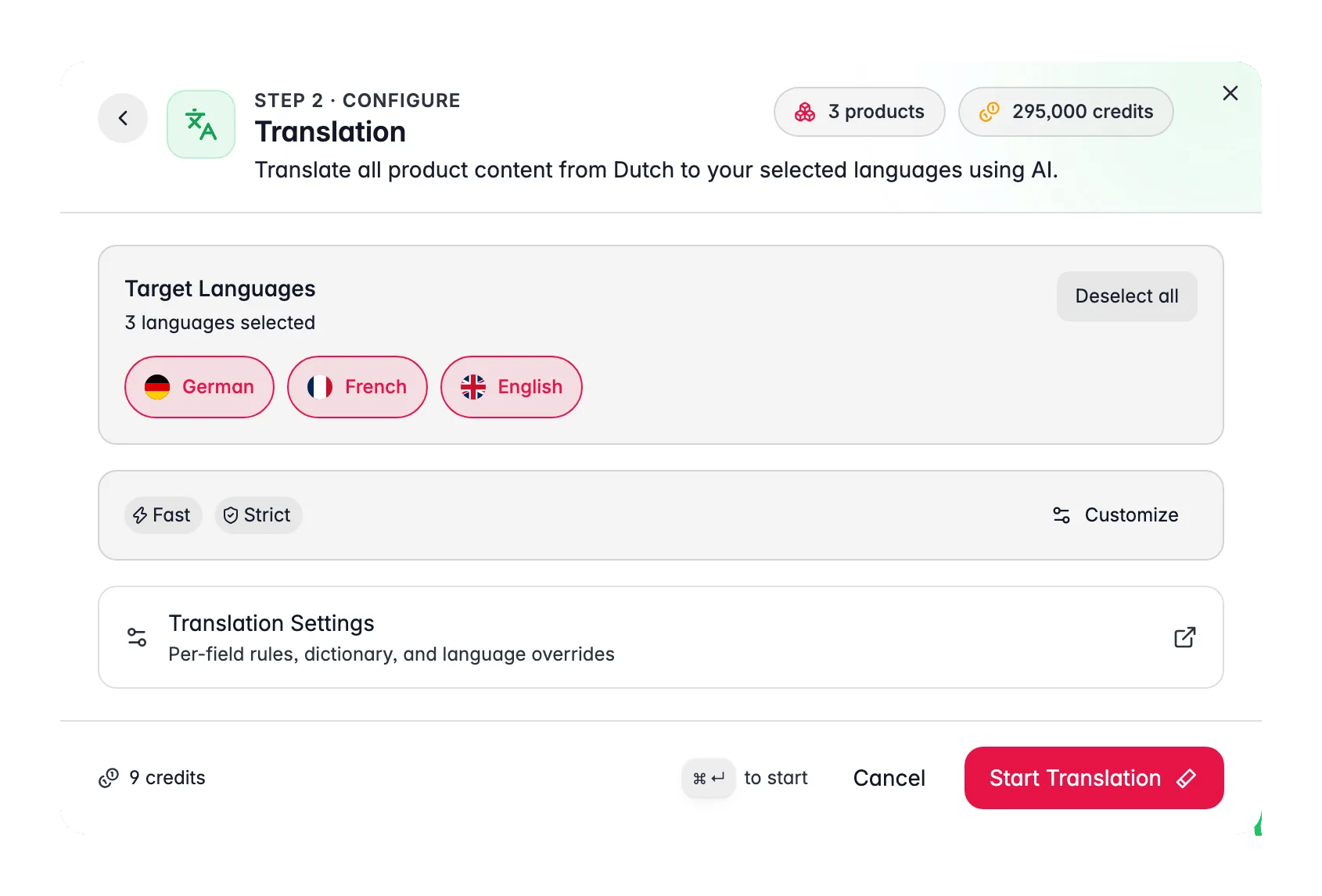
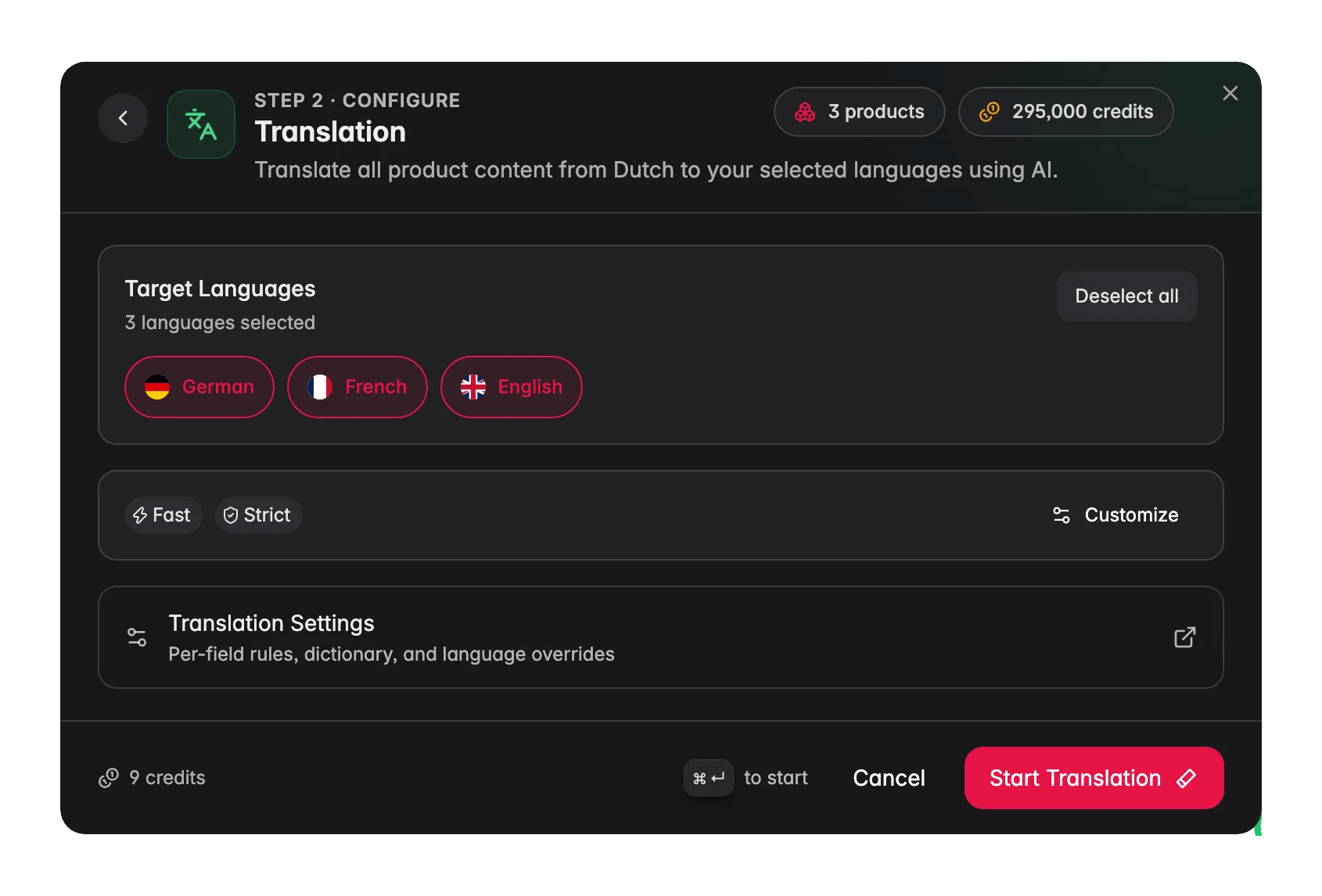
Wähle Übersetzung. AI übersetzt die sechs Kernfelder in jede in deinem Projekt eingerichtete Sprache. Öffne die Optionen, um zu verfeinern, was und wie übersetzt wird (siehe unten).
4
Einen Modus wählen
Wähle Fast oder Pro. Fast ist der Standard und für fast jeden Lauf die richtige Wahl (siehe unten).
5
Anreicherung starten
Klicke auf Anreicherung starten. Die Übersetzung läuft im Hintergrund. Verfolge ihren Fortschritt im Process Tracker.
Fast oder Pro
Es gibt zwei Übersetzungsmodi. Sie unterscheiden sich im Modell dahinter und in dem, was sie kosten.Ein Produkt in drei Sprachen zu übersetzen kostet 3 Credits mit Fast und 15 Credits mit Pro. Prüfe dein Guthaben in Einstellungen > Abrechnung, bevor du einen katalogweiten Lauf startest.
Was Übersetzungen konsistent hält
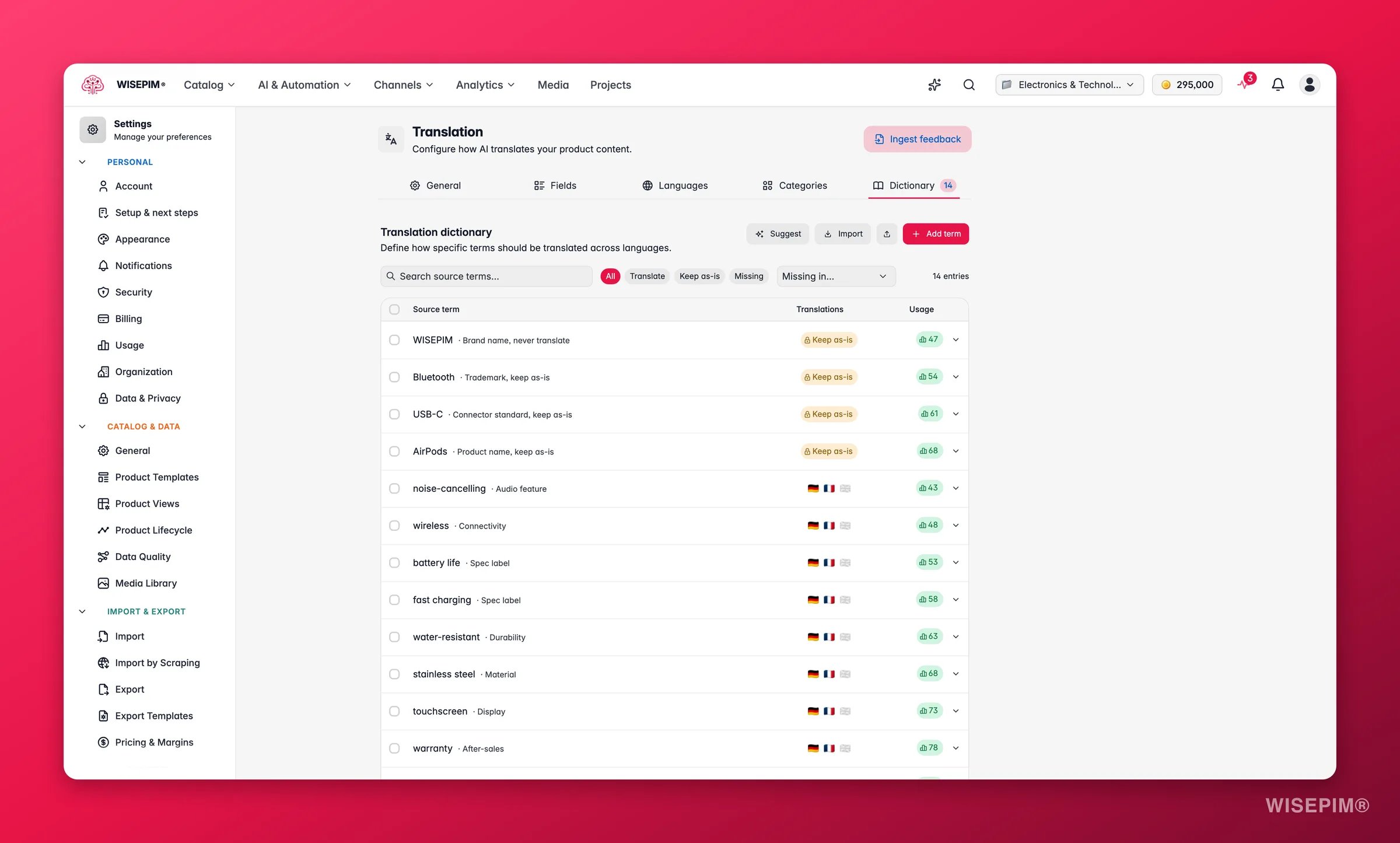
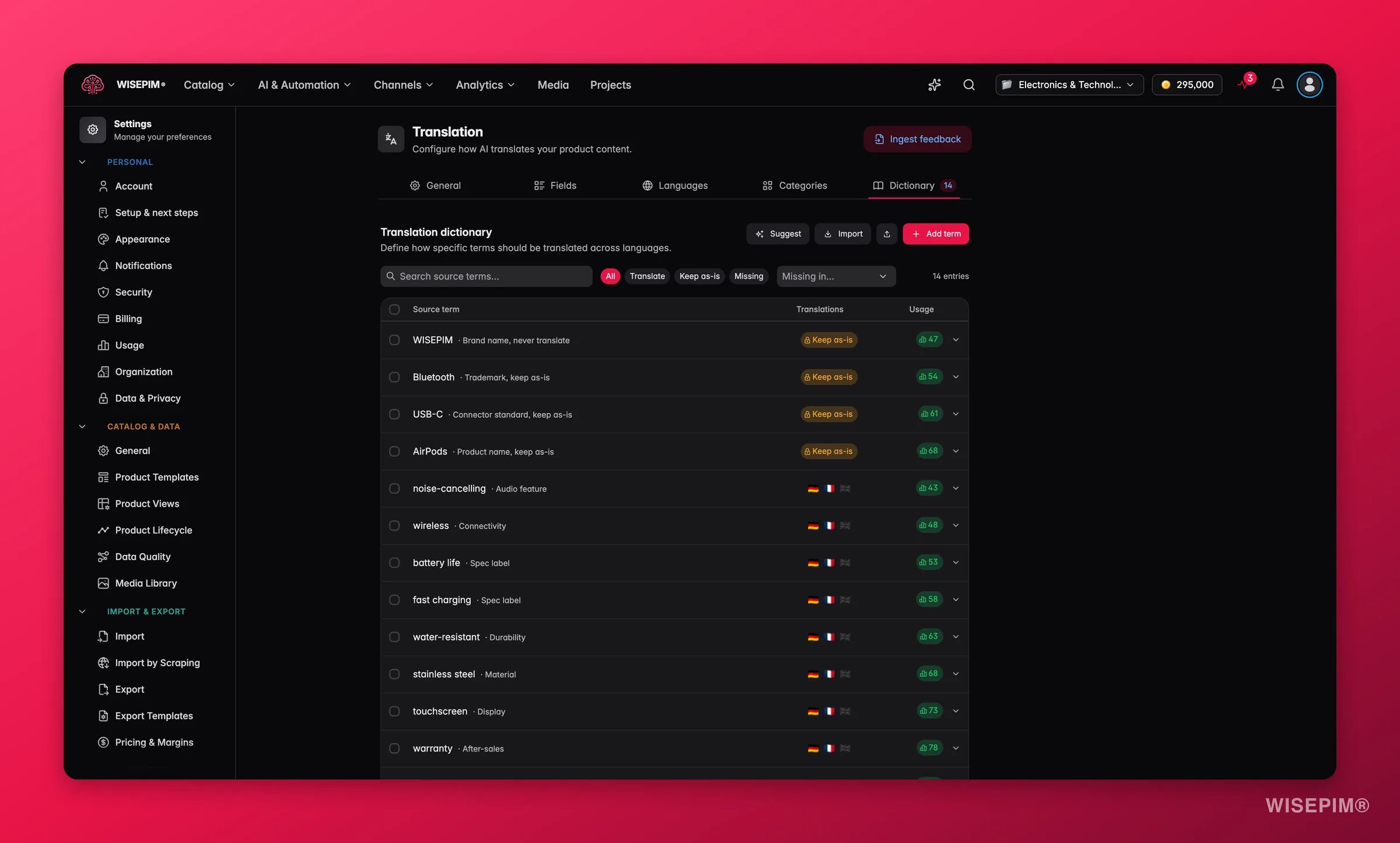
- Übersetzungsspeicher. Dieselbe Formulierung bekommt jedes Mal dieselbe Übersetzung, über Blöcke, über Produkte und über getrennte Läufe hinweg. Deine Markenwörter und Standardformulierungen bleiben stabil.
- Neuübersetzung nur, wenn sie nötig ist. Eine Sprache wird übersprungen, wenn sie bereits mit denselben Einstellungen aus demselben Quelltext übersetzt wurde. Änderst du die Quelle, wird automatisch neu übersetzt, sodass das Bearbeiten oder Anreichern einer Beschreibung eine frische Übersetzung erzwingt, statt eine veraltete stehen zu lassen.
- Ein optionales selbstlernendes Glossar. Schalte es in Einstellungen > Übersetzung ein, und sichere Erkenntnisse aus deinen linguistischen Prüfungen werden von selbst zu Wörterbucheinträgen. Es ist standardmäßig aus und überschreibt nie Einträge, die du selbst gesetzt hast, oder Begriffe, die du als „nicht übersetzen” markiert hast.
Die Credits werden beim Start des Laufs reserviert. Deckt dein Guthaben nicht die gesamte Auswahl ab, übersetzt WISEPIM so viele Produkte, wie das Guthaben erlaubt, lässt den Rest weg und das Aufgabenprotokoll sagt dir, wie viele es sich leisten konnte. Schlägt eine Übersetzung fehl, werden die Credits dafür automatisch mit derselben Gewichtung erstattet, eine fehlgeschlagene Pro-Sprache bringt also 5 Credits zurück. Dir werden nur die Sprachen berechnet, die tatsächlich zurückkamen, und ein fortgesetzter Lauf zahlt nie doppelt für Pakete, die schon vorab bezahlt waren.
Wenn ein Lauf vorzeitig stoppt
Übersetzungsaufgaben lassen sich über den Process Tracker wieder aufnehmen:- Fortsetzen erledigt nur die Produkte, die nie verarbeitet wurden. Es kostet keine zusätzlichen Credits, weil der ursprüngliche Lauf sie bereits bezahlt hat.
- Neu starten lässt die gesamte Auswahl noch einmal von vorne laufen und wird als neuer Lauf berechnet.
- Fehlgeschlagene wiederholen lässt nur die Elemente erneut laufen, die fehlgeschlagen sind.
Die Übersetzung feinjustieren
Die Standardwerte funktionieren von Haus aus, aber ein paar Optionen verändern die Qualität deutlich. Öffne sie im Modal “Mit AI anreichern”, bevor du startest:Die Felder wählen
Wähle, welche der sechs Felder übersetzt werden. Überspringe die, die du nicht brauchst, oder übersetze nur die Metadaten für einen SEO-Durchgang.
Ton und Stil festlegen
Wähle einen Tonfall und einen Stil von wörtlich bis kreativ. Wörtlich bleibt nah an der Quelle. Kreativ passt den Text an den neuen Markt an.
Markennamen erhalten
Behalte Marken- und Produktnamen genau so, wie sie geschrieben sind, sodass sie nie versehentlich übersetzt werden.
Eigene Anweisungen hinzufügen
Gib AI zusätzliche Vorgaben, zum Beispiel “förmliche Anrede verwenden” oder “Einheiten metrisch halten”. Speichere Anweisungen, die du wiederverwendest, als Vorlage.
Unterstützte Sprachen
WISEPIM unterstützt 93 Sprachen, darunter Englisch, Niederländisch, Deutsch, Französisch, Spanisch, Italienisch, Portugiesisch, Polnisch, skandinavische Sprachen, asiatische Sprachen und mehr. Welche du nutzen kannst, hängt von den Sprachen ab, die du in Einstellungen > Allgemein eingerichtet hast.Übersetzungen prüfen
Wenn die Übersetzung fertig ist, nutze den Sprach-Selektor auf der Produktseite, um Sprachen zu wechseln und die Ergebnisse zu prüfen.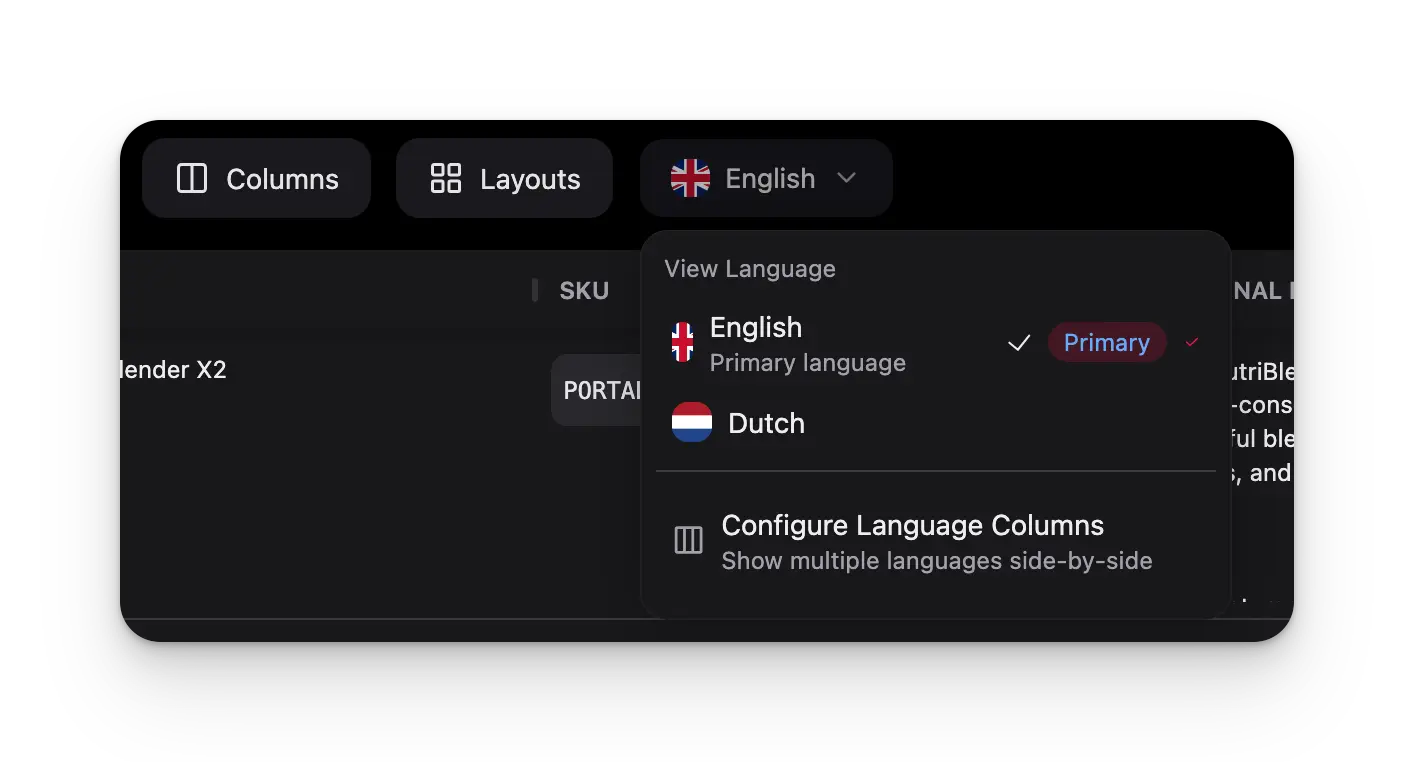
1
Sprache wechseln
Wähle eine Zielsprache mit dem Sprach-Selektor.
2
Die Felder prüfen
Prüfe den übersetzten Titel, die Beschreibung, die Kurzbeschreibung und die Meta-Felder.
3
Nebeneinander vergleichen
Nutze Sprachspalten konfigurieren, um mehrere Sprachen nebeneinander zu sehen.
Übersetzungsstatus
Jedes Produkt verfolgt seinen eigenen Übersetzungsstatus. Filtere die Produkttabelle nach Status, um zu finden, was noch Arbeit braucht.
Einzelne Felder können auch als Veraltet angezeigt werden. Das passiert, wenn du den Quelltext nach dem Übersetzen änderst: die bestehende Übersetzung passt nicht mehr, sodass das Feld für einen erneuten Durchlauf markiert wird. Übersetze erneut, um es wieder in den Einklang zu bringen.
Best Practices
Vor dem Übersetzen verbessern
Reichere Produkte zuerst in deiner Hauptsprache an. Besserer Quelltext bedeutet bessere Übersetzungen.
Mit einem kleinen Batch starten
Übersetze zuerst 5 bis 10 Produkte, um die Qualität zu prüfen, bevor du den ganzen Katalog laufen lässt.
Fachbegriffe prüfen
Technische Begriffe, Markennamen und Produktjargon brauchen nach der Übersetzung vielleicht eine manuelle Nachbesserung.
Nach Kategorie übersetzen
Filtere nach Kategorie und übersetze in Batches. Das macht die Prüfung leichter und hält jede Kategorie konsistent.
Fehlerbehebung
Die Übersetzungs-Option ist nicht verfügbar
Die Übersetzungs-Option ist nicht verfügbar
Richte mindestens eine Zielsprache neben deiner Hauptsprache in Einstellungen > Allgemein ein.
Die Übersetzung ist nicht gestartet
Die Übersetzung ist nicht gestartet
Stelle sicher, dass du mindestens ein Produkt ausgewählt hast. Prüfe dann, dass du genug AI-Credits in Einstellungen > Abrechnung hast. Mit einem Teilguthaben startet der Lauf trotzdem, deckt aber nur die Produkte ab, die er bezahlen kann; reicht es für kein Produkt, stoppt er mit “Insufficient credits”.
Die Übersetzungsqualität ist schlecht
Die Übersetzungsqualität ist schlecht
Verbessere zuerst deinen Quellinhalt. Reichere mit AI an in deiner Hauptsprache, bevor du übersetzt.
Einige Felder wurden nicht übersetzt
Einige Felder wurden nicht übersetzt
Nur Textfelder werden übersetzt. Zahlen, Bilder und Codes bleiben, wie sie sind. Ein leeres Quellfeld hat nichts zu übersetzen.
Verwandte Themen
Produkte anreichern
Schärfe Titel, Beschreibungen und Metadaten, bevor du übersetzt.
Einstellungen: Allgemein
Richte die Projektsprachen ein, die die Übersetzung nutzt.
Process Tracker
Beobachte den Fortschritt von Übersetzungsläufen im Hintergrund.
Produkte verwalten
Filtere, wähle und prüfe Produkte über Sprachen hinweg.