

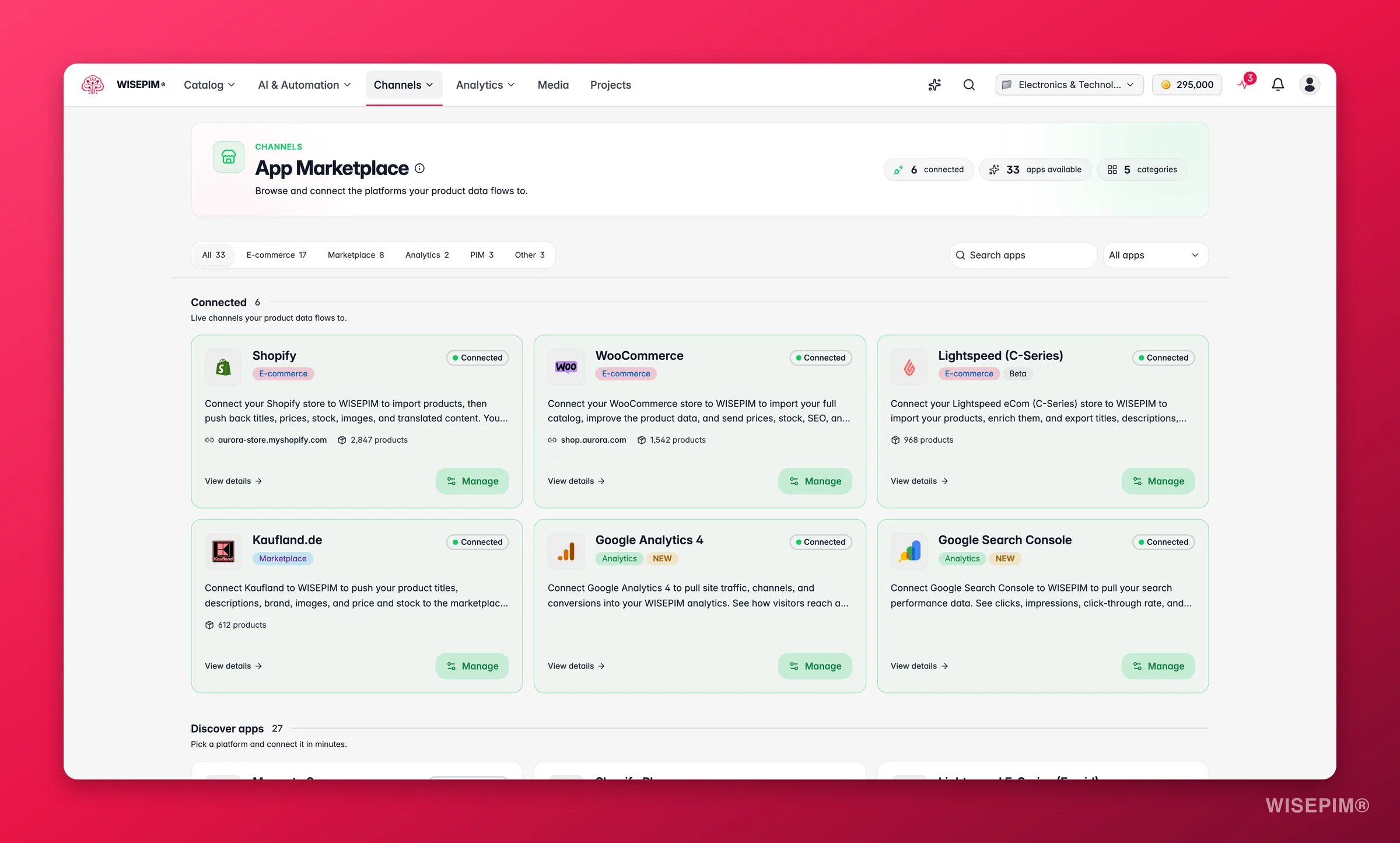
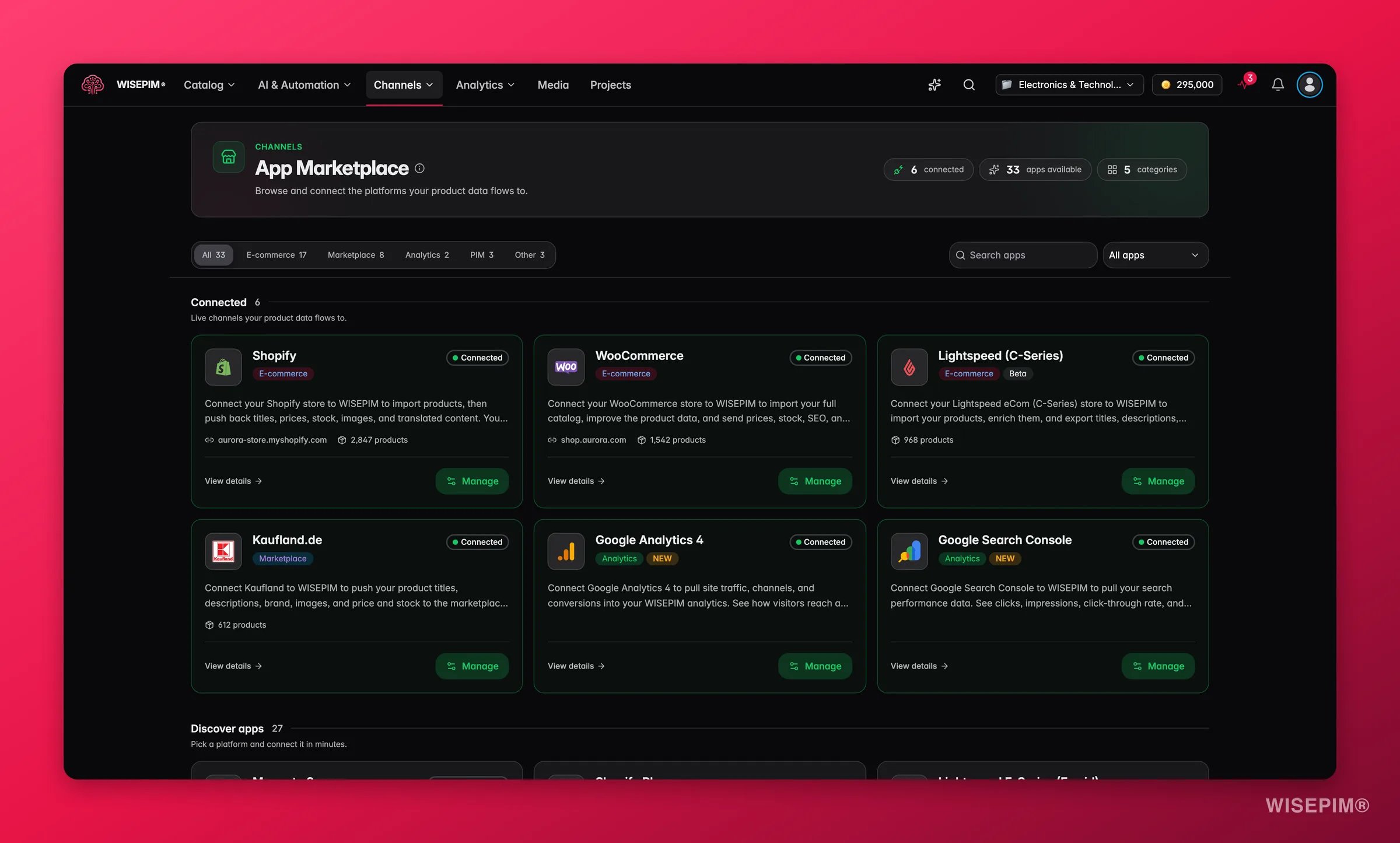
Bei deinem ersten Plattform-Import zieht WISEPIM deine Kategorien und Attribute automatisch zusammen mit deinen Produkten herein. Keine manuelle Einrichtung nötig. Deine Katalogstruktur ist von Anfang an einsatzbereit.
Importquellen
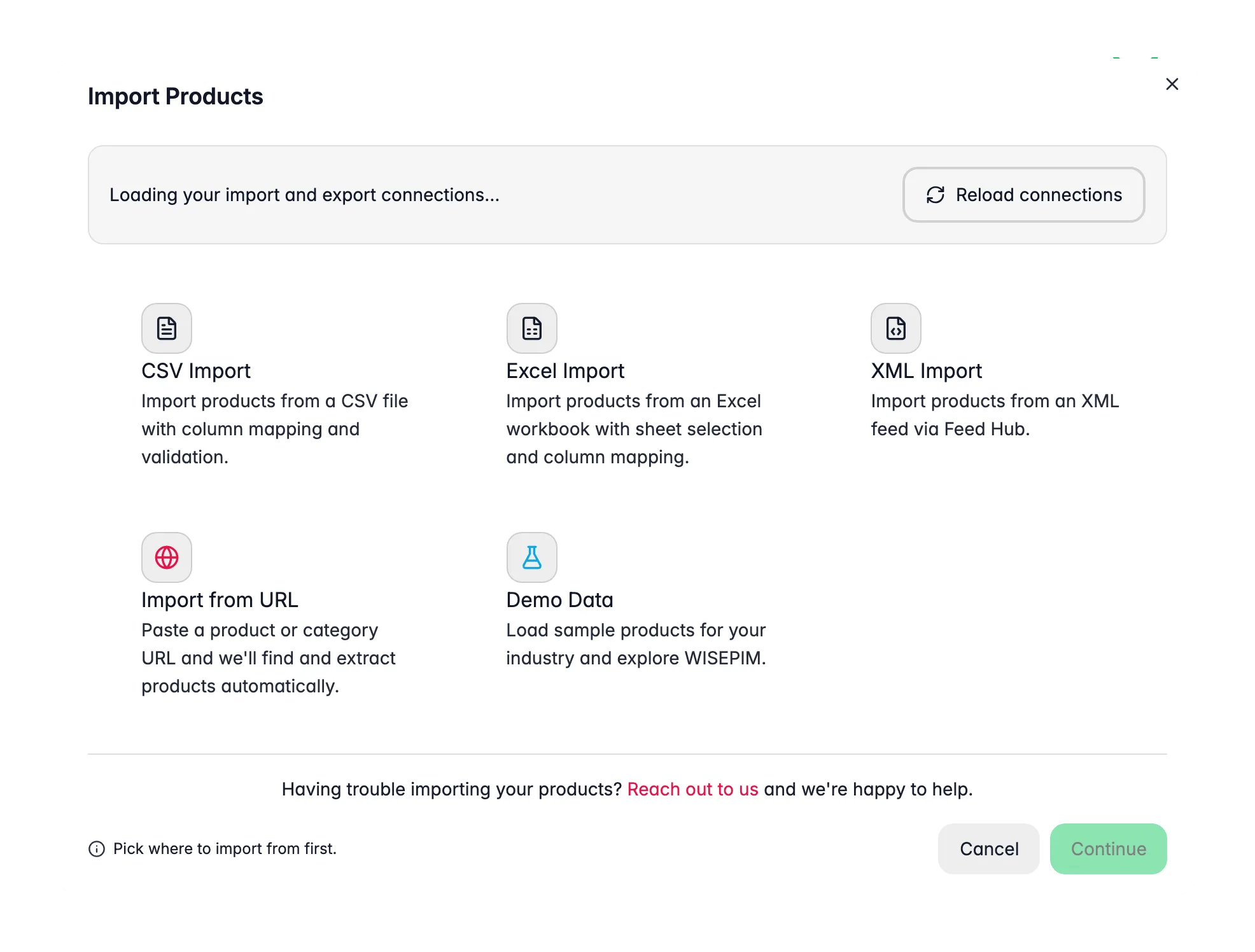
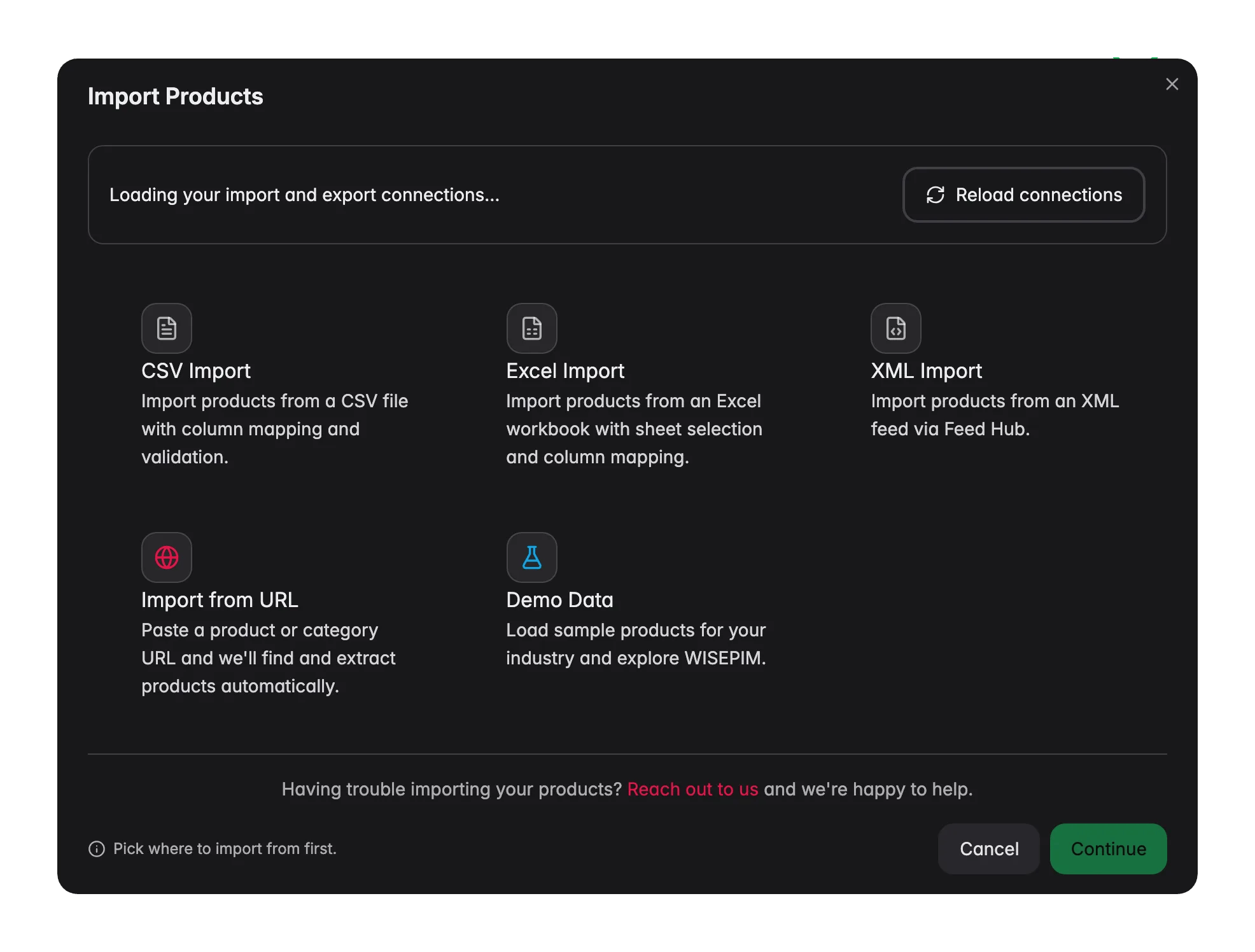
Das Import-Modal stellt seine Quellenliste automatisch zusammen. Jede verbundene Integration, die den Import unterstützt, erscheint als Option. Je mehr Plattformen du also verbindest, desto mehr Quellen stehen dir zur Verfügung. Du musst keine feste Liste verwalten.- E-Commerce-Plattformen: jede verbundene Integration, die den Import unterstützt, zum Beispiel Shopify, WooCommerce, Magento, Lightspeed, Lightspeed E-Series (Ecwid), BigCommerce, PrestaShop, Shopware, Squarespace, CCV Shop und mehr
- CSV-Dateien: jede Tabelle mit Produktdaten
- Excel-Dateien:
.xlsx-Arbeitsmappen, mit Auswahl des Tabellenblatts - Web-Scraping: füge eine URL ein und lass die AI die Produkte extrahieren, ohne Datei oder API (siehe Web-Scraping-Import)
- Demodaten: ein fertiger Beispielkatalog für deine Branche, ideal um WISEPIM zu erkunden, bevor du deine eigenen Daten importierst
Wenn du eine Plattform nicht in der Liste findest, bedeutet das nur, dass sie noch nicht verbunden ist. Richte die Integration auf der Seite “Integrationen” ein, und sie erscheint automatisch.
Verbinde zuerst deine Plattform
Bevor du von einer E-Commerce-Plattform importierst, musst du die Integration einrichten. Jede Plattform hat ihre eigene Art, API-Zugangsdaten zu erzeugen. Folge der Anleitung für deine Plattform:Shopify
Erstelle eine Custom App und einen API-Schlüssel
WooCommerce
Erstelle REST-API-Schlüssel
Magento
Richte ein Integrations-Token ein
Lightspeed
Verbinde dein Lightspeed-Konto
Kaufland
Hol dir deine Kaufland-API-Zugangsdaten
WebshopImporter
Konfiguriere WebshopImporter
- Geh zur Seite Integrationen
- Wähle deine Plattform und gib deine API-Zugangsdaten ein
- Teste die Verbindung
- Speichern
Einen Plattform-Import durchführen
1
Geh zur Seite Produkte
Klick auf die Schaltfläche Import in der Symbolleiste.
2
Wähle deine Quelle
Wähle die Plattform aus, von der du importieren möchtest. Es werden nur verbundene Integrationen angezeigt.
3
Wähle einen Store (falls du mehrere hast)
Wenn bei einer Plattform mehrere Stores verbunden sind, fragt WISEPIM, von welchem importiert werden soll. Bei einem einzelnen Store überspringt WISEPIM diesen Schritt und geht direkt zum Import.
4
Grenze den Umfang ein, wenn du willst
Unter Einmaliger Import-Umfang kannst du diesen Lauf begrenzen, statt den ganzen Store zu holen: Nur Produkte geändert seit oder Nur Produkte erstellt seit einem Datum (mit den Voreinstellungen 24 Stunden, 7 Tage und 30 Tage), Maximal zu importierende Produkte, Nur diese SKUs oder Diese SKUs ausschließen (füge eine Liste oder eine Tabellenspalte ein, bis zu 5.000) und Nur diese Kategorien, die schon in deinem Projekt sind (bis zu 500). Manche Plattformen bringen eigene Parameter mit, etwa Status, Anbieter, Produkttyp oder Tag. Welche Optionen erscheinen, hängt davon ab, wonach die API der Plattform filtern kann.
5
Lass WISEPIM die Arbeit machen
WISEPIM verbindet sich mit deiner Plattform, erkennt deine Produkte und holt alles herein, einschließlich Kategorien, Attribute und Produktbeziehungen.
6
Prüfe deinen Katalog
Sobald der Import abgeschlossen ist, prüfe stichprobenartig ein paar Produkte, um sicherzugehen, dass alles korrekt übernommen wurde.
Imports laufen im Hintergrund. Du kannst in WISEPIM weiterarbeiten, während deine Produkte hereingeholt werden. Du bekommst eine Benachrichtigung, sobald der Import fertig ist.
CSV-Import
- Die erste Zeile sollte die Spaltenüberschriften enthalten
- Verwende UTF-8-Kodierung
- Füge mindestens Produktnamen und SKUs hinzu
sep=;-Zeile von Excel, überspringt Titel- oder Lieferantenzeilen oberhalb der Kopfzeile und bereinigt Zahlen wie € 1.299,00, 899,-, (12.50) oder 1,299.00. Platzhalter wie UNKNOWN bleiben leer, statt zu 0 zu werden. Barcodes, die als =8718164601441 oder in wissenschaftlicher Schreibweise eingetragen sind, werden wiederhergestellt, und eine ungültige Prüfziffer ist eine Warnung, keine fehlgeschlagene Zeile.
Dateien müssen
.csv sein und dürfen bis zu 300 MB groß sein. WISEPIM warnt dich, wenn Dateien größer werden (über 10 MB, 50 MB und 100 MB), damit du weißt, dass ein großer Upload einen Moment dauern kann; Dateien über 80 MB werden in Teilen hochgeladen. Für Excel-Arbeitsmappen gilt ein kleineres Limit, siehe Excel-Import.1
Hochladen
Zieh deine Datei hinein oder suche sie aus. WISEPIM analysiert sie und zeigt die Zeilenanzahl, das erkannte Trennzeichen und die Kodierung. Bei einer sehr großen Datei ist die Zeilenanzahl zunächst eine Schätzung, mit einem
≈ davor, bis das Parsen abgeschlossen ist. Falls etwas falsch erkannt wurde, kannst du das Trennzeichen (Komma, Semikolon, Tabulator, Tilde oder Pipe) oder die Kodierung gleich hier ändern. WISEPIM erkennt Quellsysteme wie Shopify-, WooCommerce- und Magento-Exporte automatisch.2
Konfigurieren
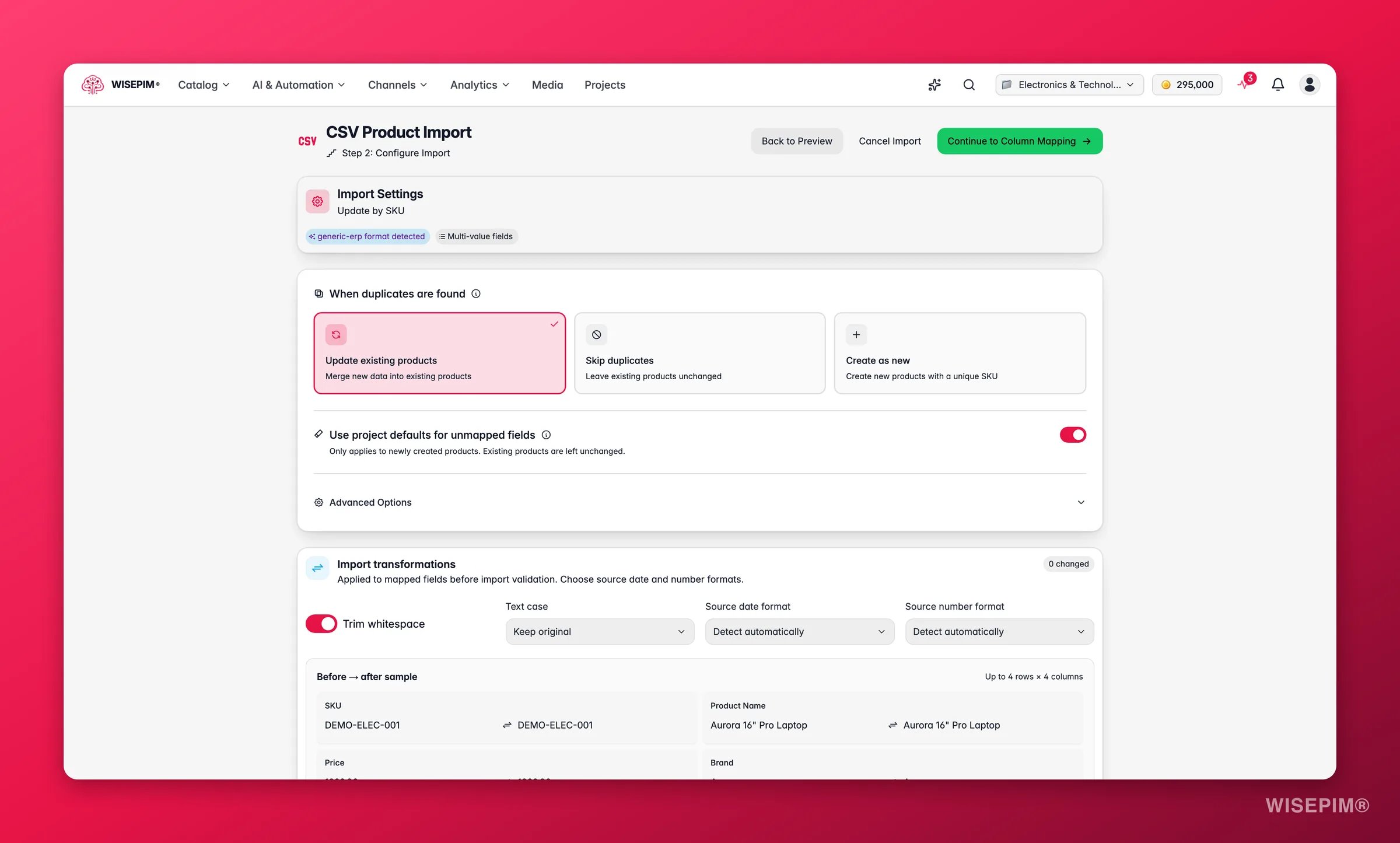
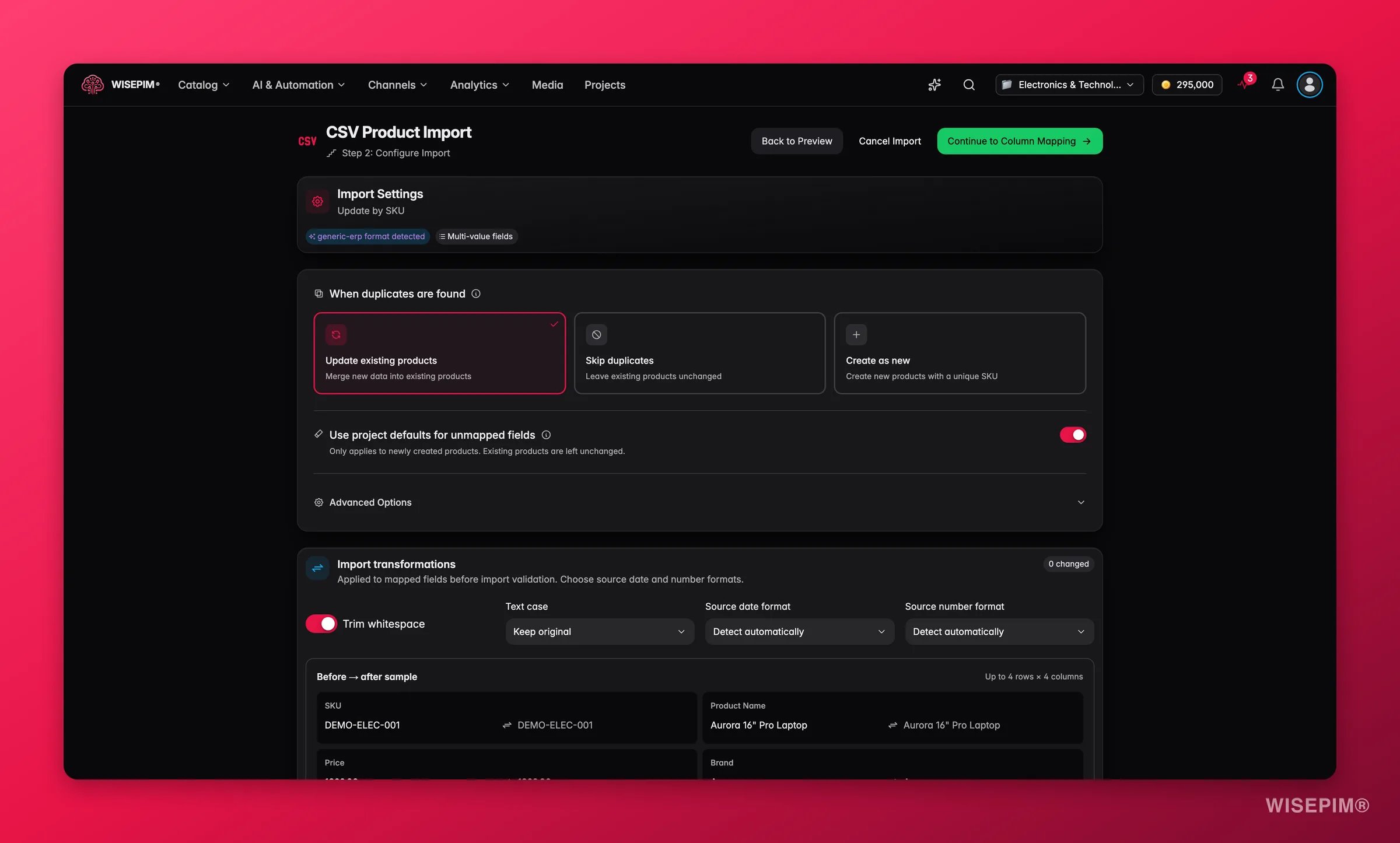
Lege fest, wie sich der Import verhalten soll, bevor du etwas zuordnest. In diesem Schritt wählst du:
- Umgang mit Duplikaten: was passieren soll, wenn ein Produkt bereits existiert, abgeglichen anhand der SKU. Wähle Vorhandene Produkte aktualisieren (neue Daten einarbeiten), Duplikate überspringen (unverändert lassen) oder Als neu erstellen (mit eindeutiger SKU anlegen). Das ist eine Wahl pro Import - sie wird in Import-Templates gespeichert und ist unabhängig von der projektweiten Konfliktlösungs-Einstellung, die Plattformimporte steuert.
- Trennzeichen für mehrere Werte: das Zeichen, das mehrere Werte in einer Zelle trennt (siehe unten)
- Dynamische Attribute: zusätzliche Spalten automatisch in Attribute umwandeln und optional alle noch nicht vorhandenen anlegen
- Verschachtelte Daten: JSON-Spalten und Eltern-Varianten-Beziehungen verarbeiten, wenn deine Datei sie enthält
3
Zuordnen
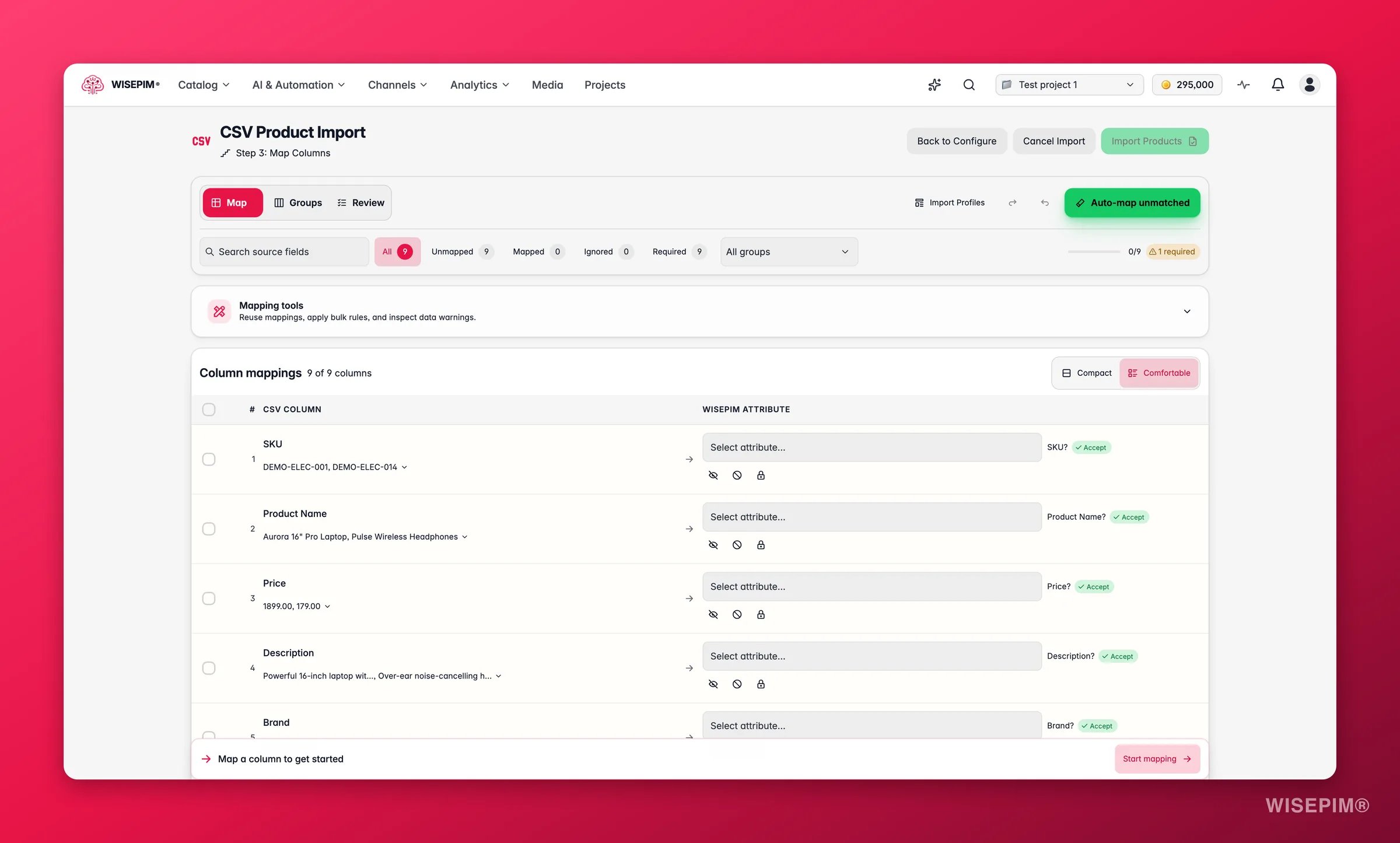
Ordne deine CSV-Spalten den WISEPIM-Feldern zu. Die automatische Zuordnung schlägt Übereinstimmungen vor, den Rest entscheidest du, und das Panel Bereitschaft der Stichprobe sagt dir, wann der Import starten kann. Siehe Spalten zuordnen unten. Speichere das Ergebnis als Template oder Rezept, um es beim nächsten Mal wiederzuverwenden.
4
Importieren
WISEPIM importiert deine Produkte im Hintergrund und zeigt dabei den Fortschritt an.
Spalten zuordnen
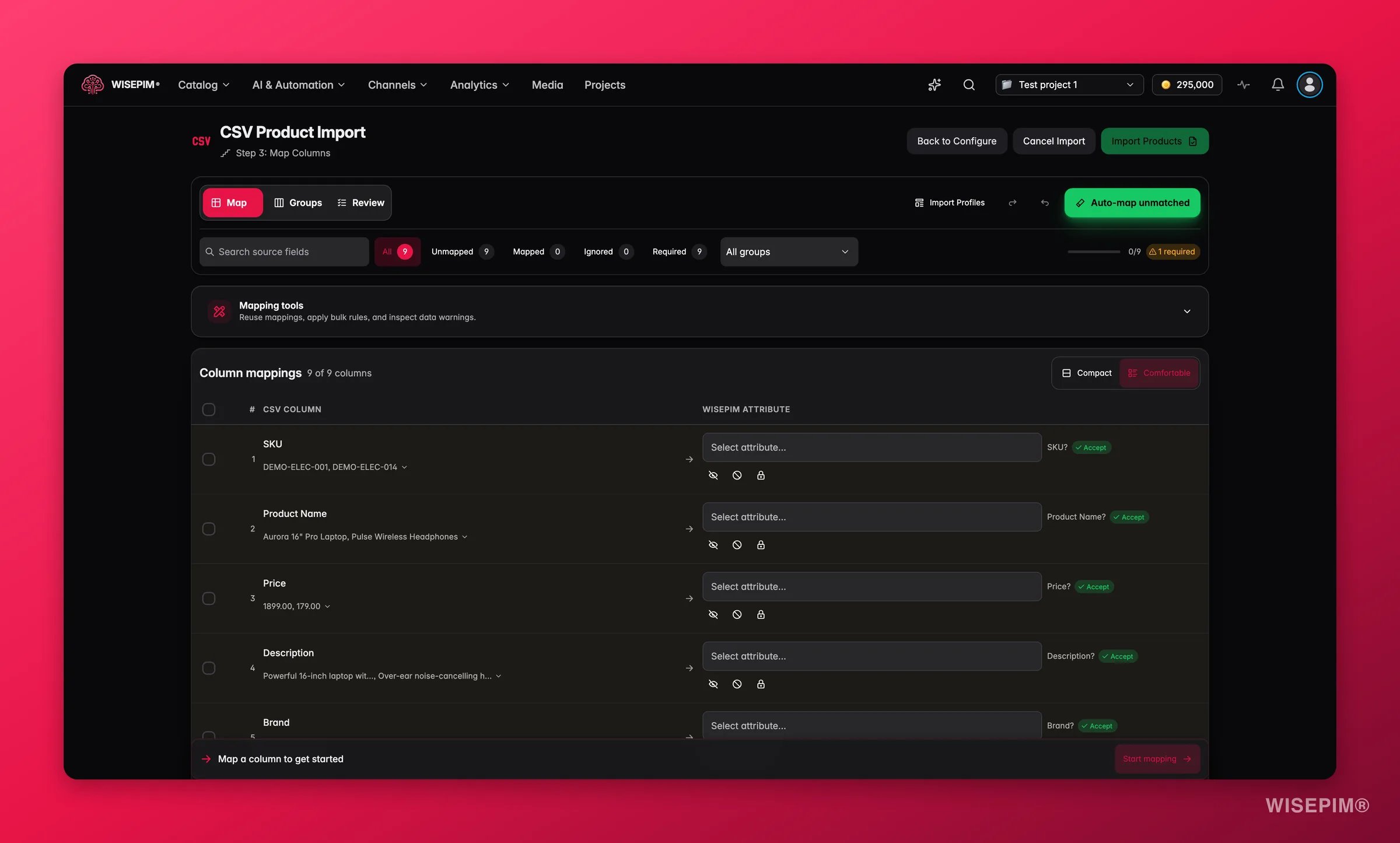
Der Zuordnungsschritt hat drei Modi. Wechsle jederzeit zwischen ihnen; alle bearbeiten dieselbe Zuordnung.
Nicht zugeordnete automatisch zuordnen findet mit AI und intelligentem Namensabgleich Treffer für deine nicht zugeordneten Spalten. Die Vorschläge landen zuerst in einer Prüfliste, jeder mit einer Sicherheitsstufe (Hoch, Mittel, Niedrig) und dem Grund für den Treffer. Wähle ab, was du nicht willst, ändere bei Bedarf ein Ziel und übernimm den Rest.
Filtere die Spalten nach Status, um dich auf das zu konzentrieren, was noch offen ist: Nicht zugeordnet, Zugeordnet, Ignoriert, Pflichtfelder, Gesperrt, Konflikte oder Geringe Sicherheit. Die Problemliste zählt, was noch eine Entscheidung braucht („3 Probleme brauchen Aufmerksamkeit“), und führt dich Schritt für Schritt hindurch; mit ⌘J springst du zum nächsten. Jede Änderung steht im Änderungsverlauf, mit Rückgängig und Wiederholen.
Bereitschaft der Stichprobe prüft die Zuordnung gegen die Vorschauzeilen und listet die Blocker auf, bevor du starten kannst: ungeklärte Spalten, noch fehlende Pflichtfelder, Zuordnungskonflikte, Fehler in der Stichprobe und doppelte Kopfzeilen. Jede Quellspalte braucht eine ausdrückliche Entscheidung: zuordnen, ignorieren oder als nicht zutreffend markieren. Vorab wird nur die Vorschau-Stichprobe validiert; die übrigen Zeilen werden während des Imports selbst geprüft.
Die Transformationsvorschau (Leerzeichen entfernen, Groß-/Kleinschreibung, Datums- und Zahlendarstellung) zeigt an einer kleinen Stichprobe, wie eine Bereinigung aussehen würde, bevor du zuordnest. Vorerst ist sie nur eine Vorschau: Die Einstellungen werden mit deinem Profil gespeichert und mit dem Import mitgeschickt, aber der CSV-Importer wendet die Transformationen noch nicht an.
Zuordnungswerkzeuge
Das Panel Zuordnungswerkzeuge hat drei Tabs:- Rezepte: speichere die aktuelle Zuordnung als Rezept und wende sie auf die nächste Datei aus derselben Quelle an. Rezepte werden auf diesem Gerät für das aktive Projekt gespeichert, bis zu 20. Wähle eines aus, und der Schemavergleich zeigt, welche Felder wiederverwendet, neu oder entfernt sind, bevor du es anwendest.
- Regeln: eine Massenregel für Zuordnungen für Dateien mit vielen ähnlichen Spalten. Finde Spalten über Beginnt mit, Endet mit, Enthält oder Enthält Wörter und wähle dann eine Aktion: Nach verbleibendem Namen zuordnen, Einem Ziel zuordnen, Felder ignorieren oder Als nicht zutreffend markieren. Vorschau zeigt Treffer, Änderungen und Probleme, ohne die Zuordnung anzufassen; Regel anwenden übernimmt sie.
- Warnungen: Beispielwerte, die möglicherweise nicht zum Typ des Feldes passen, dem sie zugeordnet sind. So fällt eine Textspalte, die auf ein Zahlenfeld zeigt, schon vor dem Import auf.
Varianten in einer flachen Datei
Lieferantendateien führen meist jede Größe und jede Farbe als eigene Zeile. Der Schritt Verschachtelte Daten des Importers kann diese Zeilen schon während des Imports in echte Eltern-Varianten-Strukturen verwandeln, sodass du sie nicht hinterher gruppieren musst. Wenn die Struktur der Datei auf Varianten hindeutet, zeigt der Schritt einen Chip Varianten erkannt und schlägt eine Einrichtung vor. Aktiviere die verschachtelte Datenverarbeitung und wähle einen Variantenmodus:- Keine Varianten: alle Zeilen als separate Produkte importieren.
- Eltern-Kind: Varianten über eine Bezeichnerspalte mit Elternprodukten verknüpfen - wähle die Eltern-Bezeichnerspalte und die Kind/SKU-Bezeichnerspalte.
- Nach Attribut gruppiert: Zeilen nach einem gemeinsamen Attribut gruppieren, zum Beispiel alle Farben desselben Produkts.
Import-Templates
Sobald du eine Datei zugeordnet hast, speichere die Einrichtung als Template: deine Spaltenzuordnungen und deine Auswahl zum Umgang mit Duplikaten, wiederverwendbar bei jedem künftigen Import mit demselben Dateiaufbau. WISEPIM bringt integrierte Templates für gängige Quellsysteme mit, erkennt Shopify-, WooCommerce- und Magento-Exporte und bietet das passende Template an, und du kannst eigene speichern. Wenn du das nächste Mal eine Datei vom selben Lieferanten oder Export importierst, wende das Template an und spar dir die Zuordnungsarbeit. Als schnelle Alternative auf dem Gerät gibt es Rezepte. Wenn du ein gespeichertes Template auf eine Datei anwendest, deren Kopfzeilen abweichen, zeigt Profilkompatibilität prüfen, welche Zuordnungen kompatibel sind, welche gespeicherten Spalten in dieser Datei fehlen und welche Spalten neu sind. Kompatible Zuordnungen anwenden übernimmt nur die Treffer und lässt die neuen Spalten offen, damit du sie prüfen kannst. Solange die Datei doppelte Kopfzeilen hat, lässt sich kein Template anwenden.Mehrere Bilder in einer Spalte
Eine einzelne CSV-Spalte kann mehrere Bild-URLs enthalten, getrennt durch ein Trennzeichen. WISEPIM teilt sie automatisch auf: Die erste URL wird zum Hauptproduktbild, die übrigen URLs werden als Galeriebilder hinzugefügt. Das Trennzeichen legst du im Bereich Mehrere Werte des Schritts Konfigurieren fest. Standard ist das Pipe-Zeichen (|), die häufigste Wahl, und du kannst es passend zu deiner Datei auf ein Semikolon (;) oder Komma (,) umstellen.
Wenn WISEPIM mehrere Bildspalten in deiner Datei findet, zeigt es einen Hinweis an: “Mehrere Bild-URLs erkannt.” Die erste den Bildern zugeordnete Spalte wird zum Hauptbild, der Rest landet in der Galerie. Keine weiteren Schritte nötig.
Verschachtelte Kategoriepfade
Deine Datei kann einen ganzen Kategoriebaum in einer Zelle transportieren. Schreibe den Pfad mit Schrägstrichen, und WISEPIM baut jede Ebene für dich:Template-Standardwerte füllen den Rest
Deine Datei hat selten jedes Feld. Produkt-Template-Standardwerte schließen diese Lücke: Jedes Feld, das deine Datei nicht zuordnet, bekommt den Standardwert, den du in den Import-Einstellungen festgelegt hast, sodass neue Produkte vollständig statt halbleer ankommen. Standardwerte können Status, Typ, Sichtbarkeit, Marke, Lieferant, Preis, Kosten, Bestand, Versand, Einheiten, Ursprungsland und Produktfamilie abdecken. Textfelder können auch Muster-Standardwerte mit{{variable}}-Platzhaltern nutzen, sodass ein Wert wie {{brand}} {{name}} pro Produkt aufgebaut wird.
Template-Standardwerte sind standardmäßig aktiv, und du kannst sie für einen einzelnen Import ausschalten. Sie greifen nur, wenn ein Produkt erstellt wird. Aktualisierungen an Produkten, die du bereits hast, werden nie angefasst, sodass ein erneuter Import echte Daten nicht mit einem Standardwert überschreiben kann.
Auch ein erneuter Import macht aus einem fehlenden Wert nie eine Null. Lässt die Quelle einen Preis oder eine Bestandsmenge weg, behält WISEPIM den Wert, den du schon hast. Eine echte
0 in der Quelle wird weiterhin als 0 gespeichert.Excel-Import
Arbeitest du lieber in Excel? Wähle Excel-Import im Import-Modal, um den eigens dafür vorgesehenen Excel-Importer zu öffnen. Er akzeptiert.xlsx-Arbeitsmappen bis zu 10 MB. Ältere .xls-Dateien werden nicht unterstützt: Speichere sie zuerst als .xlsx.
1
Öffne den Excel-Importer
Klick auf Import auf der Seite Produkte und wähle Excel-Import.
2
Lade deine Arbeitsmappe hoch und wähle ein Tabellenblatt
Zieh deine
.xlsx-Datei hinein oder suche sie aus. Hat die Arbeitsmappe mehr als ein Blatt, wähle über die Auswahl Tabellenblatt das aus, von dem importiert werden soll.3
Zuordnen und importieren
Ordne deine Spalten den WISEPIM-Feldern zu, im selben Zuordnungsbereich wie beim CSV-Importer, inklusive der Prüfung Bereitschaft der Stichprobe und dem Fortsetzen von Entwürfen. Starte dann den Import. WISEPIM holt deine Produkte herein und benachrichtigt dich, sobald es fertig ist.
Demodaten
Möchtest du WISEPIM erkunden, bevor du deinen eigenen Katalog importierst? Wähle Demodaten, wähle deine Branche, und WISEPIM lädt einen Beispielkatalog mit Produkten, Kategorien, Attributen und Familien, die bereits eingerichtet sind. Das ist der schnellste Weg, um zu sehen, wie alles zusammenpasst, und du kannst die Daten später wieder löschen, sobald deine echten Produkte bereit sind.Wie lange dauert es?
Die Importgeschwindigkeit hängt von der Größe des Katalogs und den API-Ratenlimits deiner Plattform ab. Jede Plattform drosselt Anfragen unterschiedlich, daher können die Zeiten variieren.CSV-Imports sind schnell, weil keine API-Ratenbegrenzung im Spiel ist. Plattform-Imports hängen davon ab, wie schnell die Quellplattform Anfragen bedient. Shopify, Magento und WooCommerce haben jeweils unterschiedliche Ratenlimits.
Vollständigkeitsprüfung nach dem Import
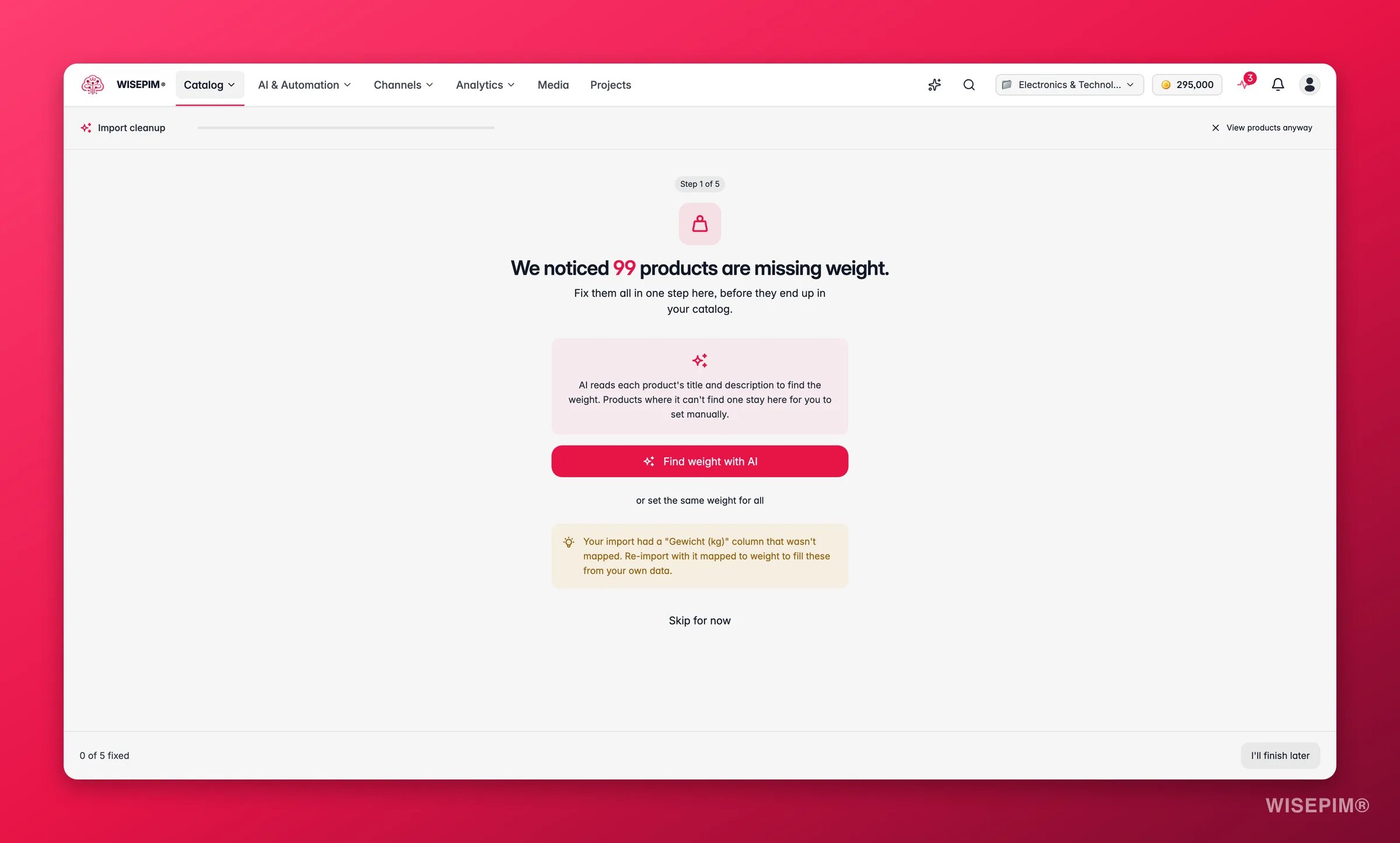
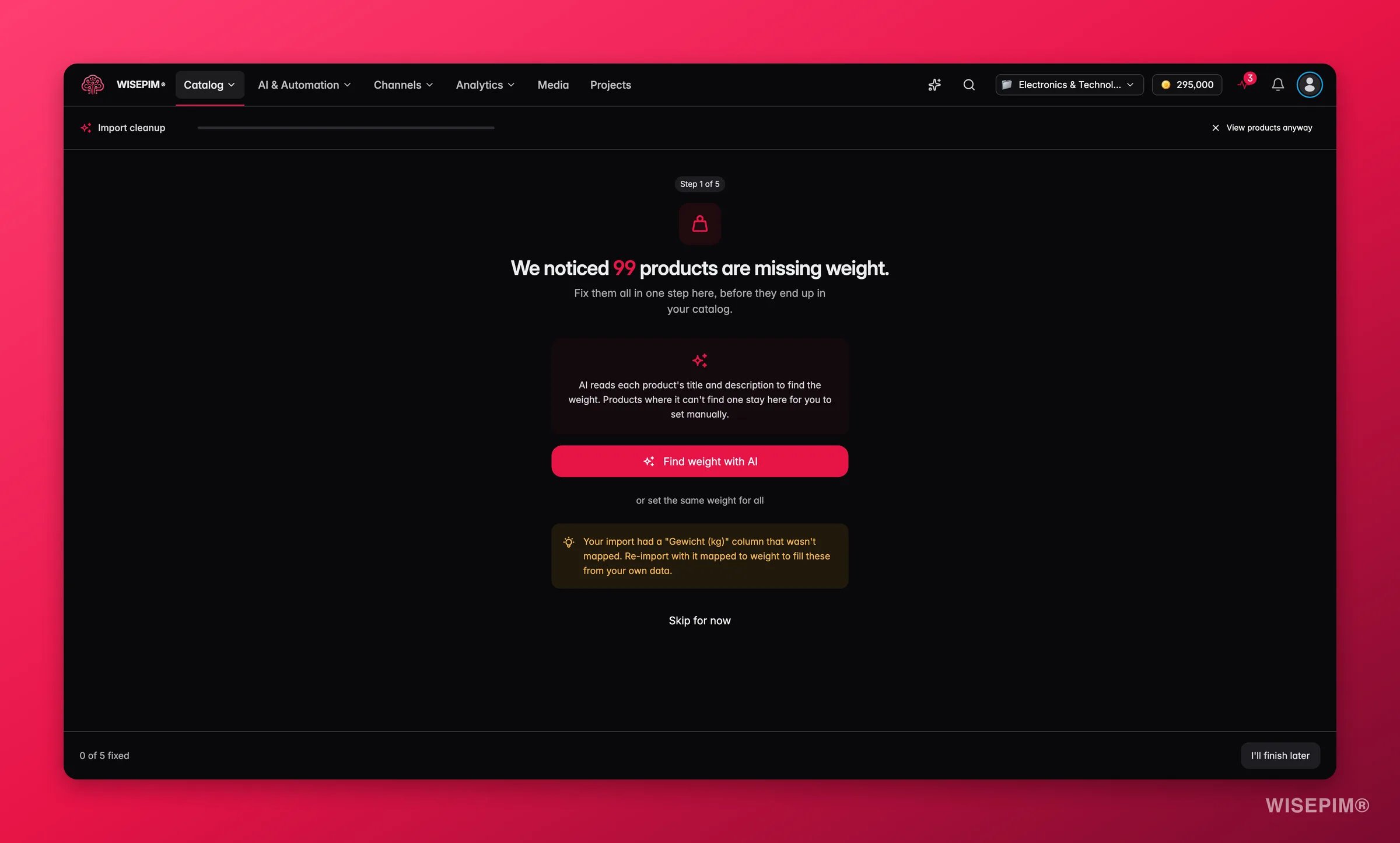
- Fehlende Bilder: WISEPIM prüft, ob eine nicht zugeordnete Spalte in deiner Originaldatei die Bild-URLs enthalten könnte. Falls ja, schlägt es vor, den Import mit dieser zugeordneten Spalte erneut auszuführen. Du kannst auch eine Platzhalter-URL einfügen, um alle Produkte auf einmal zu füllen.
- Fehlendes Gewicht oder fehlender Preis: Die AI liest den vorhandenen Titel und die Beschreibung jedes Produkts und extrahiert den Wert, wo sie einen findet. Bei Produkten, wo das nicht gelingt, kannst du einen einzigen Wert für alle festlegen.
- Andere Feldlücken: ähnliche Schritt-für-Schritt-Korrekturoptionen, einschließlich AI-Anreicherung für Textfelder.
Nach deinem Import
Sobald deine Produkte drin sind, geht es so weiter:- Arbeite den Bereinigungsassistenten durch: Wenn kritische Felder fehlen, öffnet sich der Assistent automatisch. Behebe die Lücken, bevor du veröffentlichst
- Prüfe deine Daten stichprobenartig: Öffne ein paar Produkte und vergewissere dich, dass die Informationen korrekt übernommen wurden
- Prüfe deine Kategorien: Deine Kategoriestruktur wurde automatisch importiert. Schau, ob sie stimmt
- Prüfe deine Attribute: dasselbe für Attribute. Sie sind bereits da und einsatzbereit
- Mit AI anreichern: Hier fängt WISEPIM an, sich zu lohnen. Wähle Produkte aus und lass die AI deine Inhalte verbessern
Einen Import rückgängig machen
Die falsche Datei importiert, oder den falschen Store? Öffne den Import im Process Tracker und wähle Rollback. Er entfernt, was dieser Import hereingebracht hat, sodass du deine Datei korrigieren und sie von einem sauberen Ausgangspunkt erneut ausführen kannst.Woher jedes Produkt kam
Jedes Produkt merkt sich die Quelle, aus der es zuerst kam: eine Plattform, eine Datei, ein Scrape oder ein Feed. WISEPIM hält das einmal beim ersten Import fest und ändert es danach nie mehr, sodass es ein verlässlicher Herkunftsnachweis bleibt. Du kannst deinen Katalog auf der Seite Produkte nach Importquelle filtern. So lassen sich Fragen wie „Zeig mir alles, was aus der Datei dieses Lieferanten kam” leicht beantworten, bevor du eine Massenbearbeitung, einen Anreicherungslauf oder eine Bereinigung startest.Fehlerbehebung
Import startet nicht
- Prüfe, ob deine Integration auf der Seite Integrationen verbunden und getestet ist
- Vergewissere dich, dass deine API-Zugangsdaten nicht abgelaufen sind
- Stell sicher, dass dein API-Benutzer die richtigen Berechtigungen hat
Keine Produkte gefunden
- Bestätige, dass dein Store tatsächlich veröffentlichte Produkte hat
- Prüfe die Berechtigungen des API-Benutzers, da manche Plattformen die Produktsichtbarkeit einschränken
- Versuche, die Integrationsverbindung erneut zu testen
CSV-Probleme
- Speichere als CSV (UTF-8): Kodierungsprobleme verursachen unleserlichen Text
- Entferne Sonderzeichen aus den Spaltenüberschriften
- Stell sicher, dass die Pflichtfelder (Name, SKU) zugeordnet sind
Langsamer Import
Große Kataloge brauchen Zeit, und API-Ratenlimits der Plattform können den Vorgang verlangsamen. Wenn ein Import festzuhängen scheint, prüfe den Process Tracker auf Statusaktualisierungen.Verwandte Themen
Importeinstellungen
Konfiguriere die Zuordnungen und Standardwerte, mit denen jeder Import läuft.
Web-Scraping-Import
Importiere Produkte direkt von jeder Webshop-URL.
Process Tracker
Verfolge lang laufende Importe und sieh genau, was sich geändert hat.
Produkte exportieren
Sende deinen angereicherten Katalog zurück an deine Kanäle.