

Das Befehlsmenü öffnen
- Tastenkürzel: drücke
⌘Kauf Mac oderCtrl+Kunter Windows/Linux - Suchsymbol: klicke auf das Suchsymbol in der oberen rechten Ecke des Bildschirms
Esc oder klicke außerhalb des Menüs, um es zu schließen.
Zu Seiten navigieren
Beginne mit der Eingabe eines Seitennamens (Produkte, Analytics, Einstellungen, Prompt Lab) und das Befehlsmenü filtert die Ergebnisse sofort. DrückeEnter, um dorthin zu springen.
Das Menü enthält jedes Ziel in WISEPIM: Produktverwaltung, Analytics-Dashboards, AI-Tools, Automatisierungen, Quality Guard, Einstellungen und mehr.
Neu verfügbare Befehle
Auch neuere Teile von WISEPIM stehen im Befehlsmenü, sodass du sie erreichst, ohne die Navigation zu durchsuchen:Produkte suchen
Gib einen Produktnamen, eine SKU oder ein Stichwort ein, um deinen Katalog direkt über das Befehlsmenü zu durchsuchen. Wähle ein Ergebnis aus, um das Produkt sofort zu öffnen.Seitenaktionen
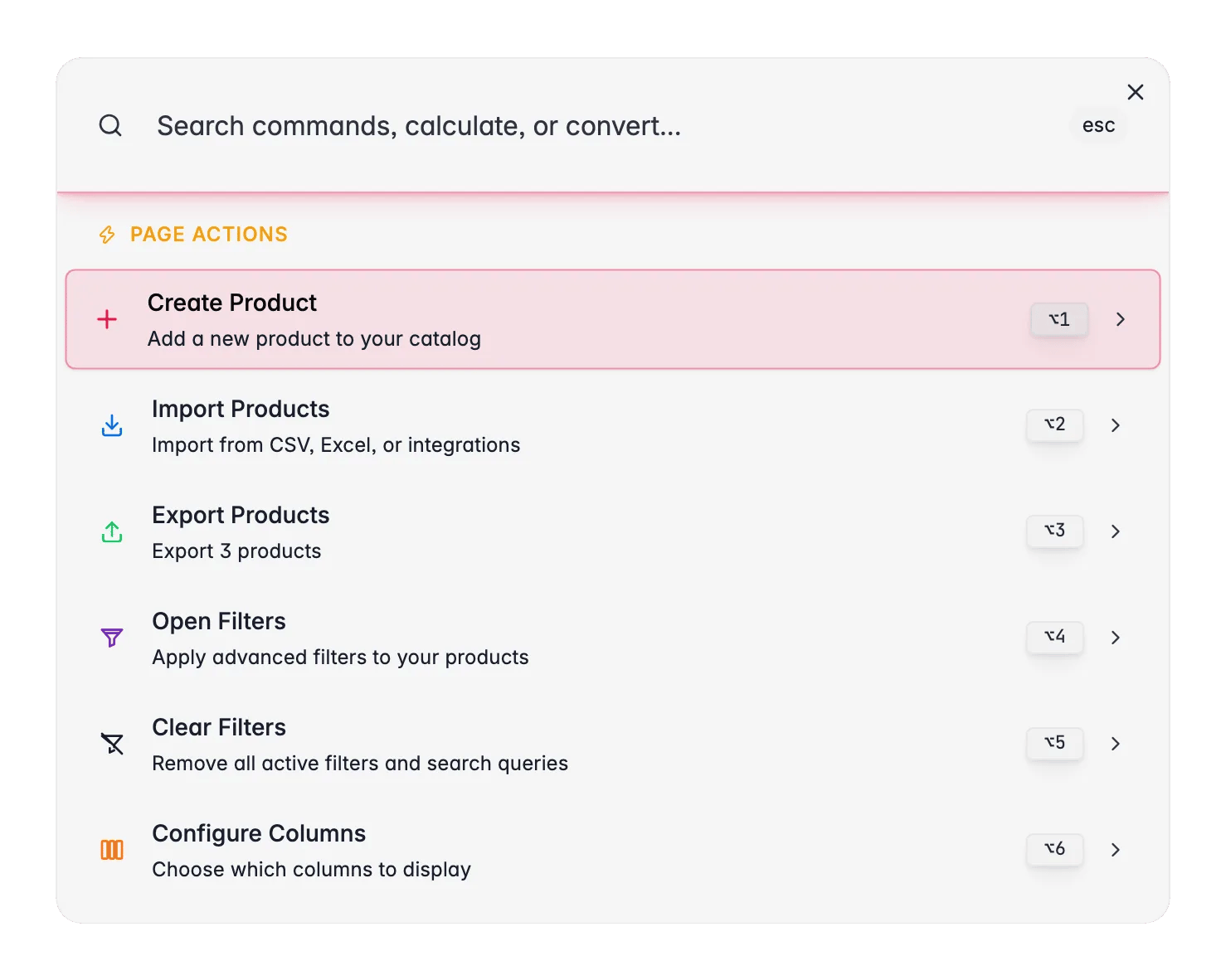
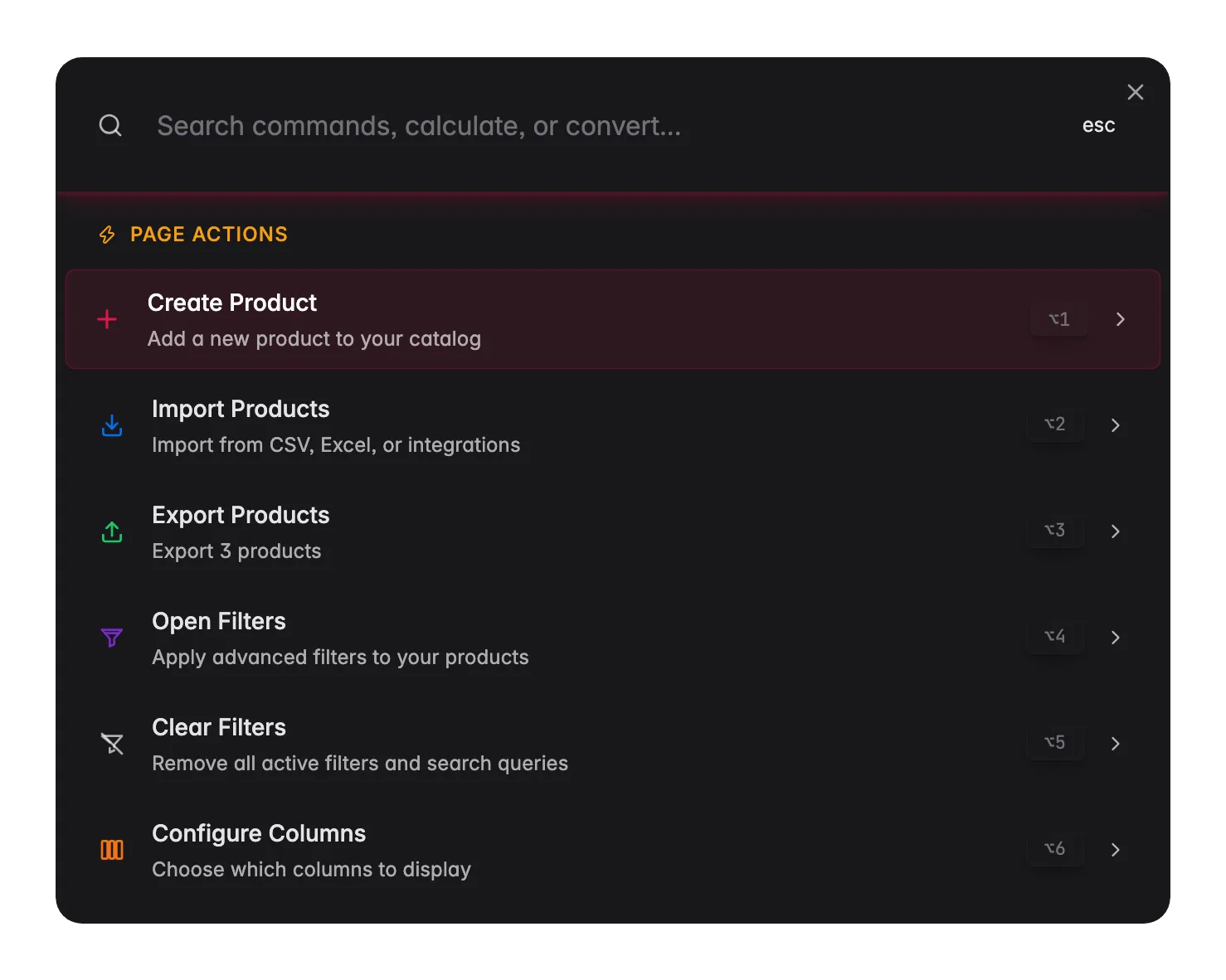
Auf bestimmten Seiten siehst du oben im Befehlsmenü Seitenaktionen. Das sind Verknüpfungen für Dinge, die du genau hier, auf der Seite, die du gerade ansiehst, tun kannst. Sie erscheinen automatisch und ändern sich von Seite zu Seite. Sie sind auch durchsuchbar: gib ein, was du tun möchtest, und passende Aktionen erscheinen ganz oben.Produkte
Die Produktseite bietet die meisten Seitenaktionen. Ohne Auswahl kannst du:- Produkt erstellen: ein neues Produkt zu deinem Katalog hinzufügen
- Produkte importieren: Import aus CSV, Excel oder Integrationen
- Produkte exportieren: Produkte als CSV oder Excel exportieren
- Filter öffnen: erweiterte Filter auf deine Produkte anwenden
- Filter löschen: alle aktiven Filter und Suchanfragen entfernen
- Spalten konfigurieren: auswählen, welche Spalten angezeigt werden
- Verlauf: den Operationsverlauf öffnen, um kürzliche Massenänderungen zu prüfen und rückgängig zu machen
- Massenbearbeitung: ausgewählte Produkte in Masse bearbeiten
- Mit AI anreichern: ausgewählte Produkte mit AI-generierten Inhalten anreichern
- Anreichern: Titel, Beschreibungen, Kurzbeschreibungen, SEO Meta, Attribute: bestimmte Felder anreichern
- AI-Kategorisierung: Produkte automatisch mit AI kategorisieren
- Produkte übersetzen: Produktinhalte in andere Sprachen übersetzen
- Webrecherche: Produktinformationen im Web recherchieren
- Ausgewählte SKUs kopieren: die Kennungen der Auswahl kopieren oder herunterladen (SKU, EAN, UPC oder MPN), siehe Die ausgewählten SKUs kopieren
- Alle Produkte auswählen: Auswahl über alle Seiten erweitern
- Alles abwählen: Auswahl aufheben
Weitere Seiten mit Seitenaktionen
Prompt Lab
Prompt Lab
Lade ein Produkt zum Testen, lade oder speichere Prompts und verwende den AI Prompt Wizard, um optimierte Prompts zu generieren.
Prompt-Bibliothek
Prompt-Bibliothek
Erstelle einen neuen Prompt oder verwende den AI Prompt Wizard.
Chat
Chat
Starte einen neuen Chat, lade einen Prompt, verbessere deinen Prompt mit AI oder kopiere die letzte Antwort.
Automatisierung Builder
Automatisierung Builder
Speichere, teste, exportiere und importiere Workflows, füge vorgeschlagene Nodes hinzu, durchsuche Templates oder verwende den AI Designer.
Automatisierungen
Automatisierungen
Erstelle eine neue Automatisierung.
Wissensbibliothek
Wissensbibliothek
Springe direkt zur Bearbeitung eines Wissensbereichs: Markenidentität, Zielgruppe, Wertversprechen, Markenstimme, Inhaltsanforderungen oder visuelle Richtlinien.
Produktattribute
Produktattribute
Erstelle ein neues Attribut, importiere Attribute aus CSV/JSON oder verwende den AI Data Model Architect, um Attribute zu generieren.
Produktkategorien
Produktkategorien
Erstelle eine neue Kategorie oder importiere Kategorien aus CSV/JSON.
Projekte
Projekte
Erstelle ein neues Projekt.
Datenqualität
Datenqualität
Exportiere einen Datenqualitätsbericht.
Favoriten
Bewege den Mauszeiger über ein Navigationselement im Befehlsmenü und klicke auf das Sternsymbol, um es als Favorit zu markieren. Favorisierte Elemente werden oben im Menü für schnellen Zugriff angepinnt. Favoriten bleiben über Sitzungen hinweg erhalten, sodass deine meistgenutzten Seiten immer nur einen Tastendruck entfernt sind.Integrierter Taschenrechner
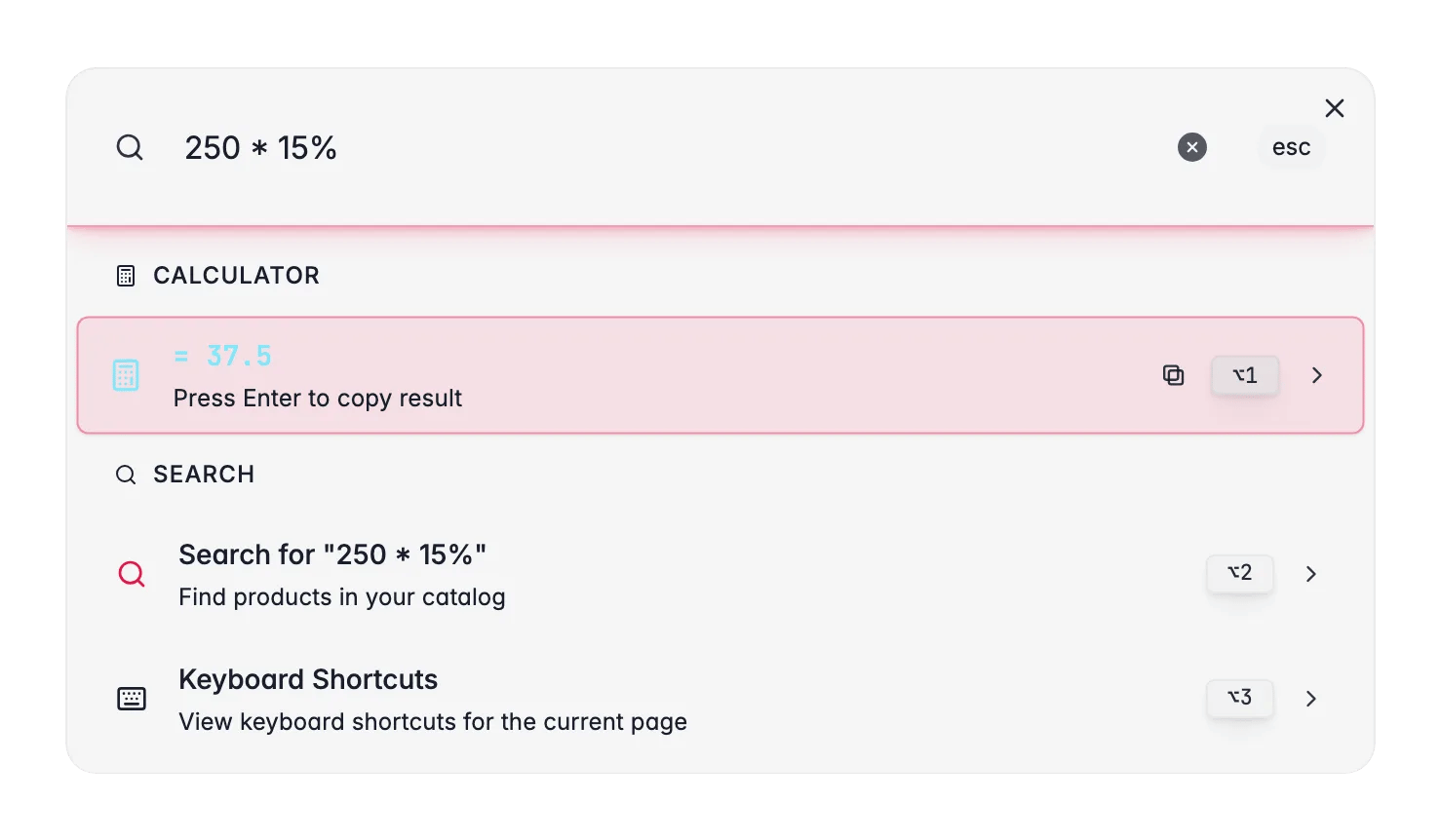
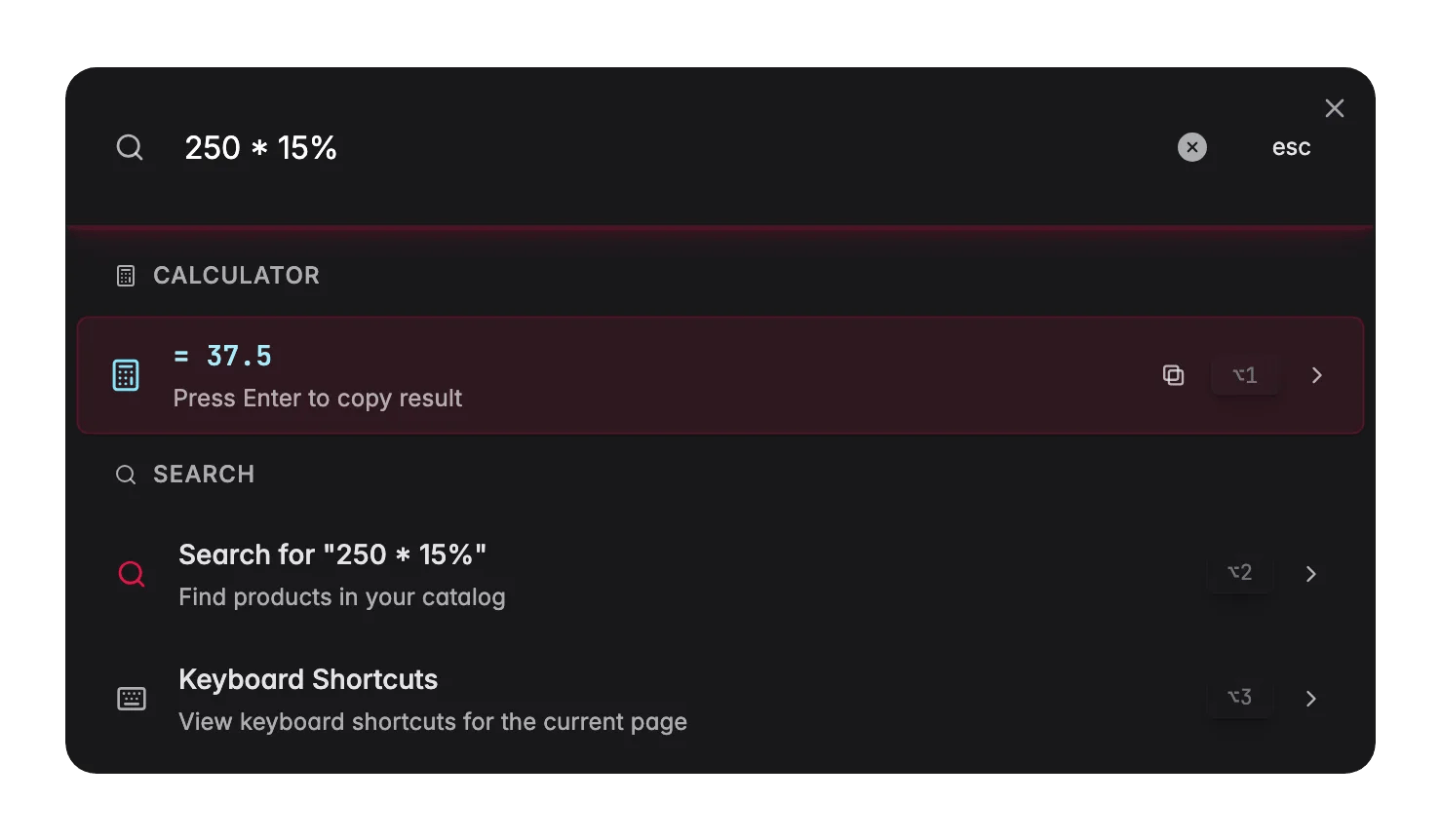
Das Befehlsmenü dient auch als Taschenrechner. Gib einfach einen mathematischen Ausdruck ein und sieh das Ergebnis sofort. DrückeEnter, um es in die Zwischenablage zu kopieren.
Mathematische Ausdrücke
Gib beliebige arithmetische Ausdrücke mit+, -, *, /, %, ^ (Potenz) und Klammern ein.
Einheitenumrechnungen
Rechne zwischen Einheiten um, indem du den Wert, die Einheit und das Ziel eingibst, zum Beispiel5cm to inches oder 10kg in pounds.
Unterstützte Kategorien:
Währungsumrechnungen
Rechne zwischen 20+ Währungen um, indem du den Betrag und den Währungscode eingibst, zum Beispiel100usd to eur, $50 in gbp oder 100 eur.
Unterstützte Währungen sind unter anderem USD, EUR, GBP, JPY, CNY, CAD, AUD, CHF, INR, KRW, MXN, BRL, SEK, NOK, DKK, PLN, TRY, ZAR, HKD, SGD, NZD und weitere.
Dokumentation öffnen
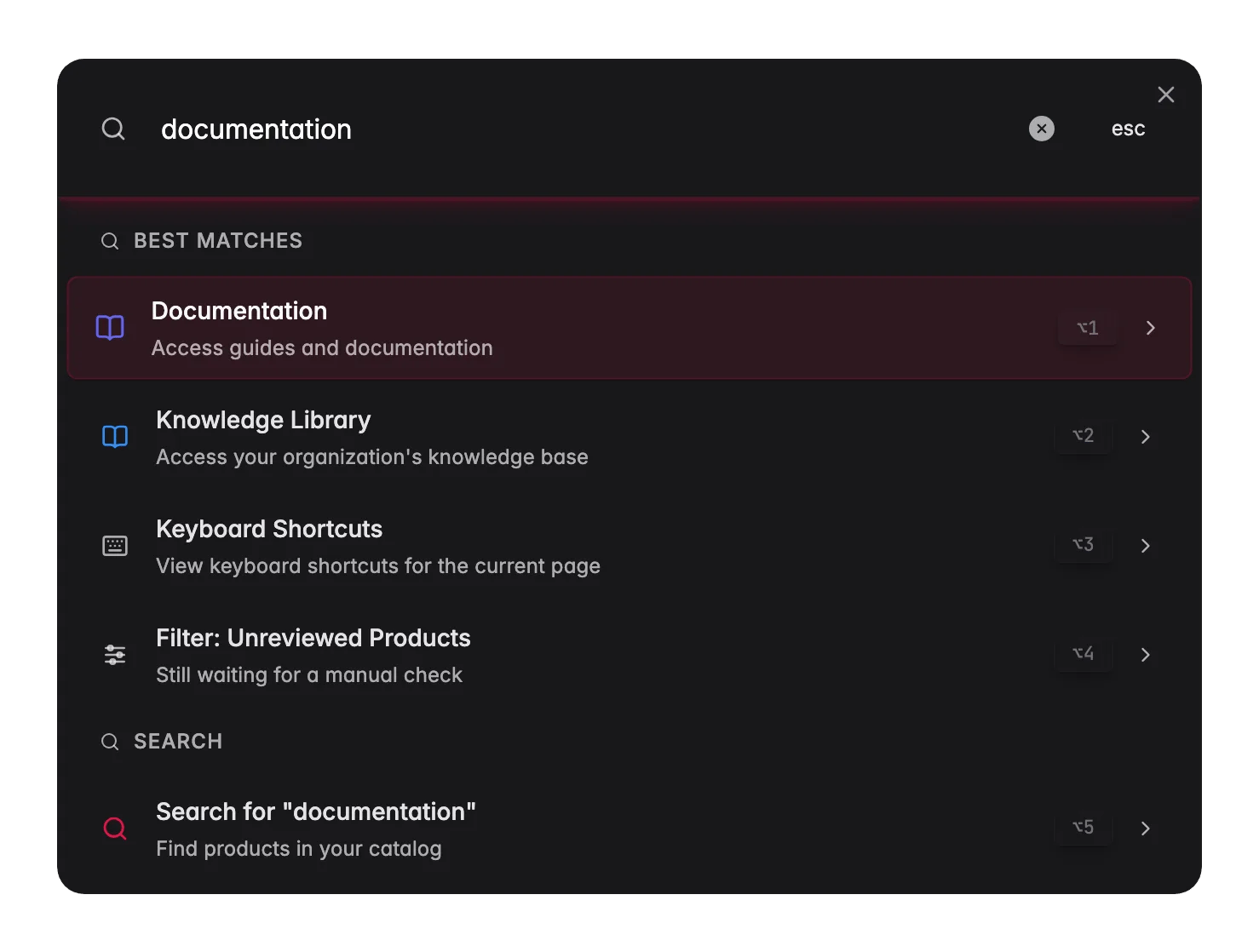
Öffne auf jeder Seite in WISEPIM das Befehlsmenü und wähle Dokumentation. Das bringt dich direkt zur relevanten Dokumentation für die Funktion, die du gerade verwendest, ohne manuell danach suchen zu müssen.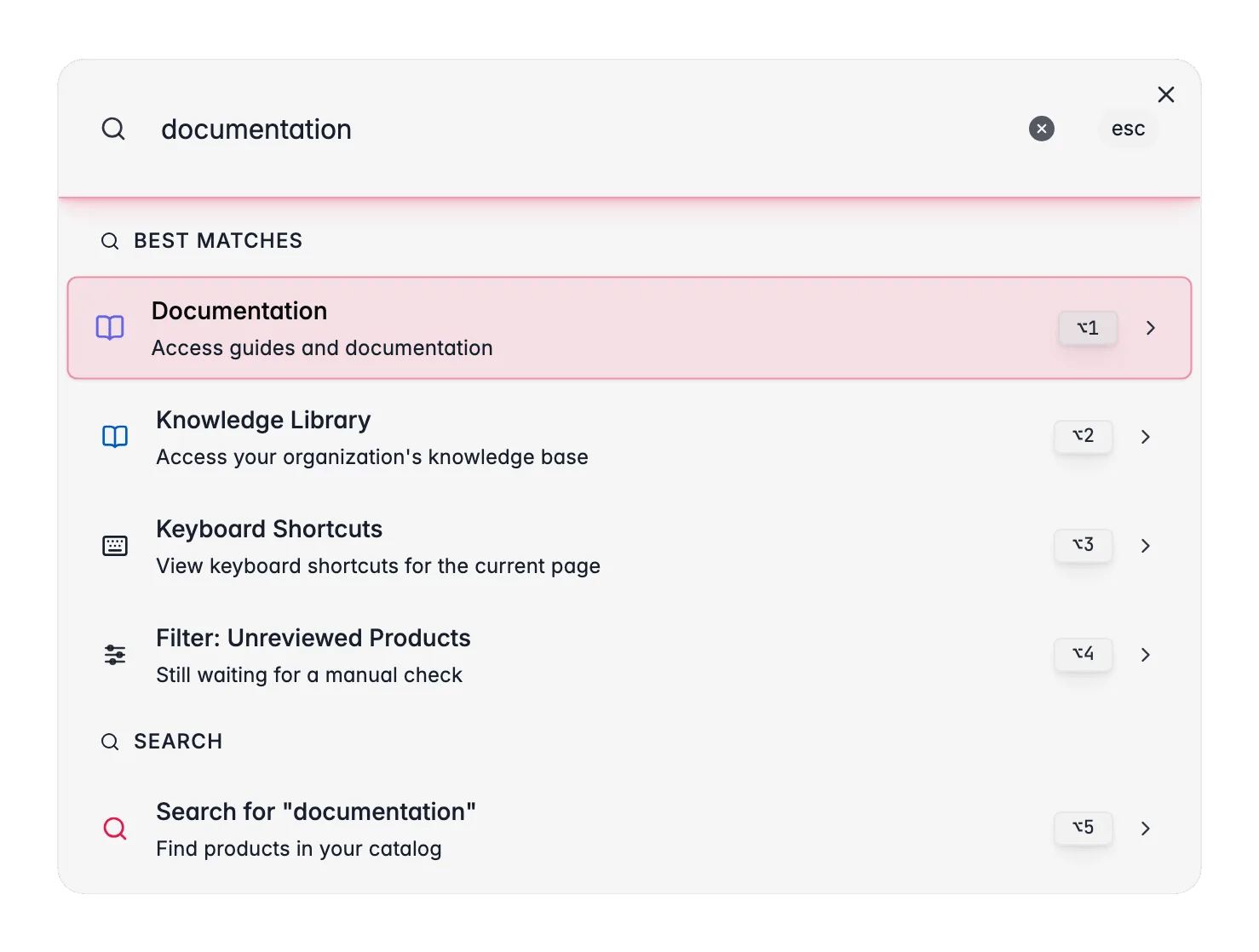
- Er folgt deiner Seite. Öffne ihn auf der Produktseite und du landest bei der Produktverwaltung; öffne ihn in Analytics und du landest in der Analytics-Dokumentation. Jede größere Seite ist ihrem passenden Guide zugeordnet.
- Er folgt deiner Sprache. Die Dokumentation öffnet sich in derselben Sprache wie deine WISEPIM-Oberfläche (Englisch, Niederländisch, Deutsch oder Spanisch), sodass du Hilfe immer in der Sprache liest, in der du arbeitest.
Dokumentation über das Kontomenü
Du musst das Befehlsmenü nicht öffnen, um zur kontextbezogenen Hilfe zu kommen. Klicke auf deinen Avatar in der oberen rechten Ecke und wähle Dokumentation unter Support. Sie verhält sich genau wie die Aktion im Befehlsmenü: Sie öffnet den Guide zu der Seite, auf der du bist, in deiner Oberflächensprache.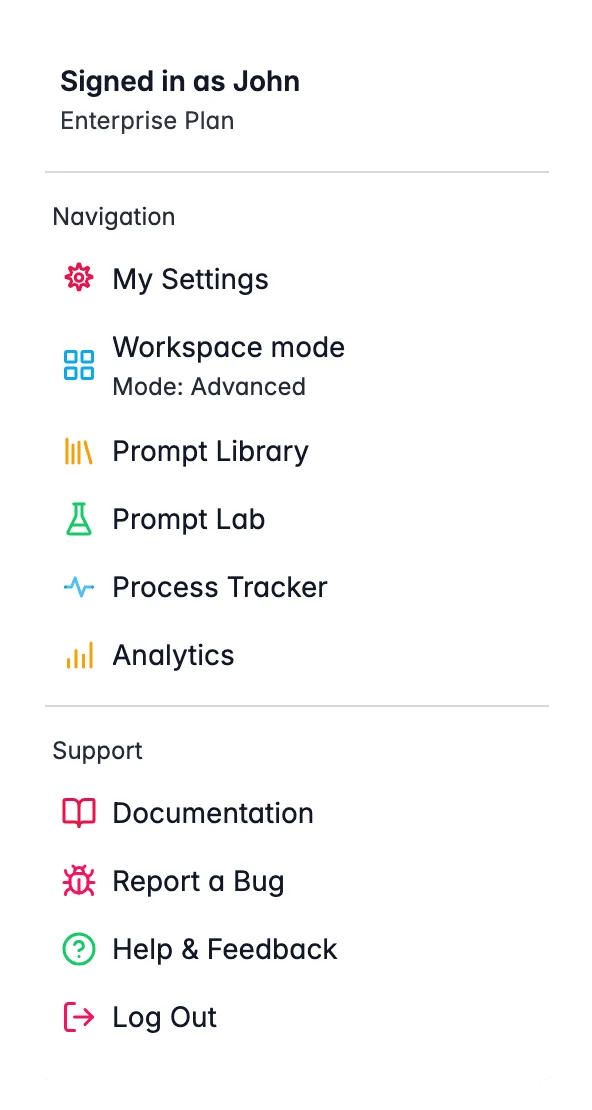
Tastenkürzel-Übersicht
Drücke überall in WISEPIM
? oder Shift+/, um die vollständige Tastenkürzel-Übersicht zu öffnen, eine praktische Referenz für alle verfügbaren Tastenkürzel in der App.Easter Eggs
Versuche,party, coffee oder 42 in das Befehlsmenü einzugeben. Wir verraten nicht, was passiert.
Verwandte Themen
Produkte verwalten
Suche, filtere und wähle Produkte aus, die du über das Befehlsmenü gefunden hast.
Massenbearbeitung
Führe eine Massenaktion auf eine Auswahl aus, direkt von der Produktseite.
Produkte anreichern
Löse AI-Anreicherung für ausgewählte Produkte über die Seitenaktionen aus.
Prompt Lab
Erstelle und teste Prompts, eine der Seitenaktionen, zu denen du springen kannst.