

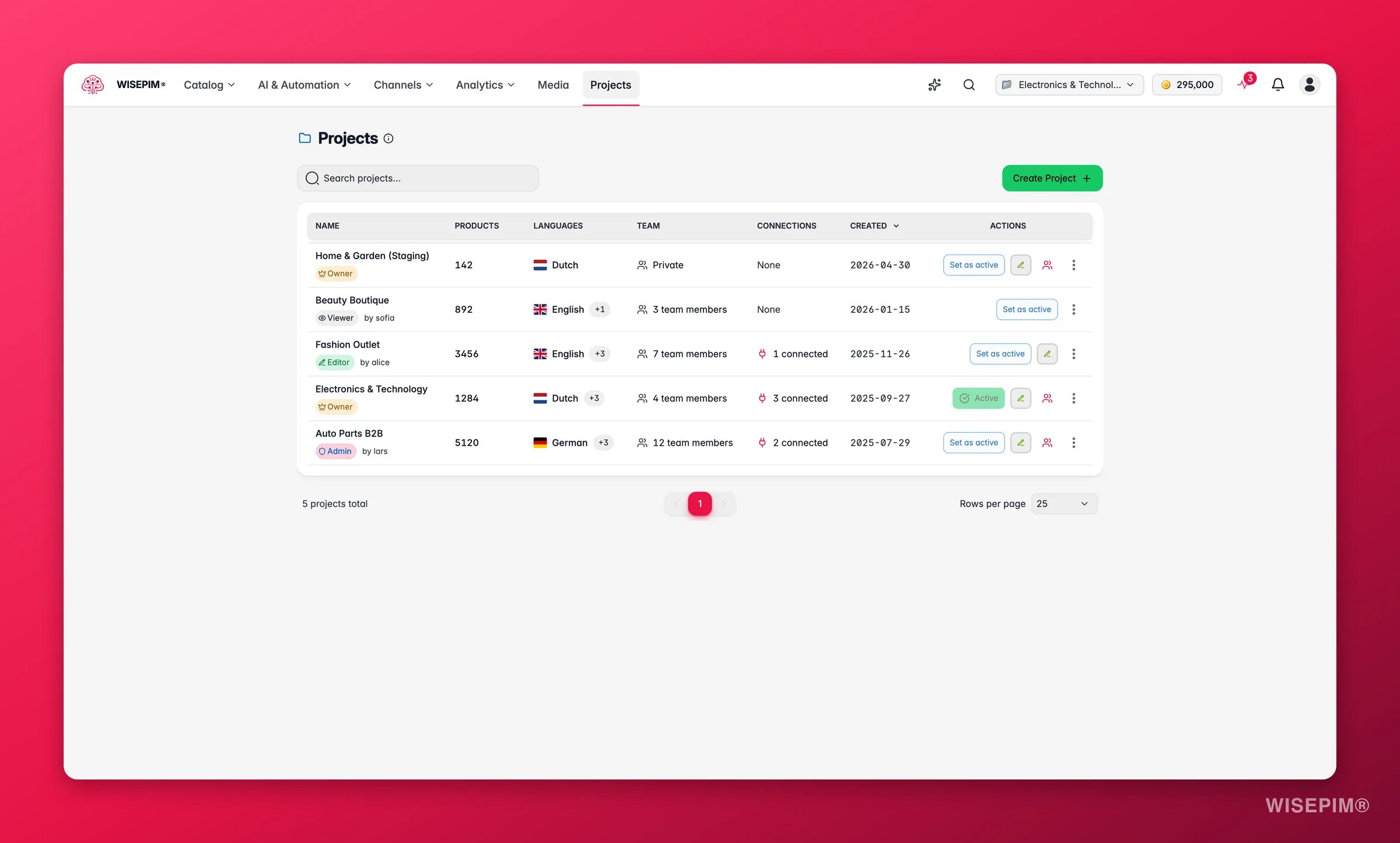
Du arbeitest in einem Projekt zur Zeit. Das Projekt, in dem du gerade arbeitest, ist dein aktives Projekt, und jede Aktion, die du ausführst, gilt nur dafür.
Wann du getrennte Projekte nutzt
Erstelle ein neues Projekt, wenn du einen sauberen, isolierten Katalog brauchst. Häufige Gründe:Was in einem Projekt steckt
Jedes Projekt hat eine eigene Kopie von allem, was unten steht. Nichts wird zwischen Projekten geteilt.- Produkte: der vollständige Katalog und alle zugehörigen Daten
- Kategorien: der Kategoriebaum für diesen Katalog
- Benutzerdefinierte Attribute: die Felder und Eigenschaften, die deine Produkte verwenden
- AI-Prompts: die Standardprompts für Anreicherung und Übersetzung
- Integrationen: die Plattformverbindungen und Feeds
- Teamzugriff: wer das Projekt sehen und bearbeiten darf
Benutzerdefinierte Teamrollen bekommen nur das, was du ihnen ausdrücklich erteilst. Ein Mitglied mit einer benutzerdefinierten Rolle kann nur dann Produkte bearbeiten oder das Team verwalten, wenn diese Berechtigung eingeschaltet ist; alles, was nicht erteilt wurde, verhält sich wie Nur-Lesen.
Projekte ansehen und wechseln
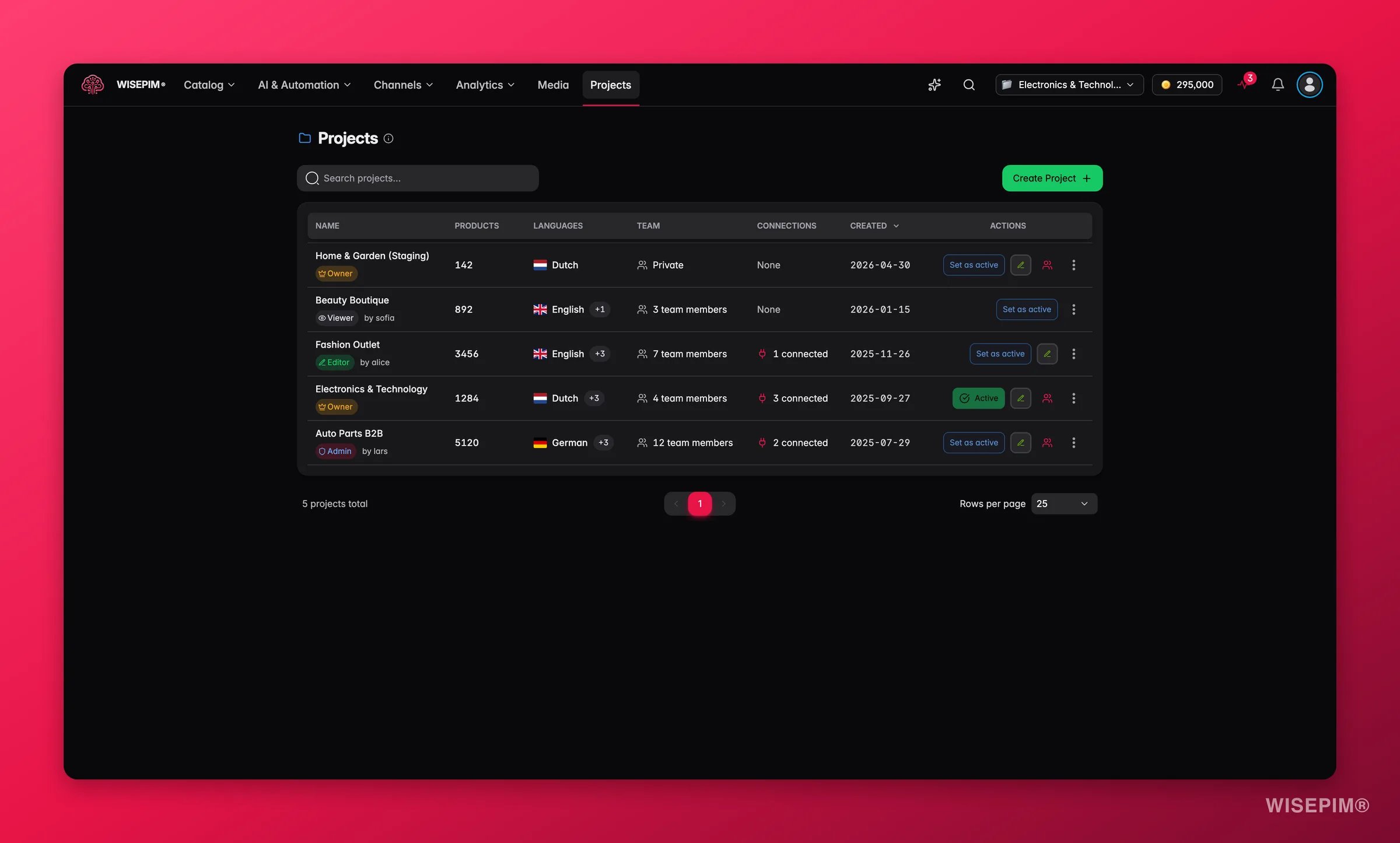
Öffne die Seite Projekte über das Hauptmenü. Sie listet deine Arbeitsbereiche: jedes Projekt, auf das du Zugriff hast, das neueste zuerst. Nutze das Suchfeld, um eines nach Namen zu finden, und klicke auf eine Spaltenüberschrift zum Sortieren.
Jedes Projekt hat ein Aktionsmenü mit Als aktiv festlegen, Team verwalten, Duplizieren, Projekt verlassen und Löschen. Wenn du das Projekt bearbeiten darfst, sitzt daneben ein Stift-Symbol (Projekt schnell bearbeiten).
So arbeitest du in einem anderen Projekt:
1
Aktionsmenü öffnen
Finde das gewünschte Projekt in der Tabelle und öffne sein Aktionsmenü.
2
Als aktiv festlegen
Wähle Als aktiv festlegen. WISEPIM aktualisiert deinen Arbeitsbereich auf dieses Projekt.
Wenn du das Projekt wechselst, passen sich deine Ansichten, Filter und Einstellungen an das neue Projekt an. Jedes Projekt merkt sich seine eigene Einrichtung.
Ein Projekt erstellen
1
Auf Projekt erstellen klicken
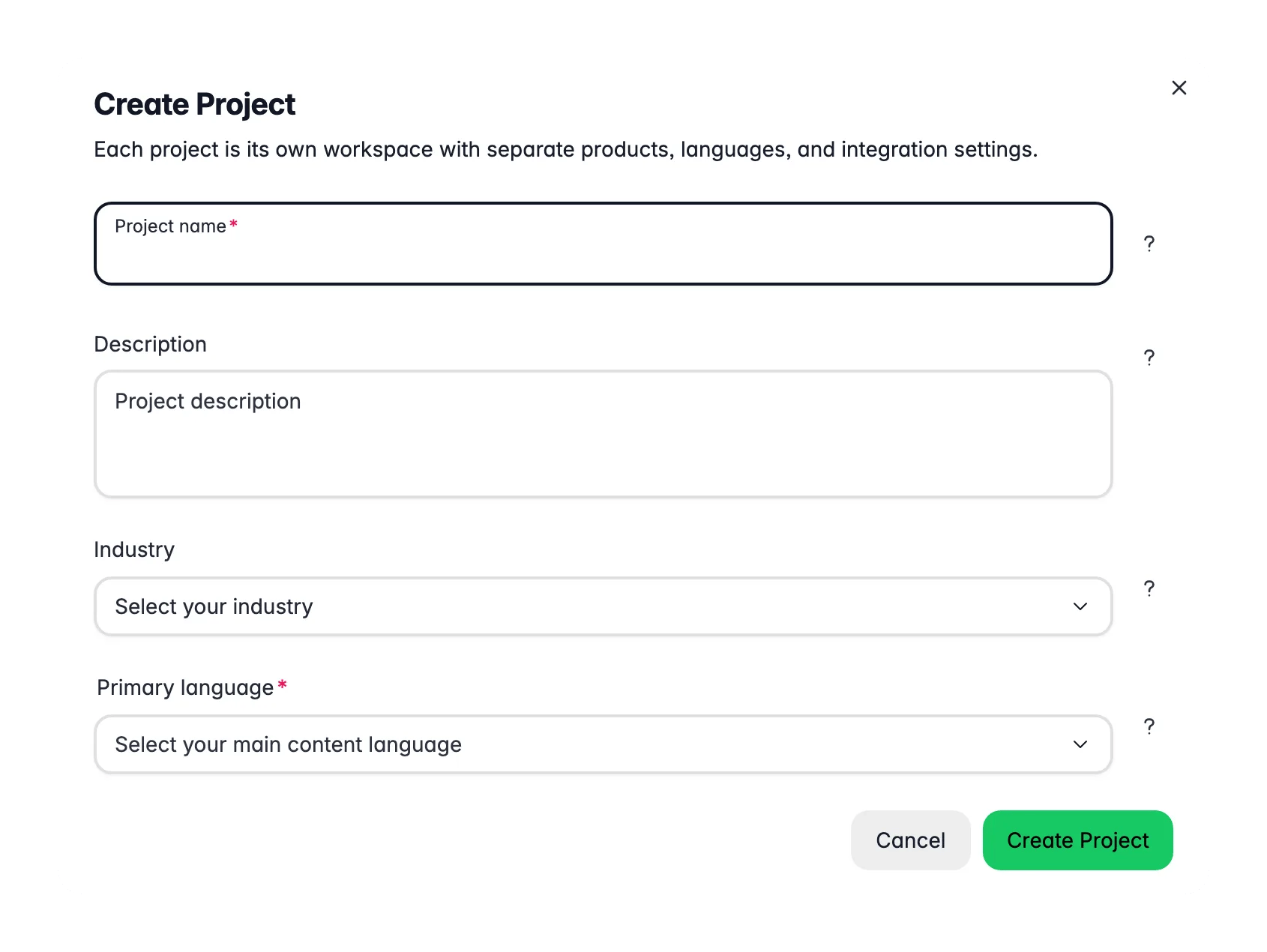
Öffne die Seite Projekte und klicke auf Projekt erstellen, oder drücke ⌘⇧C (Ctrl+Shift+C unter Windows und Linux).
2
Die Grunddaten ausfüllen
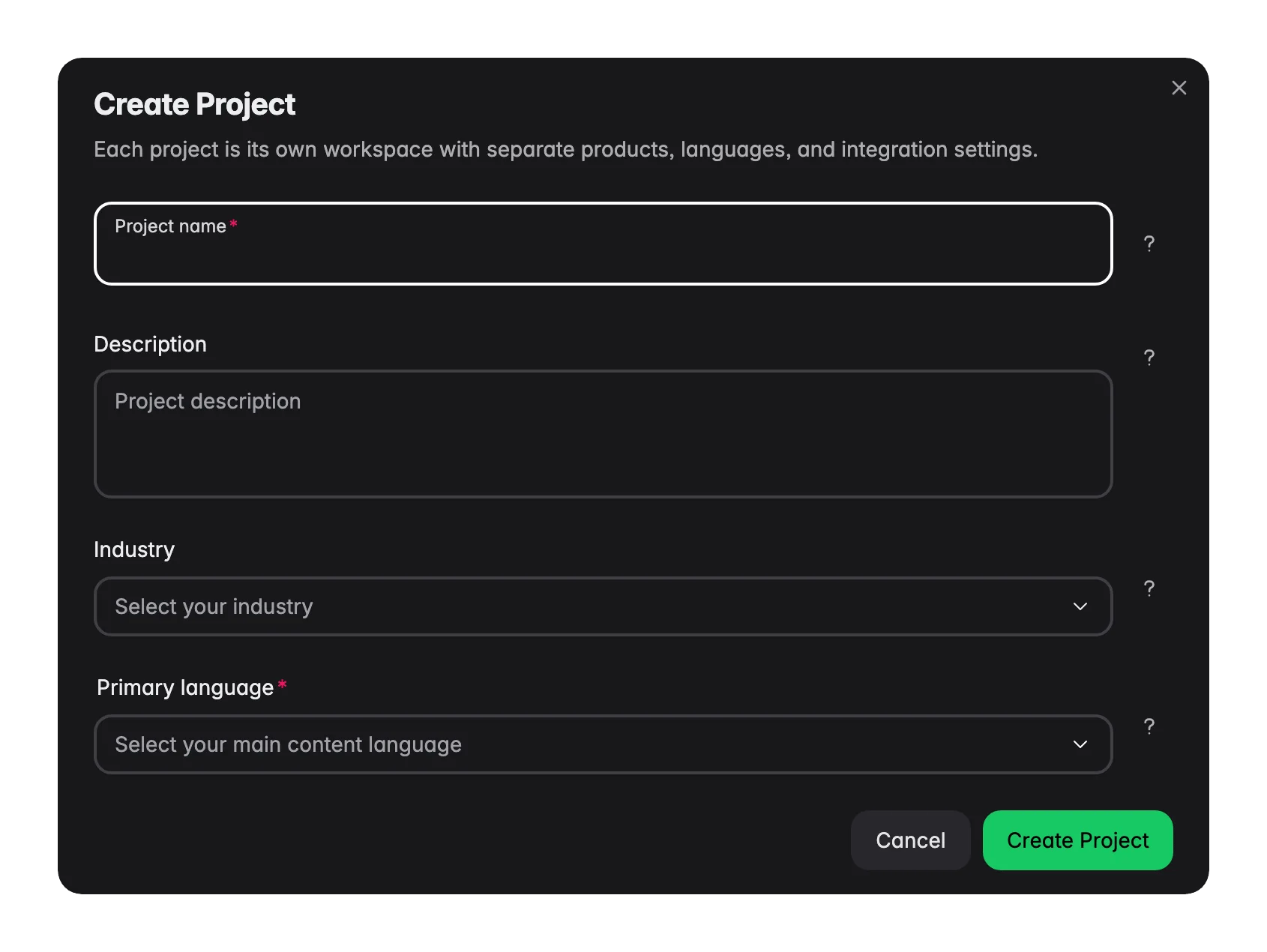
Gib unter Projektname einen klaren Namen ein, unter Beschreibung eine kurze Beschreibung, und wähle die Hauptsprache. Die Hauptsprache ist die wichtigste Sprache für die Inhalte dieses Projekts; AI-Generierung und Übersetzungen starten von ihr aus. Füge unter Weitere Sprachen die hinzu, in die du übersetzt.
3
Optionale Einstellungen hinzufügen
Wähle deine Branche, damit die AI passendere Inhalte schreibt, füge eine Sitemap-URL für SEO-Insights hinzu und wähle unter Erweiterte Einstellungen Standard-AI-Prompts für Beschreibungen, Titel, Attribute und SEO-Meta. All das kannst du später ändern.
4
Speichern
Speichere, um das Projekt zu erstellen. Es erscheint ganz oben in deiner Projekttabelle und ist sofort einsatzbereit.
Ein Projekt bearbeiten
Um die Details eines Projekts zu aktualisieren, klicke in seiner Zeile auf das Stift-Symbol (Projekt schnell bearbeiten), um Projekt bearbeiten zu öffnen. Du kannst Name, Beschreibung, Sprachen, Branche, Sitemap-URL und Standard-AI-Prompts ändern. Klicke auf Änderungen speichern, um sie zu übernehmen, oder schließe das Modal, dann fragt WISEPIM Ungespeicherte Änderungen verwerfen?, damit du nicht aus Versehen Arbeit verlierst.Ein Projekt duplizieren
Beim Duplizieren wird ein ganzes Projekt kopiert, sodass du eine Einrichtung wiederverwendest, statt sie neu aufzubauen. Das ist nützlich, um ähnliche Marken aufzusetzen, große Änderungen an einer Kopie zu testen oder einen Katalog für einen neuen Markt anzupassen.1
Aktionsmenü öffnen
Finde das Projekt, das du kopieren möchtest, und öffne sein Aktionsmenü.
2
Duplizieren wählen
Wähle Duplizieren und bestätige.
3
Auf die Kopie warten
WISEPIM erstellt die Kopie im Hintergrund und benachrichtigt dich, sobald sie fertig ist.
Zwei Projekte vergleichen
Wenn dieselben Produkte in zwei Projekten liegen, driften sie auseinander. Projekte vergleichen stellt sie nebeneinander, sodass du genau siehst, was sich unterscheidet, und es beheben kannst, ohne etwas zu exportieren. Wo du es findest: Öffne das Befehlsmenü (⌘K / Ctrl+K) und führe Projekte vergleichen aus, oder gehe direkt zu/products/compare. In der Hauptnavigation ist es noch nicht zu finden.
Wähle Projekt A und Projekt B. WISEPIM ordnet ihre Produkte per SKU zu und zeigt dir das Ergebnis in vier Tabs:
1
Beginne mit Unterschiedlich
Hier liegt die Arbeit. Jede Zeile sagt dir, wie viele Felder sich unterscheiden.
2
Ein Produkt öffnen
Klicke auf Vergleichen, um das Vergleichspanel zu öffnen. Es listet die Felder eines nach dem anderen auf, mit beiden Werten nebeneinander.
3
Eine Richtung wählen und synchronisieren
Lege die Synchronisationsrichtung fest und synchronisiere dann ein einzelnes Feld oder nutze Alle synchronisieren, um das gesamte Produkt in Einklang zu bringen.
4
Die fehlenden in der Masse behandeln
Wähle auf den „Nur in”-Tabs Zeilen aus und nutze Kopieren nach in das andere Projekt. Die Kopie läuft im Hintergrund.
Die beiden Projekte müssen keine gemeinsame Hauptsprache haben. Wenn sich ihre Sprachen unterscheiden, werden Textfelder trotzdem angezeigt, damit du sie lesen kannst, sie zählen aber nicht als Unterschiede. Nur echte Abweichungen werden markiert.
Ein Projekt verlassen
Wurdest du zu einem Projekt hinzugefügt, das du nicht mehr brauchst? Öffne sein Aktionsmenü und wähle Projekt verlassen. WISEPIM bittet dich um Bestätigung (Projekt verlassen?): Du verlierst den Zugriff auf das Projekt, und ein Eigentümer des Teams kann dich später wieder einladen.Ein Projekt löschen
Um ein Projekt zu entfernen, öffne sein Aktionsmenü, wähle Löschen und bestätige.Benenne deine Projekte klar
Ein klares Benennungsmuster macht Projekte leicht überschaubar. Nimm die Marke oder Produktlinie auf, plus den Markt oder die Sprache, wo es hilft.- Acme Electronics, US-Markt
- Modemarke, EU-Kollektion
- B2B-Werkzeuge, deutscher Markt
Verwandte Themen
Allgemeine Einstellungen
Lege Name, Sprache, Keywords und Standardprompts für dein aktives Projekt fest.
Produkte verwalten
Arbeite mit dem Katalog innerhalb deines aktiven Projekts.
Produkte importieren
Fülle ein neues Projekt mit Produkten aus Excel, CSV oder einer Plattform.
Produkte anreichern
Nutze die AI-Prompts des Projekts, um Produktinhalte zu verbessern.