

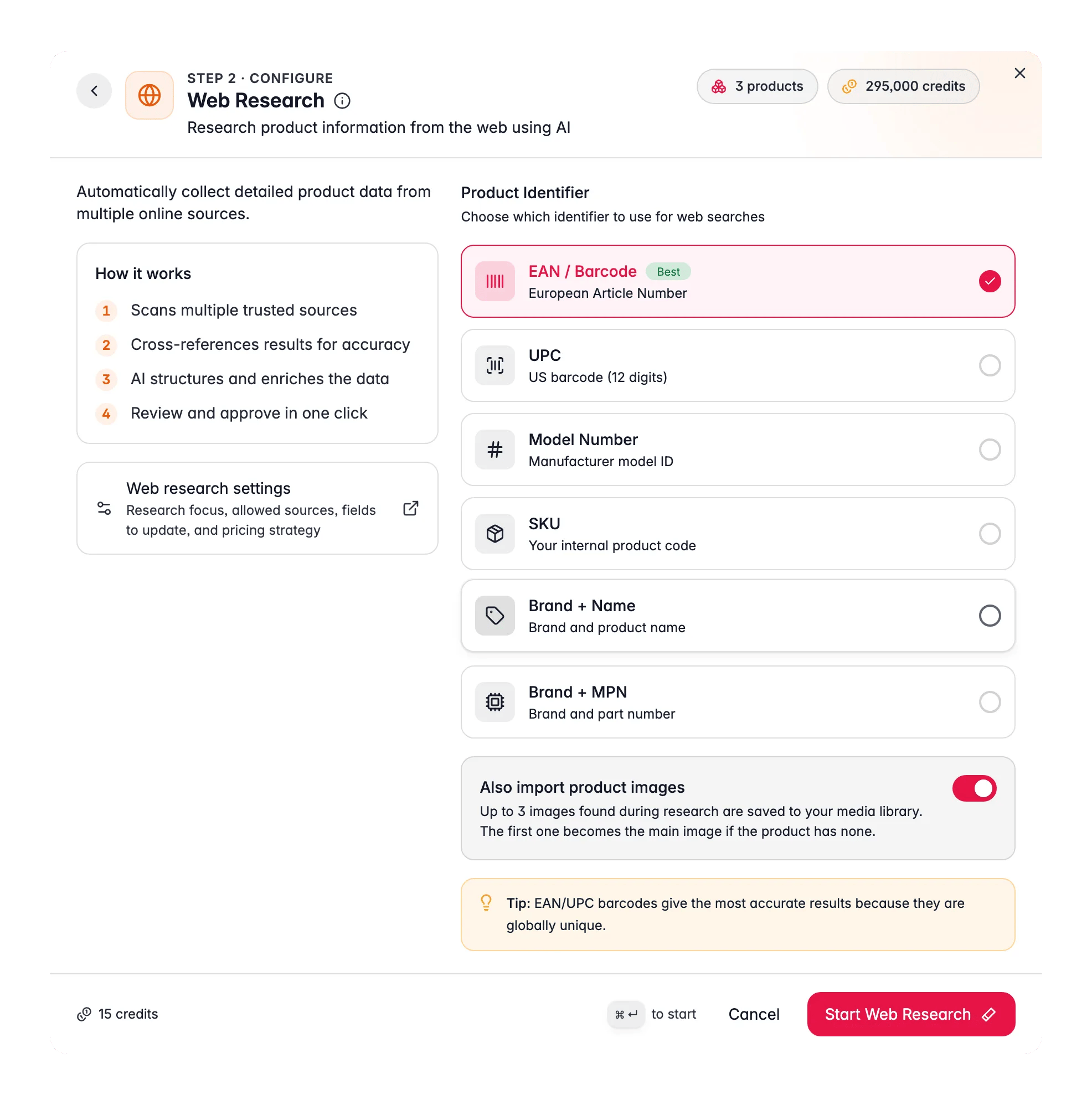
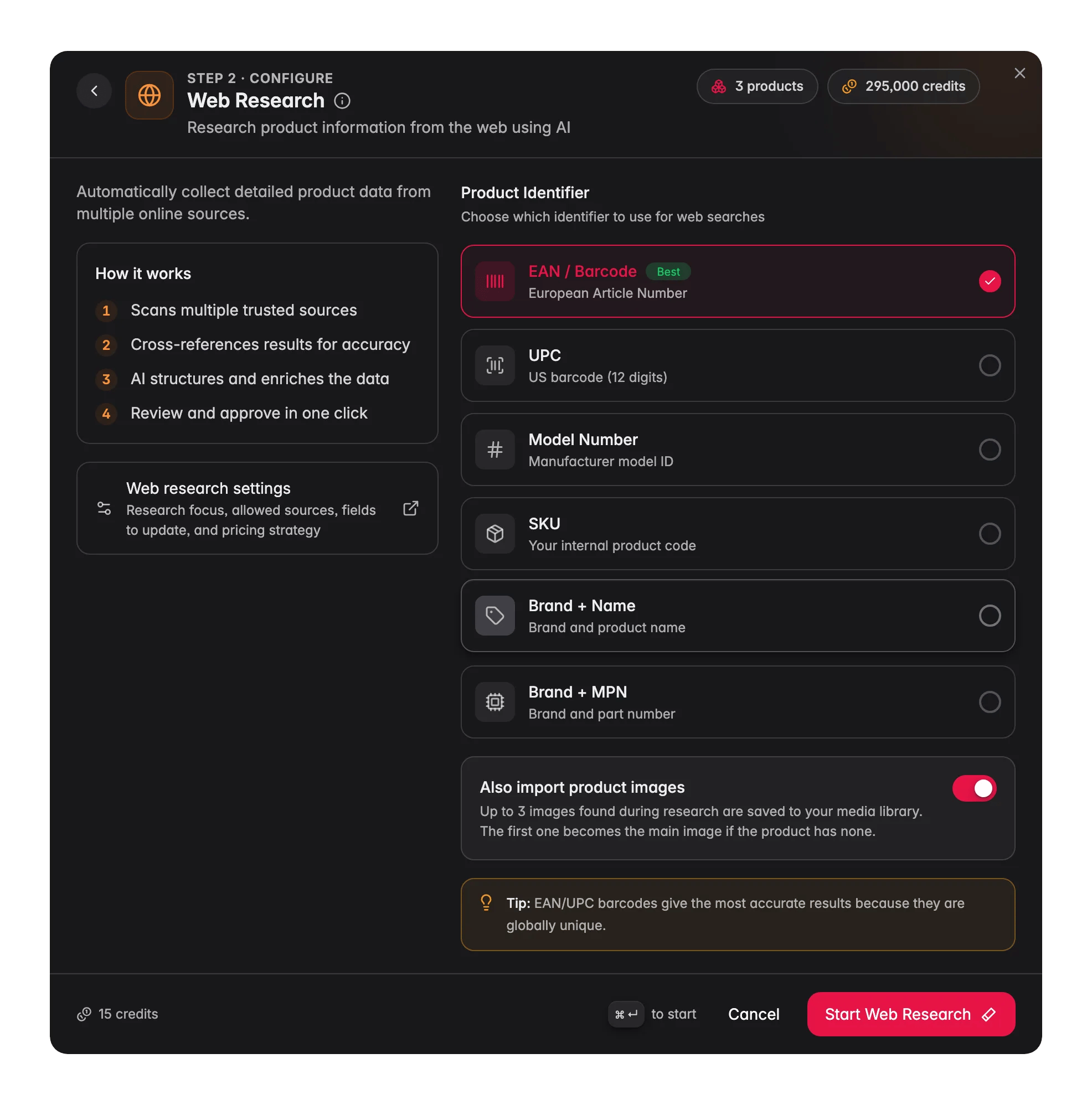
Web-Recherche kostet 5 Credits pro Produkt. Produkte, die innerhalb deines Aktualitätsfensters bereits recherchiert wurden, werden übersprungen und kosten nichts. Wenn du Varianten zusammen mit ihrem Elternprodukt auswählst, fasst WISEPIM die Varianten auf dem Elternprodukt zusammen und recherchiert einmal, sodass du für ein Produkt statt für viele zahlst.
Die Ergebnisse der Web-Recherche erscheinen im Tab Web-Recherche auf der Bearbeitungsseite eines Produkts. Der Tab erscheint, sobald für dieses Produkt eine Recherche gelaufen ist. Du kannst die Ergebnisse überprüfen, genehmigen oder verwerfen, bevor sie auf deinen Katalog angewendet werden.
So funktioniert die Web-Recherche
Die Web-Recherche von WISEPIM folgt einem vierstufigen Prozess, um genaue, hochwertige Produktdaten sicherzustellen:1
Durchsucht mehrere vertrauenswürdige Quellen
Die AI durchsucht vertrauenswürdige Online-Datenbanken, Herstellerseiten und Produktverzeichnisse anhand der besten verfügbaren Kennung für jedes Produkt.
2
Gegenprüfung auf Richtigkeit
Daten aus mehreren Quellen werden verglichen und validiert, um Fehler zu reduzieren und widersprüchliche Informationen auszuschließen.
3
AI strukturiert und reichert Daten an
Die verifizierten Informationen werden organisiert und formatiert, um zu deinem Produktdatenmodell zu passen, wobei fehlende Attribute, Spezifikationen und Preissignale ergänzt werden.
4
Mit einem Klick überprüfen und genehmigen
Du überprüfst die Recherche-Ergebnisse und entscheidest, welche Daten auf deine Produkte angewendet werden. Nichts ändert sich in deinem Katalog, bis du es genehmigst.
Web-Recherche starten
Produkte auswählen
Du kannst die Web-Recherche für einzelne Produkte, eine Auswahl von Produkten oder deinen gesamten gefilterten Katalog durchführen.1
Zur Produktseite navigieren
Gehe zu deiner Produkte-Übersicht.
2
Produkte auswählen
Aktiviere die Kontrollkästchen neben den Produkten, die du recherchieren möchtest. Alternativ kannst du Filter verwenden, um deinen Katalog einzugrenzen und alle passenden Produkte auszuwählen.
3
Anreicherungs-Dialog öffnen
Klicke auf die Schaltfläche Mit AI anreichern in der Toolbar.
4
Web-Recherche wählen
Wähle in der Auswahl des Anreicherungstyps Web-Recherche.
Ein einzelnes Produkt recherchieren
Du musst nicht den Umweg über die Produkttabelle nehmen. Öffne die Bearbeitungsseite eines beliebigen Produkts und starte die Web-Recherche direkt von dort. Das ist der schnellste Weg, deine Einstellungen an einem Produkt zu testen, bevor du eine Charge startest.Produktkennung wählen
Nach der Auswahl der Web-Recherche wählst du, welche Produktkennung die AI für die Web-Suche verwenden soll. Die Auswahl startet mit der Standardkennung, die du in den Einstellungen festgelegt hast, sodass du sie meistens unverändert lassen kannst. WISEPIM priorisiert die zuverlässigste verfügbare Kennung: zuerst EAN/GTIN, dann MPN, dann Marke + Name. Die Kennung bestimmt, wie genau die AI deine Produkte online finden kann.EAN / Barcode
European Article Number (EAN) oder Global Trade Item Number (GTIN). Global eindeutig, liefert die genauesten Ergebnisse. Empfohlen für die meisten Anwendungsfälle.
UPC
Universal Product Code (12 Stellen). Das Standard-Barcode-Format, das hauptsächlich in den USA verwendet wird.
Modellnummer
Die Modellkennung des Herstellers. Nützlich für Elektronik, Haushaltsgeräte und Industrieprodukte.
SKU
Dein interner Produktcode. Funktioniert am besten, wenn deine SKU mit der des Herstellers übereinstimmt oder weithin bekannt ist.
Marke + Name
Eine Kombination aus Markenname und Produktname. Gute Alternative, wenn keine Barcodes verfügbar sind.
Marke + MPN
Markenname kombiniert mit der Manufacturer Part Number (Herstellerteilenummer). Effektiv für technische und industrielle Produkte.
Recherche durchführen
Sobald du deinen Kennungstyp ausgewählt hast, klicke auf Web-Recherche starten. Eine Bestätigungsmeldung erscheint, und der Rechercheprozess läuft im Hintergrund.Du kannst in WISEPIM weiterarbeiten, während die Web-Recherche läuft. Der Prozess blockiert keine anderen Aktionen, und du wirst benachrichtigt, sobald die Ergebnisse bereit sind.
- Fortsetzen nimmt nur die Produkte auf, die nie verarbeitet wurden. Das kostet keine zusätzlichen Credits.
- Neu starten führt die gesamte ursprüngliche Auswahl erneut aus und wird als neuer Lauf abgerechnet.
- Fehlgeschlagene wiederholen führt nur die Produkte erneut aus, bei denen ein Fehler auftrat.
Produktbilder
Die Web-Recherche kann auch Produktbilder mitbringen. Das Anreicherungs-Modal hat einen Schalter Auch Produktbilder importieren, standardmäßig an. Ist er an, werden bis zu 3 bei der Recherche gefundene Bilder in deiner Medienbibliothek gespeichert, und das erste wird zum Hauptbild, wenn das Produkt noch keines hat. Schaltest du ihn aus, werden nur Textdaten recherchiert. Derselbe Standard gilt für Recherchen, die nach einem Import und innerhalb von Automatisierungen laufen. Bilder werden auf Relevanz gefiltert: WISEPIM behält ein Bild nur, wenn es von einer Quelle stammt, die die Recherche-Antwort tatsächlich zitiert hat. Alles andere wird verworfen, denn ein fehlendes Bild ist besser als ein falsches Hauptbild. Findet eine Suche per Barcode kein Bild, das den Filter besteht, wird eine zusätzliche Suche nach Produktname durch denselben Filter versucht. Der Bildimport kostet keine zusätzlichen Credits; er läuft über die Credits des Recherche-Laufs selbst.Web-Recherche auf deinen Katalog anwenden
Auf ausgewählte Produkte anwenden
Wähle bestimmte Produkte über die Kontrollkästchen aus und starte dann die Web-Recherche. Dies ist ideal, wenn du eine gezielte Gruppe von Produkten anreichern möchtest, zum Beispiel Neuheiten oder Produkte mit fehlenden Spezifikationen.Auf alle gefilterten Produkte anwenden
Wenn du eine größere Menge recherchieren möchtest, setze zuerst Filter (nach Kategorie, Marke, Status oder anderen Kriterien) und wende dann die Web-Recherche auf alle passenden Produkte an. Du musst nicht jedes Produkt manuell auswählen.Einstellungen für die Web-Recherche
Jeder Lauf liest deine Projekteinstellungen, also legst du sie einmal fest und jeder künftige Lauf verhält sich so, wie du es willst. Gehe zu Einstellungen > Web-Recherche in der Gruppe AI & Content.Allgemein
Quellen
Entscheide, wo die Recherche suchen darf.- Alle Quellen: das offene Web. Der Standard und die breiteste Abdeckung.
- Nur diese Seiten: eine Liste, der du vertraust. Die Recherche liest nichts außerhalb davon. Gut, wenn eine Hersteller- oder Händlerseite deine Quelle der Wahrheit ist.
- Diese Seiten ausschließen: alles außer den Domains, die du nennst. Gut, um einen Wettbewerber oder einen minderwertigen Aggregator aus deinen Daten herauszuhalten.
Zu ermittelnde Kennungen
Die Recherche kann auch die Kennungen finden, die einem Produkt fehlen: EAN/GTIN, UPC, MPN und Modellnummer. Schalte jede einzeln an oder aus. Zwei zusätzliche Schalter lassen WISEPIM eine UPC aus einer EAN und eine EAN aus einer UPC berechnen. Das sind reine Umrechnungen und brauchen daher überhaupt keine Quelle. Für Kennungen gelten strengere Regeln als für alles andere, egal was der Rest deiner Einstellungen sagt:- Sie werden ausschließlich in leere Felder geschrieben. Bestehenden Content überschreiben gilt für sie nicht.
- Jeder Wert wird vor dem Speichern per Prüfsumme validiert, sodass nie ein fehlerhafter Barcode in deinem Katalog landet.
- Wenn die Recherche einen Wert findet, der mit deinem bestehenden kollidiert, wird der Konflikt für dich markiert und dein Wert bleibt bestehen.
Zu aktualisierende Felder
Neunzehn Schalter entscheiden, welche Produktfelder die Recherche füllen darf, gruppiert unter Content, Produktdaten und Compliance & Versand. Schalte nur an, was angefasst werden soll. Sechs sind standardmäßig aus, weil sie rechtliches oder logistisches Gewicht haben und meist eine menschliche Prüfung verdienen:- Garantie
- Zertifizierungen
- Gefahrgut
- Zerbrechlich
- Handhabungshinweise
- Langer Name
Preisstrategie
Die Recherche liest die Preise, die sie bei Händlern findet, und kann daraus einen empfohlenen Preis pro Produkt machen. Es wird nichts berechnet, bevor du eine Strategie wählst.
Danach feinst du das Ergebnis ab:
- Anpassung in % verschiebt die Empfehlung nach oben oder unten gegenüber dem Basiswert der Strategie.
- Rundung hält das Ergebnis sauber: ganze Zahlen oder Charm-Preise, die auf .99 oder .95 enden.
- MwSt.-Behandlung sagt WISEPIM, ob die gefundenen Preise MwSt. enthalten oder nicht und zu welchem Satz, damit Gleiches mit Gleichem verglichen wird.
- Ein Live-Beispiel zeigt dir, was deine Einstellungen ergeben, bevor du speicherst.
- Mindestmarge hält die Empfehlung über einer Margenuntergrenze auf Basis deines Einkaufspreises.
- Mindestpreis und Höchstpreis begrenzen die Spanne.
Ergebnisse überprüfen
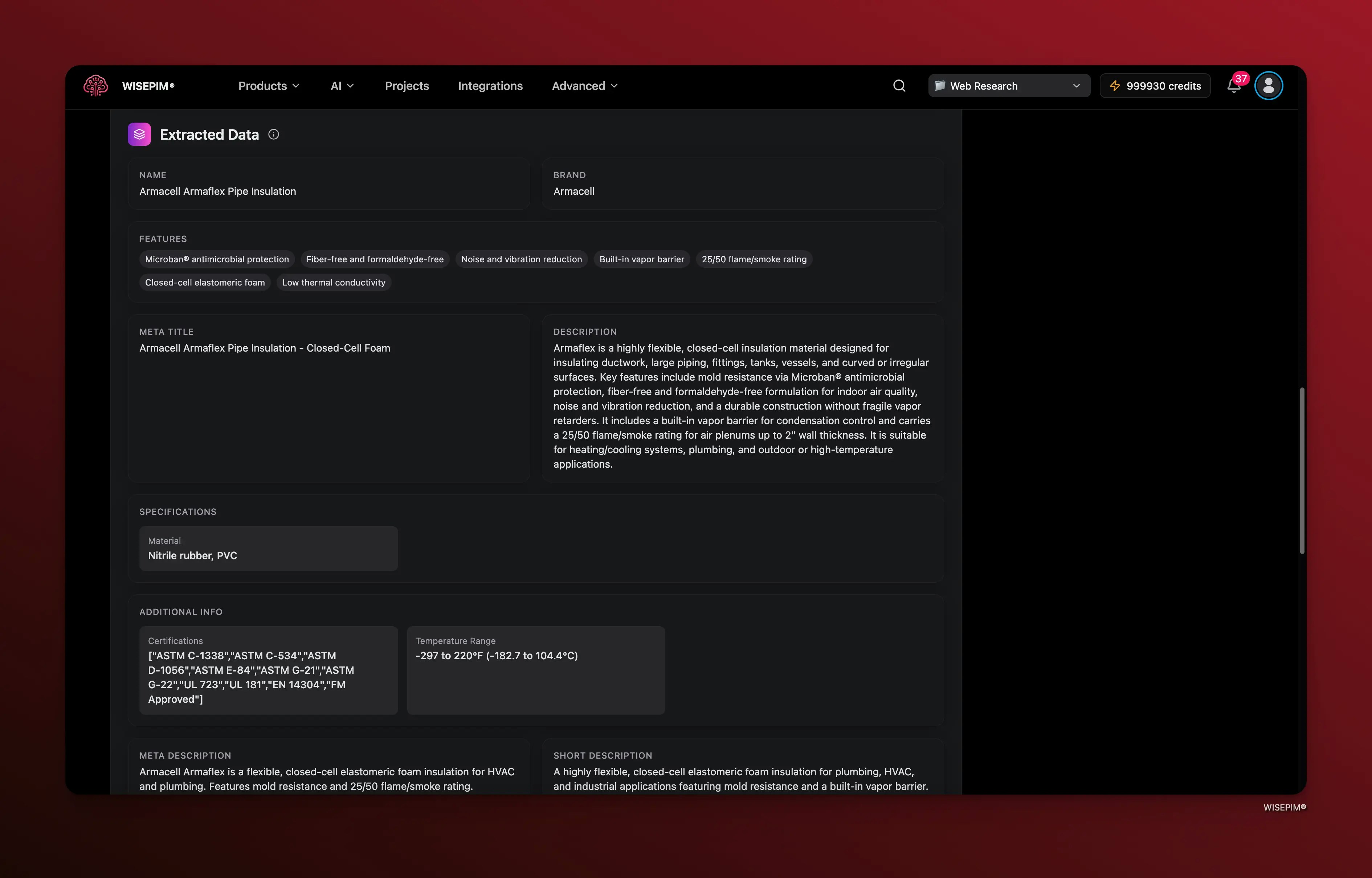
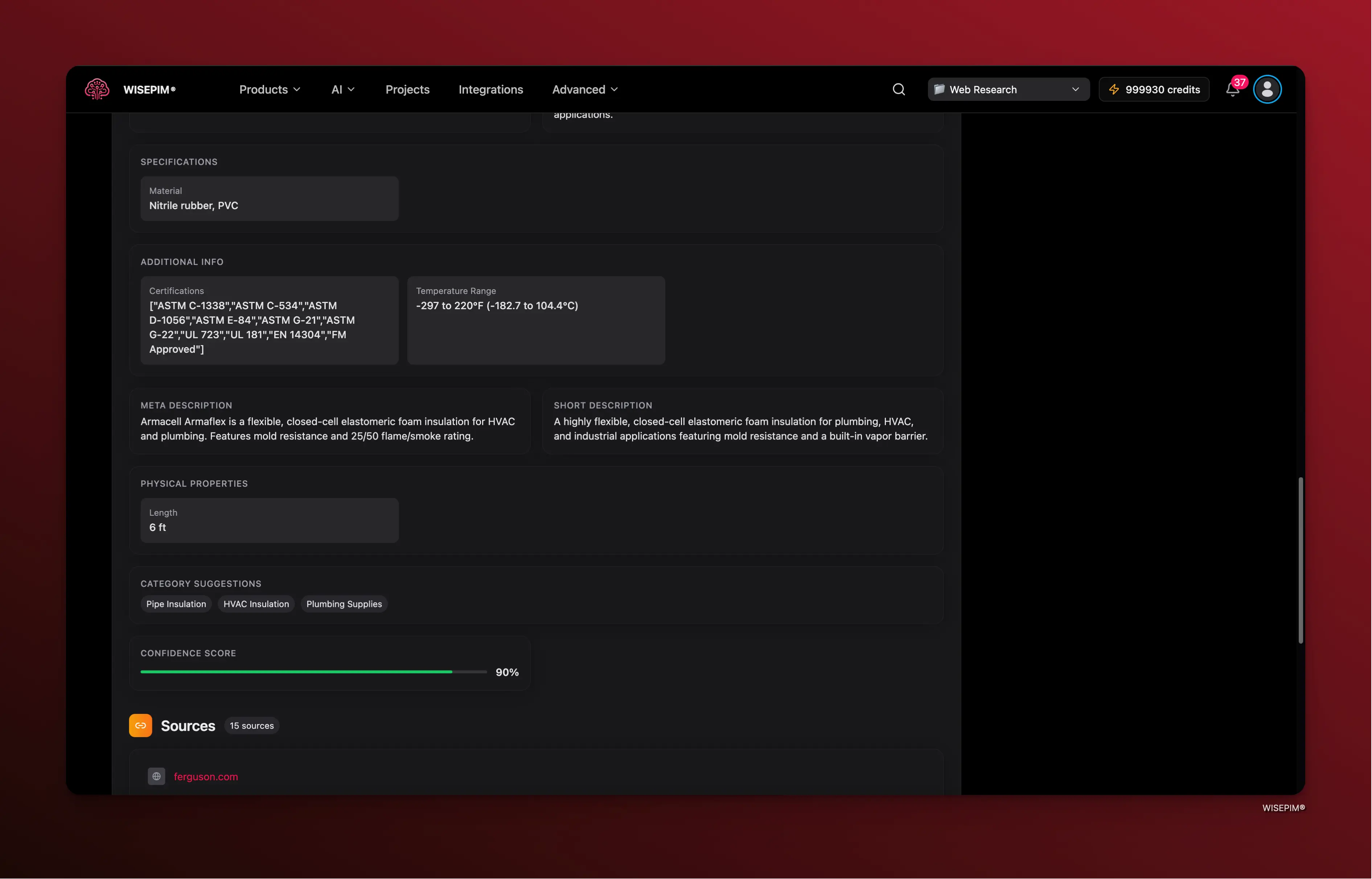
Die Ergebnisse der Web-Recherche erscheinen im Tab Web-Recherche auf der Bearbeitungsseite eines Produkts (der Tab erscheint, sobald eine Recherche gelaufen ist). Dort kannst du alle Daten überprüfen, die die AI aus dem Web gesammelt hat, sie mit deinen bestehenden Produktdaten vergleichen und entscheiden, was übernommen werden soll.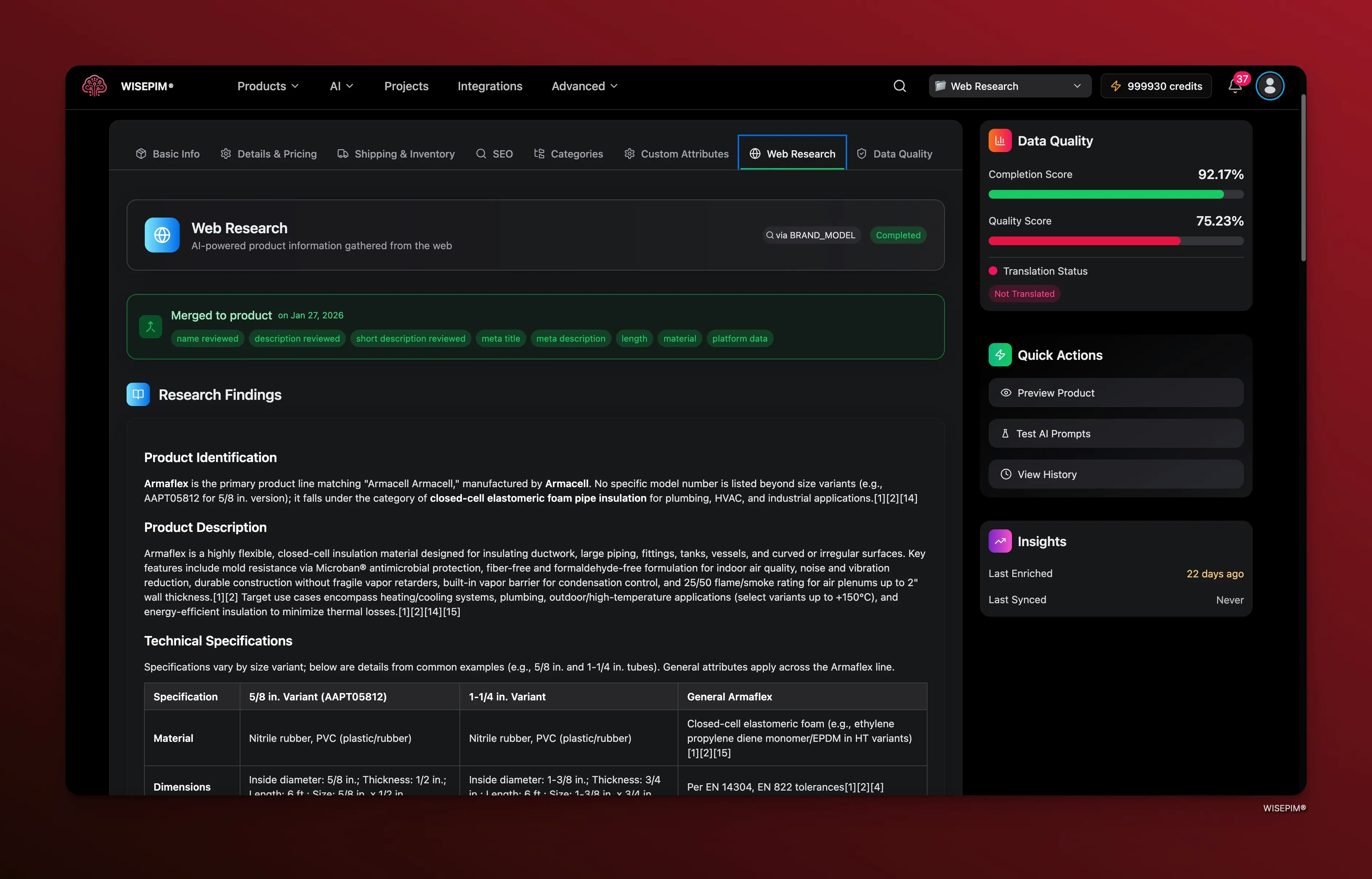
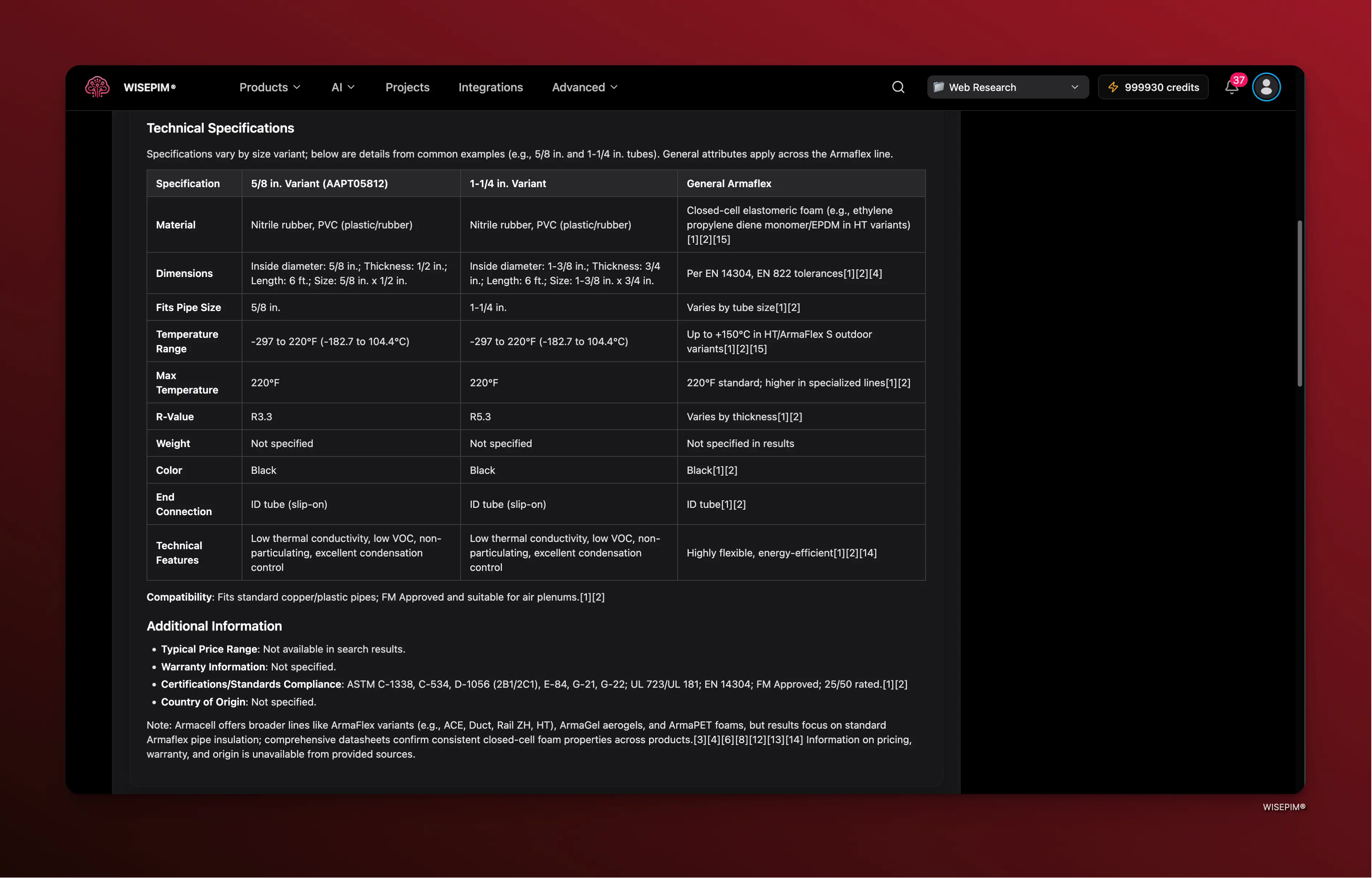
- Gesammelte Daten überprüfen: die Spezifikationen, Beschreibungen und Attribute einsehen, die die AI online gefunden hat
- Marktpreise prüfen: den niedrigsten, höchsten und durchschnittlichen Marktpreis aus den gefundenen Quellen sehen, einschließlich der verwendeten Währung
- Mit bestehenden Daten vergleichen: prüfen, wie sich die recherchierten Daten von deinen vorhandenen unterscheiden
- Genehmigen oder verwerfen: die Ergebnisse akzeptieren, um dein Produkt zu aktualisieren, oder sie verwerfen, wenn sie nicht relevant sind
Best Practices für die Qualitätskontrolle
- Stichproben zuerst prüfen: überprüfe vor der Massengenehmigung von Ergebnissen eine Handvoll Produkte manuell auf Richtigkeit
- Technische Spezifikationen verifizieren: gleiche kritische Angaben wie Abmessungen, Gewichte und Materialzusammensetzung ab
- Markenkonsistenz prüfen: stelle sicher, dass importierte Beschreibungen zu deiner Markenstimme und Tonalität passen
- Importierte Bilder überprüfen: öffne die Medienbibliothek für ein paar recherchierte Produkte und bestätige, dass das erste Bild wirklich dieses Produkt zeigt, bevor es als Hauptbild rausgeht
Marktpreis-Intelligence
Sobald die Web-Recherche abgeschlossen ist, extrahiert WISEPIM Marktpreissignale aus den gefundenen Quellen. Oben im Recherche-Bereich siehst du ein Widget Marktpreis-Intelligence mit:- Mindestpreis: der niedrigste Preis aus allen gescrapten Quellen
- Höchstpreis: der höchste gefundene Preis
- Durchschn. Marktrichtwert: der Durchschnitt aller Preispunkte, hervorgehoben als schnelle Referenz
- Währung: die von den Quellen gemeldete Währung (ISO 4217, z. B. EUR, USD, GBP)
- Quellen: anklickbare Badges für jede Website, auf der der Preis gefunden wurde
Marktpreise werden zum Zeitpunkt der Recherche aus dem Web bezogen. Sie spiegeln öffentlich verfügbare Einzel- und Marktplatzpreise wider, nicht deine eigenen Preise. Nutze sie als Referenzpunkt für deine Positionierung und Preisstrategie.
Best Practices
Die richtige Kennung wählen
Recherche-Qualität maximieren
- Kennungen müssen korrekt sein: falsche EANs oder Modellnummern liefern irrelevante Ergebnisse
- Produktdaten zuerst bereinigen: ergänze Markennamen und grundlegende Kennungen, bevor du die Recherche startest, damit die AI mehr Informationen zur Verfügung hat
- Die spezifischste verfügbare Kennung verwenden: ein Barcode liefert immer bessere Ergebnisse als eine generische Marke-+-Name-Suche
- Klein anfangen und skalieren: teste mit 5-10 Produkten, um die Ergebnisqualität zu überprüfen, bevor du deinen gesamten Katalog recherchierst
Wann du die Web-Recherche nutzen solltest
Neue Produkte einpflegen
Du hast gerade eine Charge Produkte mit nur SKUs und Namen importiert. Die Web-Recherche kann Beschreibungen, Spezifikationen, Attribute und Marktpreise automatisch ergänzen.
Katalog-Lückenanalyse
Du möchtest fehlende Attribute in deinem bestehenden Katalog identifizieren und ergänzen, ohne jedes Produkt manuell zu recherchieren.
Preis-Intelligence
Du möchtest eine Marktpreisreferenz für deine Preisstrategie, basierend auf Live-Webdaten zum Zeitpunkt der Recherche.
Wettbewerbskontext
Du möchtest wissen, wie deine Produkte im Markt positioniert sind, bevor du sie auf einem Vertriebskanal veröffentlichst.
Fehlerbehebung
Keine Ergebnisse gefunden
Wenn die Web-Recherche keine Daten für ein Produkt liefert, bedeutet das in der Regel:- Die Kennung ist falsch oder wird online nicht erkannt
- Das Produkt ist zu neu oder zu speziell, um öffentlich verfügbare Daten zu haben
- Der Kennungstyp passt nicht zu dem, was für dieses Produkt verwendet wird
Ungenaue Ergebnisse
Wenn die AI Daten zurückgibt, die nicht zu deinem Produkt passen:- Überprüfe, ob die Kennung (EAN, SKU usw.) in deinem Katalog korrekt ist
- Stelle sicher, dass das Produkt nicht mit einem ähnlich benannten Artikel verwechselt wurde
- Verwerfe die falschen Ergebnisse und versuche es mit einer spezifischeren Kennung
Kein Marktpreis angezeigt
Wenn das Widget Marktpreis-Intelligence nicht erscheint, enthielten die gefundenen Quellen keine verwertbaren Preisdaten. Das kann vorkommen bei:- Nischen- oder B2B-Produkten, bei denen Preise nur auf Anfrage verfügbar sind
- Produkten, bei denen die gefundenen Quellen keine Einzelhandelspreise öffentlich veröffentlichen
- Sehr neuen Produkten, die online noch kaum gelistet sind
Langsame Verarbeitung
Die Geschwindigkeit der Web-Recherche hängt von der Anzahl der Produkte und der Komplexität jeder Suche ab. Wenn die Verarbeitung langsam erscheint:- Prüfe den Process Tracker für den aktuellen Aufgabenstatus
- Vermeide es, mehrere große Recherche-Batches gleichzeitig auszuführen
- Erwäge, sehr große Batches in kleinere Gruppen aufzuteilen
Ein Lauf ist auf halber Strecke stehengeblieben
Öffne die Aufgabe im Process Tracker und wähle Fortsetzen. Sie verarbeitet nur die Produkte, die nie bearbeitet wurden, und kostet keine zusätzlichen Credits. Nutze Neu starten nur, wenn du die gesamte Auswahl erneut recherchieren möchtest, was als neuer Lauf abgerechnet wird.Verwandte Themen
Process Tracker
Verfolge einen Recherche-Lauf, lies nach, was er getan hat, und setze ihn fort, wenn er vorzeitig gestoppt hat.
Preise & Margen
Aufschlags- und Margenregeln zum Exportzeitpunkt. Getrennt von dem Preis, den die Web-Recherche empfiehlt.
Attribute extrahieren
Mach aus den von der Recherche gefundenen Spezifikationen strukturierte Attribute an deinen Produkten.
Produkte bearbeiten
Starte die Recherche für ein einzelnes Produkt und übernimm die Ergebnisse Feld für Feld.