

Assets in der Medienbibliothek werden über dein gesamtes Projekt hinweg geteilt. Du kannst dasselbe Bild mit mehreren Produkten verknüpfen, ohne die Datei zu duplizieren.
Deine Assets durchsuchen
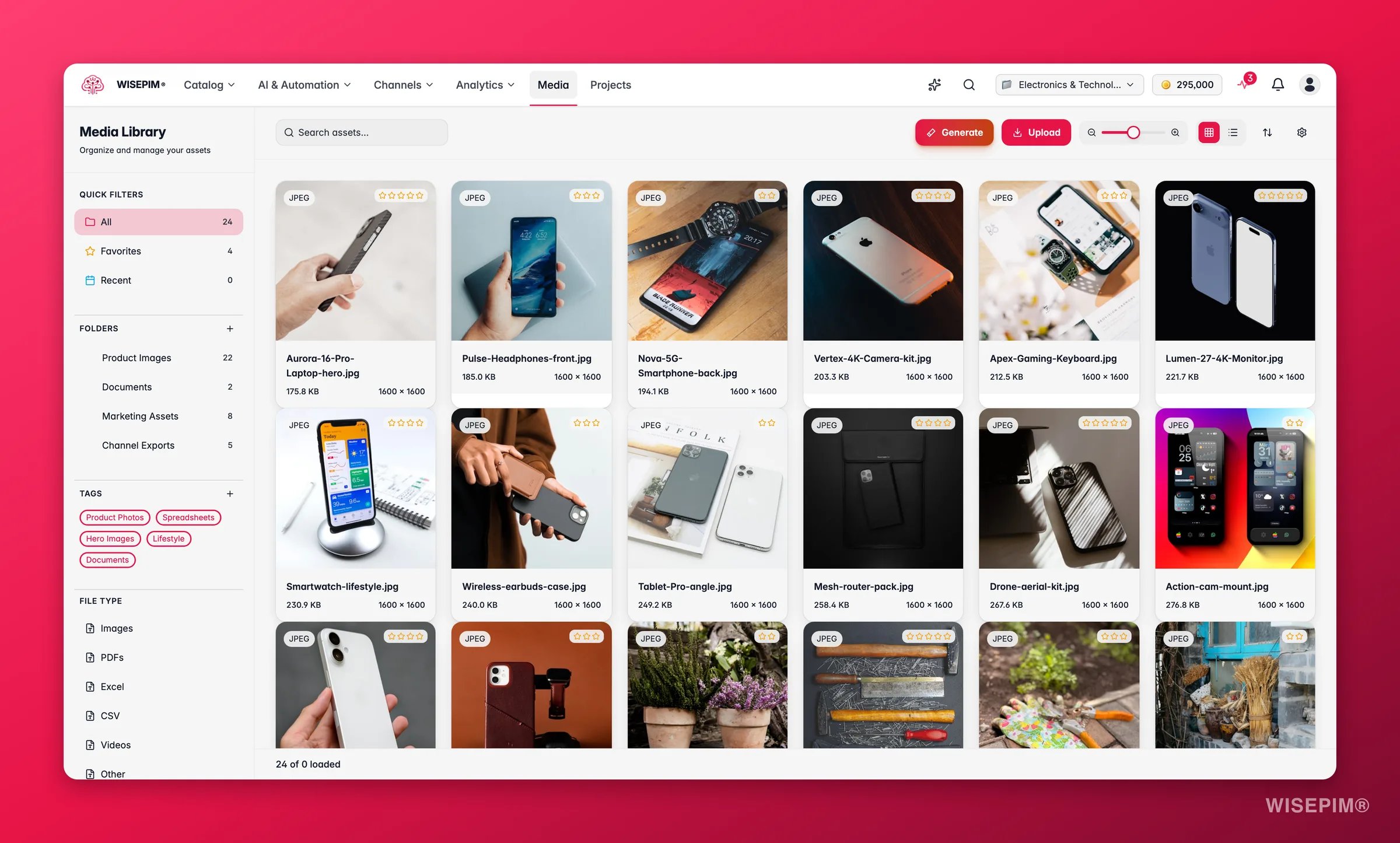
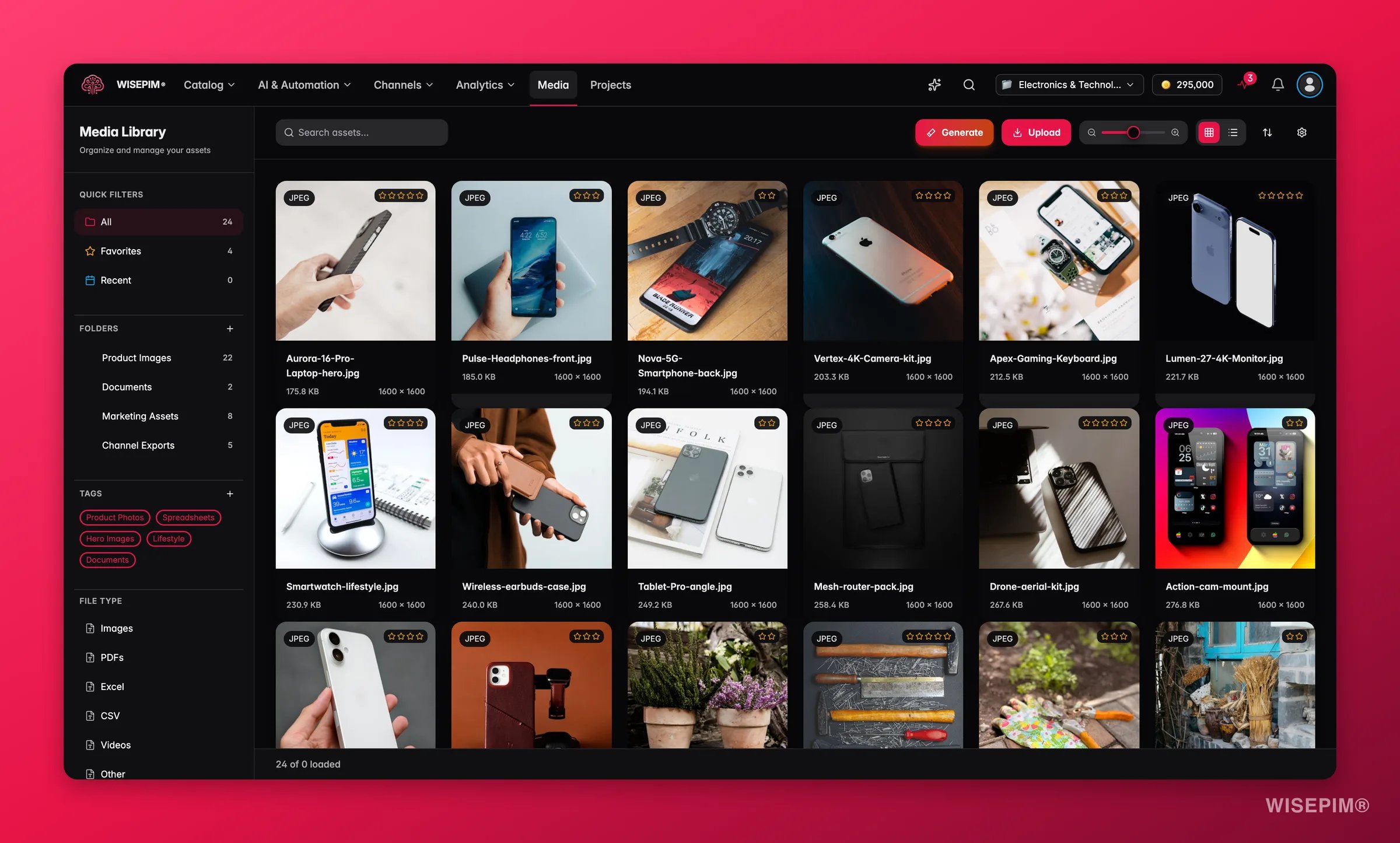
- Schnellfilter: Alle, Favoriten oder Zuletzt verwendet
- Ordner: Assets in benannten Ordnern organisieren
- Tags: Assets für übergreifende Klassifizierung beschriften
- Dateityp: Bilder, Videos, PDFs, Excel, CSV oder Sonstige
Assets hochladen
Klicke auf Upload in der oberen rechten Ecke oder ziehe Dateien per Drag & Drop direkt in die Bibliothek. Zu den unterstützten Formaten gehören Bilder, Videos, PDFs, Excel, CSV sowie.txt- und .md-Dateien.
Du kannst mehrere Dateien gleichzeitig hochladen. Ein Fortschritts-Panel zeigt den Upload-Status jeder Datei: Abgeschlossen, Wird verarbeitet oder Bereits hochgeladen, wenn die Datei schon vorhanden ist.
Bilder mit AI generieren
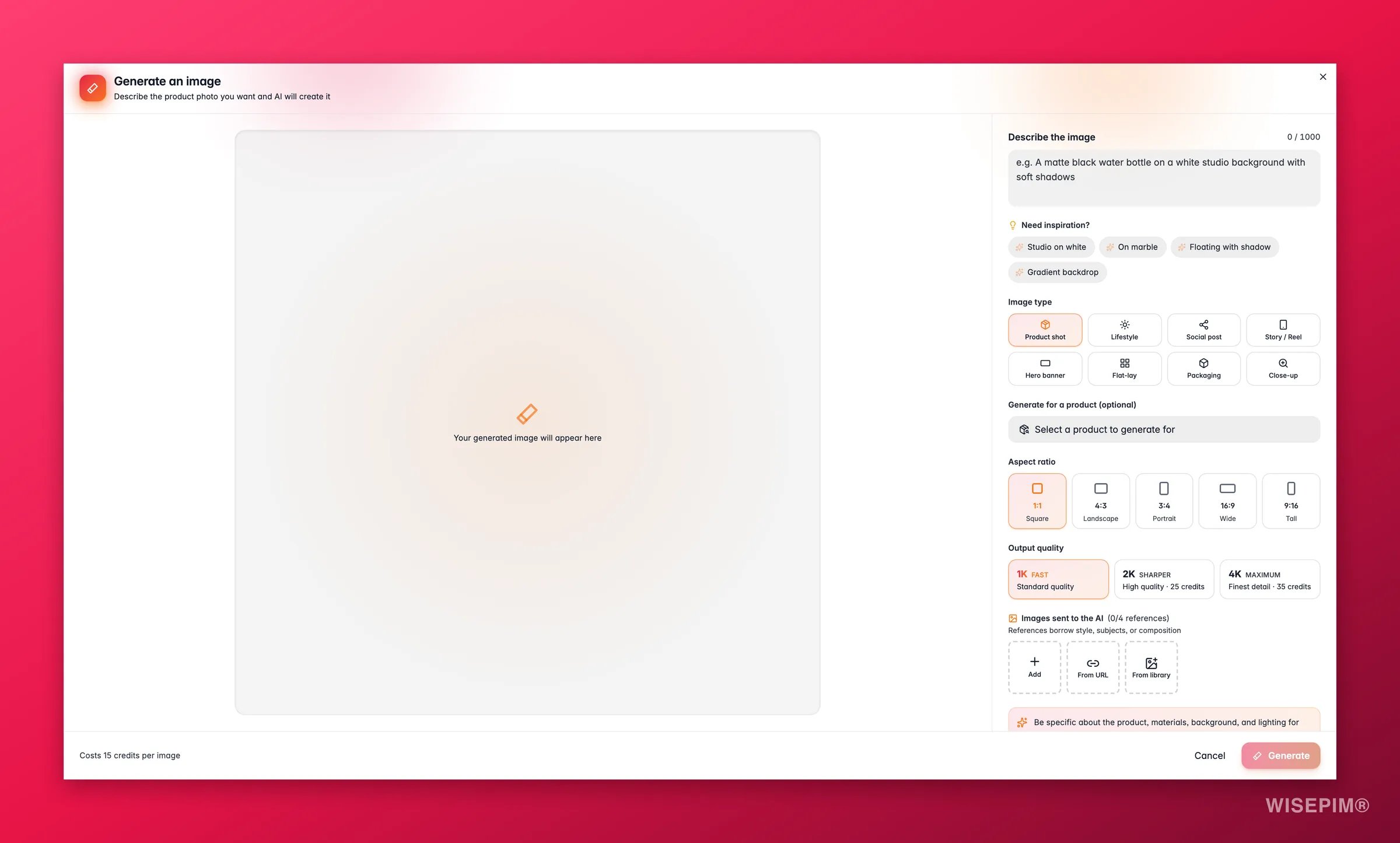
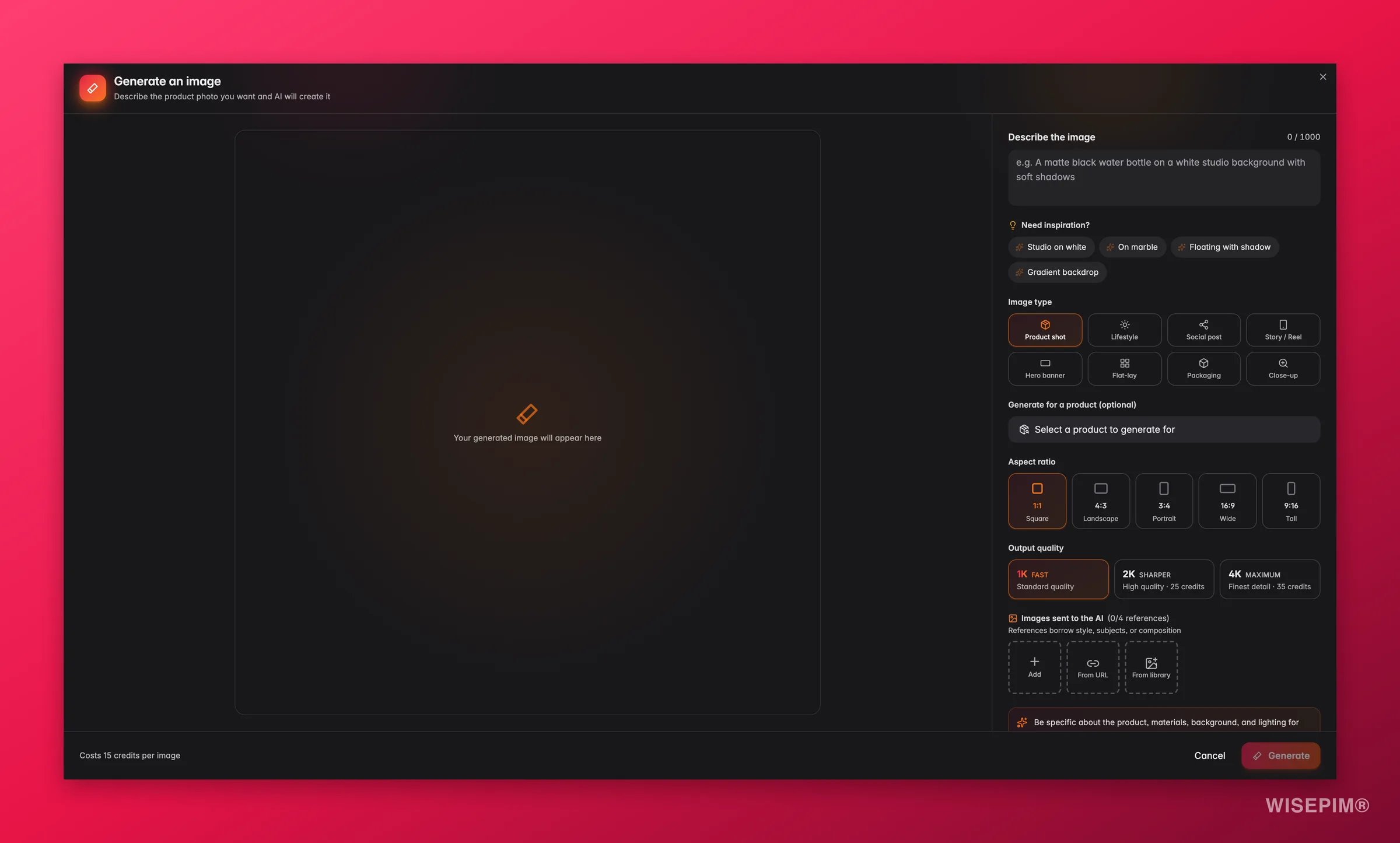
Ein Bild zu generieren kostet Credits, abhängig von der gewählten Ausgabequalität: 1K kostet 15 Credits, 2K kostet 25 Credits und 4K kostet 35 Credits. Das Modal zeigt die Kosten, bevor du startest.
1
Einen Bildtyp wählen
Wähle die Art von Aufnahme, die du brauchst. Jeder Typ setzt das passende Seitenverhältnis für dich, du musst also nicht über Größen nachdenken.
Das Feld Seitenverhältnis folgt dem gewählten Typ.
2
Mit einem Produkt verknüpfen (optional)
Suche unter Für ein Produkt generieren (optional) nach Produktname oder SKU. Das Bild wird automatisch mit diesem Produkt verknüpft, du musst es also nicht nachträglich anhängen.
3
Das Bild beschreiben
Schreib in das Feld Beschreibe das Bild, was du sehen willst, zum Beispiel „Eine mattschwarze Trinkflasche auf weißem Studiohintergrund mit weichen Schatten”. Sei konkret zu Produkt, Hintergrund und Licht.Nicht sicher, was du schreiben sollst? Öffne Brauchst du Inspiration? und klicke auf einen Chip (Studio auf Weiß, Lifestyle-Szene, Flat-Lay von oben, In der Hand gehalten, Cinematic Hero und mehr). Die Chips ändern sich mit dem gewählten Bildtyp.
4
Referenzbilder hinzufügen (optional)
Füge Referenzbilder hinzu, um Stil oder Komposition zu steuern. Wähle sie aus deiner Medienbibliothek oder füge eine Bild-URL ein.
5
Die Ausgabequalität wählen
1K ist schnell und Standardqualität, 2K ist schärfer und 4K liefert die feinsten Details. Passe die Qualität an den Einsatzort an: 1K für eine schnelle interne Prüfung, 2K oder 4K für eine Live-Produktseite oder ein Druck-Asset.
6
Generieren und prüfen
Die Generierung dauert meist 15 bis 60 Sekunden. Das Ergebnis erscheint mit einem Chip Neues Bild. Wenn es nicht passt, klicke auf Neu generieren, um es erneut zu versuchen, oder nutze Als Hauptbild festlegen im Toast, um es direkt zum Hauptfoto des Produkts zu machen.
Das Detail-Panel
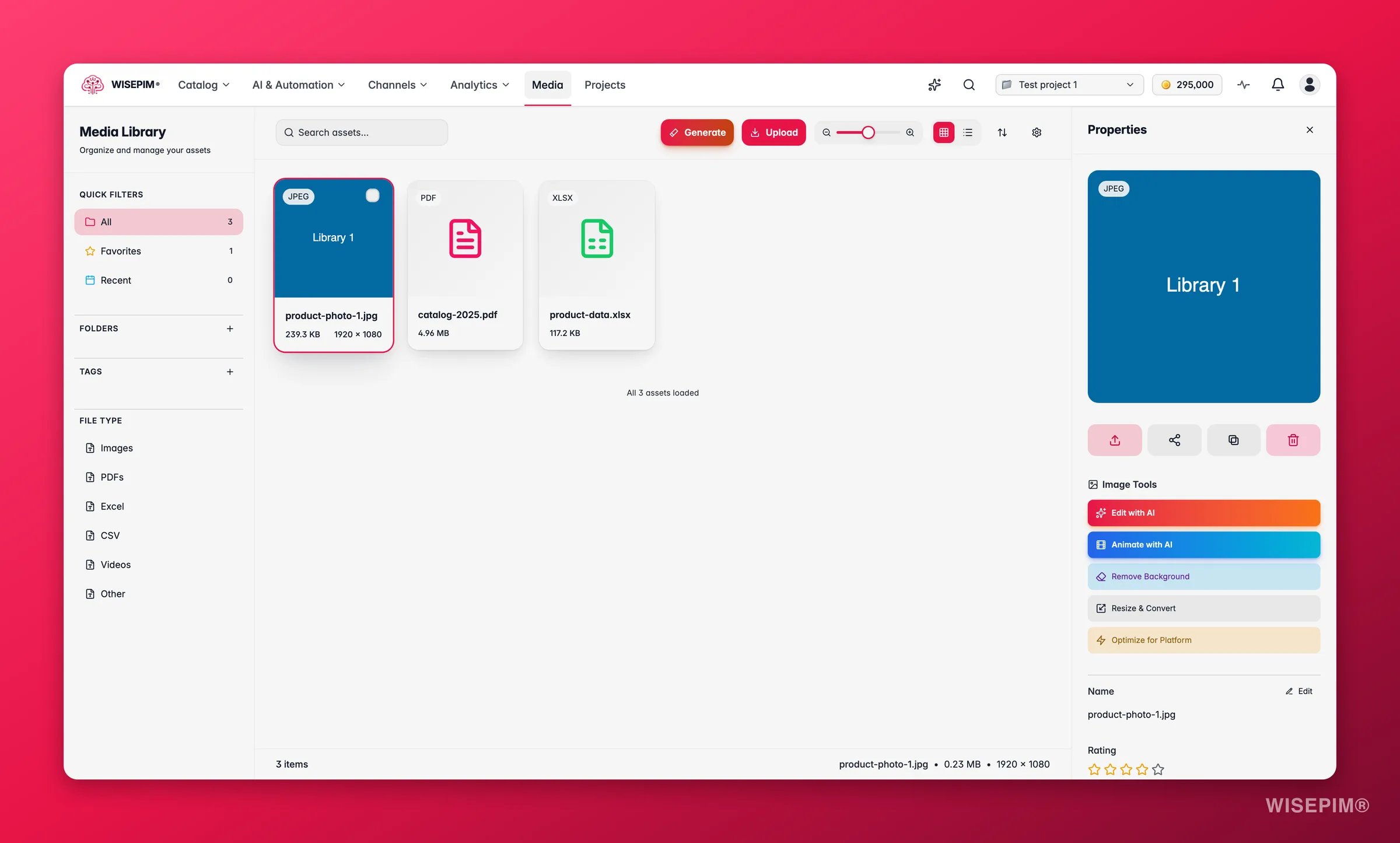
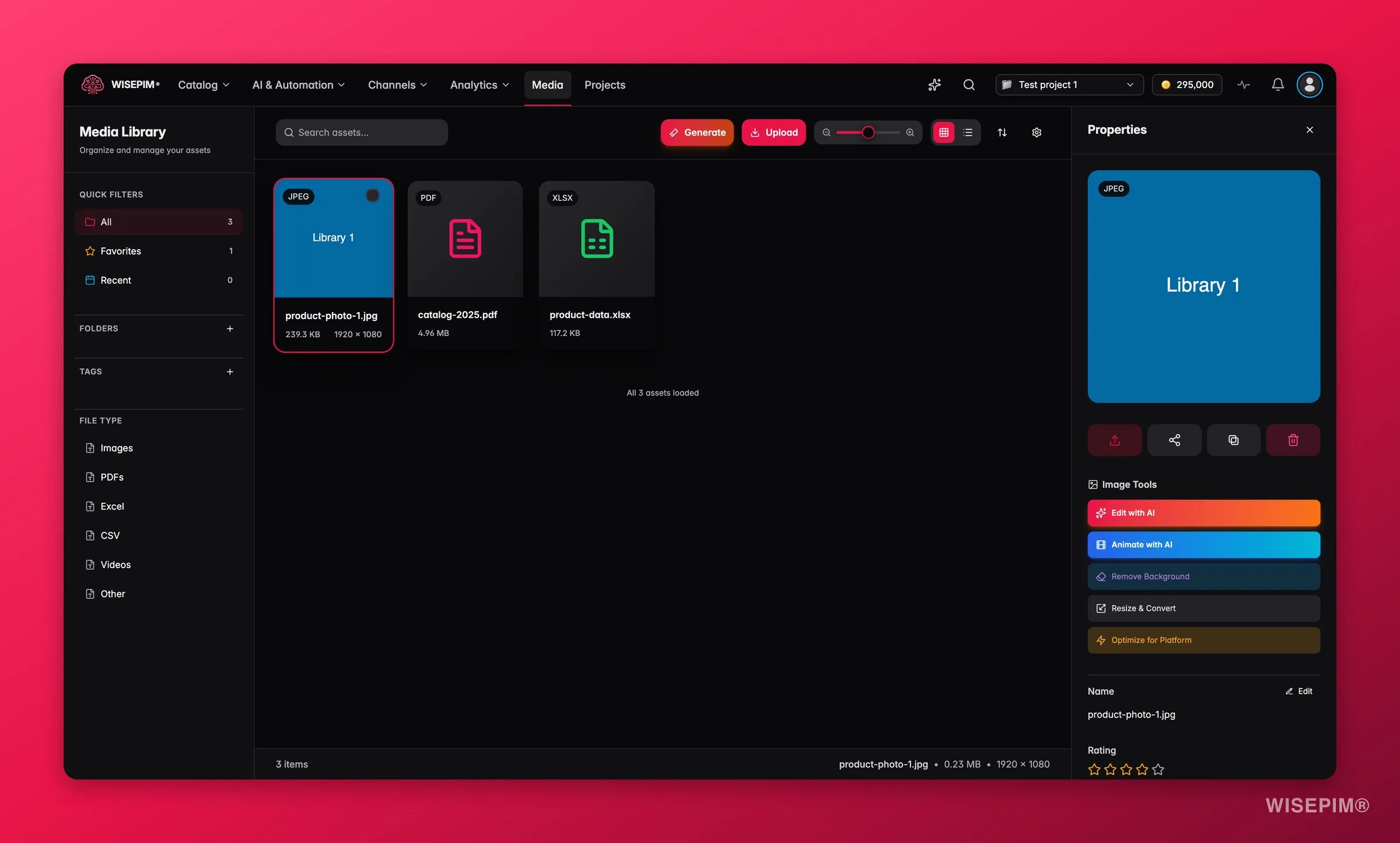
- Das Asset umbenennen
- Die Bewertung hinzufügen oder ändern (Sternebewertung zur schnellen Qualitätseinschätzung)
- Notizen für internen Kontext schreiben
- Tags hinzufügen und das Asset Ordnern zuweisen
- Sehen, mit welchen Produkten das Asset verknüpft ist, und Verknüpfungen hinzufügen oder entfernen
- Versionen einsehen: frühere Uploads desselben Bildes, mit der Möglichkeit, eine ältere Version wiederherzustellen
- Varianten einsehen: skalierte, konvertierte oder AI-bearbeitete Kopien des Originals
- Asset-Details anzeigen: Dateityp, Größe, Abmessungen, Erstellungs- und Änderungsdatum sowie Ersteller
- Das Original oder eine beliebige Variante herunterladen
- Das Asset mit Teammitgliedern oder externen Mitarbeitenden teilen über einen Link mit konfigurierbaren Berechtigungsstufen und Ablaufdatum
- Das Asset löschen. Beim Löschen oder Trennen eines Bildes wird auch sein importiertes oder gescraptes Gegenstück entfernt, sodass ein gelöschtes Bild nie wieder an einen Kanal geht, und das Hauptbild des Produkts wird neu bestimmt. Bilder, die nur in der alten Importform existieren, erscheinen in der Produktgalerie und können dort gelöscht werden
Vorschau und Lightbox
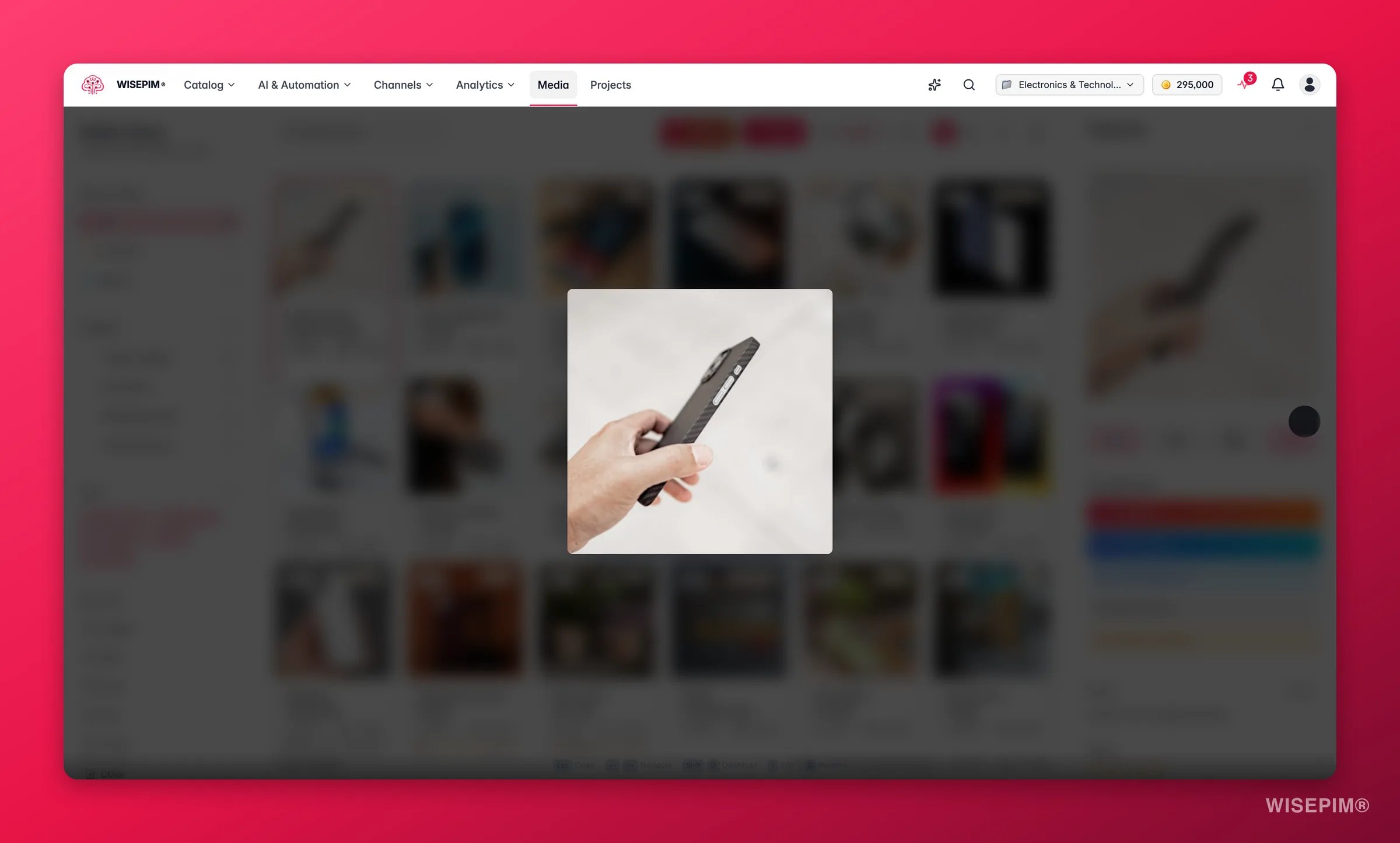
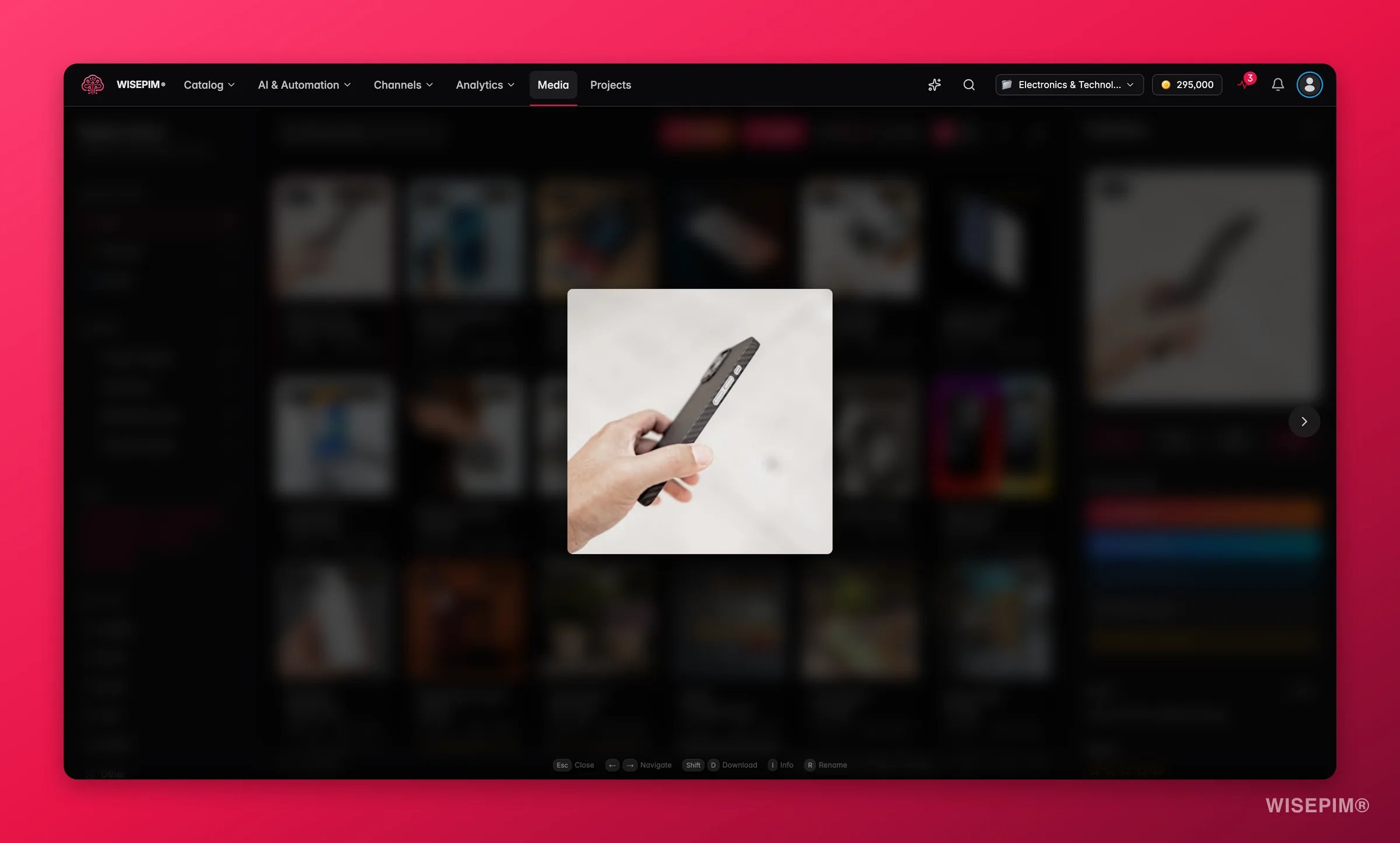
Esc oder klicke außerhalb, um zu schließen.
Für Bilder im Raster kannst du auch die Lightbox öffnen, eine leichte Überlagerung zum Zoomen und Rotieren, ohne die aktuelle Ansicht zu verlassen.
Für Tabellen und CSV-Dateien rendert Quick Look den Dateiinhalt direkt als durchsuchbare Tabelle in WISEPIM.
Bildwerkzeuge
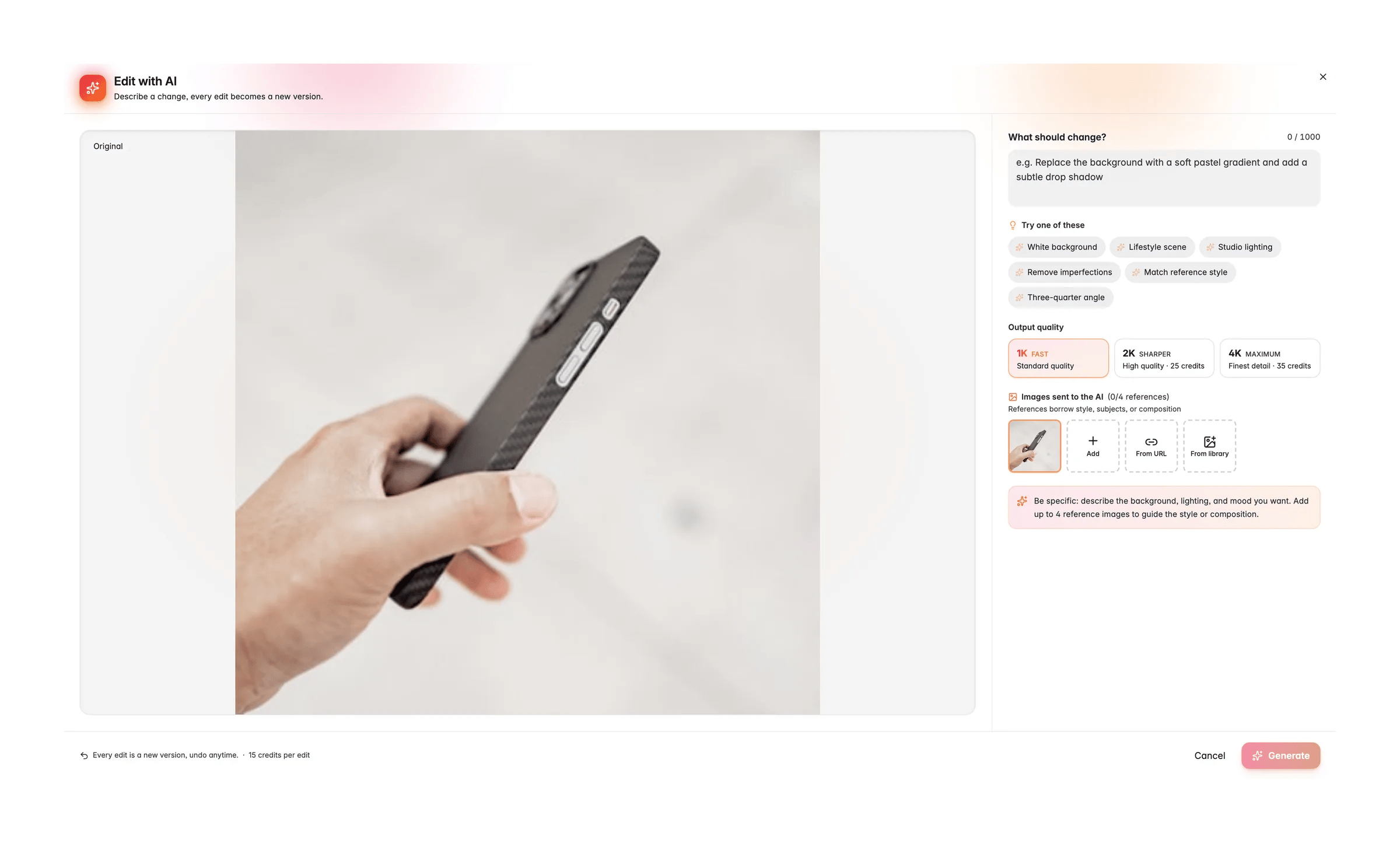
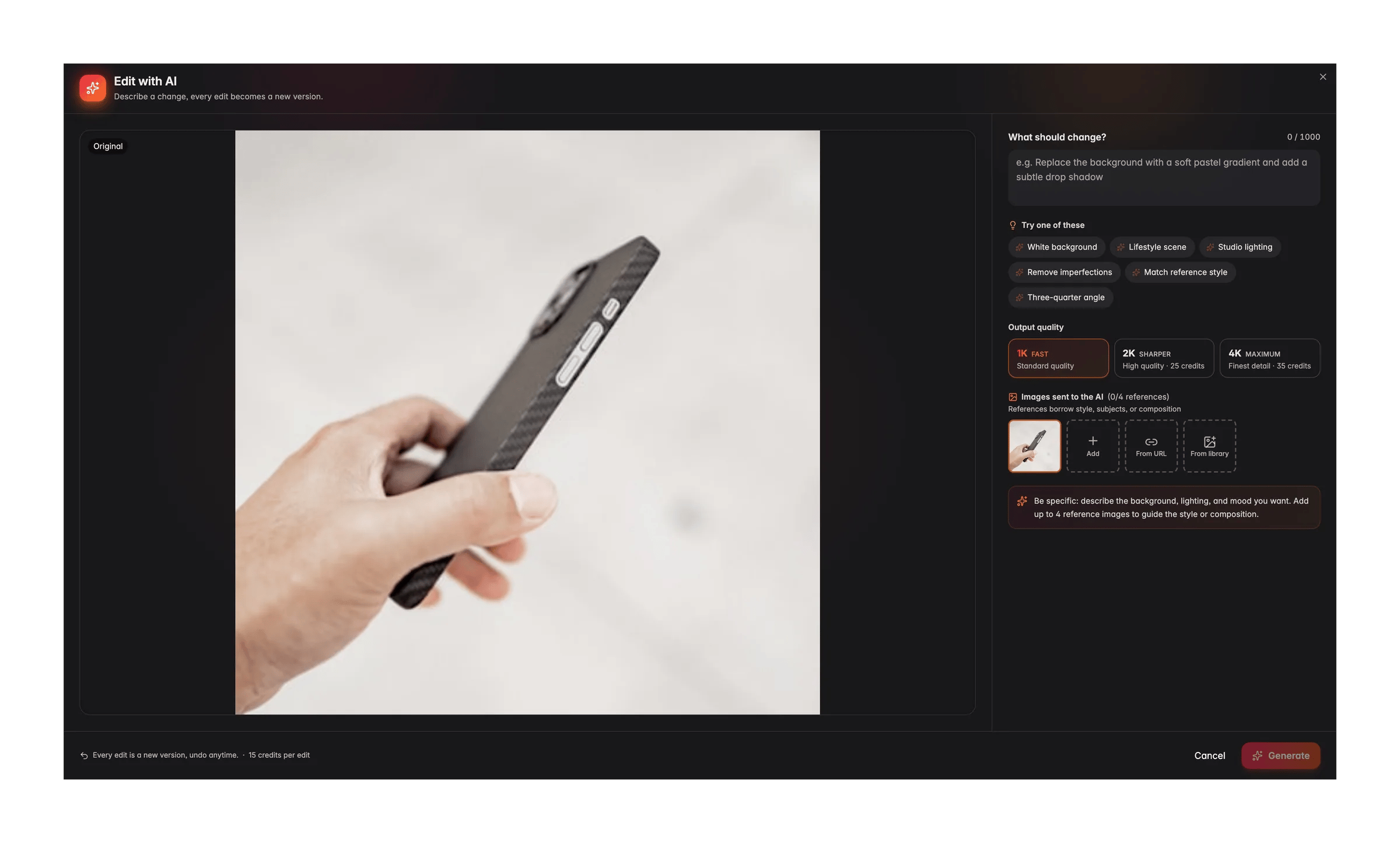
Wähle ein Bild aus und klicke im Detail-Panel auf Bildwerkzeuge (oder nutze die Bulk-Werkzeugzeile), um auf die eingebauten Werkzeuge zur Bildbearbeitung zuzugreifen.Mit AI bearbeiten
Mit AI animieren
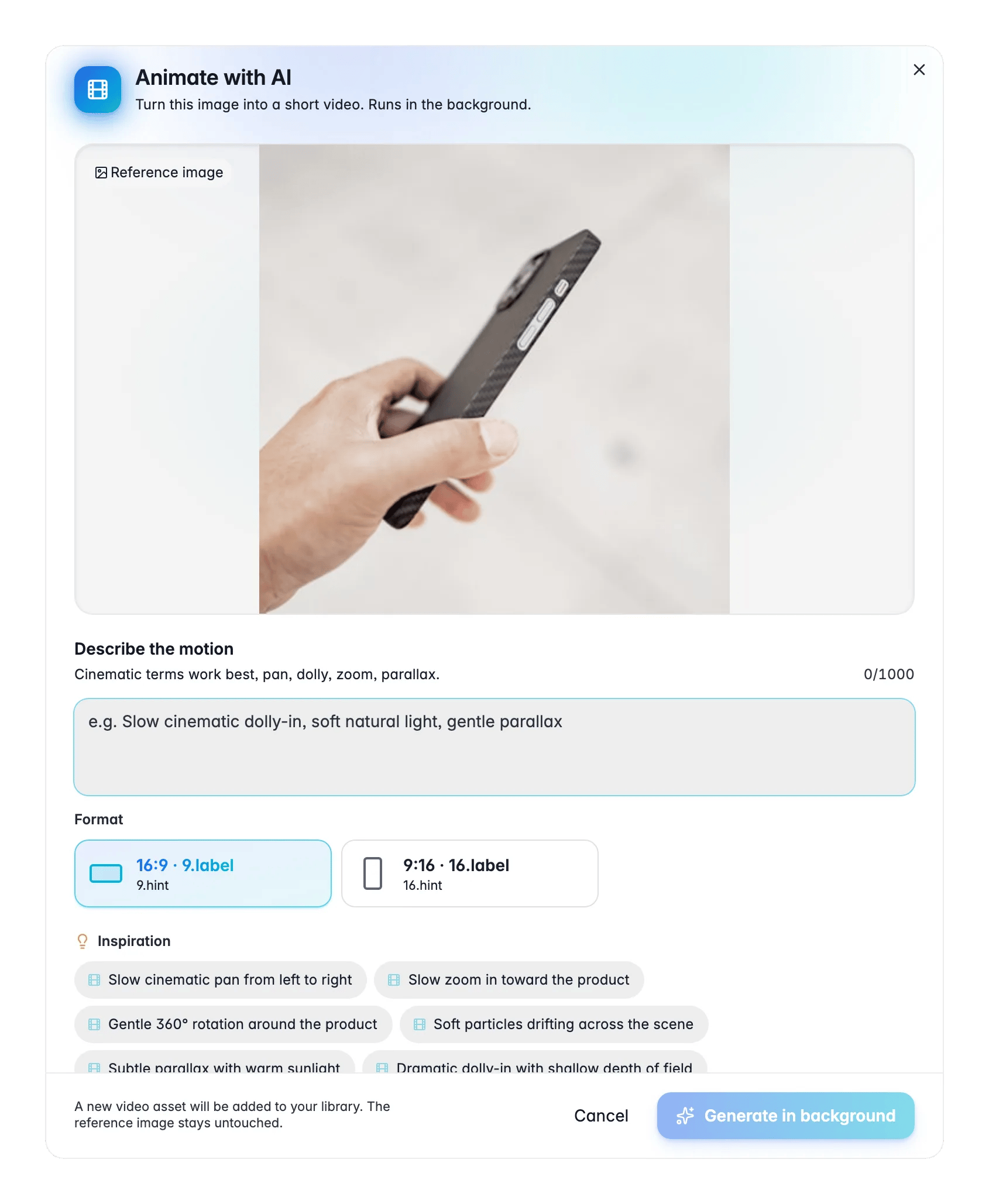
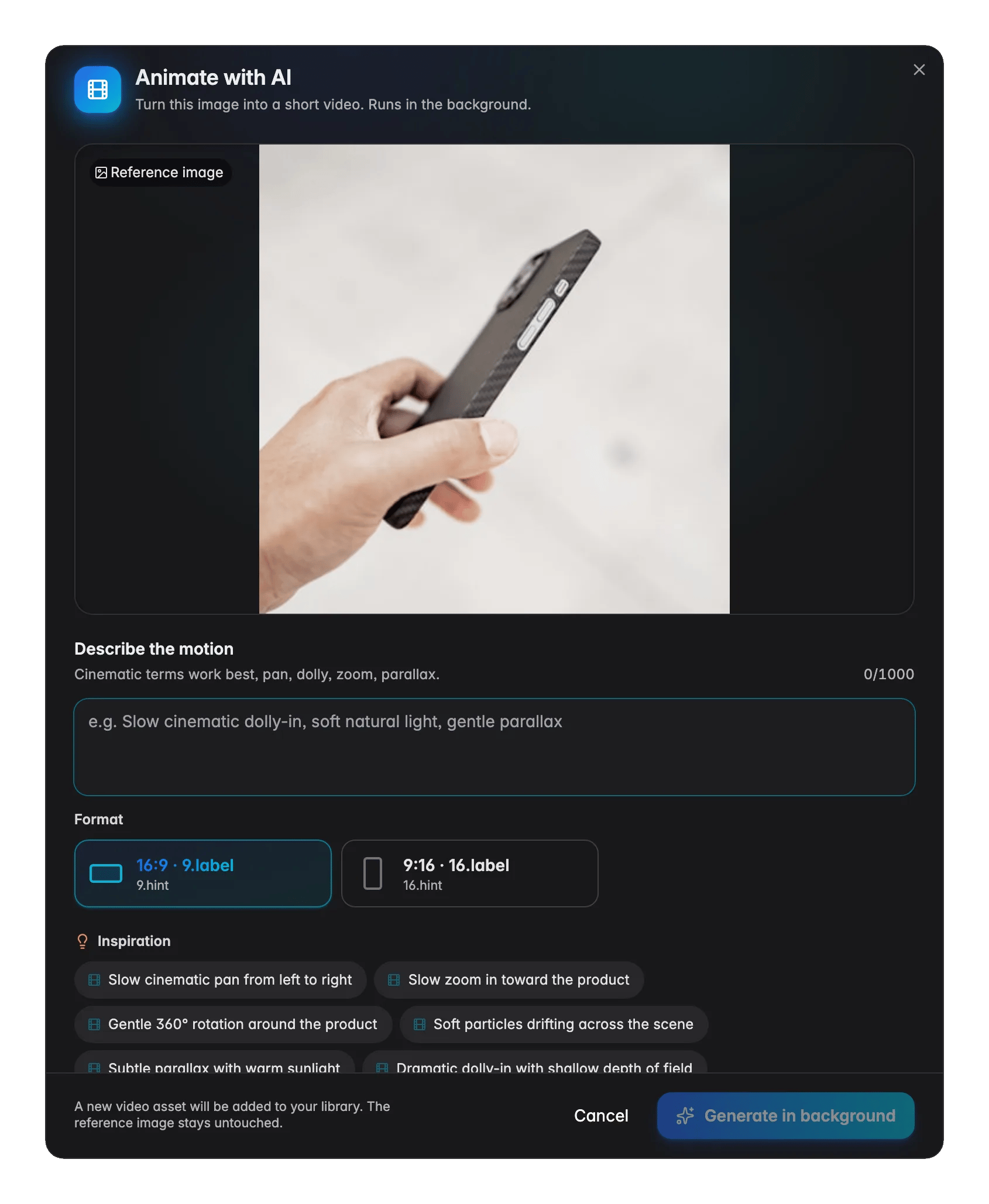
Ein generiertes Video kostet 500 Credits, ist also deutlich teurer als ein generiertes Bild. Wähle die Produkte, bei denen es sich rechnet: Hero-Produkte, Kampagnenartikel und alles, was du auf Social Media bewirbst.
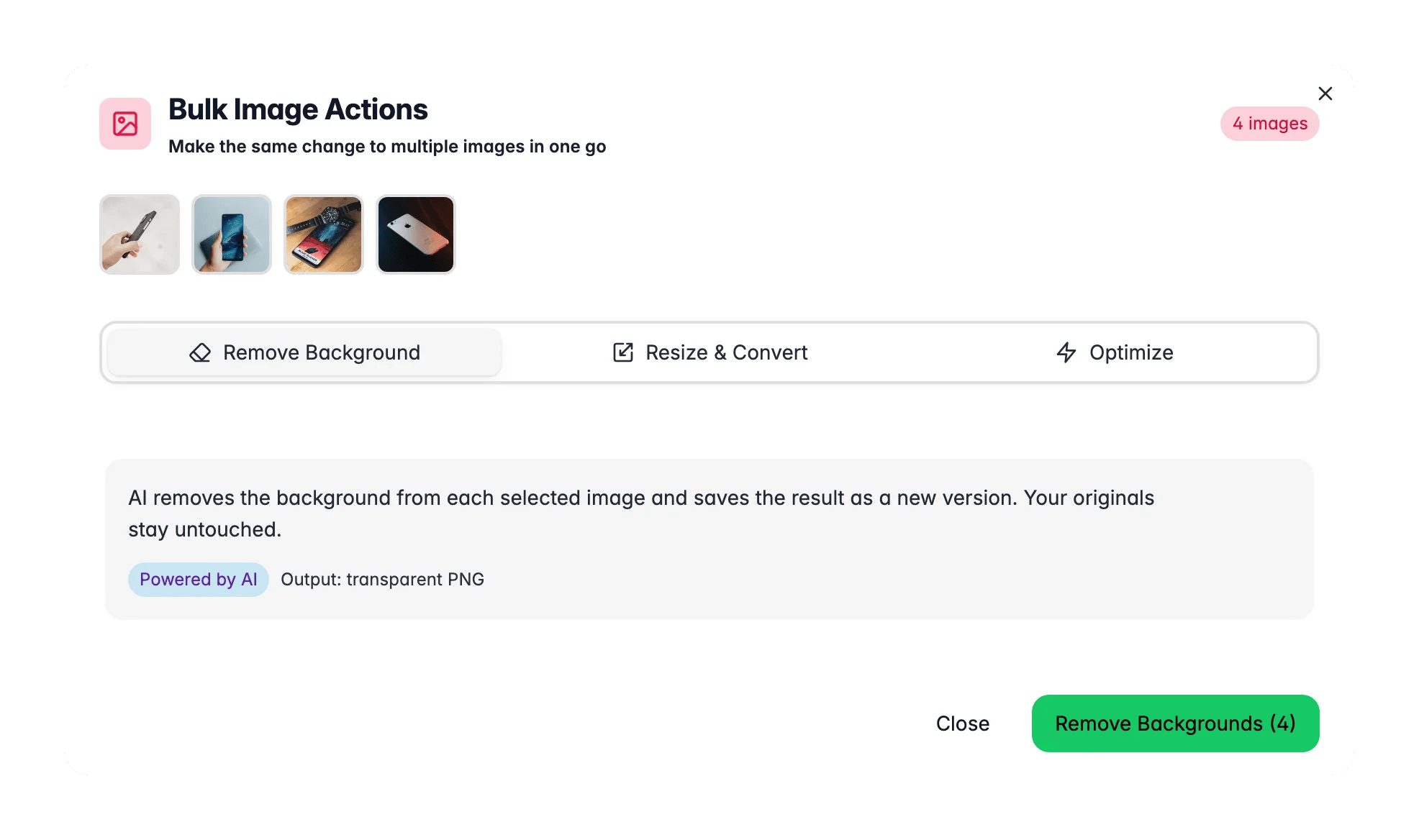
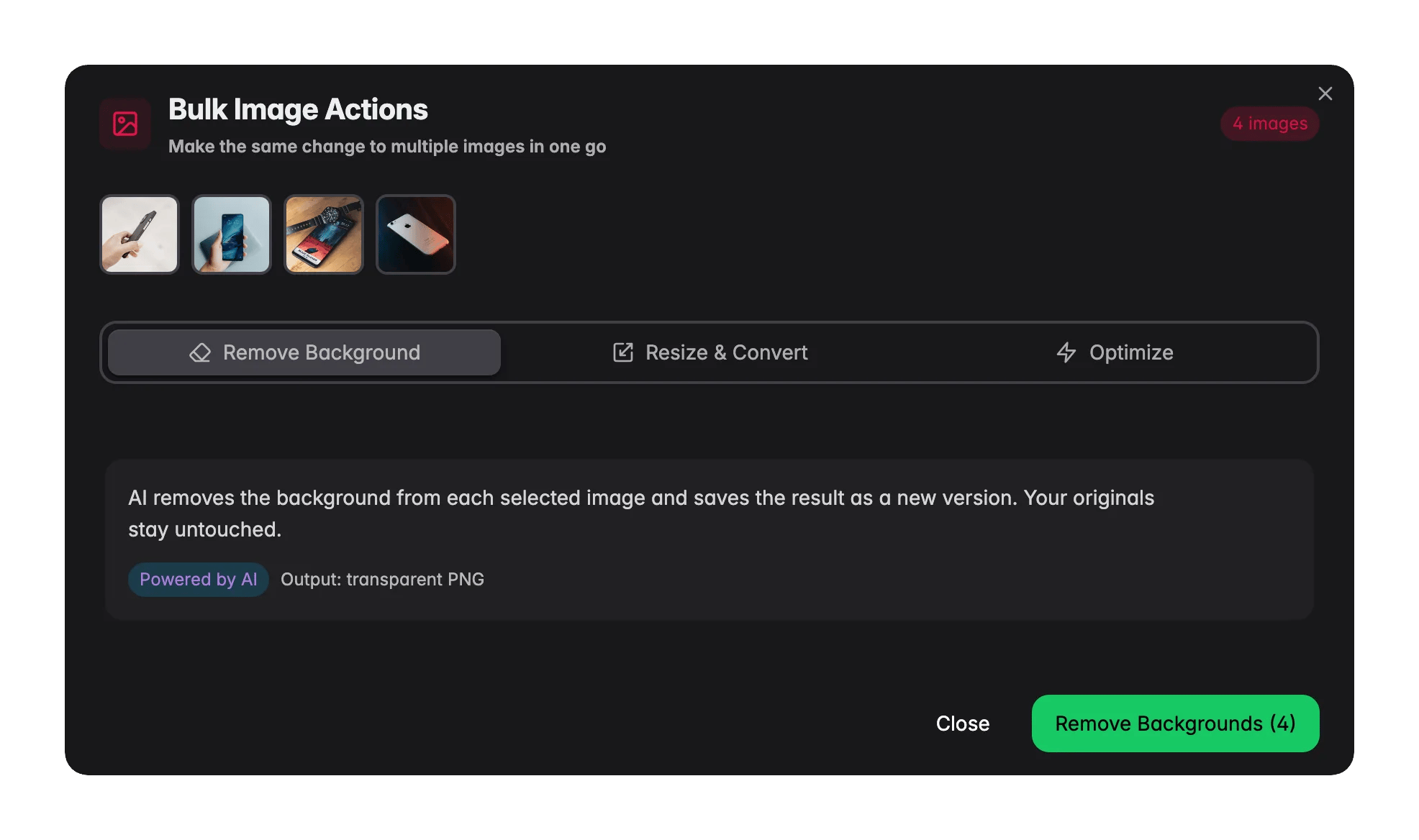
Hintergrund entfernen
AI entfernt den Hintergrund des Bildes und speichert das Ergebnis als transparentes PNG. Das Original bleibt als vorherige Version unberührt.Skalieren und konvertieren
Ändere die Bildabmessungen oder konvertiere das Bild in ein anderes Format (JPEG, PNG, WebP usw.) mit einer Qualitätseinstellung. Das Ergebnis wird als Variante gespeichert, damit das Original erhalten bleibt.Für Plattform optimieren
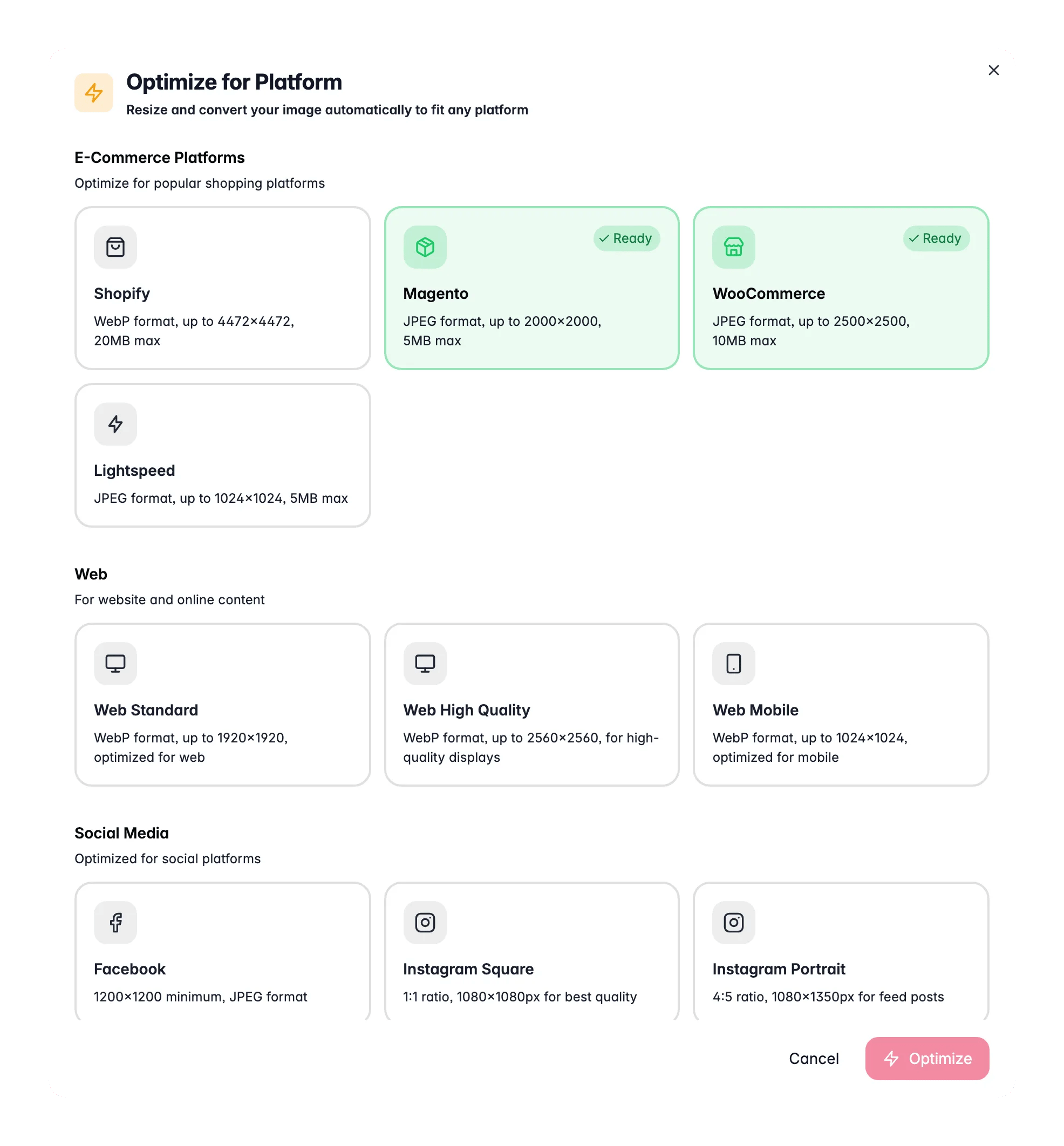
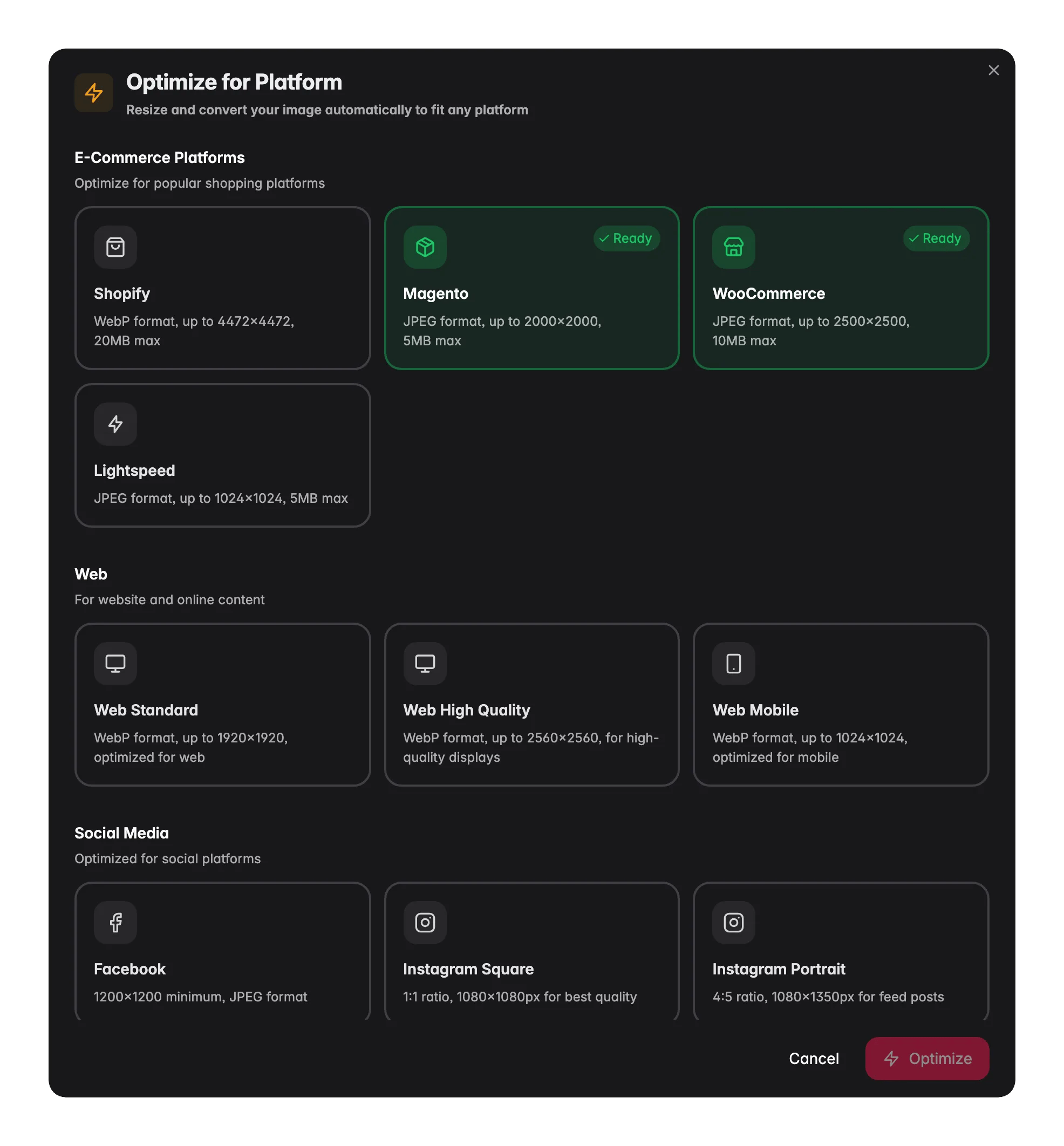
- E-Commerce-Plattformen: Shopify, Magento, WooCommerce und Lightspeed
- Web: Standard, hohe Qualität und Mobil
- Social: Facebook, Instagram, LinkedIn, X, Pinterest und mehr
- Druck: Standard und hohe Qualität
Bulk-Bildaktionen
Medien mit Produkten verknüpfen
Es gibt zwei Wege, Assets mit einem Produkt zu verbinden:- Aus der Medienbibliothek: Öffne das Detail-Panel eines Assets, scrolle zu Produkte und klicke auf Mit Produkt verknüpfen. Suche nach Name oder SKU, wähle die Produkte aus und bestätige.
- Aus dem Produkteditor: Öffne ein Produkt, wechsle zum Tab Medien (die Produktgalerie) und klicke auf Aus Medienbibliothek verknüpfen. Durchsuche deine Bibliothek, wähle die Bilder aus, und sie erscheinen sofort in der Produktgalerie.
Die Produktgalerie
Die Produktgalerie innerhalb eines Produkts zeigt alle verknüpften Bilder und Medien. Du kannst:- Bilder per Drag & Drop neu anordnen
- Ein Hauptbild festlegen: das erste Bild, das in Listings und Exporten angezeigt wird
- Den Hintergrund entfernen bei jedem Bild direkt aus der Galerie
- Ein Bild vom Produkt trennen, ohne es aus der Bibliothek zu löschen. Wähle mehrere Bilder aus und trenne sie in einem Rutsch
- Neue Bilder direkt in das Produkt hochladen, wodurch sie auch zur Medienbibliothek hinzugefügt werden
- Die Bild-URL kopieren für die Verwendung in externen Tools
Verwandte Themen
Produkte bearbeiten
Öffne den Produkteditor und arbeite mit dem Medien-Tab, um die Galerie eines Produkts zu verwalten.
Produkte verwalten
Durchsuche, filtere und organisiere deinen Produktkatalog.