

Kategorien werden über dein Projekt hinweg geteilt. Ein Produkt kann in mehreren Kategorien liegen, aber markiere immer eine als Hauptkategorie. Plattformintegrationen und Berichte verwenden die Hauptkategorie.
Wie Kategorien funktionieren
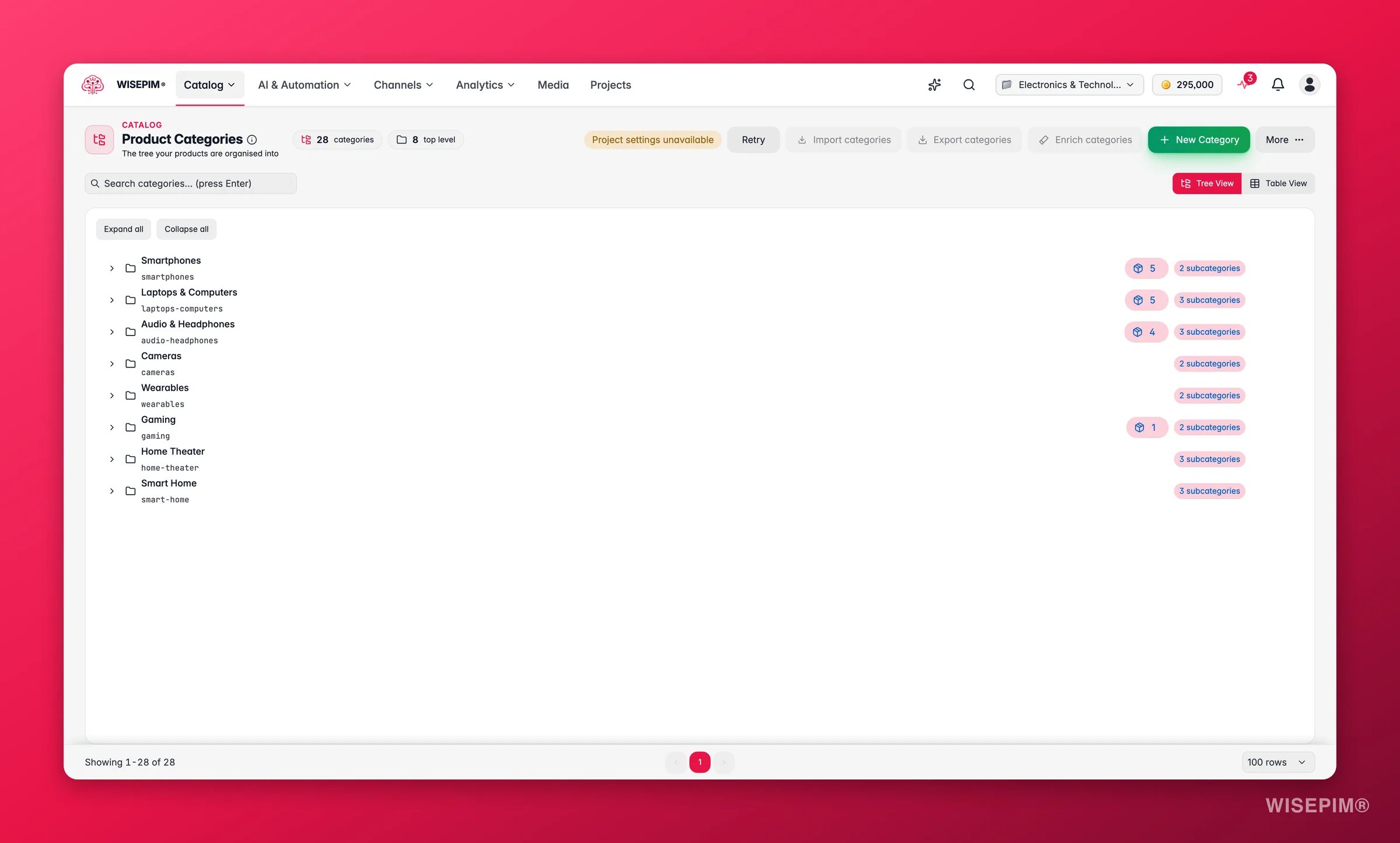
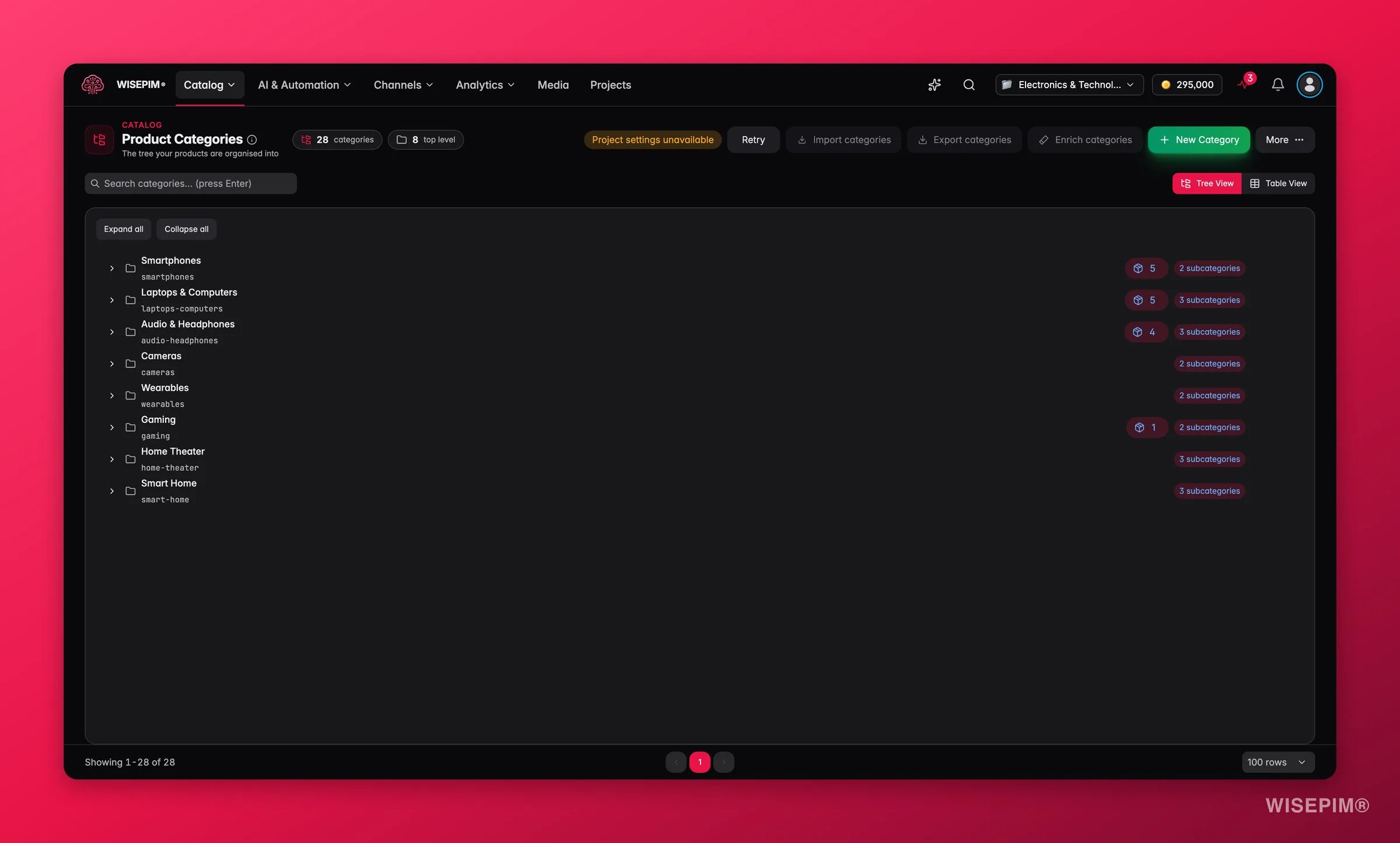
- Elternkategorien sind breite Gruppen auf oberster Ebene (Elektronik, Kleidung, Haus & Garten).
- Kindkategorien liegen unter einer Elternkategorie und werden spezifischer (Elektronik > Laptops).
- Kategoriepfade sind die vollständige Route von oben nach unten (Elektronik > Smartphones > Android-Telefone). Pfade steuern Breadcrumbs, URLs und Plattform-Zuordnungen.
Der vollständige Hierarchiepfad (wie
electronics/smartphones) wird als schreibgeschützte Spalte angezeigt. Er wird automatisch aus den von dir gewählten Eltern gebaut, sodass du ihn nie von Hand tippst.
Eine Kategorie erstellen
1
Produktkategorien öffnen
Gehe in der Seitenleiste zu Produktkategorien. Du siehst deine Kategorien als Baum.
2
Auf Neue Kategorie klicken
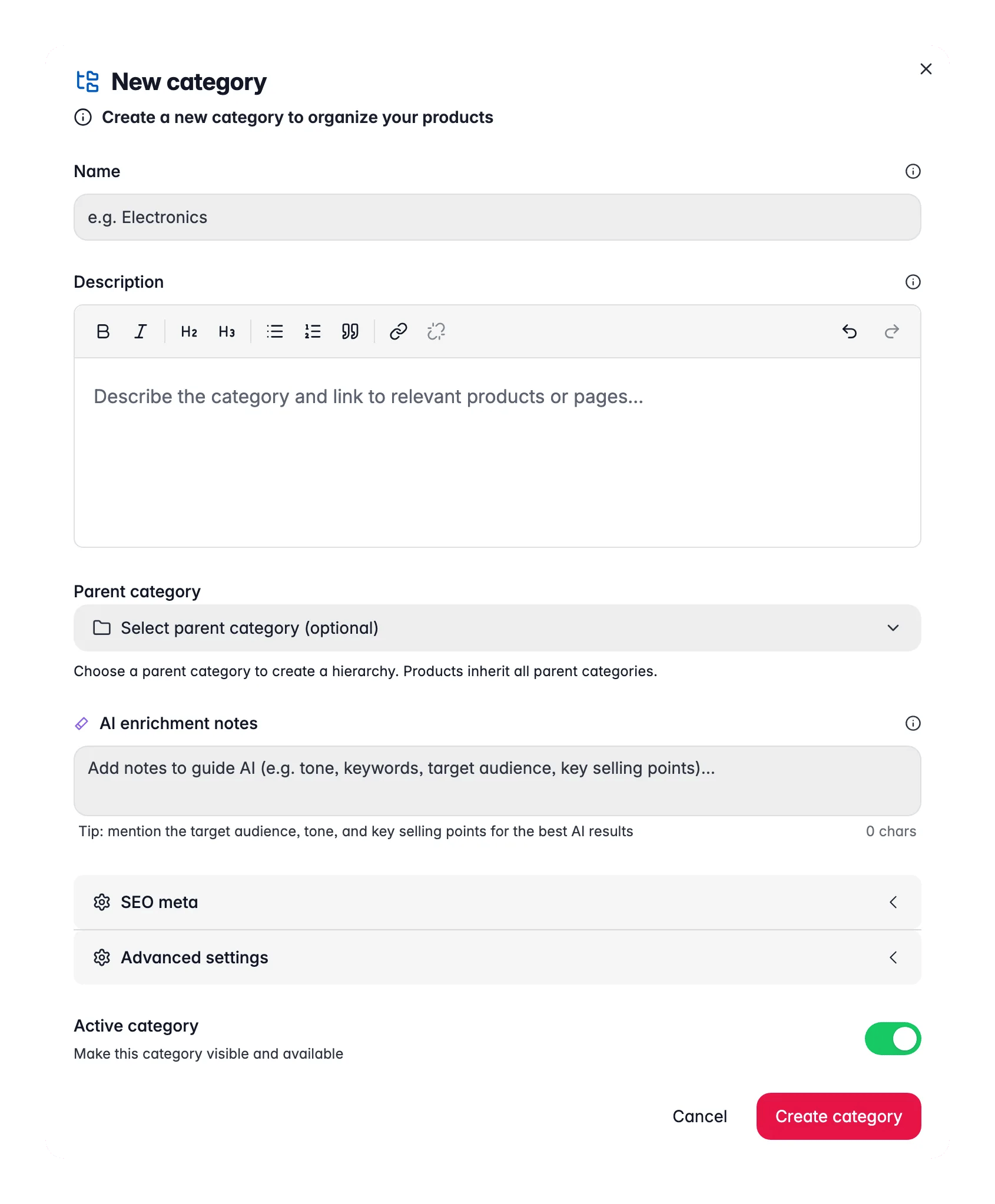
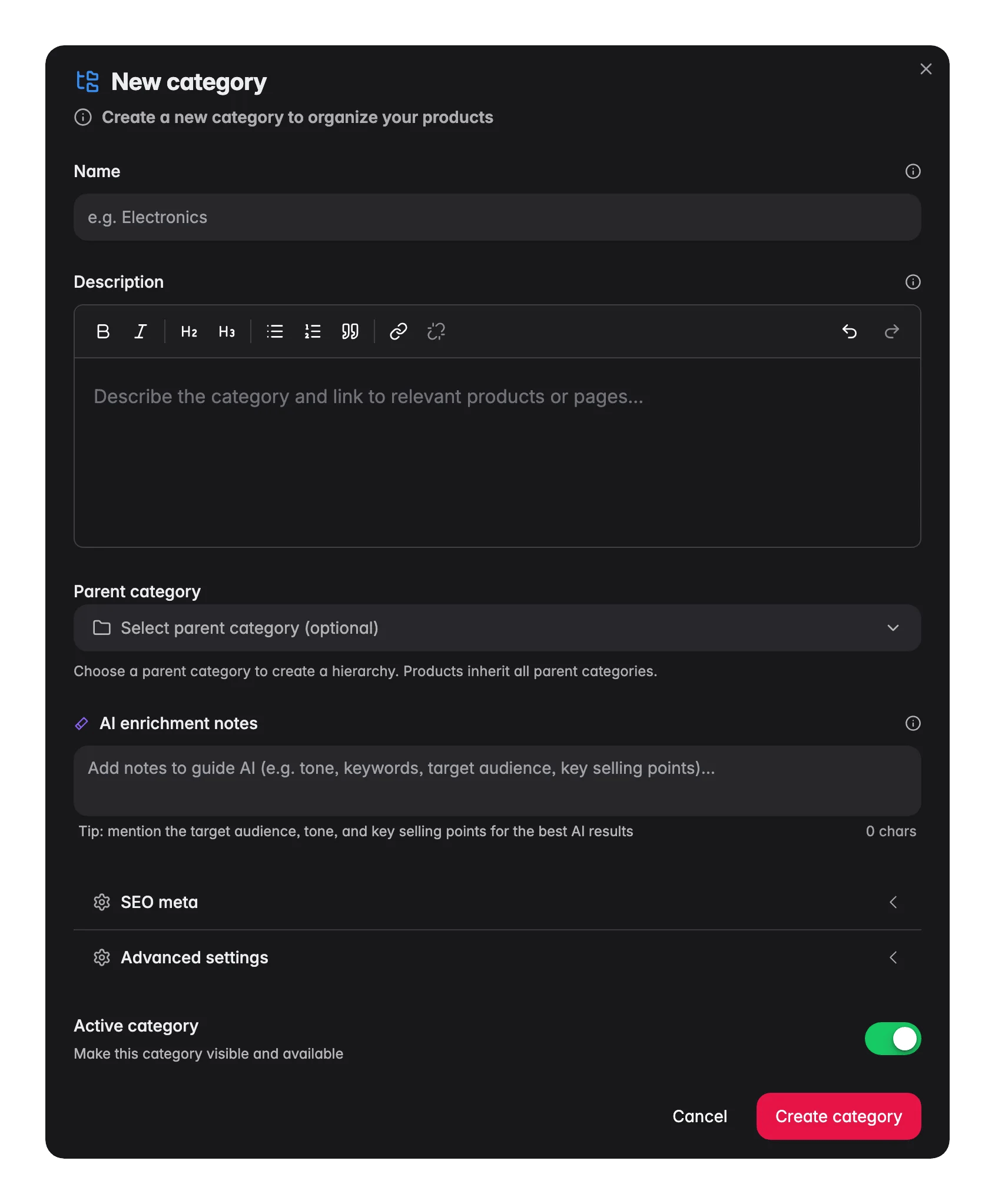
Klicke auf Neue Kategorie, um das Formular zu öffnen.
3
Die Details ausfüllen
Gib einen Namen ein. Füge eine Beschreibung hinzu, um der Kategorieseite echten Inhalt zu geben. Der Slug füllt sich automatisch, und du kannst ihn unter den erweiterten Einstellungen zusammen mit der Sortierreihenfolge bearbeiten.
4
Eine Elternkategorie wählen (optional)
Wähle eine bestehende Kategorie als Eltern aus, um daraus eine Unterkategorie zu machen. Lass das Feld für eine Kategorie auf oberster Ebene leer.
5
Speichern
Klicke auf Speichern. Du kannst der Kategorie jetzt Produkte zuordnen.
Produkte Kategorien zuordnen
Es gibt zwei Wege, Produkte in eine Kategorie zu legen:- Über eine Produktseite: Öffne ein Produkt, wähle im Kategoriefeld Kategorien aus und markiere eine als primär.
- Per Massenbearbeitung: Wähle mehrere Produkte auf der Produktseite aus und nutze dann die Massenbearbeitung, um Kategorien auf einmal zuzuordnen oder zu ändern.
Kategorien mit AI füllen
Kategorien sind ein stiller SEO-Gewinn. Eine gute Beschreibung und Meta-Tags an jeder Kategorie helfen Käufern und Suchmaschinen, aber sie für einen tiefen Baum von Hand zu schreiben, ist langsam. WISEPIM erledigt das für dich.Bulk-Anreicherung
Nutze die Aktion Anreichern, um Inhalte über viele Kategorien auf einmal zu generieren. Du wählst:- Welche Felder geschrieben werden: Beschreibung, Meta-Titel, Meta-Beschreibung und Keywords.
- In welchen Sprachen sie geschrieben werden, sodass mehrsprachige Kataloge in einem Durchgang abgedeckt werden.
- Interne Links, die eingewoben werden und auf verwandte Kategorien verweisen. Das baut die Art von interner Verlinkung auf, die Suchmaschinen belohnen.
AI-Unterstützung pro Kategorie
Wenn du eine einzelne Kategorie bearbeitest, sitzt ein AI-Unterstützungs-Panel direkt im Formular. Generiere eine Beschreibung oder SEO-Meta für genau diese eine Kategorie, prüfe den Vorschlag und übernimm ihn in das Feld. Füge AI-Notizen hinzu, um das Ergebnis in Richtung deiner Tonalität oder unbedingt zu erwähnender Details zu lenken.Kategorien importieren und exportieren
Du musst deinen Baum nicht von Hand bauen.- Aus CSV importieren: bring einen bestehenden Kategoriebaum aus einer Tabelle herein oder importiere Kategorien aus einer verbundenen Plattform.
- In CSV exportieren: lade deine Kategorien herunter für Backups, Audits oder zum Bearbeiten in einer Tabelle vor dem erneuten Import.
Durch den Baum navigieren
Kategorien werden standardmäßig als interaktiver Baum angezeigt. Klappe Zweige auf und zu, um dich auf einen Teil deines Katalogs zu konzentrieren, und suche, um schnell zu einer Kategorie zu springen. Treffer werden beim Tippen hervorgehoben, sodass ein tiefer Baum leicht zu navigieren bleibt. Lieber eine flache Liste? Wechsle zur Tabellenansicht.Deinen Baum reorganisieren
Bearbeite eine beliebige Kategorie, um ihren Namen, Slug, ihre Sortierreihenfolge oder Eltern zu ändern. Wenn du eine Kategorie unter eine neue Elternkategorie verschiebst, ziehen ihre Kinder mit um, und der Hierarchiepfad aktualisiert sich automatisch. Zwei häufige Aufräumarbeiten halten deinen Baum nützlich:- Teile eine Kategorie auf, wenn sie zu viele Produkte enthält und das Durchsuchen schwierig wird. Teile zum Beispiel „Kleidung“ in „Herrenkleidung“ und „Damenkleidung“ auf.
- Führe Kategorien zusammen, wenn sie jeweils nur wenige Produkte enthalten und die Aufteilung Kunden nicht hilft. Kombiniere „USB-Kabel“ und „HDMI-Kabel“ zu „Kabel & Adapter“, wenn die Mengen gering sind.
Kategorien deinen Verkaufskanälen zuordnen
Jede Plattform hat ihr eigenes Kategoriesystem. Ordne deine WISEPIM-Kategorien den Kategorien jeder Plattform in deinen Integrationseinstellungen zu, damit Produkte auf jedem Kanal an der richtigen Stelle landen.Du legst Zuordnungen pro Integration fest. Gehe zu Einstellungen > Integrationen, wähle deine Plattform und richte dort die Kategorie-Zuordnungen ein.
Fehlerbehebung
Produkte erscheinen nicht in einer Kategorie
Produkte erscheinen nicht in einer Kategorie
- Bestätige, dass das Produkt auf seiner Produktseite der Kategorie zugeordnet ist.
- Prüfe die Sichtbarkeitseinstellungen der Kategorie.
- Wenn du Filter nutzt, stelle sicher, dass die Kategorie nicht ausgeschlossen ist.
Eine Kategorie erscheint nicht auf einer Plattform
Eine Kategorie erscheint nicht auf einer Plattform
- Bestätige, dass die Kategorie eine Zuordnung in deinen Integrationseinstellungen hat.
- Führe die Integrationssynchronisierung aus, nachdem du die Zuordnung festgelegt hast.
- Überprüfe die Kategorieregeln der Plattform. Einige verlangen bestimmte Felder oder Formate.
Der Baum sieht falsch aus
Der Baum sieht falsch aus
- Prüfe die Sortierreihenfolge-Werte. Kategorien auf derselben Ebene werden nach dieser Zahl sortiert, die niedrigste zuerst.
- Bestätige, dass die Elternzuordnungen stimmen. Eine falsch platzierte Elternkategorie baut den falschen Baum.
Verwandte Themen
Produktfamilien
Definiere mithilfe von Familien, welche Attribute jeder Produkttyp benötigt.
Attribute verwalten
Erstelle die benutzerdefinierten Felder, die deine Produktdaten speichern.
Kategorie-Insights
Analysiere Umsatz und Performance auf Kategorieebene.