

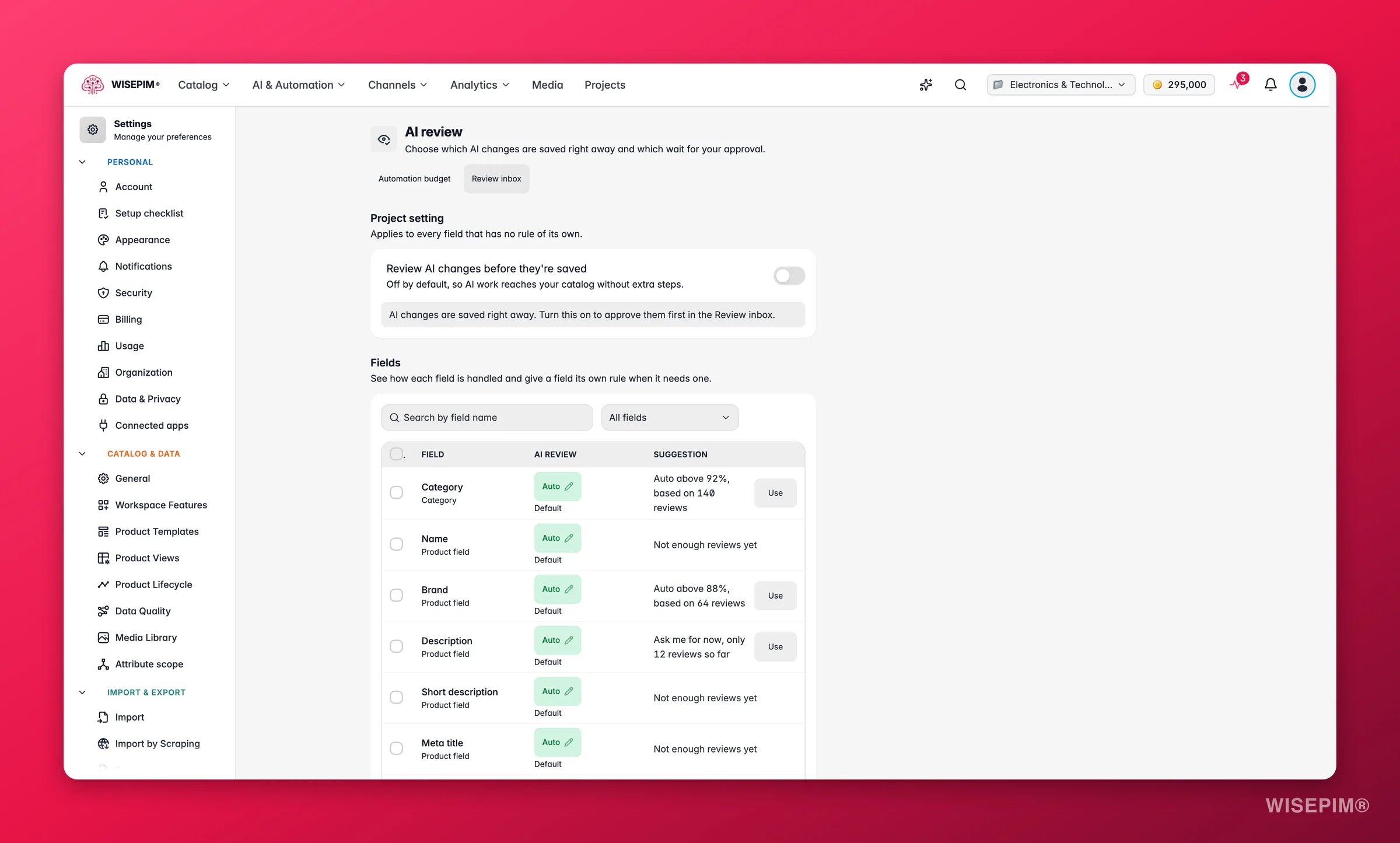
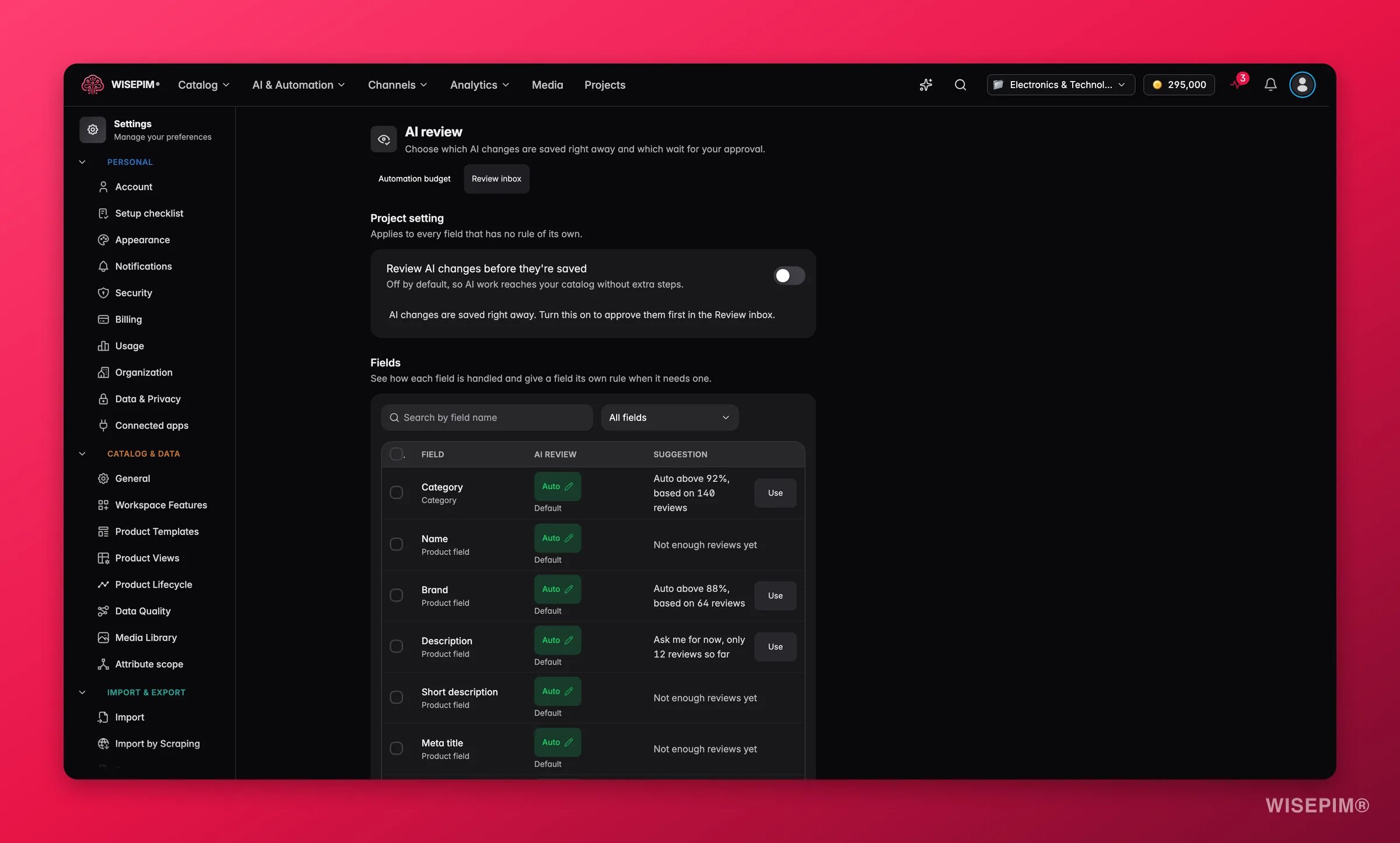
/settings/autopilot öffnen diese Seite.
Im Kopfbereich gibt es Abkürzungen zu Automatisierungsbudget und Prüfpostfach. Um diese Einstellungen zu ändern, brauchst du Bearbeitungsrechte im Projekt.
Projekteinstellung
Die Projekteinstellung gilt für jedes Feld ohne eigene Regel. Sie ist ein einziger Schalter: KI-Änderungen vor dem Speichern prüfen
Du siehst „Einstellung zur KI-Prüfung gespeichert“, sobald die Änderung gesichert ist.
Felder
Der Bereich Felder zeigt, wie jedes Feld behandelt wird, und lässt dich einem Feld eine eigene Regel geben.Die Tabelle lesen
Die Tabelle KI-Prüfung pro Feld listet zuerst Kategorie, dann die Produktfelder (Name, FAQs, Marke, Beschreibung, Kurzbeschreibung, Meta-Titel, Meta-Beschreibung, EAN, UPC, Herstellerteilenummer, Meta-Keywords, langer Name, Handhabungshinweise, Gewicht, Länge, Breite, Höhe, Ursprungsland, HS-Code, Gefahrgut, Zerbrechlich, Preis und Sonderpreis), danach deine Attribute. Nutze Felder suchen und filtere den Feldtyp nach Alle Felder, Produktfelder, Kategorie oder Attribute. Die Tabelle zeigt 50 Zeilen pro Seite.Einem Feld eine eigene Regel geben
1
Den Editor öffnen
Klick auf die Regel eines Felds, um KI-Prüfung für dieses Feld zu öffnen. Um mehrere auf einmal zu ändern, hak sie an und klick auf Auswahl ändern.
2
Festlegen, wie KI-Änderungen behandelt werden
Wähl unter Was mit KI-Änderungen passiert eine Option:
- Projekteinstellung folgen: richtet sich nach dem Projektschalter.
- Automatisch: KI-Änderungen werden sofort gespeichert.
- Automatisch ab: Änderungen, bei denen die KI sicher genug ist, werden gespeichert, der Rest wartet auf dich. Leg Speichern, wenn die KI mindestens so sicher ist (%) fest; neue Regeln starten bei 90 %.
- Mich fragen: Jede KI-Änderung wartet im Prüfpostfach auf dich.
3
Speichern
Klick auf Speichern. Du siehst „KI-Prüfung für … aktualisiert“ mit der Zahl der geänderten Felder.
Änderungen ohne Sicherheitswert warten unter Automatisch ab und Mich fragen immer auf dich.
Wie WISEPIM die Regel wählt
Für jede KI-Änderung gewinnt der erste Treffer:- Die eigene Regel des Felds.
- Der Projektschalter KI-Änderungen vor dem Speichern prüfen, wenn er an ist.
- Die eigene Einstellung zur automatischen Übernahme eines Laufs der Katalogaufgaben, für Änderungen aus diesem Lauf.
- Andernfalls Automatisch.
Dieselbe Einstellung an anderen Stellen
Dieselben Regeln erreichst du auch von anderen Stellen in WISEPIM:- Anreicherungs-Prompts: „Ob KI-Änderungen auf deine Freigabe warten, legst du jetzt auf der Seite KI-Prüfung fest.“ mit einem Link KI-Prüfung öffnen.
- Produktkategorien: Regeln für Produktkategorisierung im Menü Weitere Aktionen öffnet diese Seite.
- Attributeinstellungen: Der Bereich KI-Prüfung für dieses Attribut ist „Dieselbe Einstellung wie auf der Seite KI-Prüfung.“
- Prüfpostfach: der Link Einstellungen zur KI-Prüfung.
- KI-Kategorisierungslauf: Wähl unter Was mit den Antworten passiert die Option Deiner Einstellung zur KI-Prüfung folgen, Mich bei jeder Antwort in diesem Run fragen oder Sichere Antworten in diesem Run speichern mit Antworten speichern ab (%). Verlangt deine Einstellung, dass du Kategorieänderungen freigibst, kann ein Lauf sie nicht sofort speichern.
Auf Erkenntnisse reagieren
Das Prüfpostfach füllt sich schneller, als du es abarbeiten kannst
Das Prüfpostfach füllt sich schneller, als du es abarbeiten kannst
Sieh dir die Spalte Vorschlag an. Felder, bei denen du fast alles akzeptierst, zeigen oft „Automatisch ab“ mit einem Prozentsatz. Klick auf Übernehmen, um diese durchzulassen, und prüf den Rest weiter.
Du willst jede KI-Preisänderung freigeben
Du willst jede KI-Preisänderung freigeben
Gib Preis und Sonderpreis die Regel Mich fragen. Andere Felder folgen weiter der Projekteinstellung.
Du nimmst einen neuen Katalog auf und willst zuerst alles sehen
Du nimmst einen neuen Katalog auf und willst zuerst alles sehen
Schalte KI-Änderungen vor dem Speichern prüfen ein. Sobald du dem Ergebnis für ein Feld vertraust, gib diesem Feld Automatisch oder Automatisch ab.
Kategorisierungsläufe speichern Kategorien, die du nicht erwartet hast
Kategorisierungsläufe speichern Kategorien, die du nicht erwartet hast
Gib der Zeile Kategorie die Regel Automatisch ab mit einem höheren Prozentsatz oder Mich fragen. Läufe, die deiner Einstellung zur KI-Prüfung folgen, halten unsichere Antworten dann zur Prüfung zurück.
Verwandte Themen
Prüfpostfach
Gib die KI-Änderungen frei, die auf dich warten, oder lehne sie ab.
Automatisierungsbudget-Einstellungen
Begrenze die Credits, die Automatisierungen pro Monat nutzen dürfen.
Katalogaufgaben
Führe katalogweite KI-Aufgaben mit eigener Einstellung zur automatischen Übernahme aus.
Produkte mit AI anreichern
Sieh dir die KI-Aktionen an, deren Änderungen diese Seite steuert.