

Welches Menü du siehst, hängt von der Oberflächenversion in den Darstellungseinstellungen ab. Stable ist der Standard.
Warum Vorschläge hier landen
Ein Vorschlag wartet im Postfach, wenn:- die AI sich nicht sicher ist. Die Sicherheit liegt unter der Schwelle für dieses Feld, oder der Vorschlag hat gar keinen Sicherheitswert. Vorschläge ohne Wert warten immer auf dich.
- deine Einstellung zur KI-Prüfung verlangt, Änderungen zuerst zu prüfen. In den KI-Prüfungseinstellungen schickt der Projektschalter KI-Änderungen vor dem Speichern prüfen jede AI-Änderung hierher. Standardmäßig ist er aus. Ein einzelnes Feld kann auch eine eigene Regel haben, etwa Mich fragen (jede Änderung wartet) oder Automatisch ab einem Prozentwert.
- ein Lauf der Katalogaufgaben ihn zur Prüfung übrig gelassen hat. Diese Zeilen tragen den Chip Aus einem Catalog-Jobs-Lauf. Du kannst sie hier oder in der Prüfwarteschlange für Katalogaufgaben prüfen.
Nach Typ durchsehen
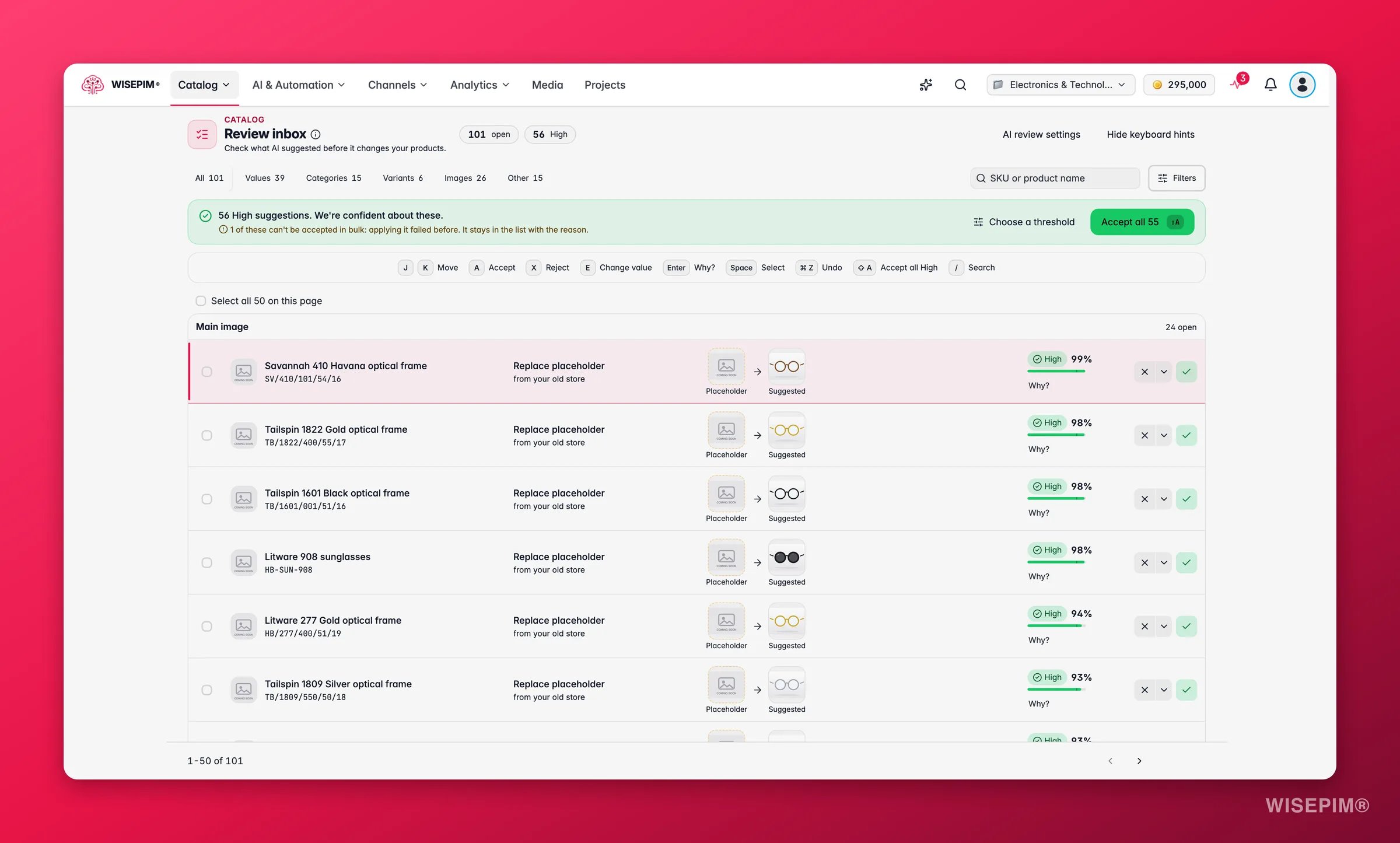
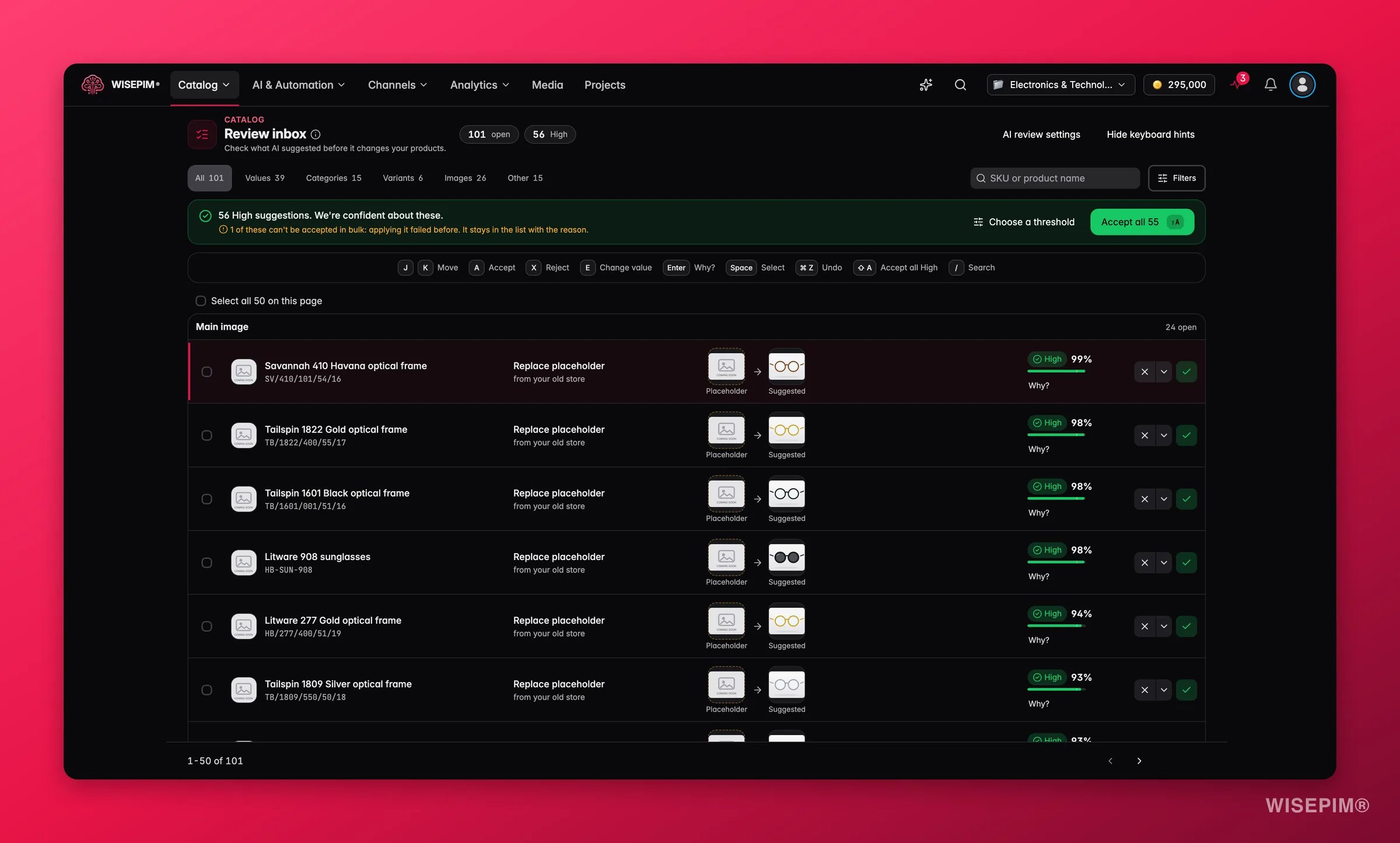
Der Header zeigt, wie viele Vorschläge offen sind und wie viele davon Hoch sind. Tabs teilen das Postfach danach auf, was der Vorschlag ändert, jeweils mit Anzahl. Ein Tab erscheint nur, wenn darin Vorschläge warten (oder wenn du ihn geöffnet hast):Filtern und sortieren
Suche nach SKU oder Produktname, oder klicke auf Filter, um die Liste einzugrenzen:
Filter zurücksetzen setzt alles zurück.
Über Vorschläge entscheiden
Das Postfach funktioniert wie die Prüfwarteschlange der Katalogaufgaben. Jede Zeile hat einen Sicherheitsbereich (Hoch, Prüfen oder Unsicher), den aktuellen Wert und den Vorschlag.- Übernehmen wendet den Vorschlag an. Mit Wert ändern wählst du vorher einen anderen Wert.
- Ablehnen lässt das Produkt, wie es ist. Nutze Mit Grund ablehnen, um WISEPIM zu sagen, was falsch war: Falscher Wert, Falsche Einheit, Nicht zutreffend, Falsche Quelle oder Sonstiger Grund.
- Warum? öffnet die Belege: die Begründung, die Quellen und wie sicher sich die AI war.
- Alle mit Hoch übernehmen übernimmt jeden sicheren Vorschlag in einem Rutsch. Das grüne Banner zeigt, wie viele es sind, zum Beispiel „56 Vorschläge mit Hoch. Hier sind wir uns sicher.”, mit Schwelle wählen, um deine eigene Grenze festzulegen. Ein Vorschlag, der vorher nicht angewendet werden konnte, wird von der gesammelten Übernahme ausgenommen und bleibt mit dem Grund in der Liste.
- Hake Zeilen an, um gesammelt zu übernehmen, abzulehnen oder einen Wert zu setzen. Gesammelte Entscheidungen sind kostenlos.
Handeln
Das Postfach füllt sich schneller, als du prüfen kannst
Das Postfach füllt sich schneller, als du prüfen kannst
Übernimm zuerst den Bereich Hoch. Prüfe dann die KI-Prüfungseinstellungen: Ist KI-Änderungen vor dem Speichern prüfen an, wartet jede AI-Änderung hier. Gib Feldern, denen du vertraust, eine Regel wie Automatisch ab einem Prozentwert, damit nur die unsicheren warten.
Die AI schlägt immer wieder denselben falschen Wert vor
Die AI schlägt immer wieder denselben falschen Wert vor
Lehne ihn mit einem Grund wie Falscher Wert oder Falsche Quelle ab. Hat das Attribut Freitext, lege unter Produktattribute verwalten erlaubte Werte fest, damit die AI aus deiner Liste wählen muss.
Viele Produkte brauchen dieselbe Entscheidung
Viele Produkte brauchen dieselbe Entscheidung
Schalte unter Filter die Option Nur passende Werte ein, wähle die Zeilen aus und entscheide gemeinsam über sie.
Du nutzt die Stable-Oberfläche und findest das Postfach nicht
Du nutzt die Stable-Oberfläche und findest das Postfach nicht
Nutze das Befehlsmenü (Ctrl/⌘ K) und tippe Prüfpostfach, oder wechsle unter Oberflächenversion in den Darstellungseinstellungen zu Experimental.
Verwandte Themen
KI-Prüfungseinstellungen
Wähle, welche AI-Änderungen sofort gespeichert werden und welche hier warten.
Prüfwarteschlange für Katalogaufgaben
Prüfe die Vorschläge aus Läufen der Katalogaufgaben.
Katalogaufgaben
Geführte Aufgaben, die Lücken füllen, Bilder korrigieren und mehr.
Katalogstruktur
Familien, Kategorien, Felder und Variantengruppen an einem Ort.
Produkt-FAQs
Generiere mit AI Käuferfragen und Antworten für deine Produkte.