

Was eine Produkt-FAQ ist
Jeder FAQ-Eintrag besteht aus einer Frage und einer Antwort:
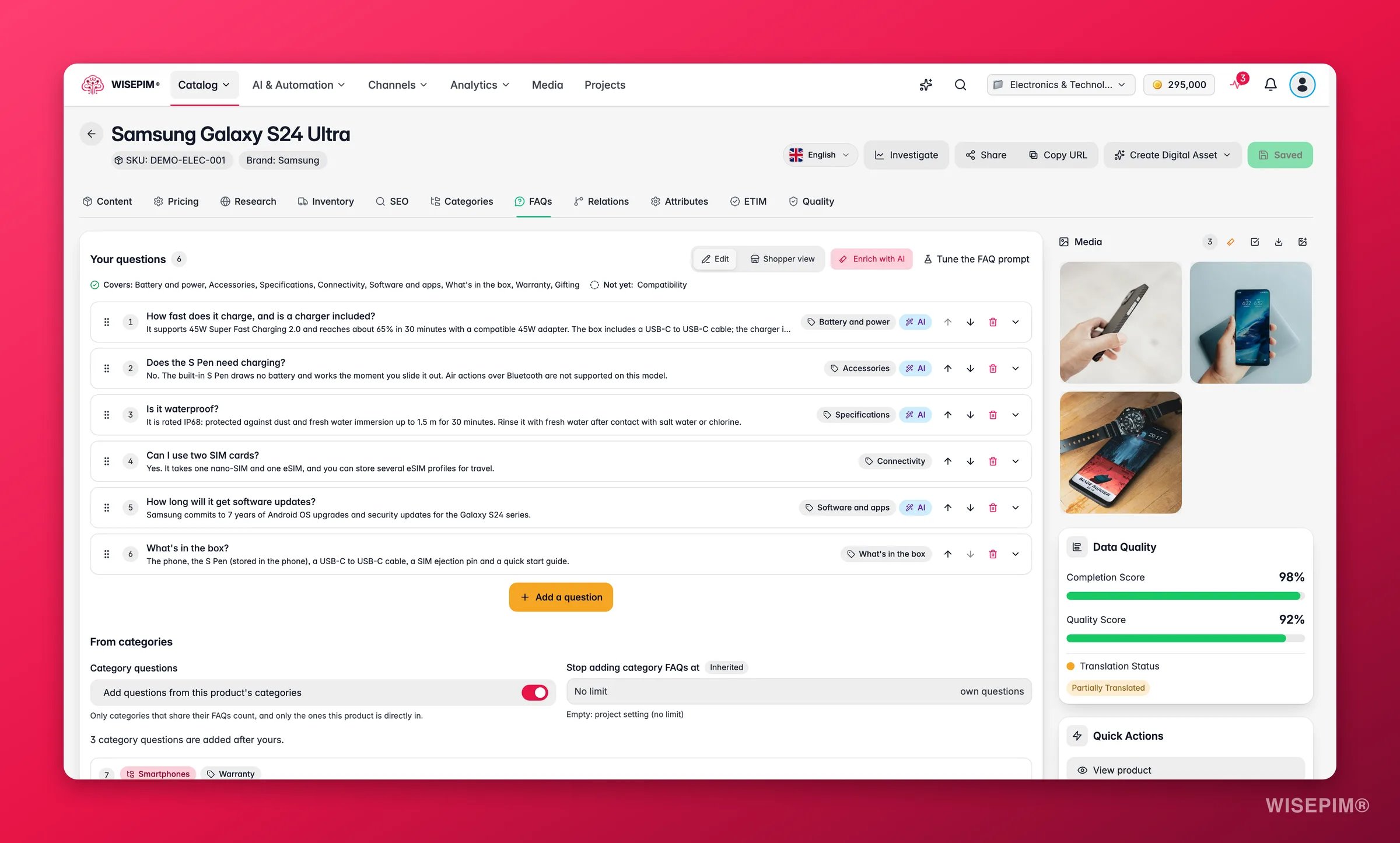
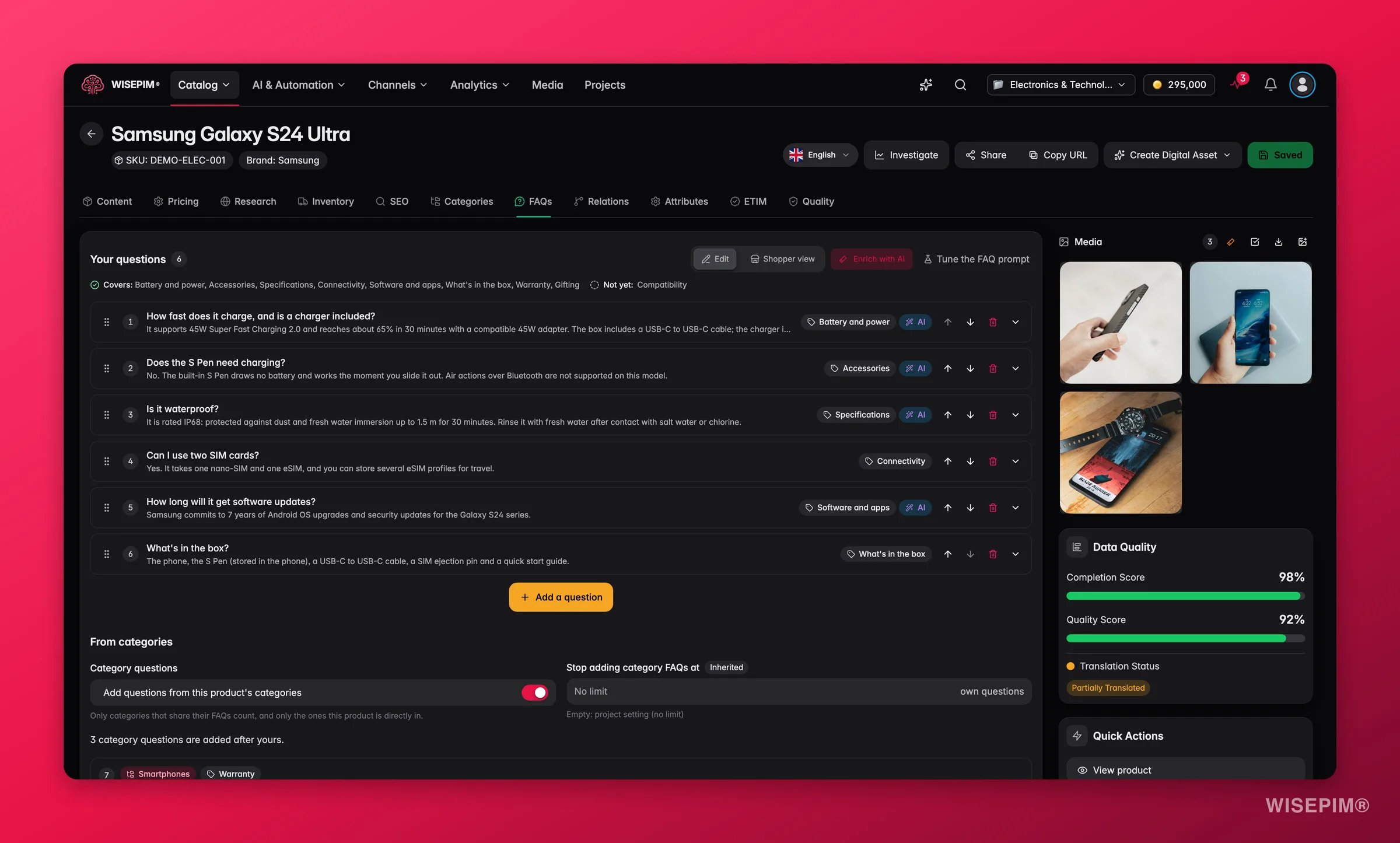
Jeder Eintrag kann einen Fragetyp haben, etwa Technische Daten, Kompatibilität oder Pflege und Reinigung. Die Typen steuern die Abdeckungsleiste im Editor und die Aspekte, über die die AI schreibt.
WISEPIM merkt sich auch, woher jeder Eintrag stammt: von dir eingegeben, von der AI geschrieben (mit einem Chip KI), von einer Produktseite importiert oder von einer Kategorie hinzugefügt.
Der Tab FAQs im Produkteditor
Der Tab FAQs liegt zwischen Kategorien und Verknüpfungen. Warten AI-Vorschläge, zeigt der Tab ein Badge wie „3 Vorschläge zu prüfen”.Deine Fragen
Die Liste Deine Fragen zeigt die eigenen Einträge des Produkts mit ihrer Anzahl. Jede Zeile hat einen Ziehgriff, ihren Typ-Chip, einen Chip KI, wenn die AI sie geschrieben hat, und Buttons für Frage nach oben verschieben, Frage nach unten verschieben und Frage entfernen. Klicke auf Frage bearbeiten, um eine Zeile zu öffnen und die Felder Frage und Antwort zu ändern. Klicke auf Frage hinzufügen, um eine Zeile hinzuzufügen. Bei 50 Einträgen siehst du „Du hast das Maximum von 50 Fragen erreicht.” WISEPIM gibt dir beim Schreiben leichte Hinweise:- „Gleiche Frage wie” eine andere Frage, wenn sich zwei Fragen wiederholen.
- „Noch keine Antwort, Kunden sähen nur die Frage.”
- „Kurze Antworten wirken schnell dünn. Ergänze ein Detail, mit dem Kunden etwas anfangen können.”
- „Fragen lesen sich am besten mit einem Fragezeichen am Ende.”
FAQ-Änderungen gehören zum Produktformular. Nichts wird gespeichert, bevor du das Produkt speicherst.
Abdeckung
Unter dem Header zeigt die Abdeckungsleiste, welche Fragetypen das Produkt schon beantwortet (Deckt ab:) und welche empfohlenen Typen noch fehlen (Noch nicht:). Klicke auf einen fehlenden Typ, um Fragen zu diesem Typ zu generieren, oder auf Diese generieren, um alle fehlenden Typen in einem Rutsch zu schreiben.FAQs für ein Produkt generieren
1
Den Generator öffnen
Klicke im Tab FAQs auf Mit AI anreichern. Der Dialog FAQs anreichern öffnet sich.
2
Die Optionen wählen
Wähle einen Prompt, die Anzahl der Fragen, die Fragetypen und ob die Web-Recherche genutzt werden soll. Das sind dieselben Optionen wie bei einem Lauf für viele Produkte, unten beschrieben.
3
Generieren
Klicke auf FAQs generieren. Die Meldung „FAQs werden generiert” sagt dir, wo die Fragen landen, je nach deinem Übernahmemodus.
Vorschläge prüfen
Generierte Fragen, die nicht automatisch hinzugefügt werden, erscheinen oben im Tab unter Vorgeschlagene Fragen, jede mit einem Chip KI-Vorschlag und einer Zeile „Basiert auf:”, die die genutzten Quellen nennt.- Übernehmen fügt den Vorschlag deiner Liste hinzu. Mit Bearbeiten änderst du ihn zuerst und klickst dann auf Bearbeitet übernehmen.
- Verwerfen lässt ihn fallen.
- Alle übernehmen fügt jeden Vorschlag hinzu, der noch nicht in deiner Liste steht. Alle verwerfen leert die Leiste.
Fragen aus Kategorien
Der Bereich Aus Kategorien steuert die Kategorie-FAQs für dieses Produkt:- Kategoriefragen: Schalte Fragen aus den Kategorien dieses Produkts hinzufügen ein oder aus.
- Kategorie-FAQs nicht mehr hinzufügen ab einer bestimmten Anzahl eigener Fragen. Lass das Feld leer, um der Projekteinstellung zu folgen, angezeigt als Übernommen.
Kundenansicht
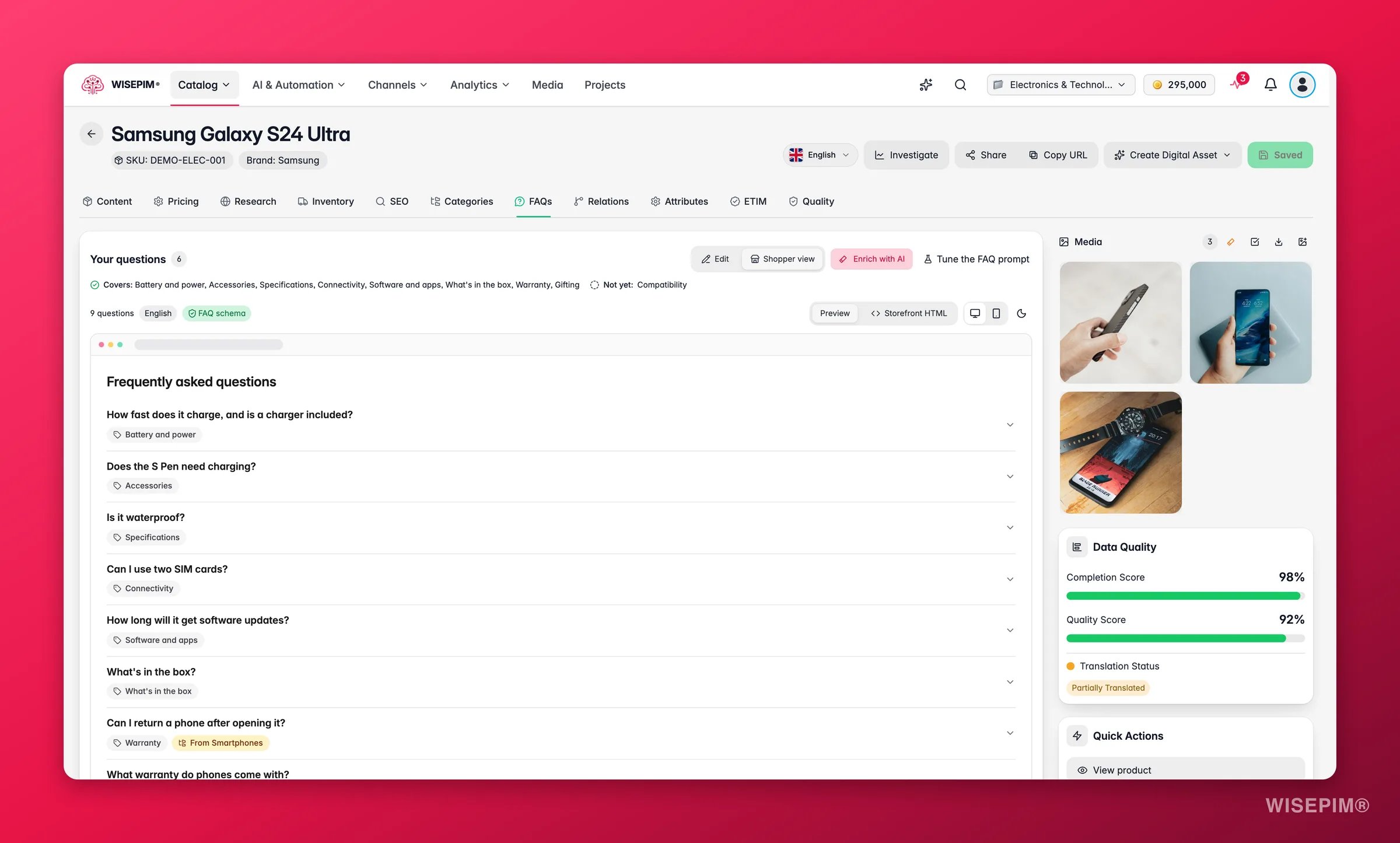
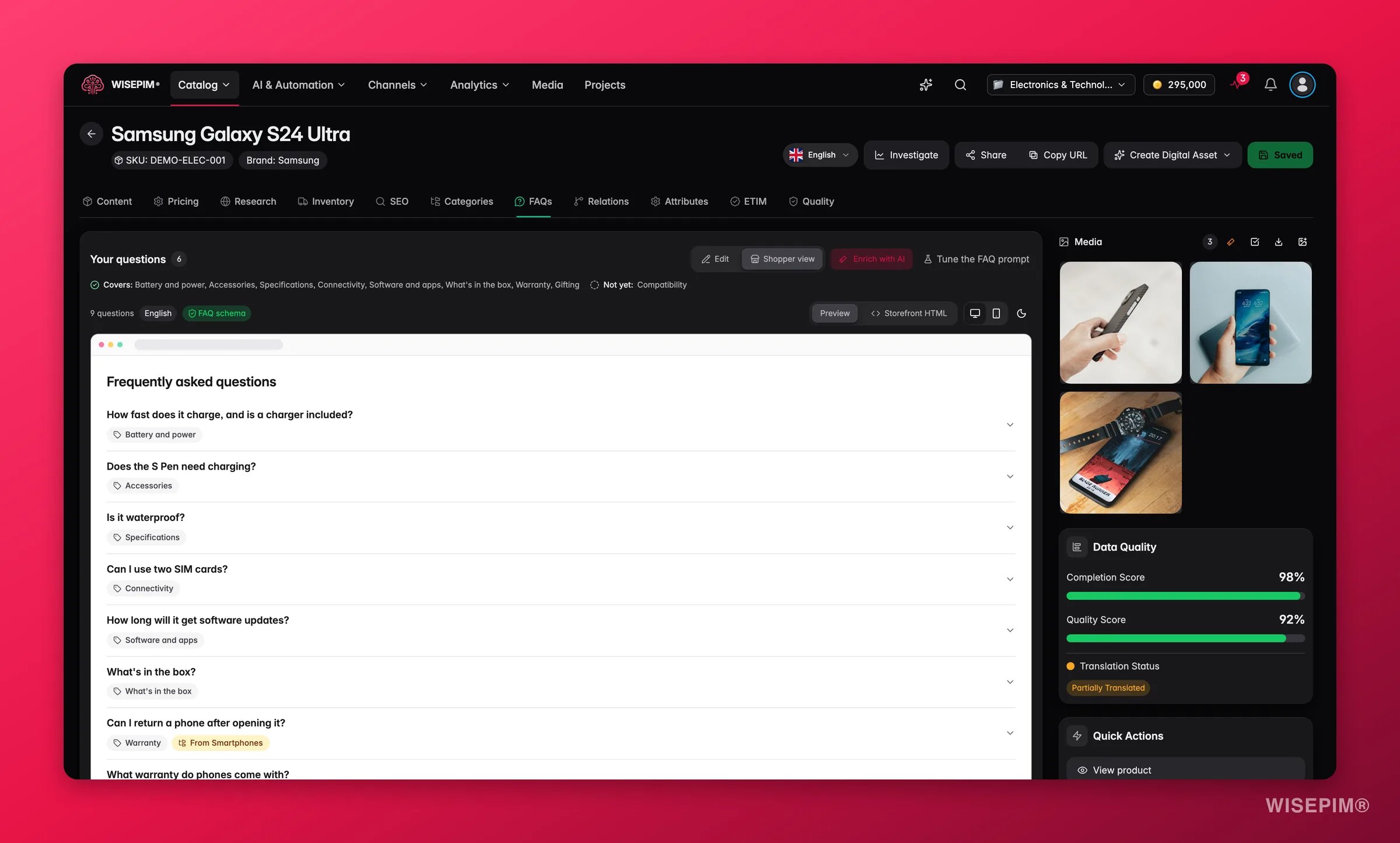
- Vorschau zeigt den gerenderten Block. Shop-HTML zeigt den Code, mit HTML kopieren.
- Schalte zwischen Desktop-Breite und Mobile Breite um und wechsle zwischen hellem und dunklem Shop.
Übersetzungen
Stell die Sprache des Editors um, um zu übersetzen. Der Tab zeigt „Übersetzung: Deutsch” (oder die Sprache, die du gewählt hast) mit Feldern Frage (Deutsch) und Antwort (Deutsch) pro Eintrag. Fragen hinzufügen, entfernen und sortieren kannst du nur in der Ausgangssprache. Klicke auf Fehlende mit KI übersetzen, um die Lücken zu füllen. Solange eine Frage nicht übersetzt ist, sehen Shopper das Original.Schreibgeschützte Rollen
Kann deine Rolle keine FAQs bearbeiten, zeigt der Tab „Mit deiner Rolle kannst du FAQs nicht bearbeiten, deshalb sind sie hier schreibgeschützt.”FAQs für viele Produkte generieren
1
Produkte auswählen
Wähle unter Alle Produkte die Produkte aus, die du willst. Die FAQ-Generierung braucht eine ausdrückliche Auswahl. Mit „alle passenden Produkte” siehst du „Die FAQ-Generierung läuft für ausgewählte Produkte. Wähle Produkte auf dieser Seite aus statt aller passenden Produkte.”
2
Die Aktion FAQs wählen
Klicke auf Mit AI anreichern. Öffne unter Schritt 1 · Aktion wählen den Bereich Produktinhalte und wähle FAQs („Fragen und Antworten für Käufer aus deinen Produktdaten schreiben”).
3
Den Lauf konfigurieren
Stelle unter Schritt 2 · Konfigurieren die Optionen unten ein.
4
Starten
Klicke auf FAQs generieren. Du siehst „FAQ-Generierung gestartet” mit einem Link Lauf ansehen zur Aufgabe im Process Tracker.
Optionen
In einem kombinierten Anreicherungs-Workflow laufen die FAQs nach der Recherche und vor der Übersetzung, sodass neue Fragen im selben Lauf übersetzt werden.
Fragetypen nach Branche
Die Typauswahl gruppiert Typen in drei Blöcken:- Empfohlen für deine Branche, vorausgewählt.
- Universell: Verwendung, Technische Daten, Kompatibilität, Materialien, Pflege und Reinigung, Lieferumfang, Garantie, Sicherheit, Vergleich und Nachhaltigkeit.
- Mehr für andere Branchen: Typen wie Größe und Passform, Akku und Strom, Inhaltsstoffe, Allergene, Montage und Fahrzeugpassung.
Wie die Wissensbibliothek die Fragen steuert
Hat dein Projekt eine Wissensbibliothek, liest der Generator sie als Hintergrund: deine Marke, deine Zielgruppe, Kaufkriterien und was Käufer zögern lässt. Das prägt, welche Fragen gestellt werden und welche Worte sie nutzen. Sie wird nie als Quelle zitiert, keine Antwort stützt sich also auf sie. Antworten kommen nur aus Produktdaten und Web-Recherche.Credits
Große Läufe fragen zuerst „Diesen Lauf starten?” mit der Credit-Summe. Reicht dein Guthaben nicht für den ganzen Lauf, siehst du „Nicht genug Credits für den ganzen Lauf” und kannst trotzdem Trotzdem starten wählen.
Übernahmemodi
Der Übernahmemodus entscheidet, was passiert, wenn generierte Fragen fertig sind. Dein Projektstandard liegt in den FAQ-Einstellungen; pro Lauf kannst du unter Wenn die Vorschläge fertig sind einen anderen wählen.
Läufe mit mehr als 20 Produkten starten auf Die sicheren automatisch hinzufügen, damit niemand Hunderte Produkte einzeln prüfen muss. Fügt dein Projekt schon alles hinzu, bleibt der Lauf dabei.
Ein Vorschlag gilt nur als sicher, wenn er jede Regel besteht, geprüft in dieser Reihenfolge:
- Er ergänzt die Liste und ersetzt sie nie. Läufe mit Bestehende FAQs ersetzen warten immer auf eine Prüfung.
- Er ist kein Duplikat einer Frage, die das Produkt schon zeigt, ob eigen oder aus einer Kategorie.
- Er nennt seine Quellen, wenn diese Regel an ist.
- Er bleibt innerhalb des Limits von 50 Einträgen und deines Limits für eigene Fragen, wenn du eines gesetzt hast.
Die Zusammenfassung des Laufs lesen
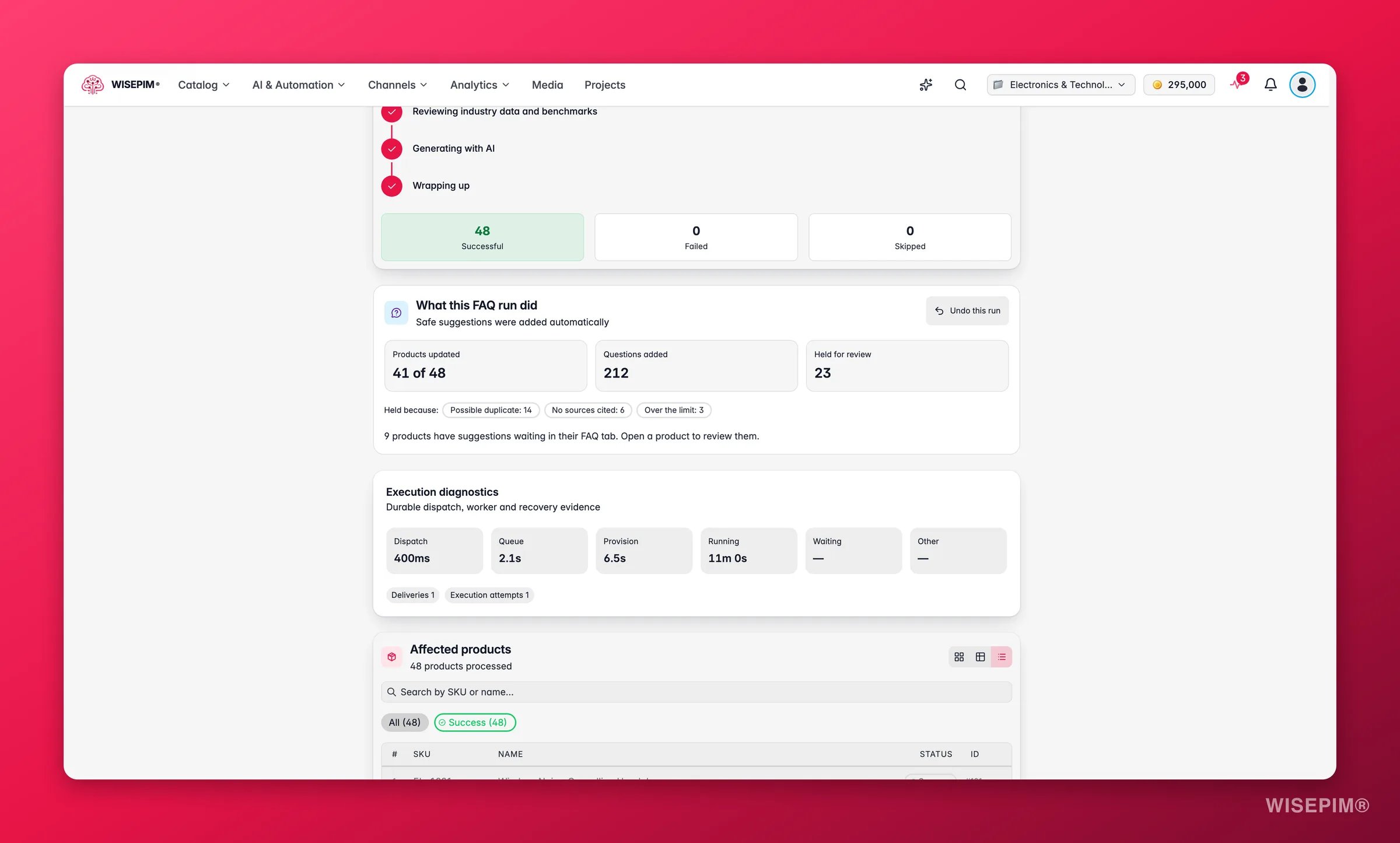
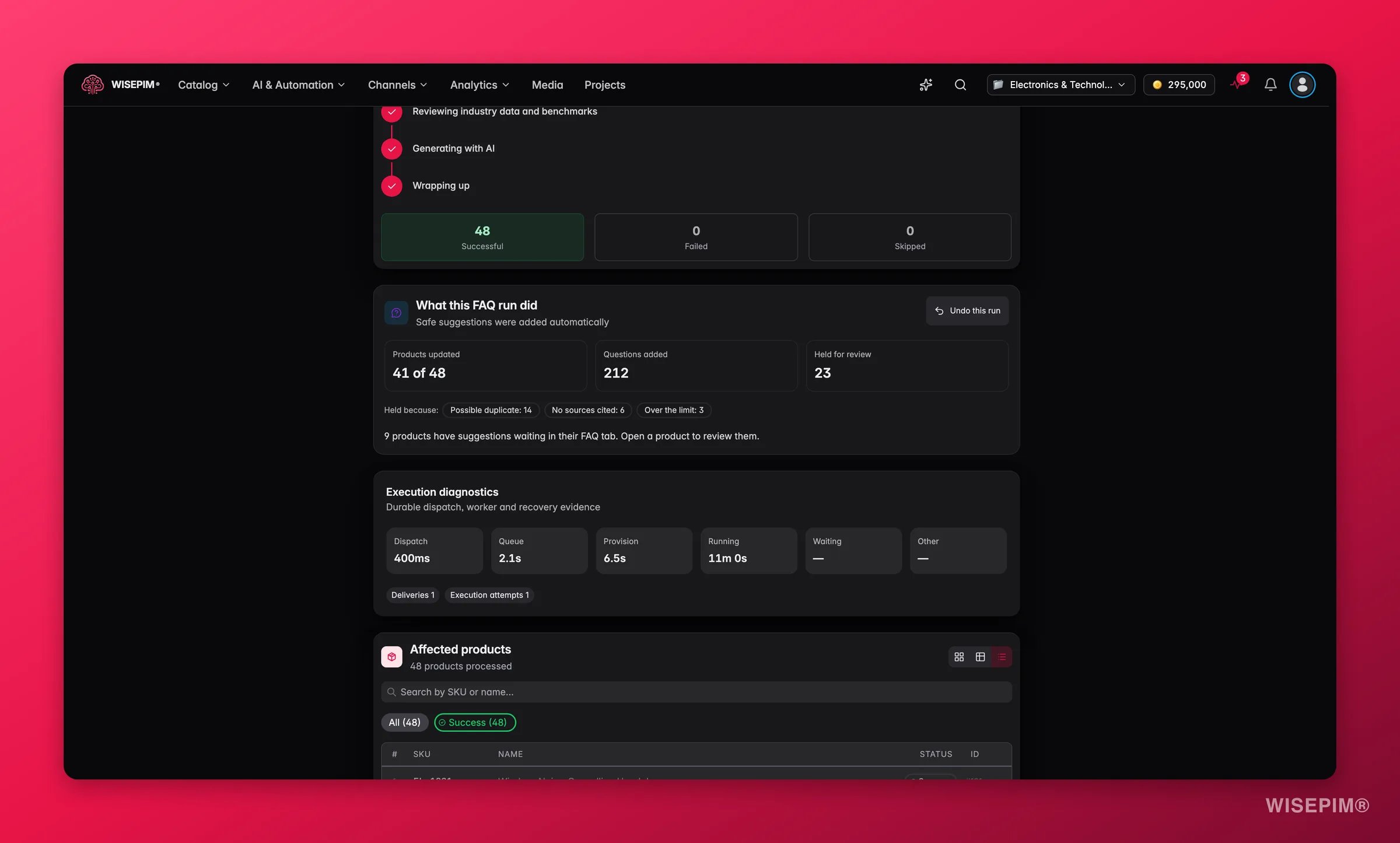
Öffne den Lauf über Lauf ansehen oder den Process Tracker. Die Karte Was dieser FAQ-Lauf gemacht hat zeigt:- Aktualisierte Produkte, zum Beispiel „41 von 48”.
- Hinzugefügte Fragen.
- Zur Prüfung zurückgehalten, mit Chips unter „Zurückgehalten, weil:” wie Mögliches Duplikat, Keine Quellen genannt, Ersetzt die Liste, Über dem Limit und Braucht einen Blick.
Einen ganzen Lauf rückgängig machen
Klicke auf Diesen Lauf rückgängig machen und dann im Dialog „Diesen FAQ-Lauf rückgängig machen?” auf Lauf rückgängig machen. WISEPIM stellt die FAQs wieder her, die jedes Produkt vor dem Lauf hatte. Es gibt kein Zeitfenster. Produkte, die du seit dem Lauf bearbeitet hast, bleiben unangetastet, und die Karte sagt dir, wie viele: „2 wurden seit dem Lauf bearbeitet, deshalb haben wir sie so gelassen.”Woher FAQs kommen
Seitenimporte lesen strukturierte FAQPage-Daten, FAQ-Microdata oder einen sichtbaren FAQ-Bereich auf Englisch, Niederländisch, Deutsch, Französisch oder Spanisch. Sie übernehmen bis zu 50 Einträge, überspringen beim erneuten Import Fragen, die das Produkt schon hat, und entfernen den FAQ-Block aus der importierten Beschreibung.
Kategorie-FAQs
Öffne eine Kategorie, um ihre Gruppe FAQs zu bearbeiten. Ihr Schalter zeigt Wird Produkten in dieser Kategorie hinzugefügt oder Wird Produkten nicht hinzugefügt. Neue Kategorien starten mit deiner Projekteinstellung „Neue Kategorien fügen ihre FAQs zu Produkten hinzu”. Ein Produkt zeigt zuerst seine eigenen Fragen, dann die Kategoriefragen, die primäre Kategorie zuerst. Kategorieeinträge fallen weg, wenn:- der Schalter Kategoriefragen des Produkts aus ist,
- das Produkt das Limit für eigene Fragen erreicht hat oder
- die Frage eine bereits angezeigte wiederholt.
Nach FAQs filtern und sortieren
Handeln
Die AI hat weniger Fragen geschrieben, als du wolltest
Die AI hat weniger Fragen geschrieben, als du wolltest
WISEPIM lässt einen Typ aus, wenn deine Daten ihn nicht stützen. Prüfe die Zeile „Ausgelassen:” in der Vorschlagsleiste, ergänze die fehlenden Fakten unter Attribute oder führe eine Web-Recherche aus und generiere dann erneut.
Viele Vorschläge wurden als Mögliches Duplikat zurückgehalten
Viele Vorschläge wurden als Mögliches Duplikat zurückgehalten
Das Produkt oder seine Kategorien beantworten diese Fragen schon. Schalte für den nächsten Lauf Fragen auslassen, die deine Kategorie-FAQs schon beantworten ein oder entferne sich überschneidende Kategoriefragen.
Viele Vorschläge wurden als Keine Quellen genannt zurückgehalten
Viele Vorschläge wurden als Keine Quellen genannt zurückgehalten
Die AI hatte wenig, worauf sie ihre Antworten stützen konnte. Führe zuerst eine Web-Recherche für diese Produkte aus, oder schalte Nennt seine Quellen in den FAQ-Einstellungen aus, wenn du sie gern später prüfst.
Ein Lauf für viele Produkte hat Fragen erzeugt, die du nicht willst
Ein Lauf für viele Produkte hat Fragen erzeugt, die du nicht willst
Öffne den Lauf im Process Tracker und klicke auf Diesen Lauf rückgängig machen. Produkte, die du seitdem bearbeitet hast, bleiben, wie sie sind.
Dieselbe Pflege- oder Garantiefrage wiederholt sich bei jedem Produkt
Dieselbe Pflege- oder Garantiefrage wiederholt sich bei jedem Produkt
Verschiebe sie einmal in die Kategorie und lösche die Kopien an den Produkten. Jedes Produkt, das direkt in dieser Kategorie liegt, bekommt sie dann nach seinen eigenen Fragen.
Die Fragen sind für deine Branche zu allgemein
Die Fragen sind für deine Branche zu allgemein
Fülle deine Wissensbibliothek mit deiner Zielgruppe und den Zweifeln deiner Käufer, oder speichere einen eigenen FAQ-Prompt im Prompt Lab und wähle ihn unter Prompt.
Verwandte Themen
FAQ-Einstellungen
Lege Regeln für Kategorie-FAQs, das Exportformat pro Kanal, das Layout im Shop und den Standard-Übernahmemodus fest.
Produkte mit AI anreichern
Sieh jede Aktion im Anreicherungs-Modal und wie ein kombinierter Lauf geordnet ist.
Bulk-Anreicherung
Führe die Inhaltsanreicherung für viele Produkte auf einmal aus.
Wissensbibliothek
Gib dem FAQ-Generator deine Zielgruppe, deine Marke und die Zweifel deiner Käufer.