

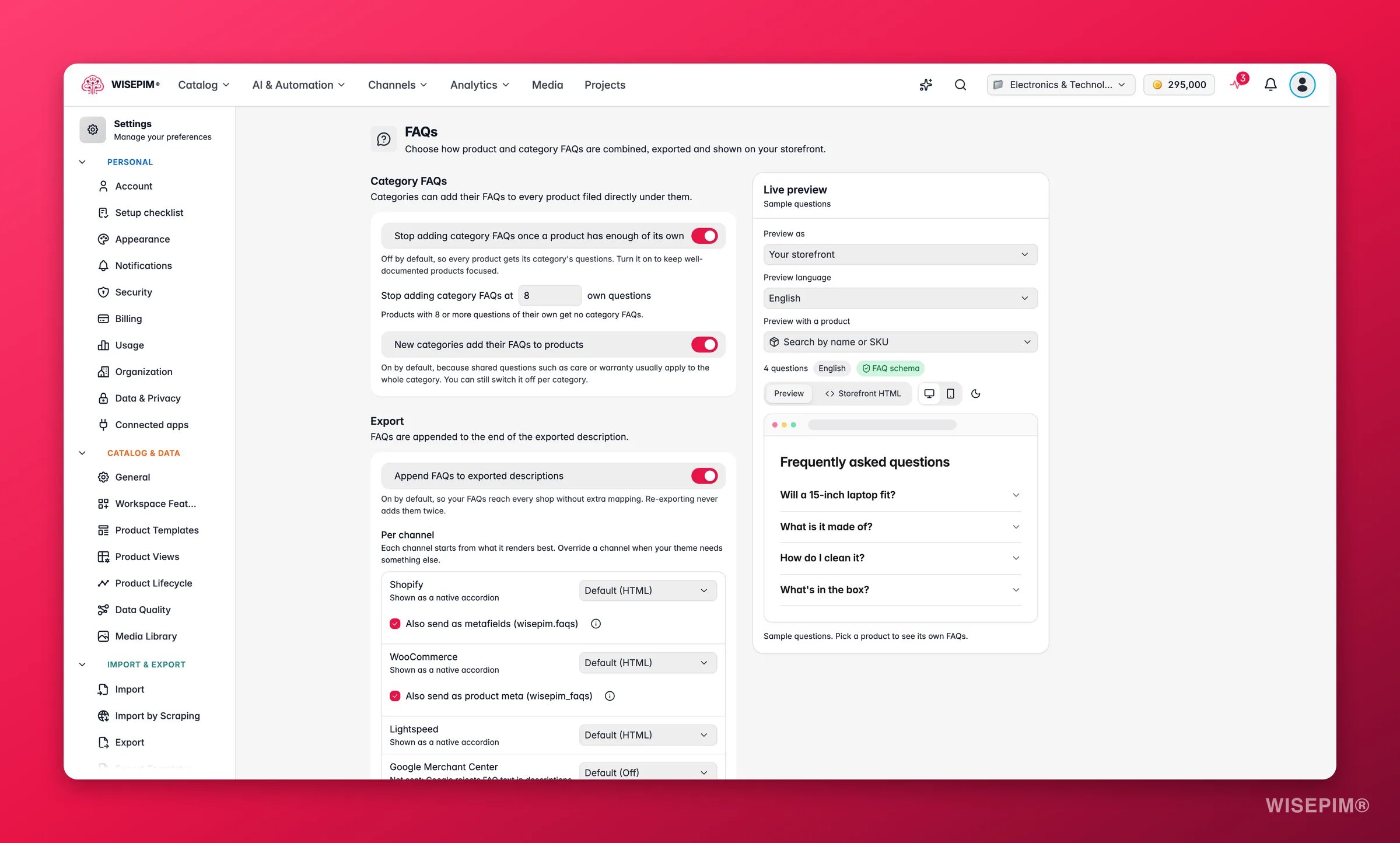
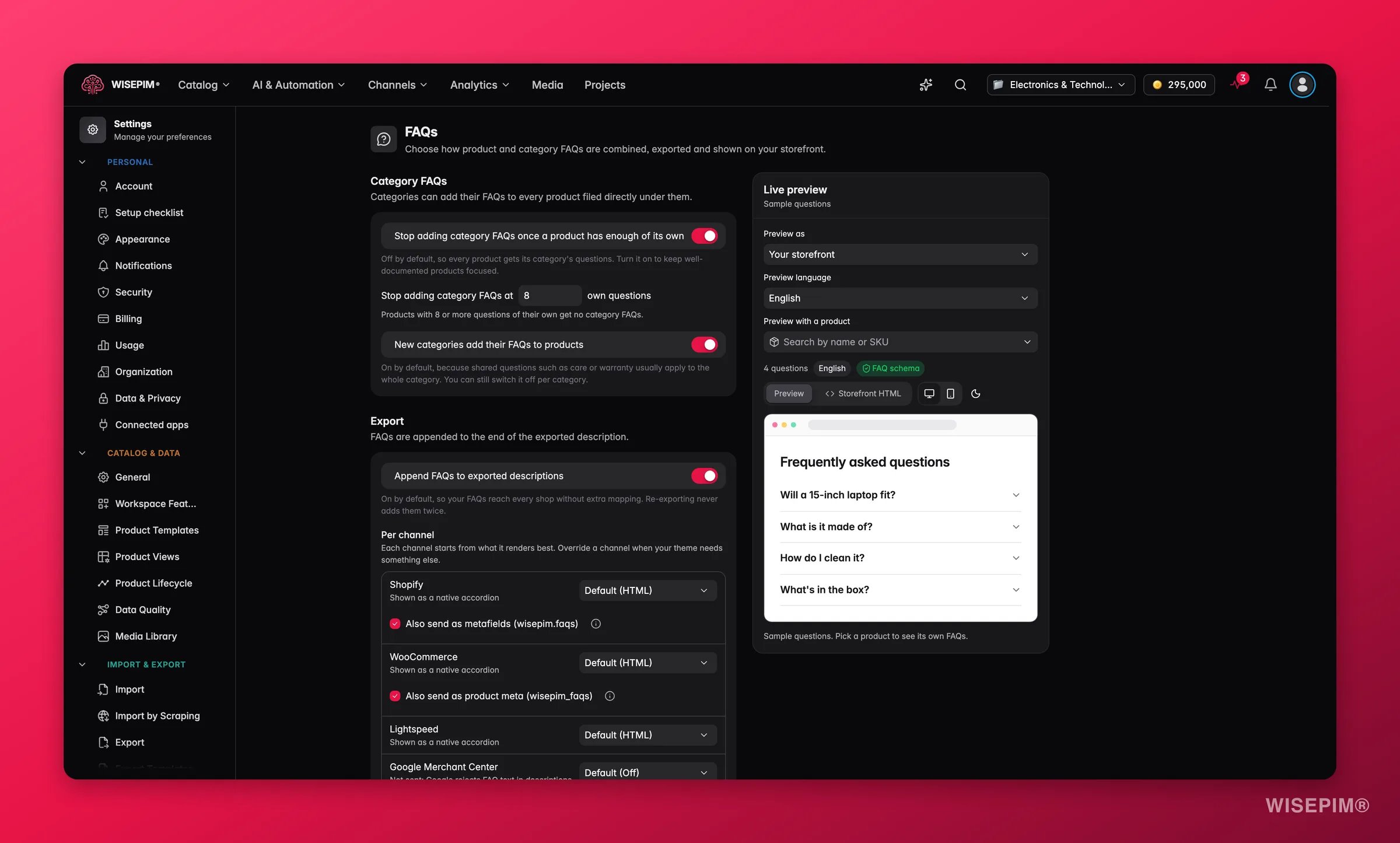
Kategorie-FAQs
Kategorien können ihre FAQs zu jedem Produkt hinzufügen, das direkt in ihnen liegt. Zwei Einstellungen steuern das:
Ein einzelnes Produkt kann das Limit in seinem Tab FAQs überschreiben oder Kategoriefragen ganz ausschalten.
Export
FAQs werden ans Ende der exportierten Beschreibung angehängt. FAQs an exportierte Beschreibungen anhängen ist standardmäßig an, damit deine FAQs jeden Shop ohne zusätzliches Mapping erreichen. Ein erneuter Export fügt sie nie doppelt hinzu: WISEPIM ersetzt jedes Mal den alten Block und entfernt ihn wieder, wenn du das Produkt erneut importierst.Pro Kanal
Jeder Kanal startet mit dem Format, das er am besten darstellt. Wähl FAQ-Format für einen Kanal, um es zu überschreiben: Standard, HTML, Nur Text oder Aus. Der Standard steht in Klammern, zum Beispiel Standard (HTML), mit einer kurzen Begründung unter dem Kanalnamen.
Hat ein Kanal eine Längenbegrenzung für Beschreibungen, lässt WISEPIM ganze Fragen am Ende des Blocks weg, bis er passt. Eine Antwort wird nie mittendrin abgeschnitten.
Strukturierte Daten
Drei Plattformen können die FAQs zusätzlich als saubere Daten bekommen, damit Themes, Apps und KI-Assistenten sie lesen können. Alle drei sind standardmäßig an:WISEPIM sendet außerdem FAQPage-Schema. Google zeigt FAQ-Rich-Results nur für wenige maßgebliche Websites, erwarte sie also nicht in den Suchergebnissen. KI-Assistenten und dein Theme profitieren trotzdem.
In deinem Theme verwenden
Der Bereich In deinem Theme verwenden liefert fertigen Code, um das FAQPage-Schema aus den strukturierten Daten auszugeben: Shopify: Produktvorlage (Liquid) und WooCommerce: functions.php oder ein Code-Snippets-Plugin (PHP). Klick auf Kopieren und füg den Code dort ein, wo deine Produktvorlage gerendert wird. Gibst du dieses JSON-LD selbst aus, schalte unter Layout und Stil FAQ-Schema-Markup hinzufügen aus, damit die Seite keine zwei FAQPage-Entitäten enthält. Der Button Schema-Markup ausschalten erledigt das für dich.Layout und Stil
Diese Einstellungen formen den HTML-Block in deinen Produktbeschreibungen. Empfehlung verwenden setzt sie zurück.Generierung
Diese Einstellungen entscheiden, was passiert, wenn die KI von WISEPIM FAQs für deine Produkte schreibt.Wenn die Vorschläge fertig sind
Das ist die Projektvorgabe. Im Anreichern-Dialog kannst du für jeden Lauf eine andere Option wählen.Was als sicher gilt
Ein Vorschlag wird nur automatisch hinzugefügt, wenn er alle Regeln erfüllt:- Ergänzt die Liste und ersetzt sie nie (immer an). Läufe, die die FAQs eines Produkts ersetzen, warten immer auf dich.
- Ist kein Duplikat (immer an). Er wiederholt keine Frage, die das Produkt schon zeigt, ob eigene oder aus einer Kategorie.
- Nennt seine Quellen (standardmäßig an). Jede Antwort, die ohne Prüfung hinzugefügt wird, verweist auf Produktdaten oder Recherche.
- Aufhören, sobald ein Produkt genug eigene Fragen hat (standardmäßig aus). Wenn an, legst du bei Nicht mehr hinzufügen ab eine Zahl eigener Fragen pro Produkt fest. Aus bedeutet, dass nur die Grenze von 50 Fragen gilt.
Live-Vorschau
Das Panel Live-Vorschau aktualisiert sich, während du Einstellungen änderst:- Vorschau als: Dein Shop oder einer deiner Kanäle.
- Sprache der Vorschau: Sieh die Überschrift und die Fragen in einer anderen Sprache.
- Vorschau mit einem Produkt: Such nach Name oder SKU, um die FAQs eines echten Produkts statt Beispielfragen zu verwenden.
Auf Erkenntnisse reagieren
FAQs erscheinen doppelt auf deiner Shopify-Produktseite
FAQs erscheinen doppelt auf deiner Shopify-Produktseite
Dein Theme gibt wahrscheinlich das Metafeld
wisepim.faqs aus, und die Beschreibung enthält den Block ebenfalls. Stell entweder Shopify unter Pro Kanal auf Aus und rendere aus dem Metafeld, oder nimm den Haken bei Auch als Metafelder senden (wisepim.faqs) raus.Google Merchant Center hat Beschreibungen abgelehnt
Google Merchant Center hat Beschreibungen abgelehnt
Lass Google Merchant Center auf seinem Standard, Aus. Google lehnt FAQ-Text in Beschreibungen ab.
Der Block sieht in deinem Theme ungestaltet aus
Der Block sieht in deinem Theme ungestaltet aus
Stell Stil auf Gestaltet und wähl Farben, oder behalte Mein Theme verwenden und sprich die Klasse
wpim-faq im CSS deines Themes an.Gut dokumentierte Produkte bekommen zu viele Fragen
Gut dokumentierte Produkte bekommen zu viele Fragen
Schalte Keine Kategorie-FAQs mehr, sobald ein Produkt genug eigene Fragen hat ein oder begrenze mit Anzahl der Fragen begrenzen, was Kunden sehen.
Du prüfst nach jedem Lauf Hunderte KI-Vorschläge
Du prüfst nach jedem Lauf Hunderte KI-Vorschläge
Stell Wenn die Vorschläge fertig sind auf Die sicheren automatisch hinzufügen. Dann prüfst du nur, was eine Regel zurückgehalten hat.
Verwandte Themen
Produkt-FAQs
Schreibe, generiere und prüfe FAQs pro Produkt und gesammelt.
Produkte exportieren
Schick Produkte mitsamt ihrem FAQ-Block an deine Kanäle.
Bulk-Anreicherung
Führe die KI-Anreicherung für viele Produkte auf einmal aus.
Produktkategorien verwalten
Füge einer Kategorie FAQs hinzu und wähle, ob ihre Produkte sie bekommen.