

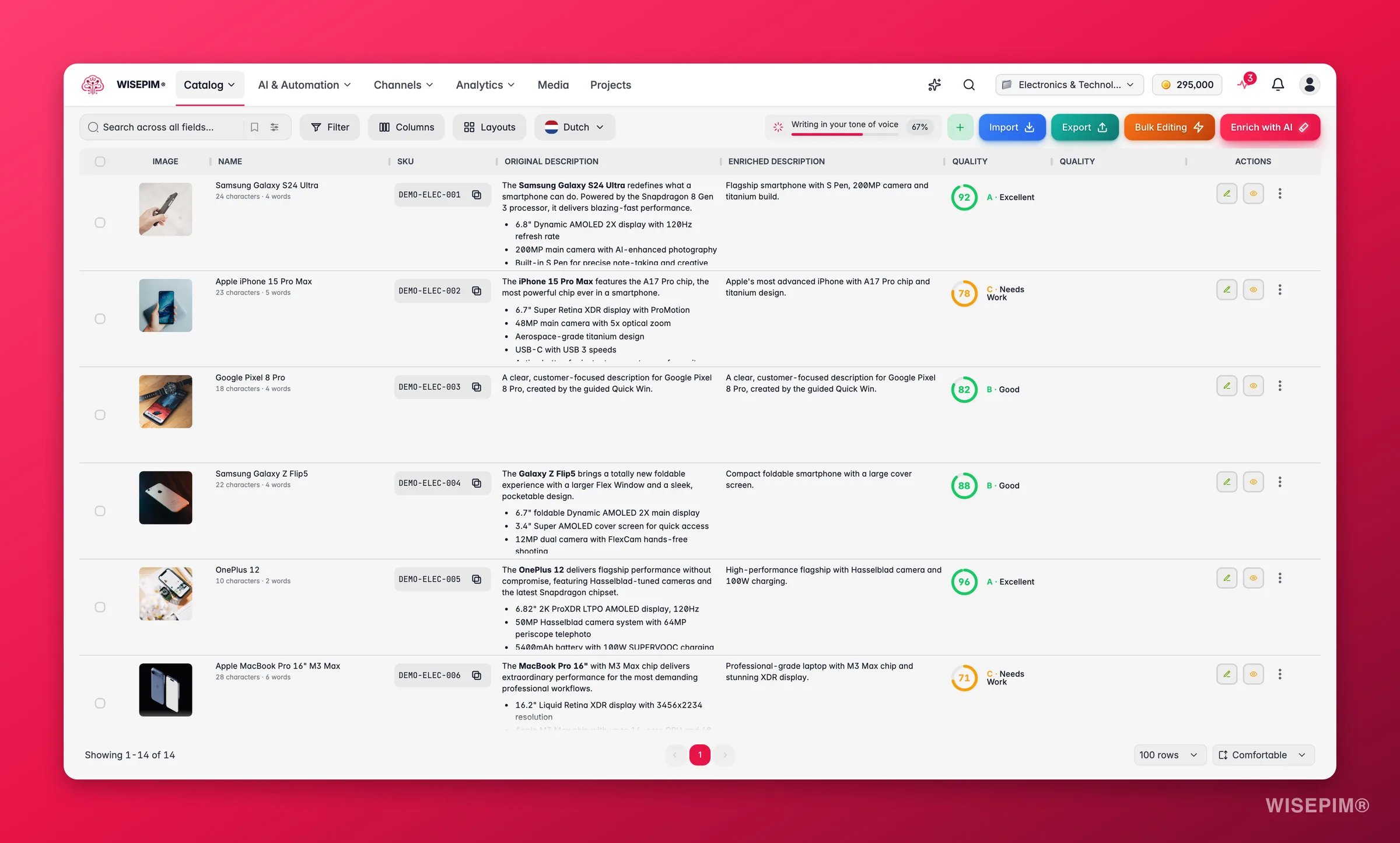
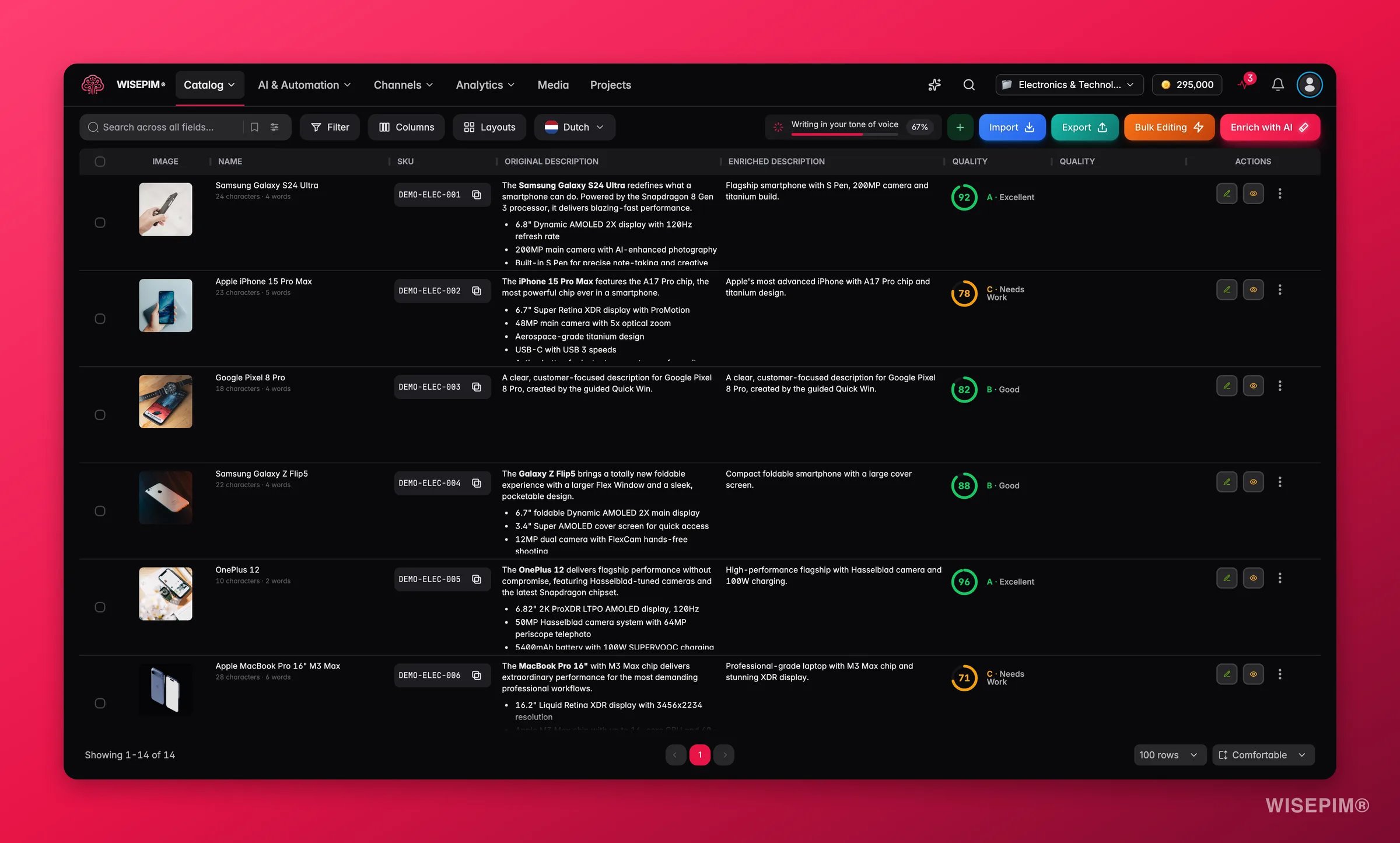
Deine Ansichtseinstellungen (Spalten, Filter, Sortierung, Seitengröße) werden automatisch gespeichert. Dein Arbeitsbereich bleibt genau so, wie du ihn verlassen hast.
Seitenaufbau
Die Produktseite hat drei Bereiche:Anzeigesteuerung

Suchen & Filtern
Finde Produkte sofort mit der Suche oder erstelle erweiterte Filter mit über 90 Feldern und speichere sie als Presets.
Deine Ansicht anpassen
Wähle aus, welche Spalten angezeigt werden, ordne sie neu an und speichere Layout-Vorlagen für verschiedene Arbeitsabläufe.
Wähle, in welchen Feldern du suchst
Standardmäßig durchsucht das Suchfeld alle Felder. Wenn das zu viel Rauschen liefert, klicke neben dem Suchfeld auf Suchen in und wähle die gewünschten Felder. Felder sind gruppiert in Kennungen, Content, Metadaten, Kommerziell und Sonstiges. Nutze Alle auswählen, um wieder alles zu durchsuchen, oder Nur bei einem einzelnen Feld, um die Suche auf genau dieses einzugrenzen. Der Platzhaltertext aktualisiert sich und zeigt, worin du gerade suchst. Zwei zusätzliche Optionen sitzen im selben Popover:SKU und EAN werden exakt abgeglichen, denn ein Teiltreffer bei einer Kennung ist fast nie das, was du willst. Die Textfelder (Name, Marke, Lieferant, Beschreibung, Meta-Titel, Meta-Beschreibung) treffen auf Wortteile, und die unscharfe Suche lockert sie noch weiter.
Gespeicherte Suchen
Eine Ansicht gefunden, zu der du immer wieder zurückkehrst? Klicke in der Toolbar auf Gespeichert und speichere sie. Eine gespeicherte Suche sichert deine Filter und den Text im Suchfeld, sodass sie genau die Liste wiederherstellt, die du gerade angesehen hast. Der Name ist mit deinem aktuellen Suchtext vorausgefüllt (bis zu 60 Zeichen); ändere ihn, wenn du magst, und sie erscheint im Popover Gespeicherte Suchen für den Zugriff mit einem Klick. Löschen kannst du sie im selben Popover. Gespeicherte Suchen und gespeicherte Filtersets werden auf dem Server abgelegt, nicht in deinem Browser. Sie folgen dir auf jedes Gerät, auf dem du dich anmeldest, sodass die Ansicht, die du auf dem Laptop gebaut hast, auf dem Desktop auf dich wartet.Aktionen
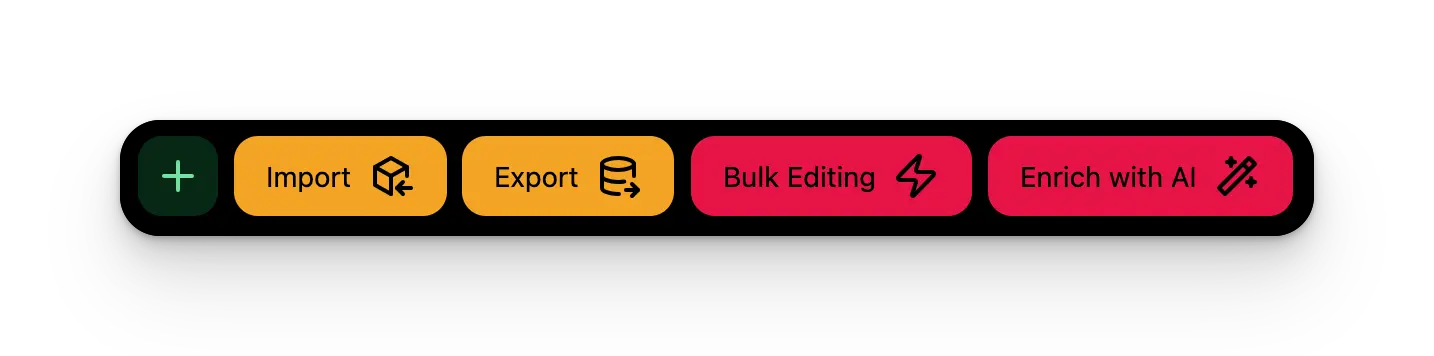
Produkte erstellen
Füge neue Produkte manuell mit intelligenten Standardwerten und vorlagengesteuerten Feldern hinzu.
Produkte importieren
Importiere Produkte aus Excel, CSV, Shopify, WooCommerce, Magento und mehr.
Produkte exportieren
Übertrage deine Produktdaten an verbundene Plattformen oder lade sie als Datei herunter.
Massenbearbeitung
Ändere Hunderte von Produkten auf einmal: Preise, Kategorien, Texte und mehr.
Mit AI anreichern
Verbessere Produktbeschreibungen, Titel und SEO-Felder mithilfe von AI-Prompts. Die Übersetzung ist als einer der Anreicherungs-Modi eingebaut.
Anreicherungsergebnisse landen jetzt live in der Tabelle. Wenn ein Produkt fertig ist, erscheint sein neuer Content von selbst in der Zeile. Kein Aktualisieren, kein Neuladen der Seite.
Mit Produkten arbeiten
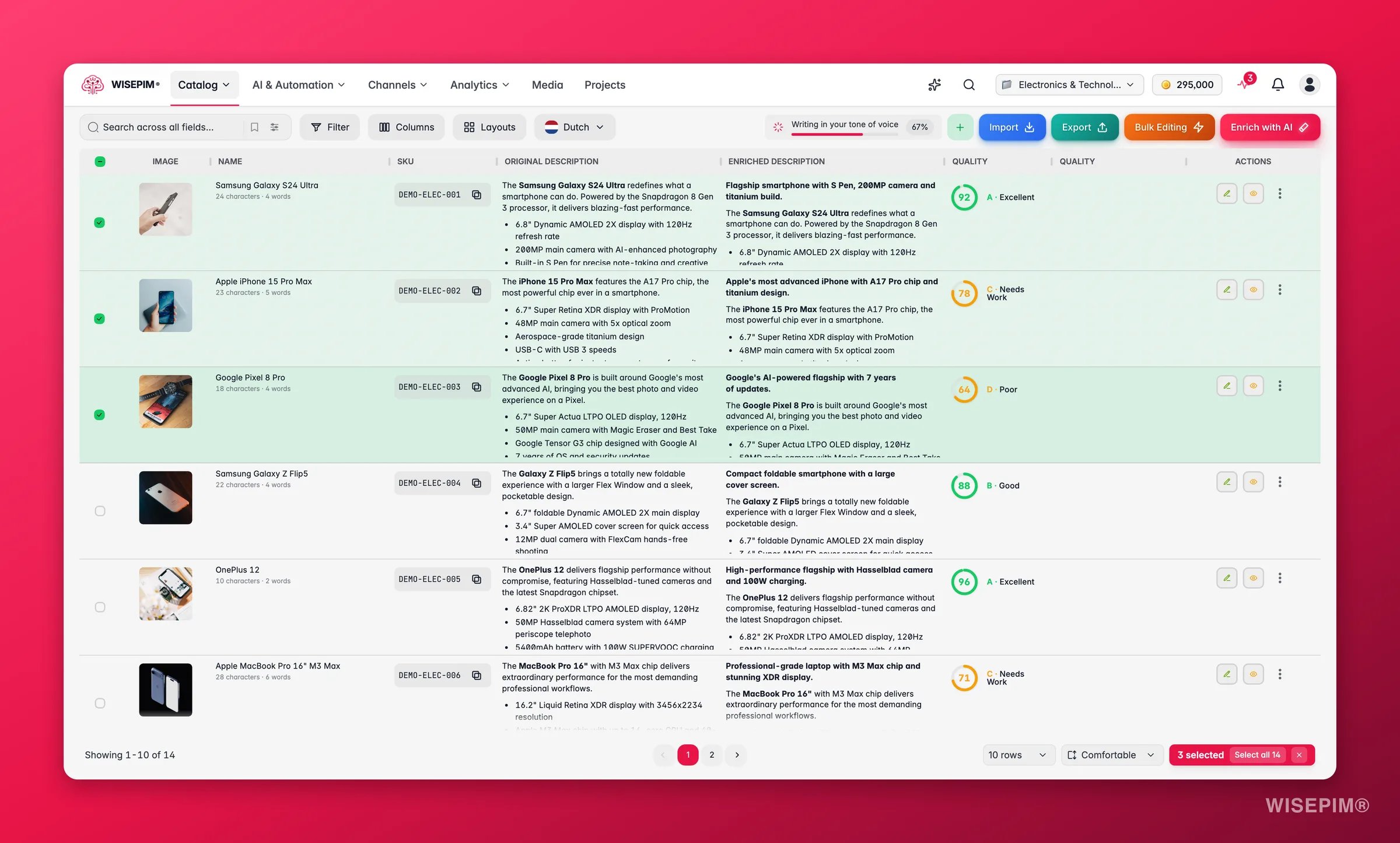
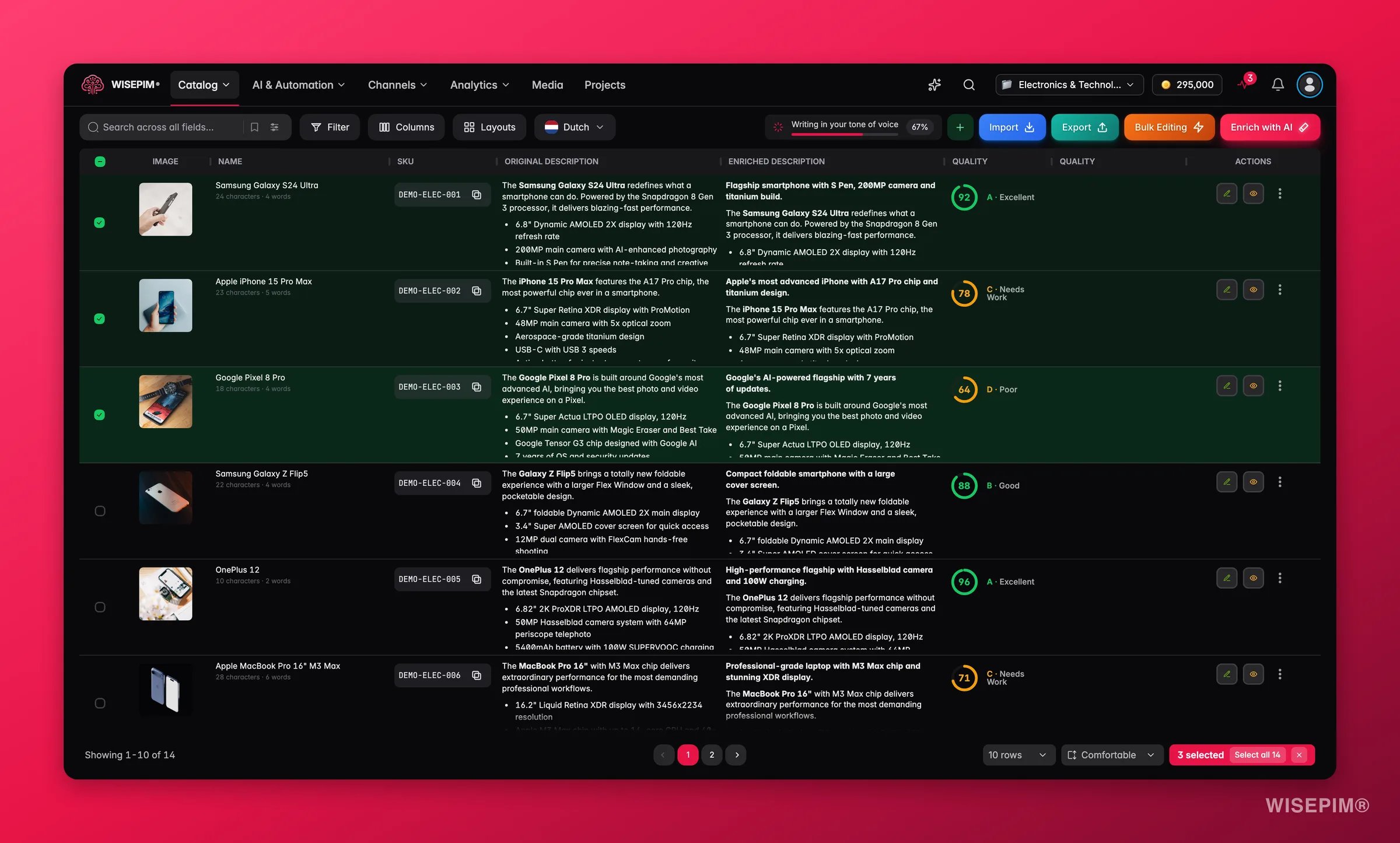
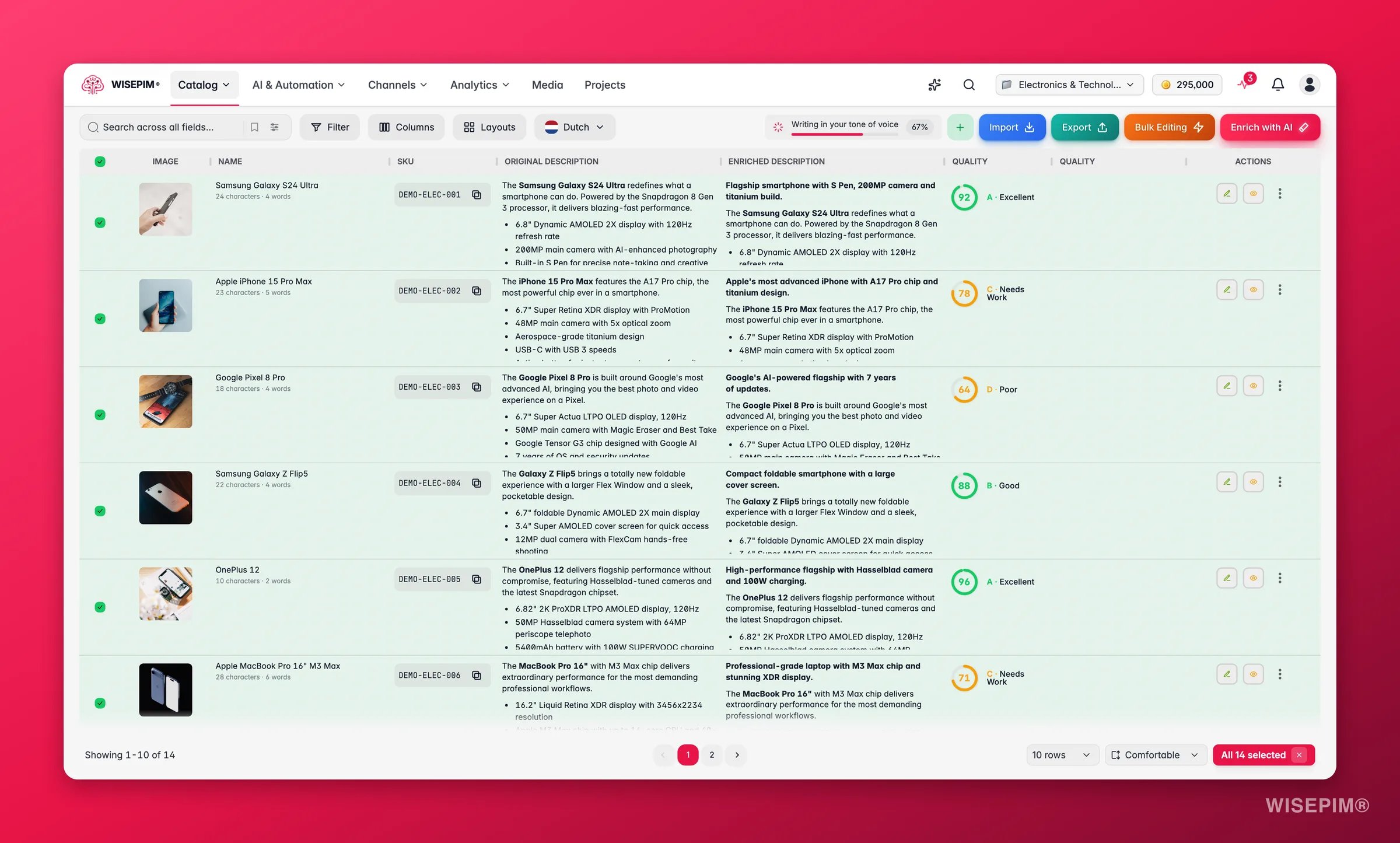
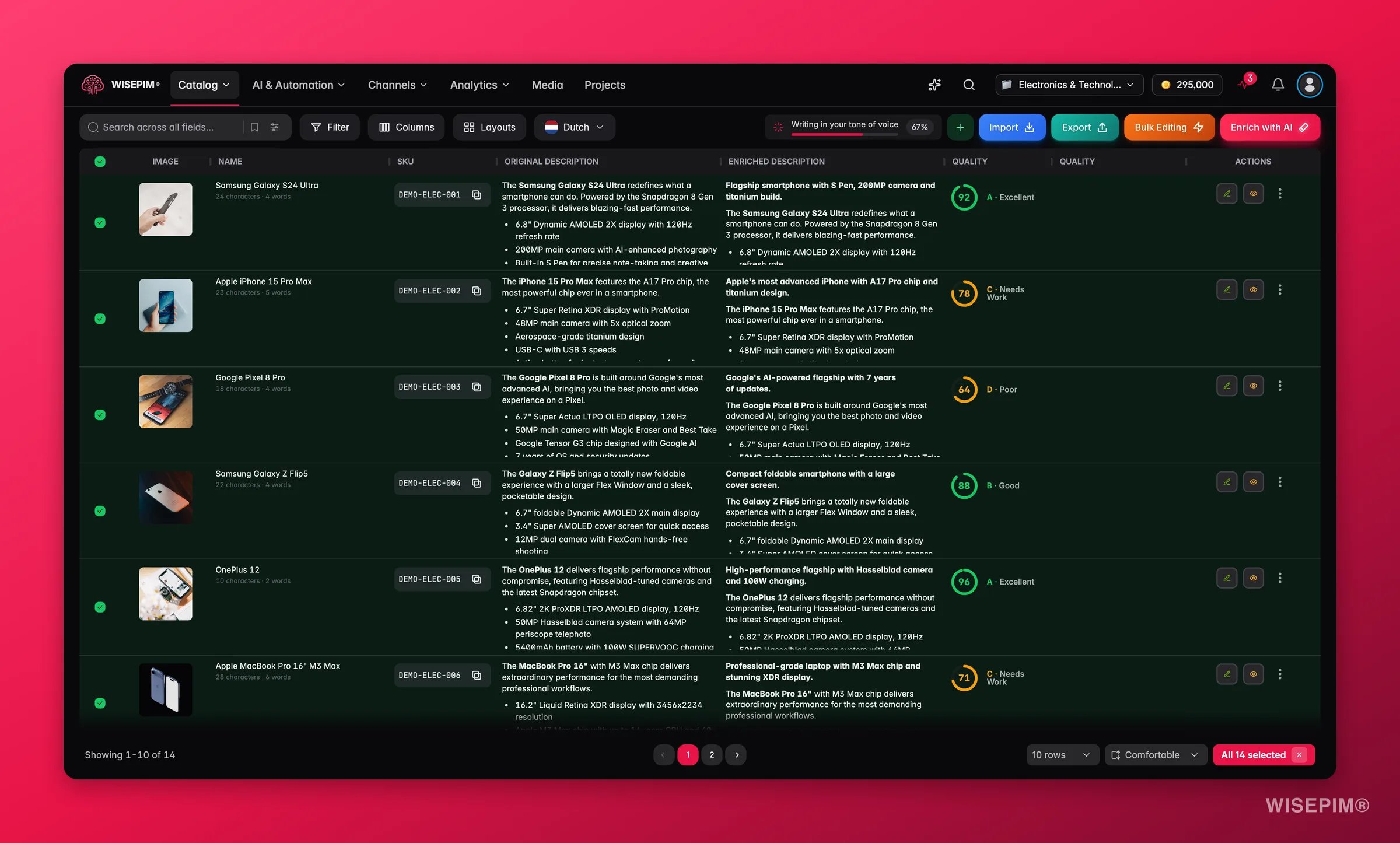
Produkte auswählen
Klicke auf das Kontrollkästchen neben einem Produkt, um es auszuwählen. Du kannst auch:- Alle auf der aktuellen Seite auswählen über das Kontrollkästchen in der Kopfzeile
- Alle Produkte über alle Seiten hinweg auswählen über das Banner, das nach der Auswahl der aktuellen Seite erscheint
Die ausgewählten SKUs kopieren
Brauchst du die Kennungen einer Auswahl in einer Tabelle, einer E-Mail oder einem anderen Tool? Wähle die Produkte aus, öffne das Befehlsmenü und führe Ausgewählte SKUs kopieren aus. Im Modal Ausgewählte SKUs kopieren wählst du das Bezeichnerfeld (SKU, EAN, UPC oder MPN) und das Trennzeichen (Einer pro Zeile, Kommagetrennt oder Tabulatorgetrennt). Eine Live-Vorschau zeigt die Liste, und ein Zähler sagt dir, wie viele ausgewählte Produkte in diesem Feld keinen Wert haben. Klicke auf N SKUs kopieren, um die Liste in deine Zwischenablage zu legen, oder auf Herunterladen, um sie als.txt-Datei zu speichern.
Das funktioniert für die gesamte Auswahl, auch bei „Alle über alle Seiten auswählen“, in der Reihenfolge der Tabelle. Das Kopieren in die Zwischenablage ist auf die ersten 250.000 Kennungen begrenzt; für alles darüber nutzt du Herunterladen für die vollständige Liste.
Vorschau und Bearbeitung
Jede Produktzeile hat Aktionsschaltflächen auf der rechten Seite:- Augen-Symbol: öffnet eine schreibgeschützte Vorschau mit Produktdetails und Navigation zu benachbarten Produkten
- Stift-Symbol: öffnet das Schnellbearbeitungs-Modal für die meistgenutzten Felder, ohne deine Produktliste zu verlassen
- ⋮ (Drei-Punkte)-Menü: öffnet das Zeilen-Aktionsmenü (siehe unten)
Zeilen-Aktionsmenü
Das ⋮ (Drei-Punkte)-Menü in jeder Zeile enthält die Aktionen pro Produkt:Wenn dein Projekt einen mehrstufigen Produktlebenszyklus nutzt, wird der Schalter Als überprüft / nicht überprüft markieren durch eine Stufenauswahl ersetzt, sodass du das Produkt stattdessen durch deine benutzerdefinierten Stufen bewegen kannst.
Produkte überprüfen
Die Markierung Überprüft kennzeichnet ein Produkt als geprüft und bereit. Sie ist mehr als ein Label: Der Überprüfungsstatus kann Exporte gaten, sodass nicht überprüfte Produkte zurückgehalten werden können, bis jemand sie freigegeben hat. Das macht „Überprüft“ zu einem nützlichen Filter, um Arbeit zu finden, die noch Aufmerksamkeit braucht, und zu einem sicheren Gate, bevor du Daten an einen Live-Shop überträgst. Ändere den Überprüfungsstatus eines Produkts über das ⋮-Menü (Als überprüft/nicht überprüft markieren), das Vorschau-Modal oder die Schnellbearbeitung. Du kannst ihn auch in Massen über Massenbearbeitung > Status aktualisieren aktualisieren.Der Chip mit dem Überprüfungsstatus dient nur der Anzeige, du kannst ihn nicht anklicken, um umzuschalten. Der Überprüfungsstatus hat eine eigene Spalte ÜBERPRÜFUNGSSTATUS; die Spalte STATUS ist der Veröffentlichungsstatus des Produkts (Aktiv, Inaktiv, Ausstehend oder Archiviert) und etwas anderes. Die Überprüfungsspalte wird nicht standardmäßig angezeigt; füge sie über Deine Ansicht anpassen hinzu, wenn du sie in der Tabelle haben möchtest.
Spalte AI-Prompts
Füge die optionale Spalte KI-PROMPTS hinzu, um zu sehen, welcher Prompt, und welche Version davon, die letzte erfolgreiche Anreicherung jedes Produkts je Art erzeugt hat: Titel, Beschreibung, Kurzbeschreibung, Attribute, SEO oder kombiniert. So unterscheidest du am schnellsten Produkte, die mit deinem neuen Hausstil-Prompt geschrieben wurden, von denen, die noch auf dem alten laufen. Kombiniere sie mit den Filtern Anreicherungs-Prompt und Prompt-Version, um sie auszuwählen.Qualitäts-Score
Die Spalte Qualitäts-Score gibt jedem Produkt auf einen Blick eine Bewertung dafür, wie vollständig und gut optimiert seine Daten sind (Beschreibungen, Bilder, Attribute, SEO und mehr). Sortiere danach, um deine schwächsten Produkte zuerst aufzudecken, und behebe sie dann mit der Schnellbearbeitung oder der AI-Anreicherung. Ein steigender Qualitäts-Score bedeutet sauberere Listings und Produktseiten mit besserer Performance.Operationsverlauf
Massenänderungen gehen schnell, was auch bedeutet, dass eine falsche schnell durchschlägt. Der Operationsverlauf ist dein Sicherheitsnetz: Er listet deine letzten Massenänderungen auf und lässt dich jede davon mit einem Klick rückgängig machen. Öffne das Befehlsmenü mit⌘K (oder Strg+K) und suche nach Verlauf.
Der Operationsverlauf lebt derzeit nur im Befehlsmenü. Es gibt keine Schaltfläche dafür in der Toolbar.
Von jedem Eintrag aus kannst du:
- Änderungen ansehen, um einen Vergleich auf Feldebene zu sehen, alter Wert neben neuem Wert
- Rückgängig, um die gesamte Operation zurückzurollen
- Wiederherstellen, um sie zurückzuholen, falls du sie versehentlich rückgängig gemacht hast
Operationsverlauf und Rückgängigmachen sind eine Funktion kostenpflichtiger Pläne. Im kostenlosen Plan siehst du den Einstiegspunkt, kannst Änderungen aber nicht zurückrollen.
Workflow-Beispiele
Neue Importe überprüfen
- Filtere nach Status = Nicht überprüft
- Verwende die Vorschau (Augen-Symbol), um durch Produkte zu blättern
- Reichere Produkte an, die bessere Beschreibungen brauchen
- Markiere Produkte als Überprüft, wenn du fertig bist
Einen neuen Markt vorbereiten
- Filtere nach Übersetzungsstatus = Nicht übersetzt
- Wähle alle passenden Produkte aus
- Übersetze in deine Zielsprachen
- Überprüfe die Übersetzungen in der Sprachvergleichsansicht
Saisonale Preisaktualisierung
- Filtere nach Kategorie (z. B. „Sommerkollektion“)
- Wähle alle passenden Produkte aus
- Massenbearbeitung > Preis ändern, um einen prozentualen Rabatt anzuwenden
- Exportiere die aktualisierten Produkte in deinen Webshop
Importierte Daten bereinigen
- Filtere nach Produkten mit leeren Beschreibungen
- Führe die AI-Anreicherung für die Auswahl durch
- Massenbearbeitung > Leerzeichen entfernen, um die Formatierung zu bereinigen
- Massenbearbeitung > Groß-/Kleinschreibung standardisieren bei Produktnamen
Verwandte Themen
Produkte filtern
Erstelle erweiterte Filter und speichere sie als Presets für die tägliche Arbeit.
Produkte bearbeiten
Öffne ein Produkt und bearbeite jedes Feld im vollständigen Editor.
Massenbearbeitung
Ändere Preise, Texte und Kategorien von Hunderten Produkten auf einmal.
Befehlsmenü
Suche, wähle aus und führe Produktaktionen mit deiner Tastatur aus.