

Leerzeichen bereinigen
1
Produkte auswählen
Markiere die Produkte, die du bereinigen möchtest. Oder nutze Filter und wähle alle passenden Ergebnisse aus.
2
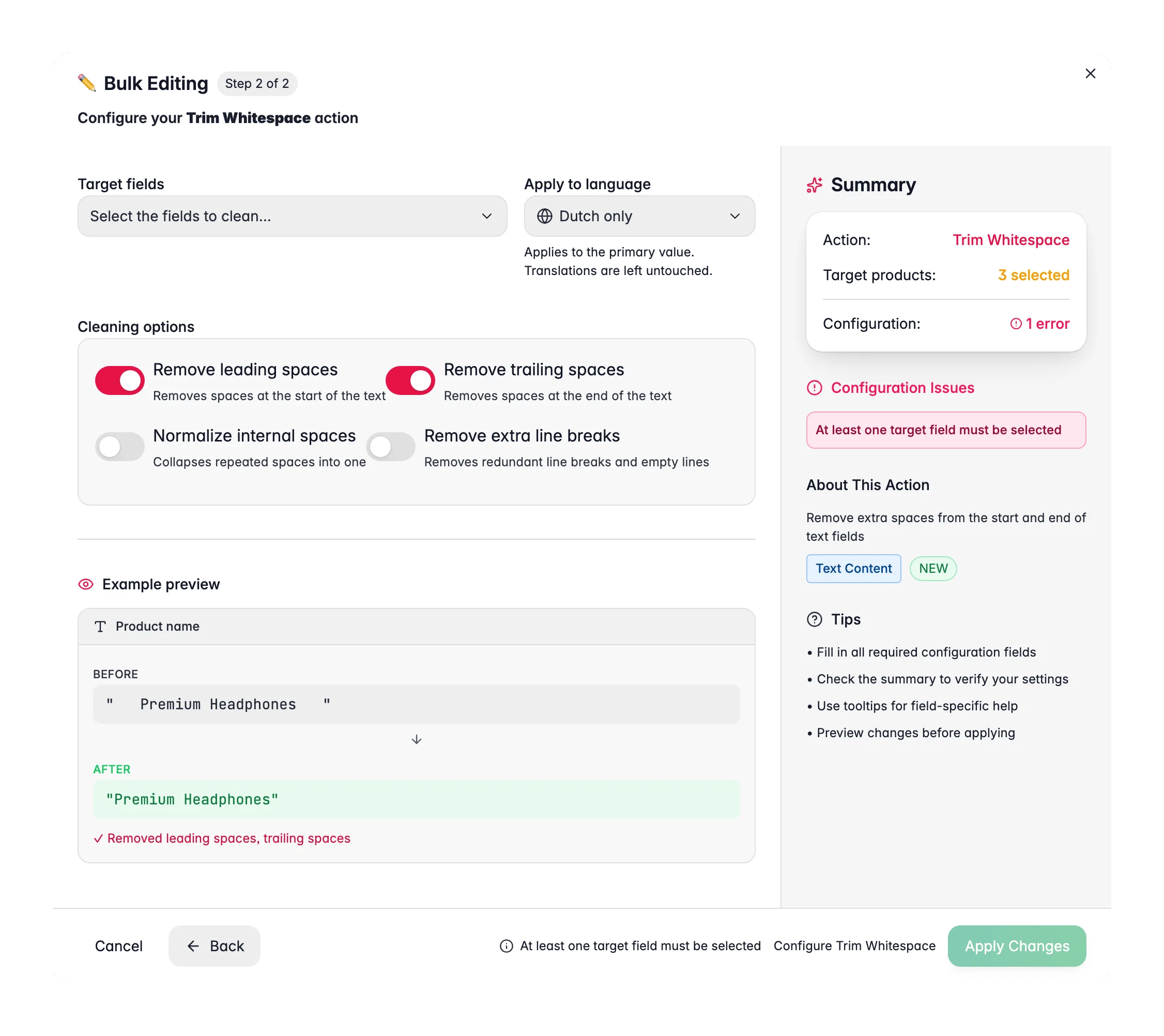
Massenbearbeitung öffnen und Leerzeichen bereinigen wählen
Klicke auf Bulk-Bearbeitung, suche dann nach „Leerzeichen bereinigen“ oder finde die Aktion unter Text & Content.
3
Auswählen, was entfernt werden soll
Wähle die Bereinigungsoptionen: führende Leerzeichen, nachfolgende Leerzeichen, interne Duplikate oder überflüssige Zeilenumbrüche.
4
Zielfelder auswählen und anwenden
Wähle die zu bereinigenden Felder aus und klicke dann auf Anwenden.
Bereinigungsoptionen
Zielfelder: alle Textfelder und benutzerdefinierten Textattribute.
Verwandte Themen
Groß-/Kleinschreibung vereinheitlichen
Konvertiere Text in einen einheitlichen Stil mit Titelschreibung, GROSSBUCHSTABEN oder kleinbuchstaben.
Suchen und Ersetzen
Behebe Tippfehler oder tausche Wörter in vielen Produkten gleichzeitig aus.
Text anhängen/voranstellen
Füge jedem Textfeld in deiner Auswahl ein Präfix oder Suffix hinzu.
Alle Massenaktionen
Durchsuche jede Massenbearbeitungsaktion nach Kategorie.