

Produkte in großen Mengen löschen
1
Produkte auswählen
Markiere die Produkte, die du löschen möchtest, oder verwende Filter und wähle alle passenden Ergebnisse aus.
2
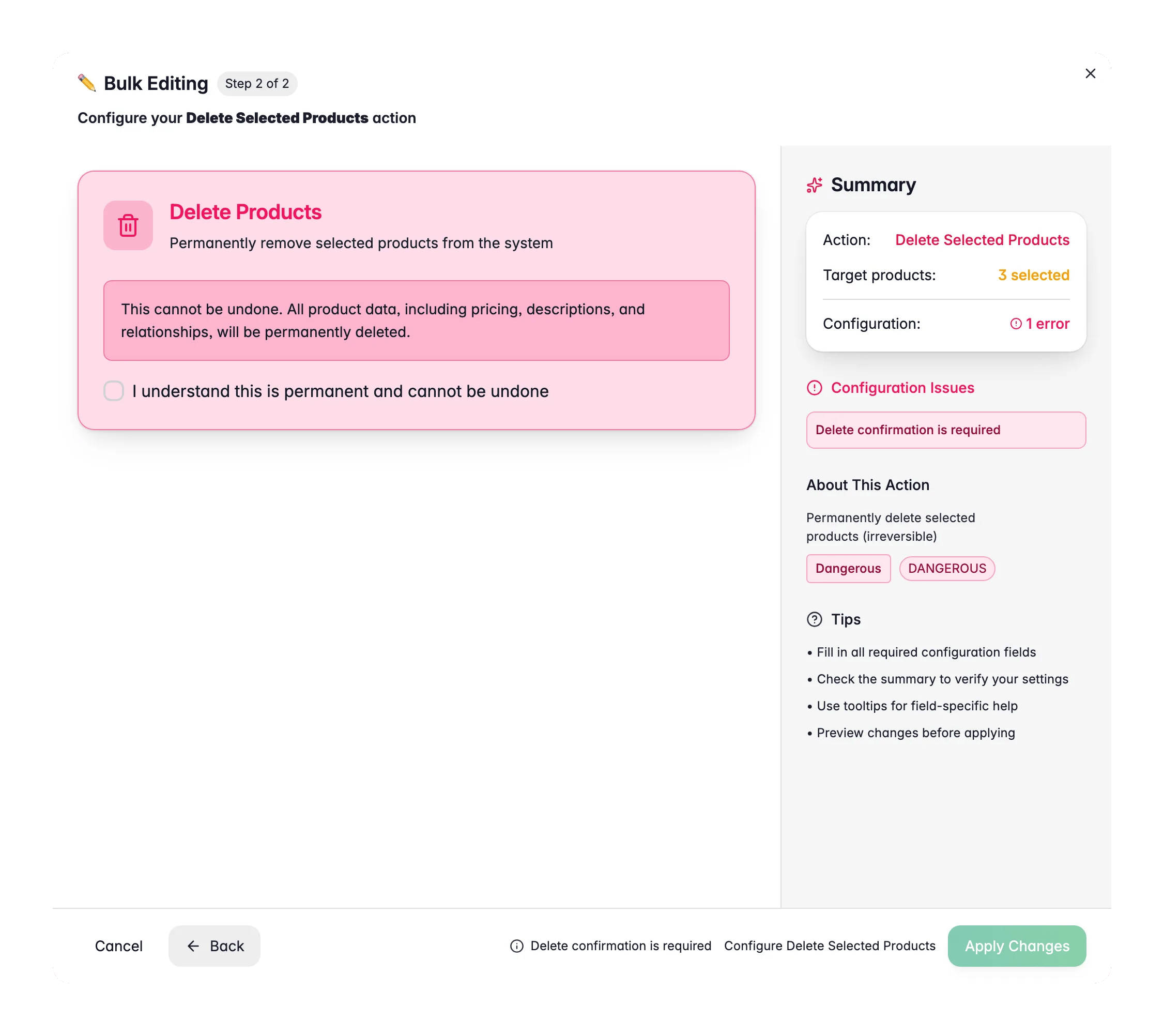
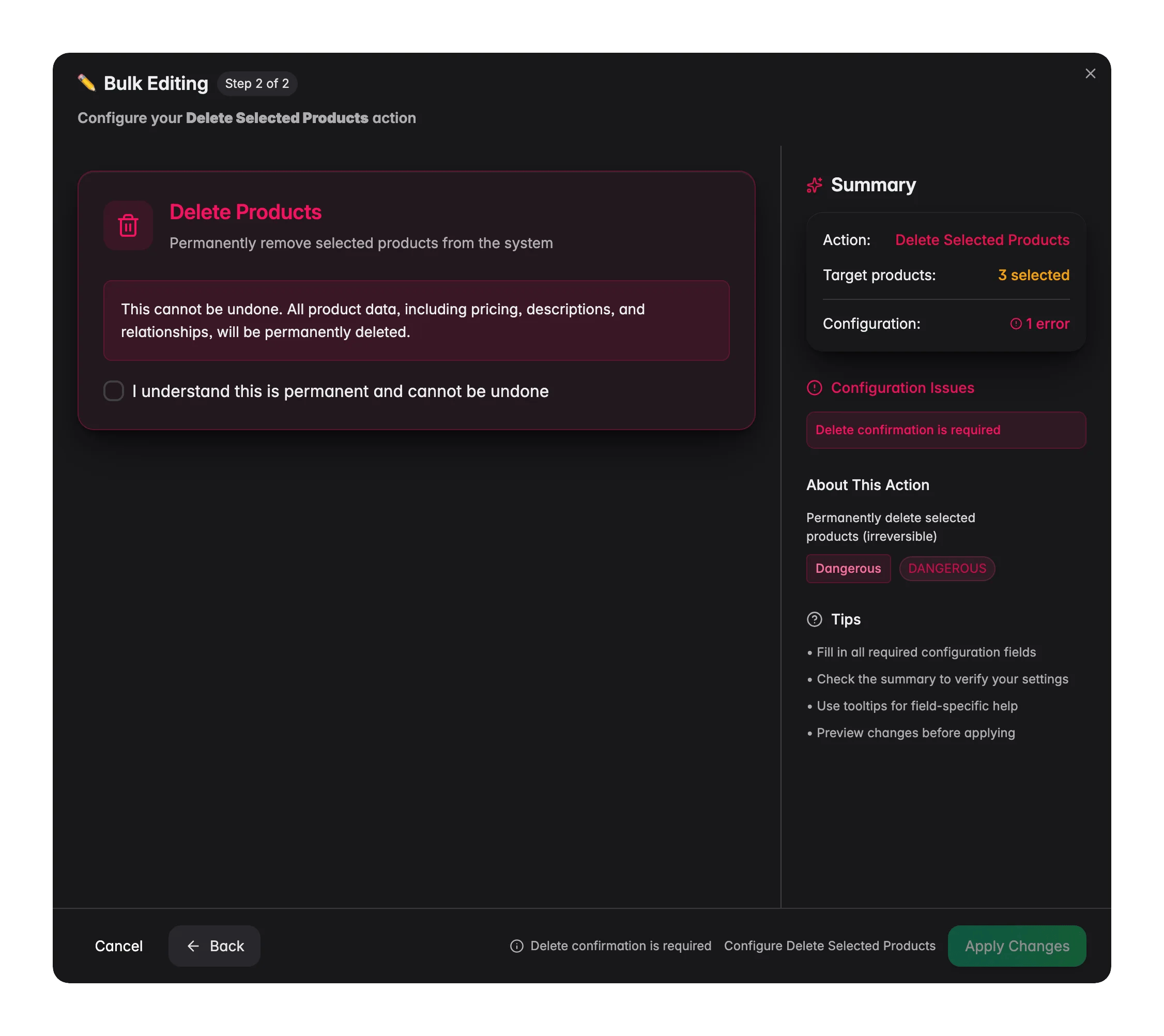
Massenbearbeitung öffnen und Produkte löschen wählen
Klicke in der Auswahlleiste auf Bearbeiten und wähle dann unter Löschen die Aktion Produkte löschen. Du kannst auch danach suchen.
3
Was gelöscht wird prüfen
Die Anzahl enthält die Varianten jedes ausgewählten Elternprodukts, zum Beispiel „3 ausgewählt + 12 Varianten = 15 Produkte“.
4
Anzahl eintippen und bestätigen
Gib die Gesamtzahl bei Gib 15 ein, um zu bestätigen ein und klicke dann auf 15 Produkte löschen.
Was gelöscht wird
Wenn du ein Elternprodukt löschst, werden auch seine Varianten gelöscht. Für jedes Produkt entfernt das Löschen:- Den Produktdatensatz und alle Feldwerte
- Benutzerdefinierte Attributwerte
- Kategoriezuweisungen
- Preis- und Bestandsdaten
Wer löschen darf
Owner, Admins und Editoren können Produkte löschen. Eine eigene Rolle braucht die Berechtigung zum Löschen von Produkten und für eine Massenlöschung zusätzlich die Berechtigung für Bulk-Bearbeitung. Siehe Teamverwaltung.Tipps
- Exportiere deine Produkte vor einer Massenlöschung, wenn die Möglichkeit besteht, dass du die Daten später brauchst.
- Verwende Filter, um deine Auswahl einzugrenzen, und prüfe die Anzahl unter Was gelöscht wird, bevor du sie eintippst.
- Du willst Produkte aus deinem Shop nehmen, ohne sie zu verlieren? Blende sie stattdessen mit Sichtbarkeit ändern aus.
Verwandte Themen
Produkte exportieren
Sichere deine Daten, bevor du etwas löschst.
Sichtbarkeit ändern
Blende Produkte aus, statt sie zu löschen.
Massenbearbeitung
Jede Massenaktion, der Probelauf und das Rückgängigmachen.