

Richte zuerst deine Produktvorlagen ein. Neue Produkte werden dann mit deiner Standard-Marke, deinem Standard-Preis, -Status, -Produkttyp und mehr vorausgefüllt, sodass du jedes Mal weniger eintippen musst.
Ein Produkt erstellen
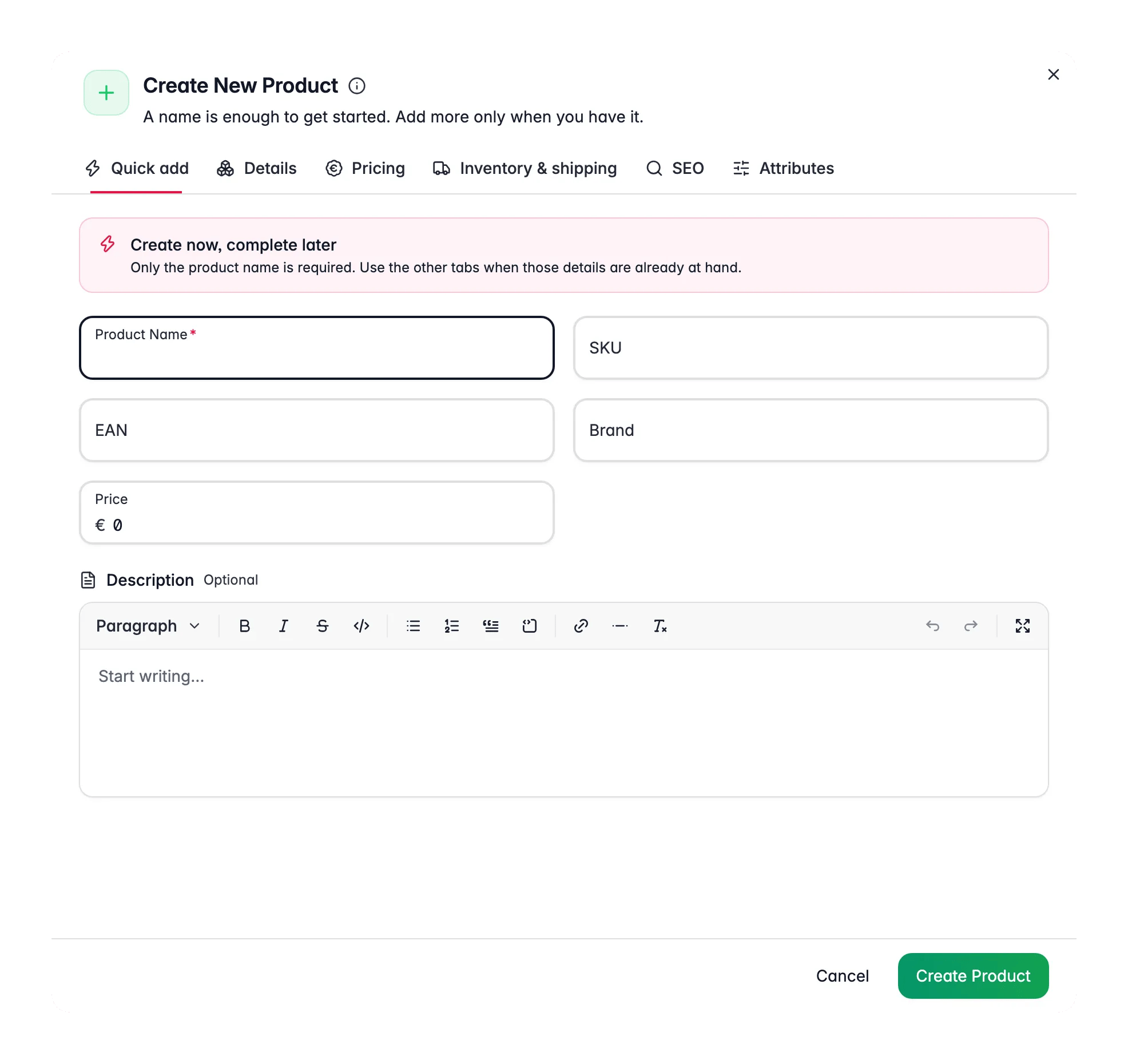
1
Das Erstellungs-Modal öffnen
Klicke auf den Button + oben rechts in der Toolbar der Produktseite.
2
Gib ihm einen Namen
Das Modal öffnet sich im Tab Schnell hinzufügen: Jetzt erstellen, später vervollständigen. Nur der Produktname ist erforderlich. Trag hier schon SKU, Marke oder Preis ein, wenn du sie hast.
3
Mehr Details ergänzen (optional)
Wechsle für den Rest in den Tab Details, Preise, Bestand und Versand, SEO oder Attribute. Siehe die vollständige Feldliste unten.
4
Auf Produkt erstellen klicken
Das Produkt erscheint sofort in deiner Tabelle. WISEPIM speichert es im Hintergrund.
Produktfelder
Nur der Produktname ist erforderlich. Jedes andere Feld ist optional, und Vorlagen-Standardwerte können viele davon für dich füllen.Erforderlich
- Produktname: der Anzeigename des Produkts.
SKU
Tippe selbst eine SKU ein oder klicke auf den Generieren-Button, um eine aus deinem SKU-Vorlagenmuster zu erstellen.Optional
Die anderen Tabs fassen die restlichen Felder in Abschnitte zusammen:
Marke und Lieferant vervollständigen sich automatisch aus den Werten, die in deinem Projekt schon verwendet werden, damit Schreibweisen vom ersten Produkt an einheitlich bleiben.
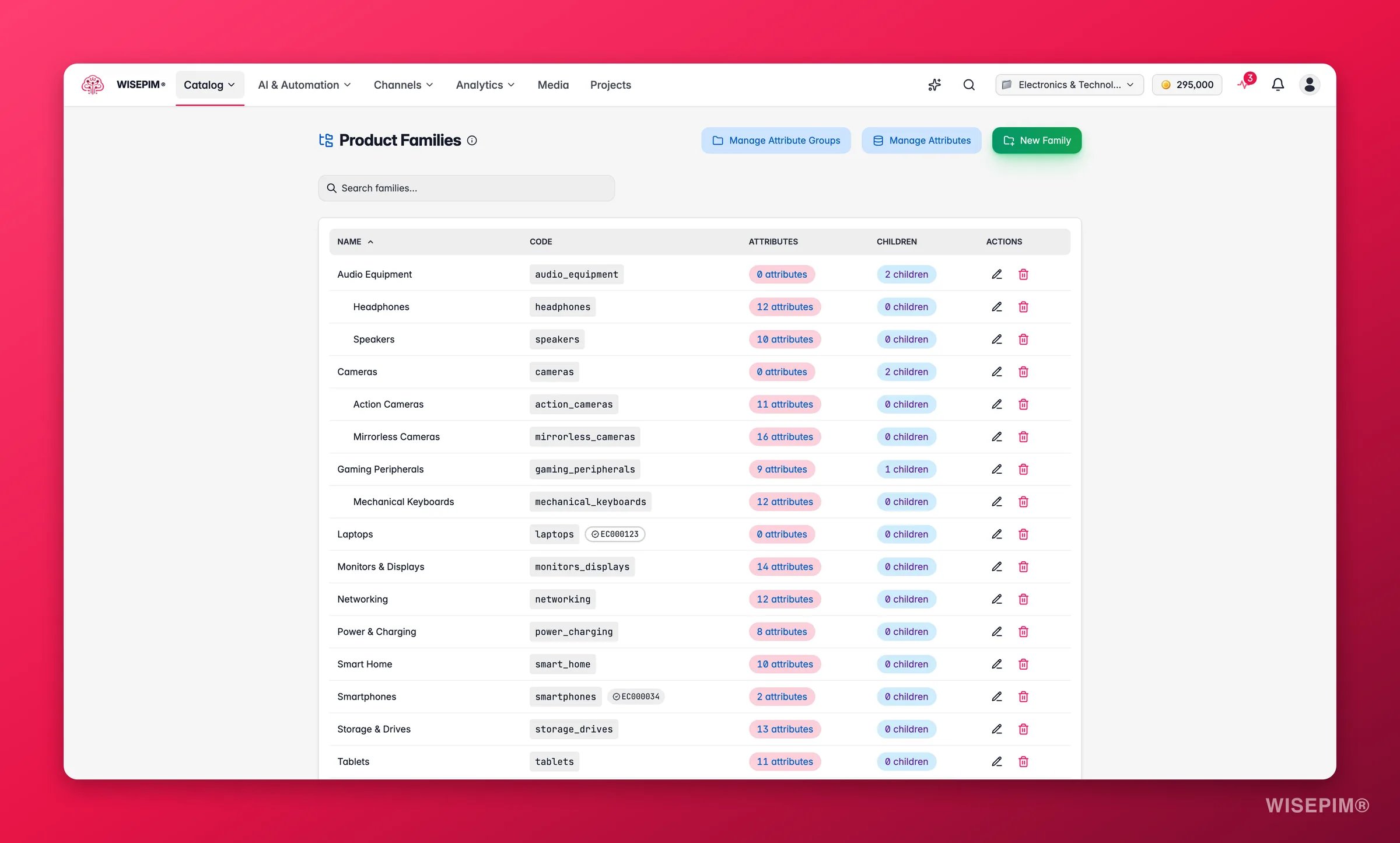
Wenn du beim Erstellen eine Produktfamilie wählst, werden die Attribute dieser Familie an das Produkt angehängt, bereit, um sie später über den Tab “Benutzerdefinierte Attribute” im Editor auszufüllen.
Produkte, die Varianten voneinander sind
Zeit sparen mit Vorlagen-Standardwerten
Wenn du Produktvorlagen konfiguriert hast, werden neue Produkte mit deinen Standardwerten vorausgefüllt. Das spart Zeit und hält deinen Katalog konsistent. Einige dieser Standardwerte erscheinen nicht als Felder im Erstellungs-Modal, werden aber trotzdem automatisch angewendet, wenn das Produkt erstellt wird. So kann dein neues Produkt selbst bei einem fast leeren Formular schon die richtigen SEO-Muster, Bestandseinstellungen, Versandregeln und die richtige Kategorie haben. Vorlagen-Standardwerte können enthalten:- Marke, Lieferant und Status
- Preis und Kosten
- Produkttyp und Sichtbarkeit
- Produktfamilie und Kategorie
- SEO-Felder (Meta-Titel- und Beschreibungsmuster)
- Einstellungen für die Bestandsverwaltung
- Gewichts- und Maßeinheiten
- Versandanforderungen
Produkte schneller hinzufügen
Richte Vorlagen ein, bevor du loslegst
Richte Vorlagen ein, bevor du loslegst
Konfiguriere zuerst deine Produktvorlagen. Dann sparst du dir, dieselben Standardwerte bei jedem neuen Produkt einzutragen.
Nutze Produktfamilien für Attribute
Nutze Produktfamilien für Attribute
Weise eine Produktfamilie zu, und die richtigen Attribute werden für dich hinzugefügt. Kein Bedarf, sie einzeln einzurichten.
Importiere viele Produkte auf einmal
Importiere viele Produkte auf einmal
Fügst du viele Produkte hinzu? Der Import aus einer Tabelle oder einer verbundenen Plattform ist viel schneller, als sie einzeln zu erstellen.
Verwandte Themen
Produktvorlagen
Konfiguriere Standardwerte und SKU-Muster, die jedes neue Produkt vorausfüllen.
Produktfamilien
Weise eine Familie zu, um automatisch den richtigen Satz Attribute hinzuzufügen.
Produkte importieren
Erstelle viele Produkte auf einmal aus einer Tabelle oder einer verbundenen Plattform.
Produkte bearbeiten
Öffne ein Produkt und trag die restlichen Details ein.