

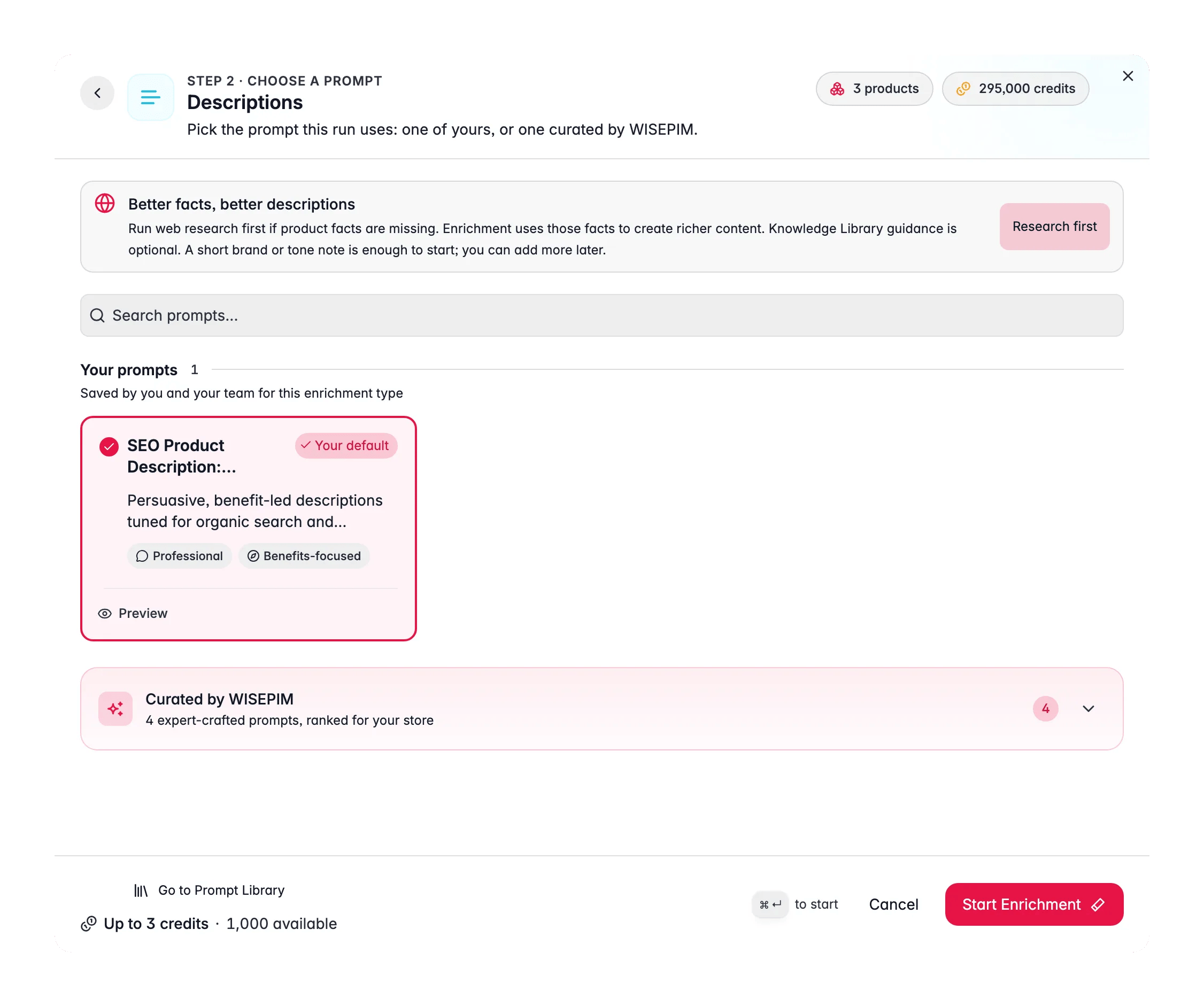
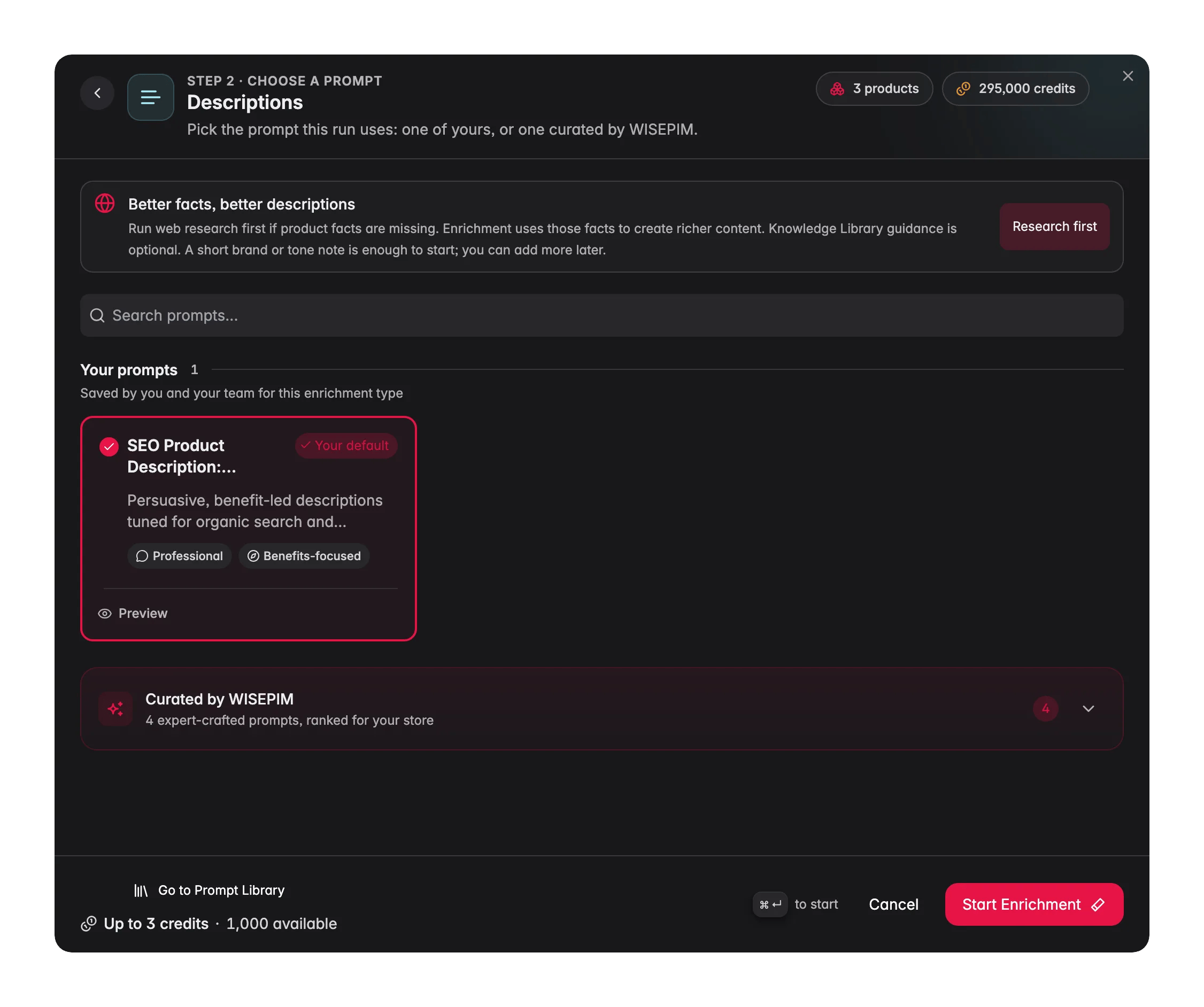
Beschreibungs-Anreicherung kostet 1 Credit pro Produkt. Der Output wird in das Feld Angereicherte Beschreibung geschrieben. Deine ursprüngliche Beschreibung bleibt erhalten, sodass du immer den Ausgangstext zum Vergleichen hast.
Wenn du Beschreibungen oder Produktinhalte anreichern ausführst, wird die Angereicherte Beschreibung ersetzt, auch wenn jemand sie bearbeitet oder verifiziert hat. Mit dem Start des Laufs entscheidest du dich für neuen Text. Leere Felder ausfüllen behält eine gefüllte Angereicherte Beschreibung und schreibt nur dort, wo sie leer ist.
Wann du es nutzen solltest
- Produkte haben keine Beschreibung oder nur eine einzeilige Lieferantenbeschreibung.
- Beschreibungen sind dupliziert über Varianten oder vom Hersteller kopiert (was SEO schadet).
- Du machst ein Rebranding oder eine Neupositionierung und brauchst eine konsistente Stimme im gesamten Katalog.
- Als Teil von Auto-Fill, das fehlende Beschreibungen automatisch mit deinem Standard-Beschreibungsprompt schreibt.
So führst du es aus
1
Produkte auswählen
Hake Produkte einzeln an, oder filtere (zum Beispiel nach „keine Beschreibung”) und wähle alle passenden Ergebnisse aus.
2
Das Anreichern-Modal öffnen
Klicke in der Toolbar auf Mit AI anreichern.
3
Beschreibungen wählen
Wähle Beschreibungen als Anreicherungsart.
4
Einen Prompt wählen
Wähle einen Beschreibungsprompt aus deiner Prompt-Bibliothek. Der Prompt legt Struktur, Länge und Ton fest.Noch keinen eigenen Prompt? Öffne den Tab Kuratierte Prompts. Diese sind von WISEPIM geschrieben und nach deiner Branche sortiert, sodass der beste Treffer ganz oben steht. Nutze Als Standard festlegen bei dem Prompt, den du wählst, und er ist von da an bei jedem Beschreibungslauf vorausgewählt.
5
Eine Zielgröße wählen
Ein Beschreibungsprompt trägt eine Zielgröße, sodass du die Länge nicht in Worten ausformulieren musst.
6
Anreicherung starten
Klicke auf Anreicherung starten. Verfolge den Job im Process Tracker. Wenn ein Lauf vorzeitig stoppt, nutze dort Fortsetzen, um nur die noch nicht verarbeiteten Produkte fertigzustellen, ohne zusätzliche Credit-Kosten.
Spezifikationen bleiben im Text
Eine Beschreibung muss die Fakten behalten, die du schon hast. Jede Spezifikation aus der Ausgangsbeschreibung und aus den Attributen des Produkts muss mit exaktem Wert und exakter Einheit in der angereicherten Beschreibung stehen. WISEPIM prüft die Zahlen im Output. Fehlen mehrere Spezifikationen (drei oder mehr und mindestens 20 % davon), schreibt es die Beschreibung noch einmal. Mengenpräfixe wie „4x” sind in Ordnung. Ausgangsbeschreibungen, die als escaptes HTML ankommen, zum Beispiel aus einem Lieferantenfeed, werden als normales Markup gelesen. Ihre Listen und Tabellen zählen also ebenfalls als Spezifikationen.Abstände beim Export
Angereicherte Beschreibungen werden als saubere Absätze und Listen gespeichert, ohne zusätzliche Zeilenumbrüche. Wie viel Abstand dein Webshop dazwischen zeigt, legst du pro Projekt unter Einstellungen > Export bei Abstände in Beschreibungen fest:- Absatzabstände des Shop-Themes verwenden (empfohlen): Dein Theme entscheidet.
- Leerzeile zwischen Abschnitten hinzufügen: eine Leerzeile nach jedem Absatz, jeder Liste und jedem Zitat, für Themes, die Absätze ohne Abstand anzeigen.
Was ein guter Beschreibungsprompt bewirkt
Die besten AI-Beschreibungen sind keine Textwände, sondern strukturiert und übersichtlich. Kodiere das in deinem Prompt:- Mit dem Kernnutzen beginnen. Führe damit an, was das Produkt für den Shopper leistet, nicht mit dem Datenblatt.
- Kurze Absätze und eine Aufzählungsliste nutzen. Shopper überfliegen Texte. Verlange im Prompt eine 2–3-Sätze-Einleitung, gefolgt von einer Aufzählung der wichtigsten Merkmale.
- Spezifikationen in Nutzen übersetzen. „2000-mAh-Akku” wird zu „ganztägige Energie mit einer einzigen Ladung.” Gib der AI die Spezifikationen und bitte sie zu erklären, warum sie wichtig sind.
- Für die Zielgruppe schreiben, nicht für den Algorithmus. Natürlicher, hilfreicher Text, der zufällig Keywords enthält, schlägt keyword-gespickten Text. Für suchanfrageorientierte Überarbeitungen nutze stattdessen Suchintention.
- Wahrheitsgemäß bleiben. Sag dem Prompt, er soll nur Fakten aus den Produktdaten verwenden, damit er keine Spezifikationen erfindet.
Was tun, wenn etwas nicht passt
Beschreibungen klingen generisch oder gleichförmig
Beschreibungen klingen generisch oder gleichförmig
Generischer Text kommt von einem generischen Prompt oder dünnen Ausgangsdaten. Schreibe kategoriespezifische Prompts (z. B. „B2B-Industrieverbindungselemente” vs. „Modezubehör”) und reichere zuerst Attribute an, damit die AI echte Spezifikationen hat. Ergebnis: unverwechselbare Texte, die jedes Produkt widerspiegeln.
Die AI hat eine Spezifikation erfunden, die nicht stimmt
Die AI hat eine Spezifikation erfunden, die nicht stimmt
Füge dem Prompt eine Leitlinie hinzu: „Gib nur Fakten aus den bereitgestellten Produktdaten an. Folgere oder erfinde keine Spezifikationen.” Führe ihn erneut aus. Ergebnis: genaue Beschreibungen, die du veröffentlichen kannst, ohne jede einzelne zu prüfen.
Du möchtest eine andere Struktur oder Länge
Du möchtest eine andere Struktur oder Länge
Stelle die Zielgröße für die Länge ein (Kompakt, Standard, Ausführlich, Umfassend oder ein benutzerdefinierter Wert) und nutze den Prompt für die Struktur („ein Einleitungsabsatz, dann 4–6 Feature-Aufzählungspunkte”). Teste an einer kleinen Charge im Prompt-Lab, bevor du den vollen Lauf startest. Ergebnis: konsistente Struktur und Länge bei jedem Produkt.
Eine Spezifikation aus der Quelle fehlt in der neuen Beschreibung
Eine Spezifikation aus der Quelle fehlt in der neuen Beschreibung
Prüfe, ob die Spezifikation in der Ausgangsbeschreibung oder in einem Attribut mit Wert steht. Fakten, die nur in einem Lieferanten-PDF oder im Web stehen, sind noch nicht da. Führe also zuerst eine Web-Recherche aus. Ergebnis: Die Beschreibung enthält jede Spezifikation, die du hast.
Absätze laufen in deinem Webshop ineinander
Absätze laufen in deinem Webshop ineinander
Stelle Abstände in Beschreibungen in den Exporteinstellungen auf Leerzeile zwischen Abschnitten hinzufügen und exportiere erneut. Ergebnis: gut lesbare Abstände, ohne eine einzige Beschreibung zu bearbeiten.
Beschreibungen müssen zu dem passen, wonach Shopper suchen
Beschreibungen müssen zu dem passen, wonach Shopper suchen
Nutze stattdessen die Suchintention-Anreicherung. Sie schreibt Beschreibungen anhand der echten Anfragen um, die Traffic aus Google Search Console bringen. Ergebnis: Texte, die sich an nachgewiesener Nachfrage orientieren, nicht an Vermutungen.
Wirkung messen
Nachdem du eine repräsentative Charge angereichert und ein paar Wochen Verkaufsdaten gesammelt hast, öffne Anreicherungs-Impact, um zu vergleichen, wie sich diese Produkte vorher und nachher verkauft haben. Das ist beschreibende Evidenz, kein Beweis für Ursache und Wirkung. Wenn angereicherte Beschreibungen aber immer wieder vorne liegen, ist das dein Signal, sie katalogweit auszurollen.Verwandte Themen
Wissensbibliothek
Gib der AI deine Markenstimme, Zielgruppe und Produktkontext.
Prompt Library
Erstelle und organisiere deine Beschreibungsprompts.
Suchintention
Schreibe Beschreibungen um, damit sie zu echten Suchanfragen passen.
Anreicherungs-Impact
Vergleiche die Verkäufe vor und nach besseren Beschreibungen.
Exporteinstellungen
Lege fest, mit welchen Abständen Beschreibungen in deinem Webshop ankommen.