

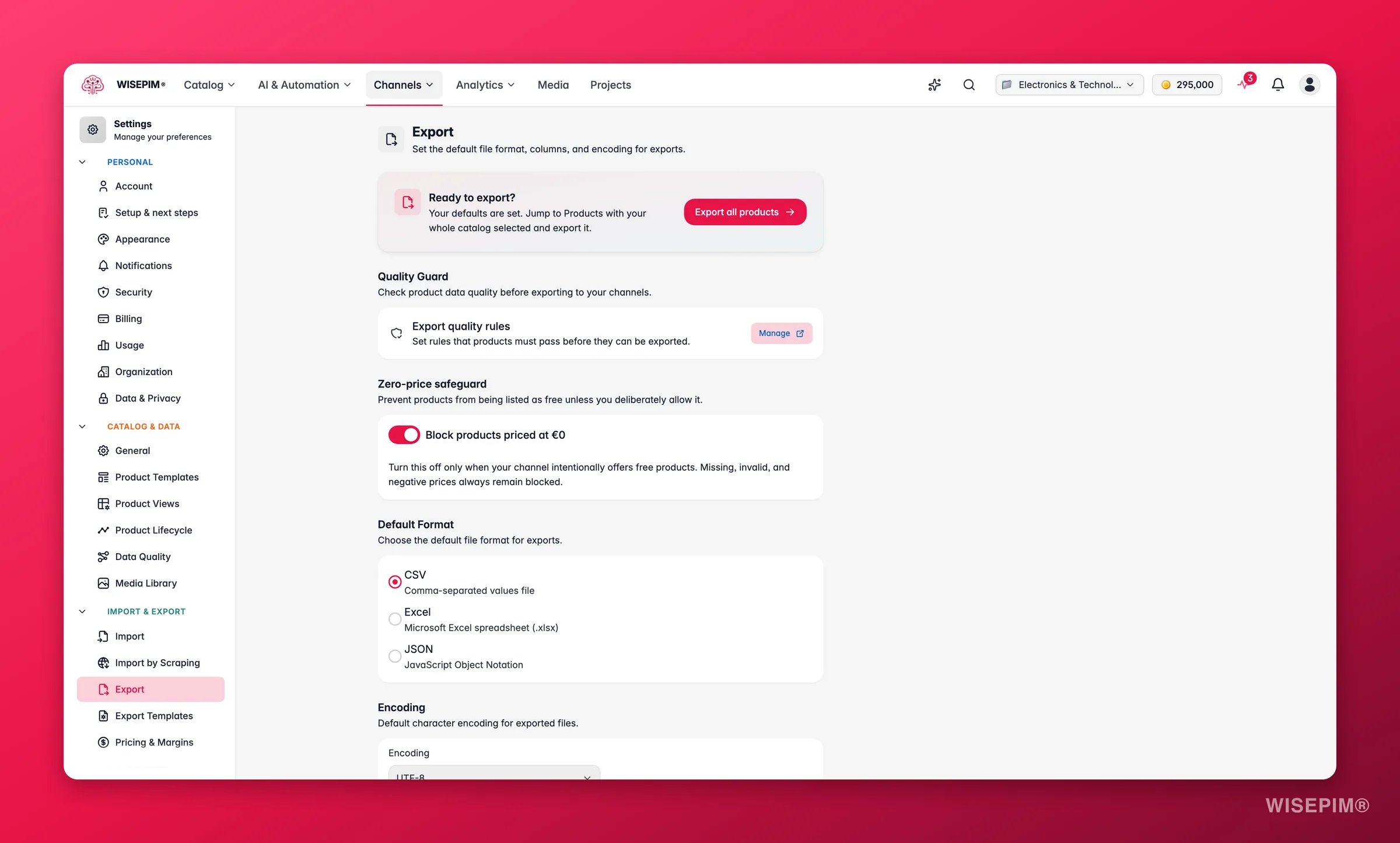
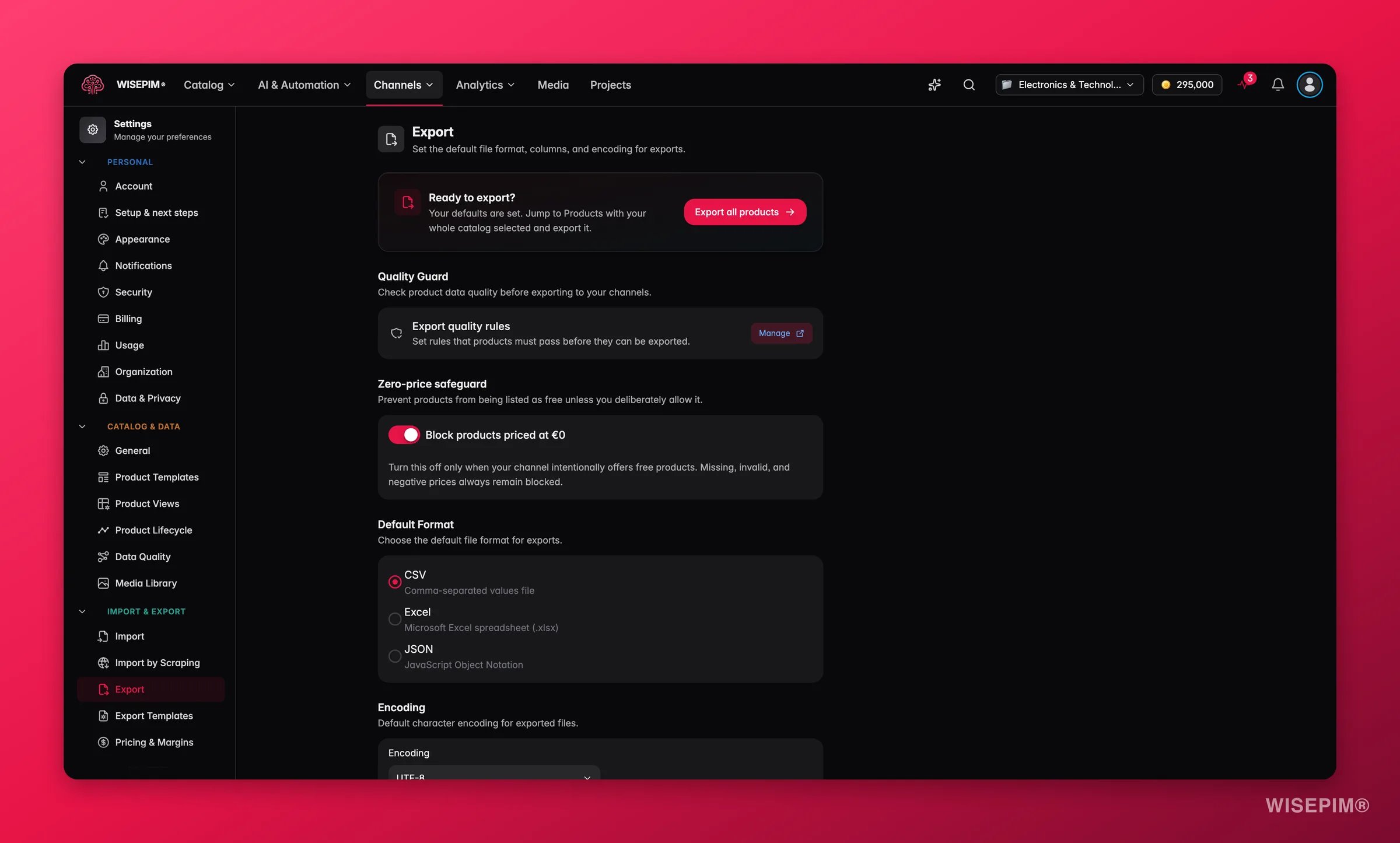
Wähle zuerst ein Projekt im Projektumschalter. Exporteinstellungen werden pro Projekt gespeichert.
Willst du steuern, welche Felder und Spalten pro Kanal ausgegeben werden? Das findest du in Exportvorlagen. Diese Seite legt die dateibezogenen Standardwerte fest (Format, Kodierung und die Qualitätsprüfung vor dem Export).
Quality Guard
Quality Guard prüft die Produktqualität, bevor ein Export rausgeht, sodass nur Produkte, die deinen Standards entsprechen, enthalten sind. Klicke auf Verwalten, um Quality Guard zu öffnen, wo du:- Qualitäts-Gates festlegst, die Produkte vor dem Export bestehen müssen.
- Validierungsregeln für Pflichtfelder, Inhaltslänge und Vollständigkeit hinzufügst.
- Qualitätsschwellenwerte pro Kanal festlegst.
Nullpreis-Schutz
Verhindere, dass Produkte als kostenlos gelistet werden, es sei denn, du erlaubst es bewusst. Produkte mit einem Preis von 0 € blockieren ist standardmäßig aktiviert. Solange es an ist, wird ein Produkt mit einem Preis von genau null von jedem Export zurückgehalten. Schalte es nur aus, wenn dein Kanal absichtlich kostenlose Produkte anbietet.Fehlende, ungültige und negative Preise bleiben immer blockiert, egal wie dieser Schalter steht. Das ist die eingebaute Preisprüfung, die bei jedem Export läuft.
Standardformat
Wähle das Dateiformat, das neue Exporte standardmäßig nutzen. Du kannst es für einen einzelnen Export weiterhin ändern.Zeichenkodierung
Wähle die Standard-Zeichenkodierung für exportierte Dateien. Sie bestimmt, wie Sonderzeichen (Akzente, Symbole, nicht-lateinische Schriften) gespeichert werden.Änderungen speichern
Änderst du eine Einstellung auf dieser Seite, erscheint am unteren Rand eine Speicherleiste.- Speichern: speichert deine Exporteinstellungen für das Projekt.
- Rückgängig: setzt alles auf den letzten gespeicherten Zustand zurück.
Verwandte Themen
Quality Guard
Lege die Qualitäts-Gates fest, die Produkte vor dem Export bestehen.
Datenqualität
Bestimme, wie WISEPIM deine Produktdaten bewertet.
Importeinstellungen
Lege Standardwerte für das Einlesen von Produktdaten fest.
Einstellungsübersicht
Durchsuche alle persönlichen und Projekteinstellungen an einem Ort.