

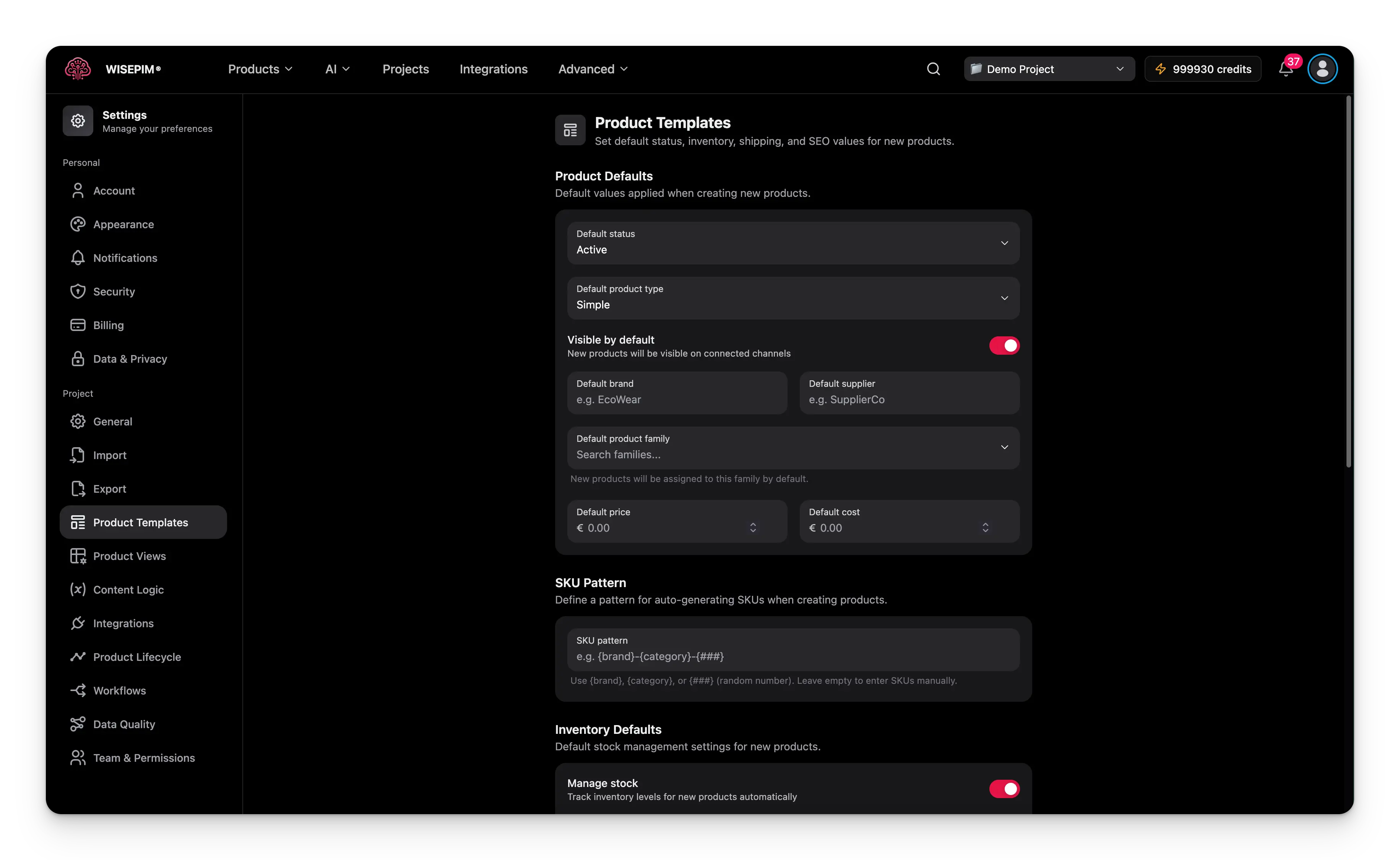
Vorlagen gelten nur für Produkte, die du nach dem Speichern erstellst. Bestehende Produkte ändern sich nicht.
Produkt-Standardwerte festlegen
Das sind die Basiswerte, mit denen jedes neue Produkt startet. Du kannst sie später pro Produkt überschreiben.Status und Typ
- Standardstatus: wo neue Produkte starten.
- Entwurf: für Kanäle nicht sichtbar.
- Aktiv: veröffentlicht.
- Archiviert: verborgen, aber erhalten.
- Standard-Produkttyp: die Art des Produkts, das du erstellst.
- Einfach: ein eigenständiges Produkt.
- Konfigurierbar: hat Varianten wie Größe oder Farbe.
- Paket: fasst mehrere Produkte zusammen.
- Virtuell: nicht physisch, z. B. eine Dienstleistung.
Sichtbarkeit
Wähle, ob neue Produkte standardmäßig auf verbundenen Kanälen sichtbar sind. Ist dies aus, bleiben neue Produkte verborgen, bis du sie selbst veröffentlichst.Marke und Lieferant
Fülle eine Standard-Marke und einen Standard-Lieferanten vorab aus. Sie erscheinen bei jedem neuen Produkt und du kannst sie pro Produkt anpassen.Produktfamilie und Kategorie
Wenn in deinem Konto Produktfamilien und Kategorien eingerichtet sind, wähle für jede einen Standard. Neue Produkte werden dort automatisch einsortiert.Preise
Lege einen Standard-Preis und Kosten fest. Lass sie leer, um Preise pro Produkt von Hand einzugeben.SKUs automatisch generieren
Baue ein Muster und WISEPIM erstellt für jedes neue Produkt eine SKU. Eine Live-Vorschau unter dem Feld zeigt, wie generierte SKUs aussehen werden. Verwende diese Variablen in deinem Muster:
Beispiel: das Muster
{brand}-{category}-{###} mit der Marke „EcoWear“ erzeugt SKUs wie EcoWear-TSHIRTS-4821.
Lass das SKU-Muster leer, um SKUs von Hand zu vergeben.
Bestands-Standardwerte festlegen
Bestimme, wie der Bestand für neue Produkte funktioniert:- Bestand verwalten: schalte die automatische Bestandsverfolgung ein oder aus.
- Standard-Lagerstatus: wähle Auf Lager, Nicht auf Lager oder Nachbestellung möglich.
- Niedrigbestandsschwelle: die Menge, die eine Niedrigbestandswarnung auslöst.
Versand-Standardwerte festlegen
Definiere Standard-Versand- und Maßeinstellungen:- Versand erforderlich: schalte dies für digitale Produkte oder Dienstleistungen ohne Versand aus.
- Gewichtseinheit: Gramm, Kilogramm, Unzen oder Pfund.
- Maßeinheit: Zentimeter, Meter, Zoll oder Fuß.
- Herkunftsland: das Standard-Herstellungs- oder Herkunftsland.
SEO-Felder automatisch generieren
Erstelle Muster, die den Meta-Titel und die Meta-Beschreibung für jedes neue Produkt ausfüllen. Muster unterstützen dynamische Variablen, sodass jedes Produkt einzigartigen, relevanten Text erhält. Verwende{name}, {brand}, {sku} oder {category} als Platzhalter. Wenn du Content-Logik-Variablen eingerichtet hast, kannst du auch die {{product.field}}-Syntax nutzen, mit Autovervollständigung als Hilfe.
Änderungen speichern
Wenn du eine Einstellung änderst, erscheint eine Speicherleiste am unteren Seitenrand:- Speichern: sichert deine Vorlageneinstellungen für dieses Projekt.
- Rückgängig: setzt alles auf den letzten gespeicherten Zustand zurück.
Verwandte Themen
Produkte erstellen
Füge Produkte hinzu, die mit deinen Vorlagen-Standardwerten starten.
Produkte importieren
Bringe Produkte in großen Mengen aus einer Datei oder Integration ein.
Content-Logik-Variablen
Baue die
{{product.field}}-Variablen, die du in SEO-Mustern verwendest.Datenqualität
Prüfe, ob Produkte deine Qualitätsstandards erfüllen.