

Attribut-Anreicherung kostet 1 Credit pro Produkt. Werte werden in die Attribute geschrieben, die für die Familie dieses Produkts definiert sind. Ein Lauf, der nichts füllt, wird als keine Änderung gemeldet, und sein Credit wird erstattet.
Wann du es nutzen solltest
- Spezifikationen stecken im Beschreibungstext, aber nicht in strukturierten Feldern, sodass Shopper nicht danach filtern können.
- Ein Marketplace oder Feed erfordert bestimmte Attribute (Google Shopping braucht GTIN, Farbe, Größe, Material; Amazon hat kategoriespezifische Pflichtfelder).
- Filter liefern unvollständige Ergebnisse, weil vielen Produkten das gefilterte Attribut fehlt.
- Als Teil von Auto-Fill, das fehlende Attribute mit deinem Standard-Attributprompt extrahiert.
So führst du es aus
1
Produkte auswählen
Hake Produkte einzeln an, oder filtere (zum Beispiel nach einem fehlenden Schlüsselattribut) und wähle alle passenden Ergebnisse aus.
2
Das Anreichern-Modal öffnen
Klicke in der Toolbar auf Mit AI anreichern.
3
Attribute wählen
Wähle Attribute als Anreicherungsart.
4
Einen Prompt wählen
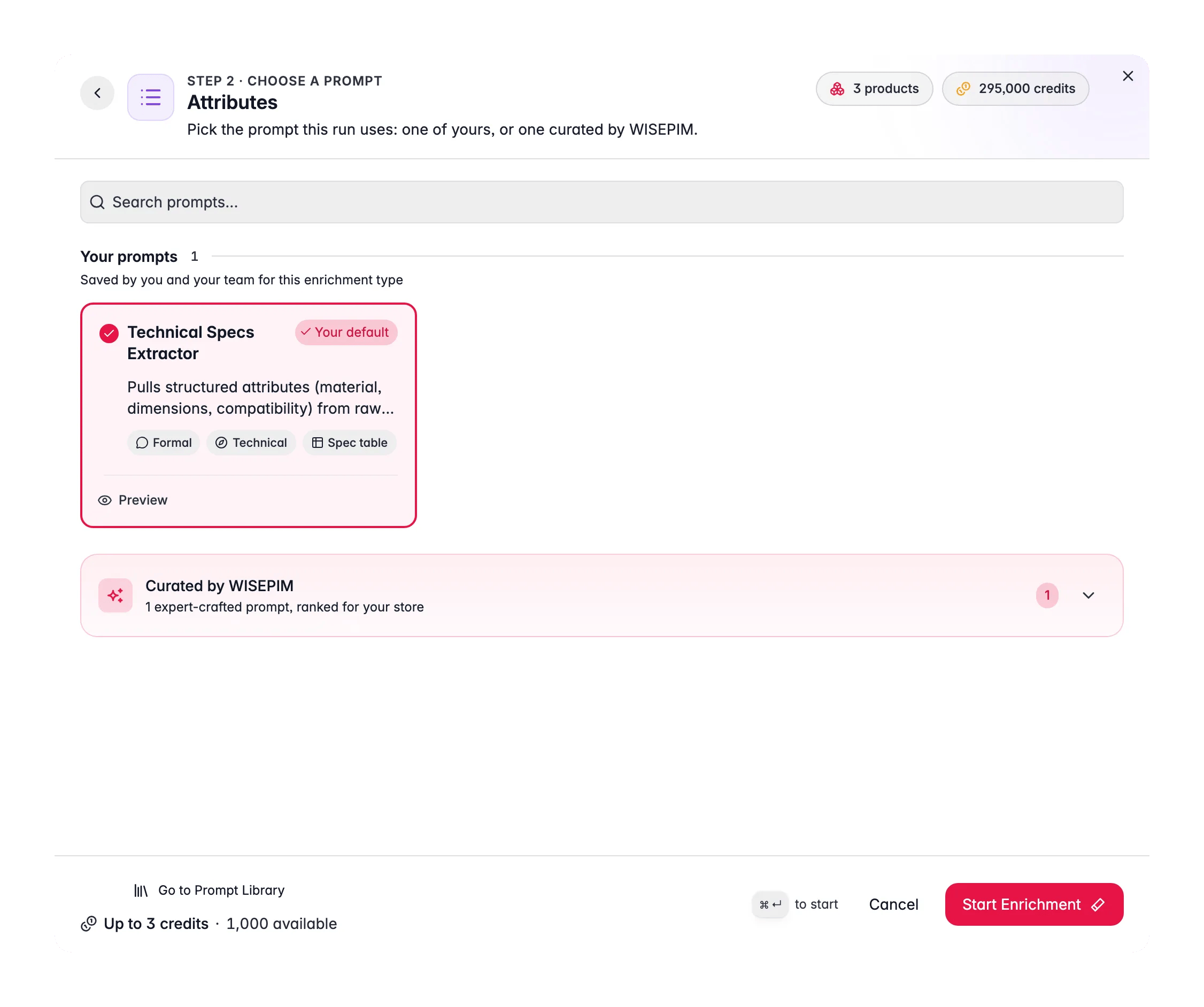
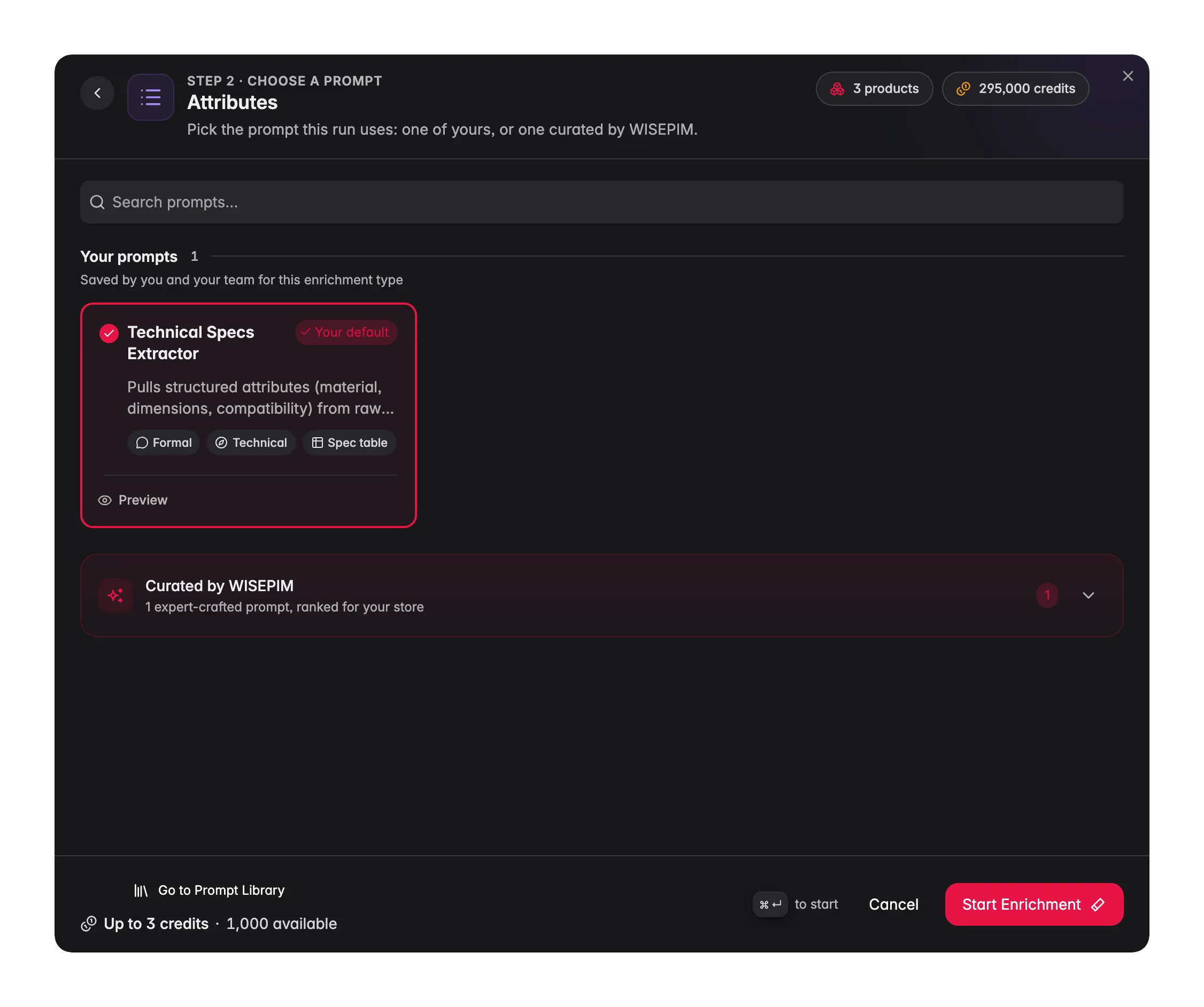
Wähle einen Attributprompt aus deiner Prompt-Bibliothek. Der Prompt steuert, wie Werte gefunden und formatiert werden, und kann genau die Attribute nennen, die gefüllt werden sollen (siehe Bestimmte Attribute als Ziel festlegen). Dein Standard kommt aus der Zeile Attribute unter Anreicherungs-Prompts.Noch keinen eigenen Prompt? Öffne den Tab Kuratierte Prompts. Diese sind von WISEPIM geschrieben und nach deiner Branche sortiert, sodass der beste Treffer ganz oben steht. Nutze Als Standard festlegen bei dem Prompt, der dir gefällt, und er ist von da an bei jedem Attributlauf vorausgewählt.
5
Anreicherung starten
Klicke auf Anreicherung starten und verfolge sie im Process Tracker. Wenn ein Lauf vorzeitig stoppt, nutze dort Fortsetzen, um nur die noch nicht verarbeiteten Produkte fertigzustellen, ohne zusätzliche Credit-Kosten.
Wie die Extraktion funktioniert
Die AI liest Titel, Beschreibung, Attribute und die neueste Web-Recherche jedes Produkts und füllt dann die Attribute, die auf der Familie des Produkts definiert sind und bei denen AI-Vorschläge eingeschaltet sind. Ist die ursprüngliche Beschreibung leer, liest sie stattdessen die Angereicherte Beschreibung. Jeder Wert wird geprüft, bevor er gespeichert wird:- Er braucht eine Quelle. Jeder Wert muss aus den Produktdaten oder der Recherche zitiert werden. Kann die AI ihn nicht belegen, bleibt das Attribut leer. Ein leeres Feld ist besser als eine Schätzung.
- Er muss zum Attribut passen. Ein Wert mit falschem Typ, außerhalb der Optionen des Attributs oder gegen seine Validierungsregeln wird abgelehnt.
- Deine Werte bleiben. „Unbekannt” leert nie ein gefülltes Attribut, ein fehlendes Ja/Nein wird nie zu „Nein”, und Werte, die eine Person eingegeben hat, bleiben erhalten.
Bestimmte Attribute als Ziel festlegen
Ein Attributprompt kann die Attribute nennen, die er schreibt. Wähle sie im Prompt-Formular der Prompt Library unter Zu füllende Attribute, zum Beispiel nur Farbe und Material oder ein einzelnes FAQ-Textattribut. Lass das Feld leer, um jedes Attribut zu füllen, bei dem AI-Vorschläge eingeschaltet sind.Auswahlattribute und neue Optionen
Ein Einfach- oder Mehrfachauswahl-Attribut kann nur eine seiner Optionen annehmen. Findet die AI einen Wert, zu dem keine Option passt:
Schalte KI darf neue Optionen hinzufügen in den Einstellungen des Attributs unter Produktattribute verwalten ein. Das funktioniert bei Attributen mit eigener Optionsliste, nicht bei geteilten Optionssets. Ein Auswahlattribut ohne Optionen und mit ausgeschaltetem Schalter kann nie per AI gefüllt werden.
Warum ein Feld leer geblieben ist
Nachdem du im Attribute-Tab eines Produkts Mit AI anreichern ausgeführt hast, listet ein Hinweis die Felder, die leer geblieben sind, zum Beispiel „3 Felder sind leer geblieben”, jeweils mit dem Grund:
Wurde gar nichts gespeichert, siehst du „Die KI-Anreicherung hat nichts geändert” mit „Keine Merkmale gefunden, die durch Quellen belegt sind.”
Recherche kann Attribute anlegen
Die Web-Recherche findet oft Spezifikationen, für die dein Datenmodell kein Attribut hat. Im Tab Recherche des Produkts listet Spezifikationen ohne Attribut sie mit vorgeschlagenem Namen, Typ und recherchiertem Wert. Hake die an, die du behalten willst, und klicke auf N Attribute anlegen und füllen. Siehe Web-Recherche.Was gute Ergebnisse ausmacht
- Konsistente Wertformatierung. „Edelstahl” überall, nicht ein Mix aus „edelstahl”, „E/S” und „inox”. Bitte den Prompt zu normalisieren.
- Einheiten enthalten und konsistent. Abmessungen und Gewichte tragen ihre Einheit, im selben System im gesamten Katalog.
- Keine erfundenen Werte. Ein leeres Feld ist besser als eine Schätzung. Sag dem Prompt, ein Attribut leer zu lassen, wenn der Wert nicht im Ausgangstext vorhanden ist.
- Hohe Abdeckung bei filterbaren Attributen. Die Attribute, nach denen Shopper filtern (Größe, Farbe, Material), sollten bei fast jedem Produkt befüllt sein.
Was tun, wenn etwas nicht passt
Auswahlattribute bleiben leer
Auswahlattribute bleiben leer
Öffne den Attribute-Tab des Produkts und lies den Grund. Meist hat das Attribut keine Optionen, oder der gefundene Wert ist keine davon. Füge die Optionen hinzu oder schalte KI darf neue Optionen hinzufügen ein. Ergebnis: Auswahlattribute werden beim nächsten Lauf gefüllt.
Abdeckung ist nach einem Lauf gering
Abdeckung ist nach einem Lauf gering
Geringe Abdeckung bedeutet meist, dass der Ausgangstext die Spezifikationen nicht enthält. Führe zuerst Web-Recherche aus, um Spezifikationen aus externen Quellen zu holen, dann extrahiere erneut. Ergebnis: Attribute befüllt, auch wo deine eigenen Daten dünn waren.
Werte sind inkonsistent formatiert
Werte sind inkonsistent formatiert
Füge Normalisierungsregeln zum Prompt hinzu („Farbnamen großschreiben; alle Abmessungen in cm angeben”). Führe ihn erneut aus. Ergebnis: saubere, einheitliche Werte, die in Filtern und Feeds korrekt gruppiert werden.
Ein erforderliches Marketplace-Attribut fehlt
Ein erforderliches Marketplace-Attribut fehlt
Bestätige, dass das Attribut in der Produktfamilie vorhanden ist, dann reichere an. Wenn der Wert aus dem Content wirklich nicht bestimmbar ist, könnte Web-Recherche oder ein Lieferanten-Import nötig sein. Ergebnis: feed-fertige Produkte, die die Marketplace-Validierung bestehen.
Du möchtest vor der Veröffentlichung prüfen
Du möchtest vor der Veröffentlichung prüfen
Schalte die Prüfung unter Einstellungen > KI-Prüfung ein, oder gib einem einzelnen Attribut im Bereich KI-Prüfung für dieses Attribut eine eigene Regel. AI-Werte warten dann im Prüfpostfach, bis du sie freigibst. Verfolge die Abdeckung in Datenqualitäts-Analytics. Ergebnis: Vertrauen, dass extrahierte Spezifikationen korrekt sind, bevor sie live gehen.
Verwandte Themen
Web-Recherche
Hole Spezifikationen aus externen Quellen, wenn deine eigenen Daten dünn sind.
Datenqualitäts-Analytics
Verfolge Attributabdeckung und erkenne verdächtige Werte.
Produktattribute verwalten
Richte Optionen ein und schalte KI darf neue Optionen hinzufügen ein.
Prompt Library
Erstelle und organisiere deine Attributprompts.