

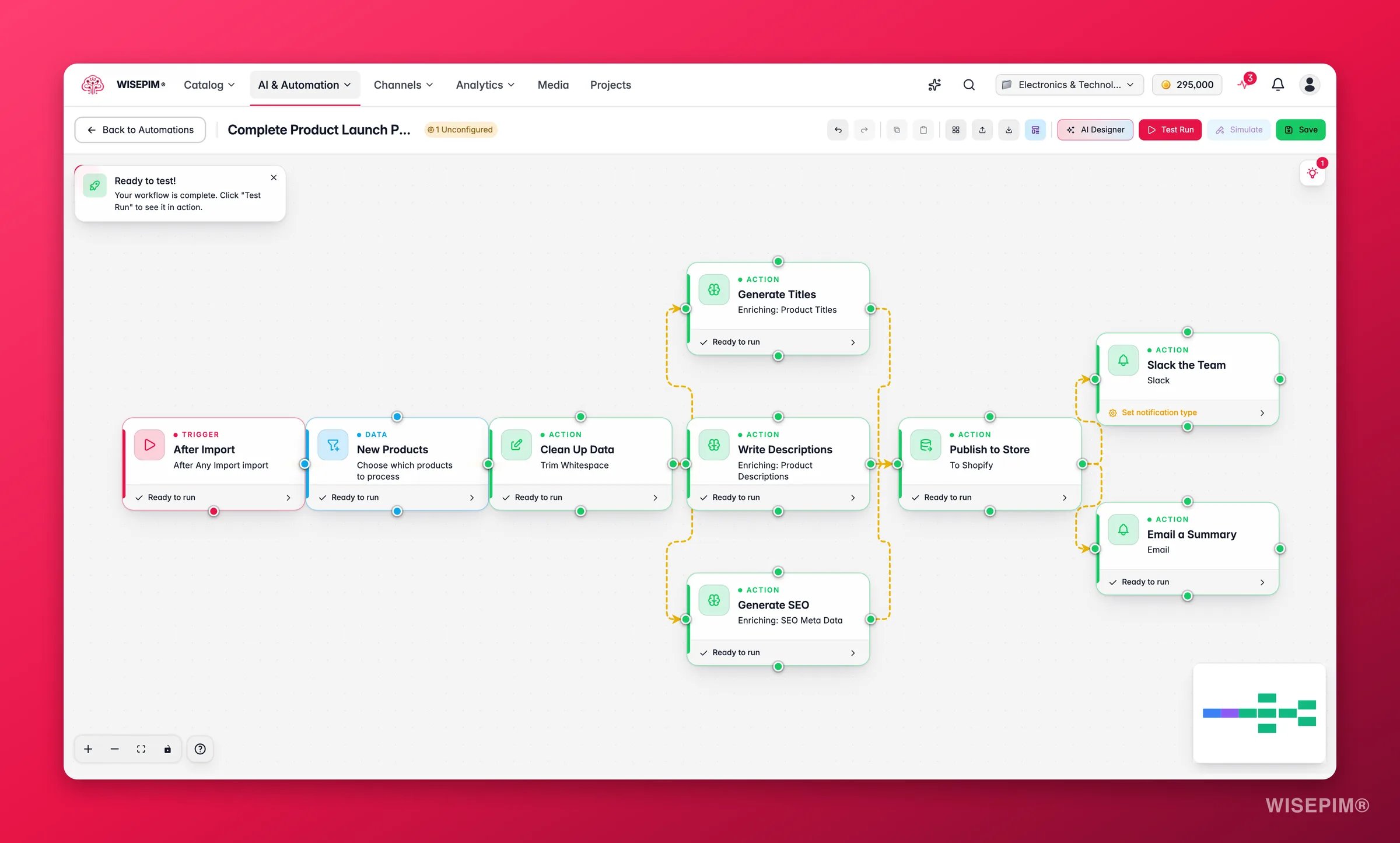
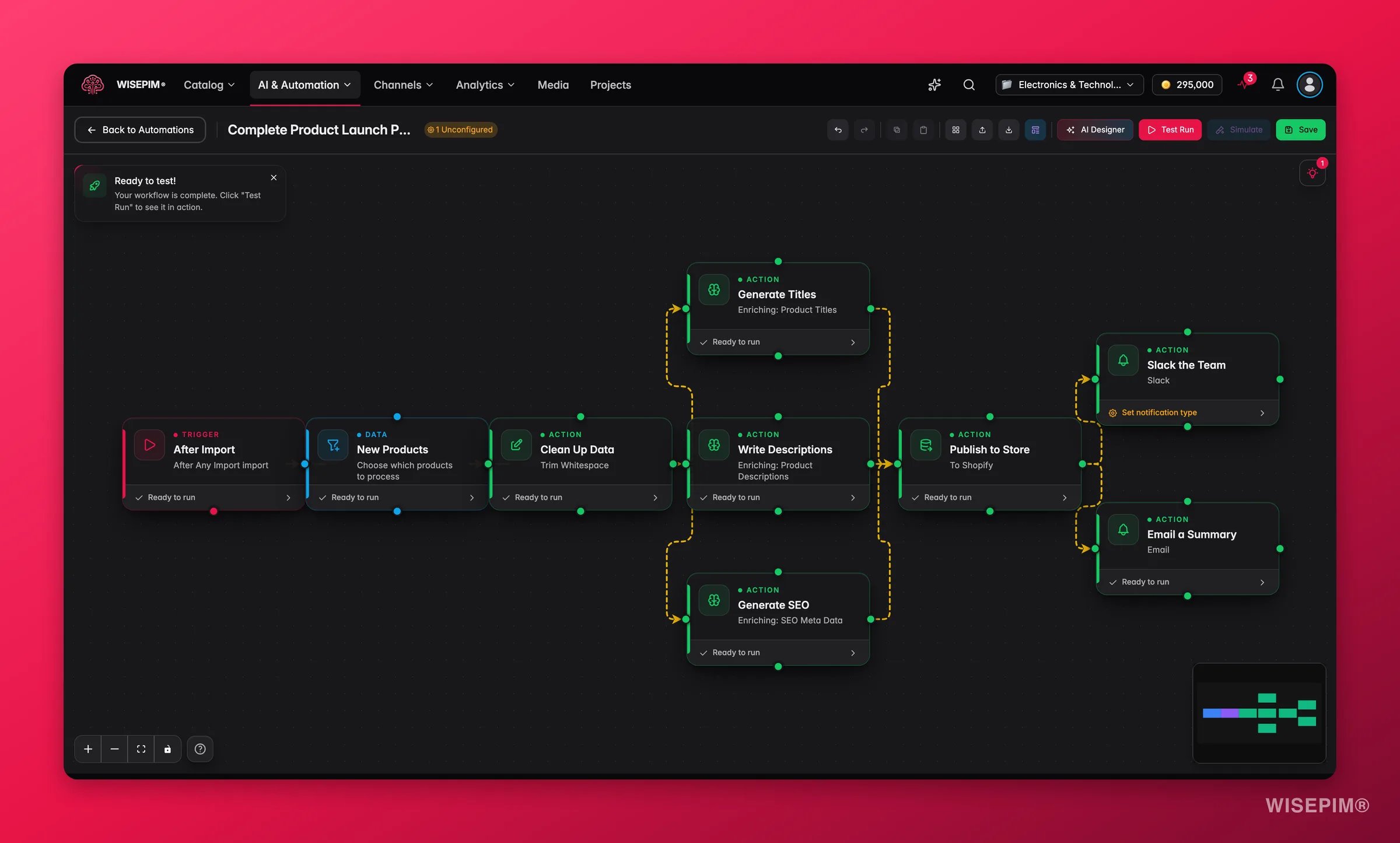
Der Builder validiert deinen Workflow während der Arbeit. Jeder Knoten zeigt ein Statuszeichen: ein grünes Häkchen, wenn er bereit ist, ein gelbes Symbol, wenn noch Konfiguration nötig ist.
Den Builder öffnen
1
Gehe zu Automatisierungen
Klicke auf Automatisierungen in der Seitenleiste.
2
Starte eine neue Automatisierung
Klicke auf Automatisierung erstellen. Der Builder öffnet sich mit einer leeren Arbeitsfläche und einem Standard-Trigger-Knoten.
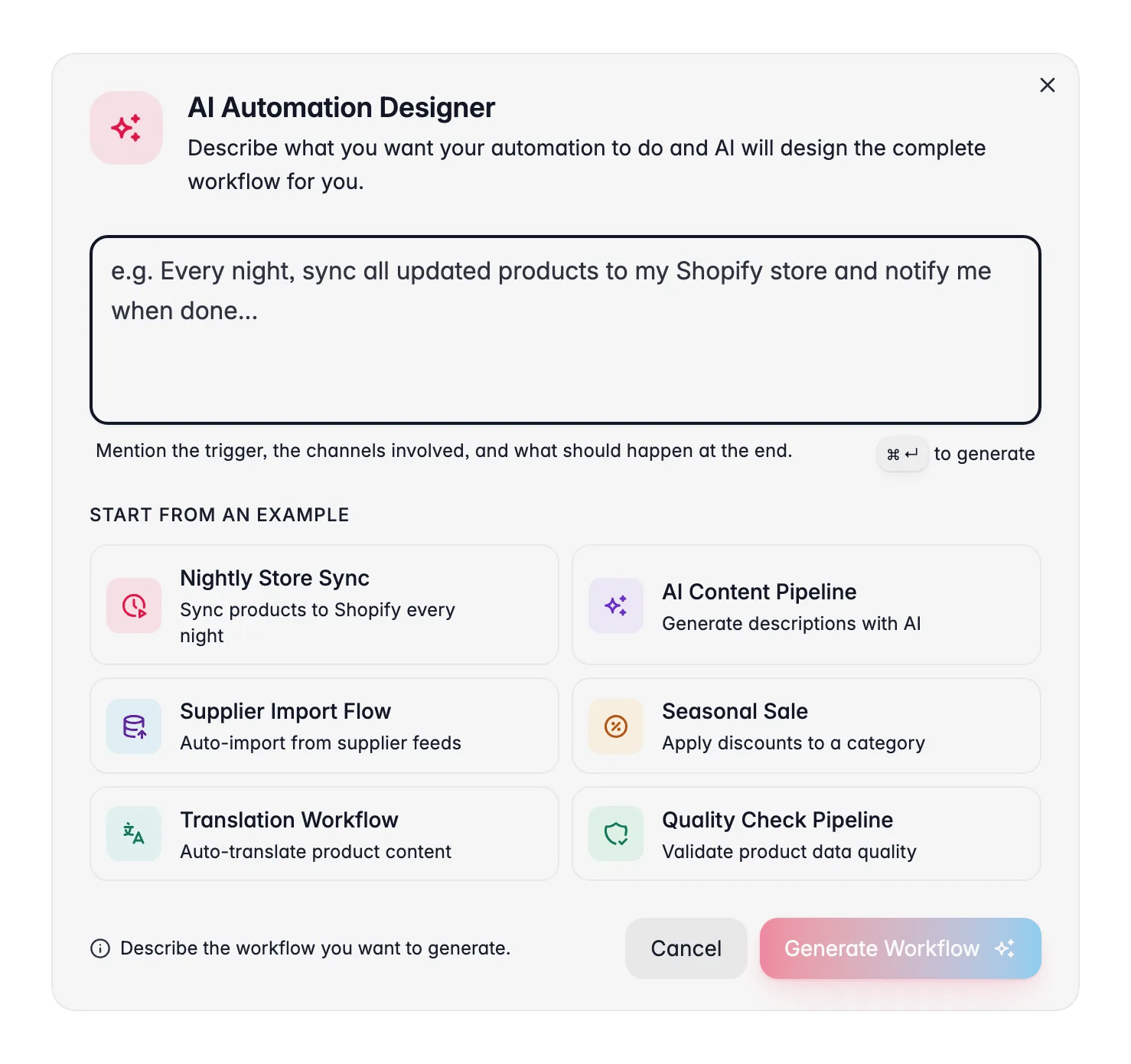
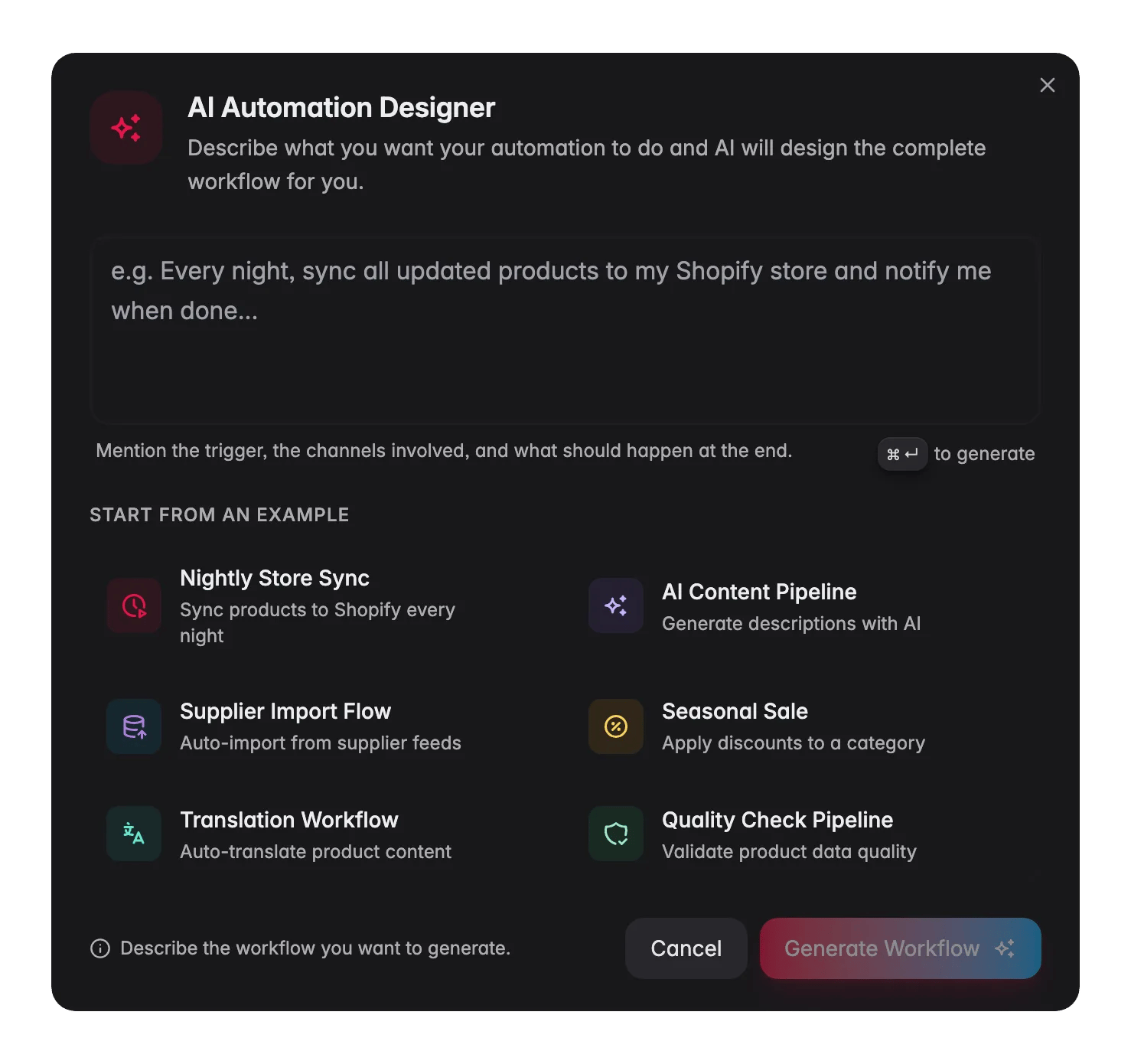
Lass die AI einen Entwurf machen
Zurechtfinden
Der Builder hat drei Bereiche:- Linkes Panel ist die Knotenpalette. Sieh dir hier die verfügbaren Knoten an und ziehe sie auf die Arbeitsfläche.
- Arbeitsfläche ist dein Arbeitsbereich. Hier ordnest und verbindest du Knoten.
- Rechtes Panel ist das Konfigurationspanel. Es erscheint, wenn du auf einen Knoten klickst, damit du seine Einstellungen bearbeiten kannst.
Auf der Arbeitsfläche bewegen
Einen Workflow bauen
Ein Workflow ist eine Kette aus Knoten. Jeder Knoten ist ein Schritt. So sieht der Grundablauf aus.Knoten hinzufügen
1
Öffne die Knotenpalette
Das linke Panel listet jeden Knoten nach Kategorie auf: Trigger, Aktionen, Daten und Logik.
2
Ziehe einen Knoten auf die Arbeitsfläche
Klicke auf einen Knoten in der Palette und ziehe ihn an die gewünschte Stelle.
3
Konfiguriere ihn
Klicke auf den Knoten, um seine Einstellungen im rechten Panel zu öffnen, und fülle aus, was er braucht.
Trigger
Starten deinen Workflow. Jede Automatisierung braucht mindestens einen. Wähle aus Zeitplan, Webhook, Manuell, Nach Import, Nach Export, Produkt aktualisiert und Qualität geändert.
Aktionen
Erledigen die Arbeit. Wähle aus Import, Export, AI-Anreicherung, Massenbearbeitung, API-Aufruf und Benachrichtigung.
Daten
Steuern, welche Produkte durchfließen. Wähle aus Produkte auswählen und Filtern.
Logik
Fügen Entscheidungslogik hinzu. Wähle aus Bedingung, Zusammenführen und Verzögerung.
Knoten konfigurieren
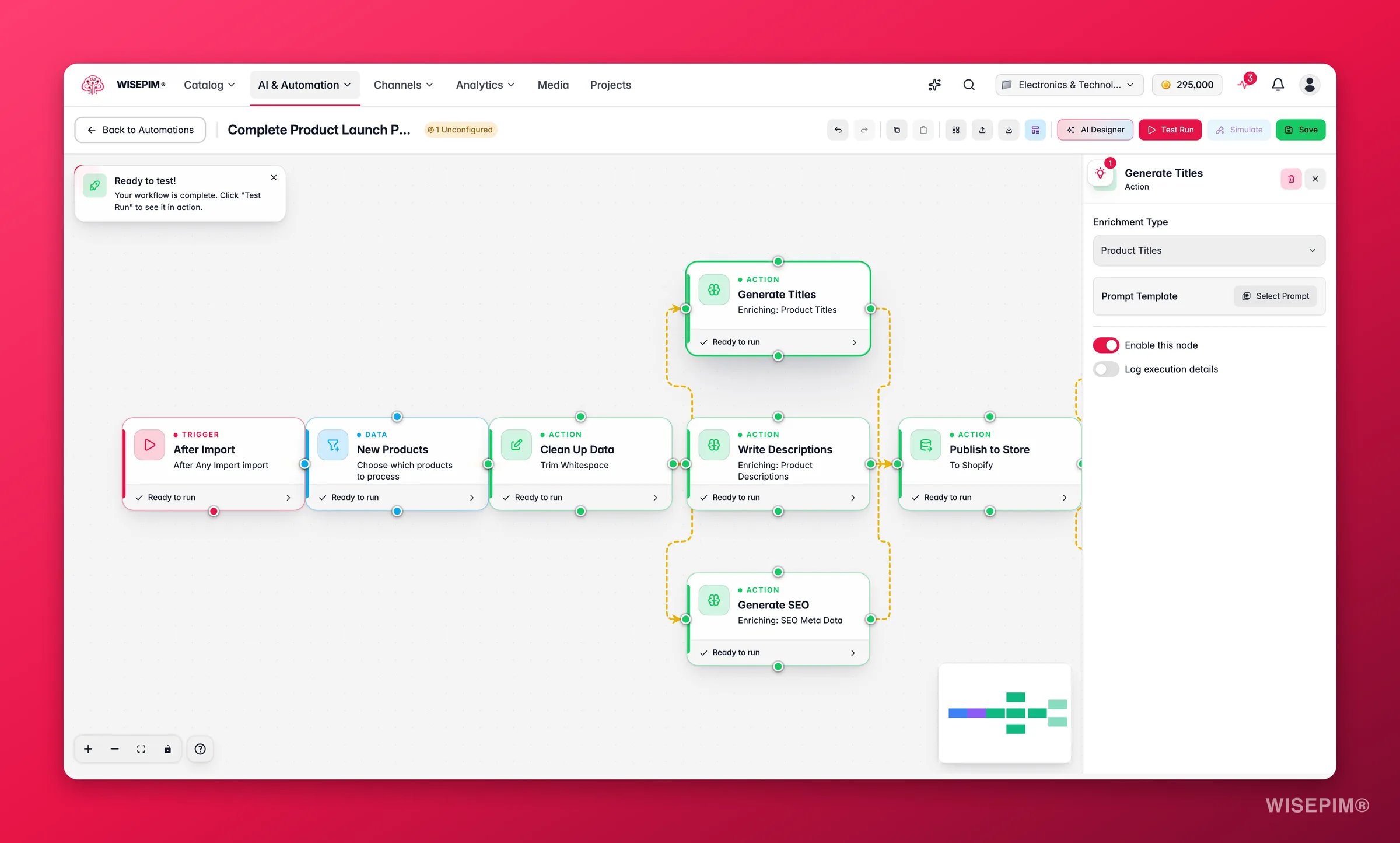
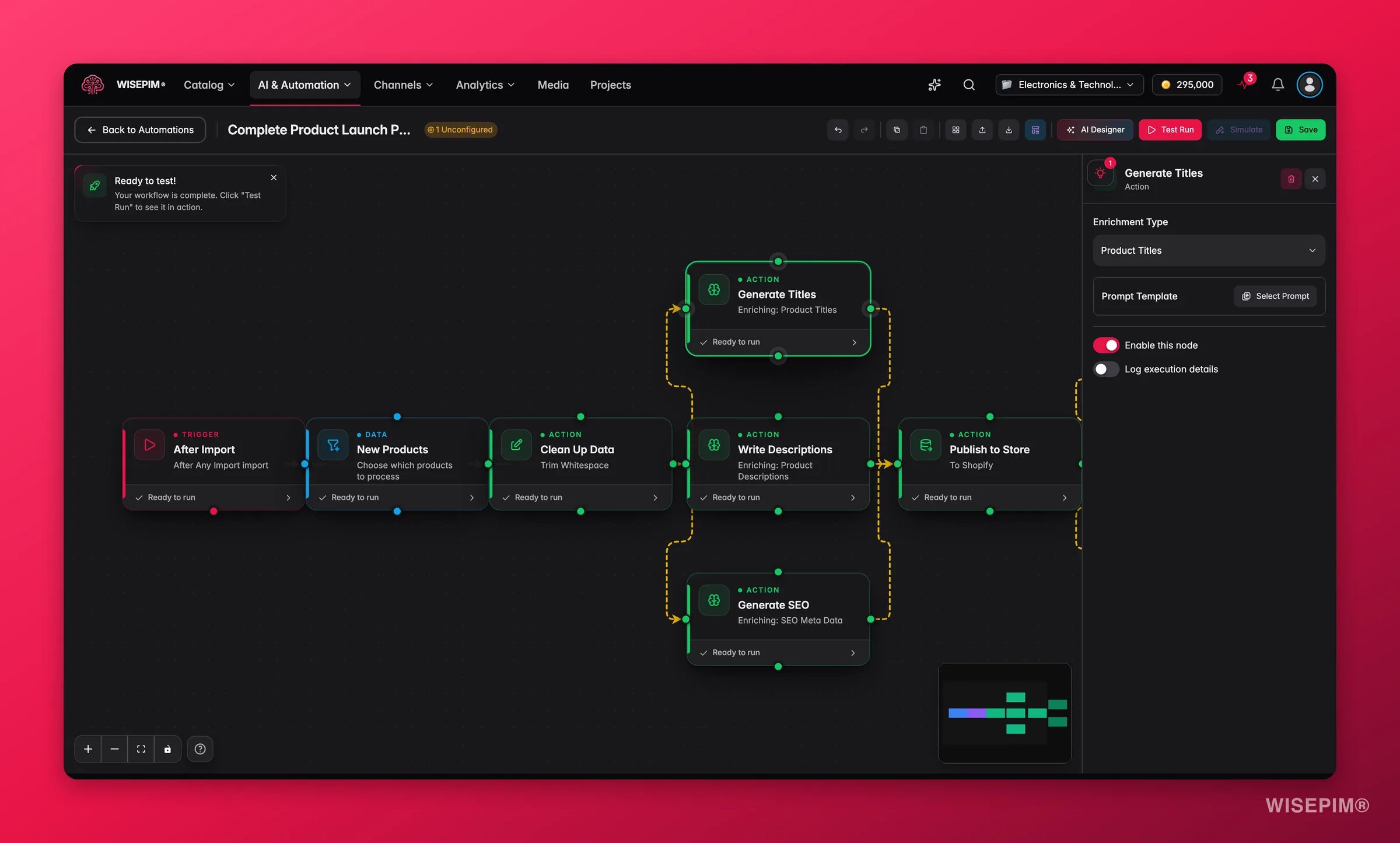
Knoten verbinden
Verbindungen legen fest, wie Daten von einem Knoten zum nächsten fließen.1
Bewege über einen Knoten
Verbindungspunkte erscheinen an allen vier Seiten (oben, unten, links, rechts).
2
Ziehe von einem Ausgabepunkt
Klicke und ziehe von einem Ausgabepunkt (unten oder rechts) des Quellknotens.
3
Lass auf einem Eingabepunkt los
Lass auf einem Eingabepunkt (oben oder links) des Zielknotens los. Ein Pfeil zeigt die Flussrichtung.
- Trigger haben nur ausgehende Verbindungen. Sie sind immer Startpunkte.
- Ein Knoten kann sich nicht mit sich selbst verbinden.
- Du kannst dieselben zwei Knoten nicht zweimal verbinden.
- Verzweigung ist erlaubt. Ein Knoten kann sich mit mehreren nachgelagerten Knoten verbinden, um parallel zu verarbeiten.
Mit Knoten arbeiten
Knoten auswählen
Knoten auswählen
- Klicke auf einen Knoten, um ihn auszuwählen und seine Einstellungen zu öffnen.
- Strg+Klick (Cmd+Klick auf dem Mac), um mehrere auszuwählen.
- Ziehauswahl, indem du auf leeren Raum klickst und einen Rahmen um eine Gruppe ziehst.
Kopieren und einfügen
Kopieren und einfügen
Wähle einen oder mehrere Knoten aus, drücke
Strg+C zum Kopieren und Strg+V zum Einfügen. Die Kopien erscheinen versetzt zu den Originalen, mit allen Einstellungen erhalten.Aktivieren und deaktivieren
Aktivieren und deaktivieren
Deaktiviere einen Knoten, um ihn während eines Laufs zu überspringen, ohne ihn zu löschen. Deaktivierte Knoten erscheinen gedimmt auf der Arbeitsfläche. Praktisch zum Testen, ohne die Konfiguration des Knotens zu verlieren.
Knoten löschen
Knoten löschen
Wähle Knoten aus und drücke
Entf oder Backspace. Ihre Verbindungen werden ebenfalls entfernt. Drücke Strg+Z, um rückgängig zu machen.Auto-Layout und Ausrichten
Auto-Layout und Ausrichten
Nutze Auto-Layout, um alle Knoten in ein sauberes Raster zu bringen, von oben nach unten oder von links nach rechts. Wähle zwei oder mehr Knoten aus und nutze Ausrichten, um sie auf eine gerade Linie zu setzen.
Benennen und speichern
Klicke auf den Automatisierungsnamen oben im Builder, um ihn umzubenennen. Verwende einen klaren Namen wie „Nächtliche Shopify-Sync” oder „AI-Anreicherung nach Import”. Klicke auf Speichern in der Symbolleiste oder drückeStrg+S. Vor dem Speichern prüft der Builder, dass:
- Dein Workflow mindestens einen Trigger hat, der mit mindestens einer Aktion verbunden ist.
- Jeder aktivierte Knoten einen vollständigen Pfad von Trigger zu Aktion hat.
Nicht gespeicherte Arbeit wiederherstellen
Der Builder sichert deine Arbeitsfläche während der Arbeit außerdem automatisch als Entwurf in diesem Browser. Wenn der Tab geschlossen wird oder abstürzt, bevor du gespeichert hast, zeigt die Automatisierung beim erneuten Öffnen Nicht gespeicherte Arbeit wiederhergestellt mit „Automatisch gesichert um . Stelle sie wieder her oder behalte die gespeicherte Version.” Der Entwurf wird nur angeboten, wenn er neuer ist als die gespeicherte Automatisierung.- Wiederherstellen legt den Entwurf zurück auf die Arbeitsfläche. Der Toast „Entwurf wiederhergestellt” erinnert dich daran, die Automatisierung zu speichern, um diese Änderungen zu behalten.
- Entwurf verwerfen behält die gespeicherte Version und wirft den Entwurf weg.
Testen, bevor du aktivierst
Führe einen Test direkt aus dem Builder aus, um deinen Workflow in Aktion zu sehen.1
Schließe den Workflow ab
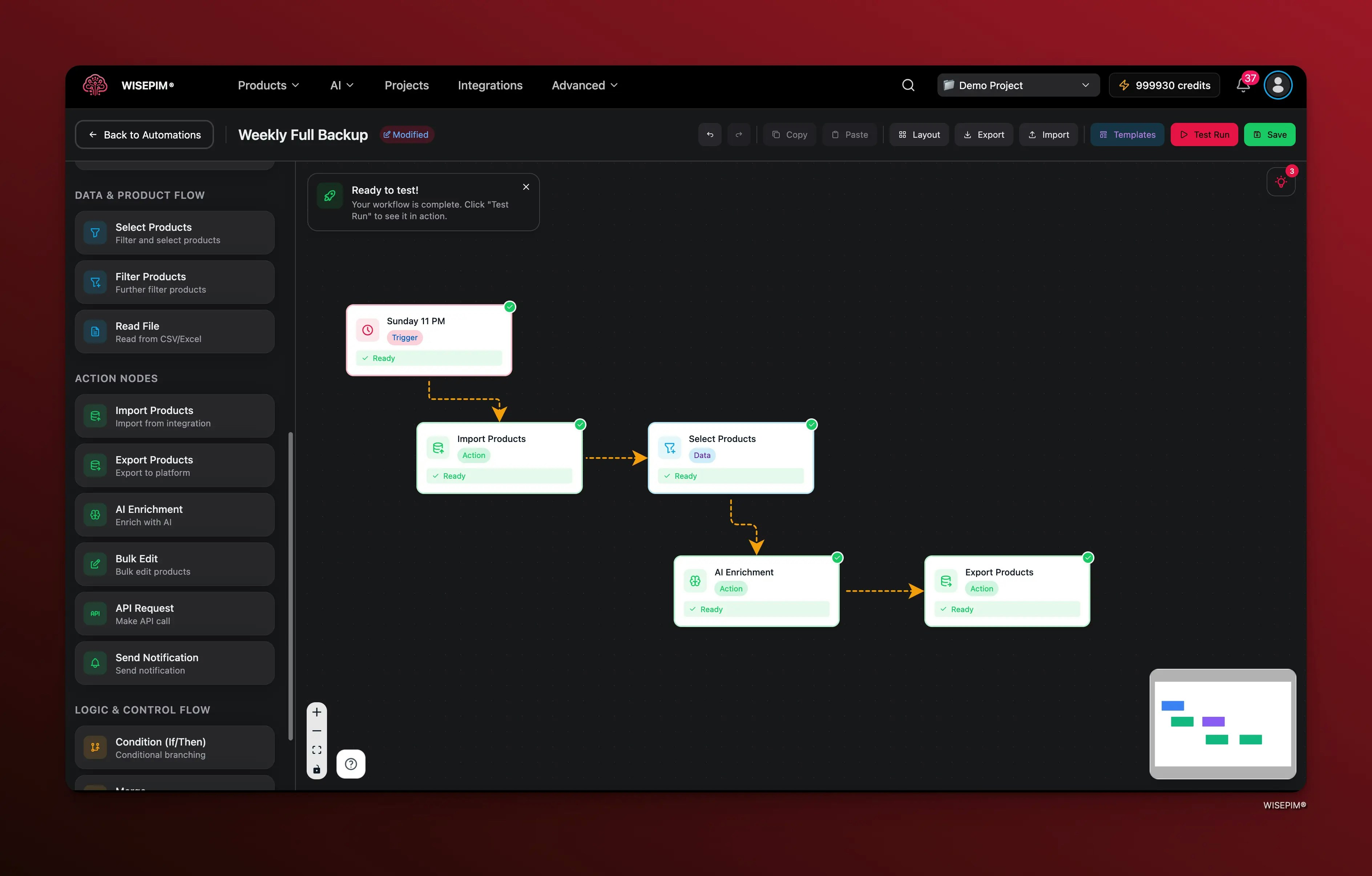
Stelle sicher, dass jeder Knoten konfiguriert (grüne Häkchen) und korrekt verbunden ist.
2
Klicke auf Testlauf
Klicke auf den Test-Button in der Symbolleiste. Der Builder führt deinen Workflow aus.
3
Sieh beim Ablauf zu
Das Ausführungspanel zeigt den Fortschritt in Echtzeit. Jeder Knoten leuchtet bei der Arbeit auf: blau während der Ausführung, grün bei Abschluss, rot bei einem Fehler.
4
Prüfe die Ergebnisse
Das Panel protokolliert jeden Schritt, einschließlich der Anzahl verarbeiteter Produkte und etwaiger Fehler.
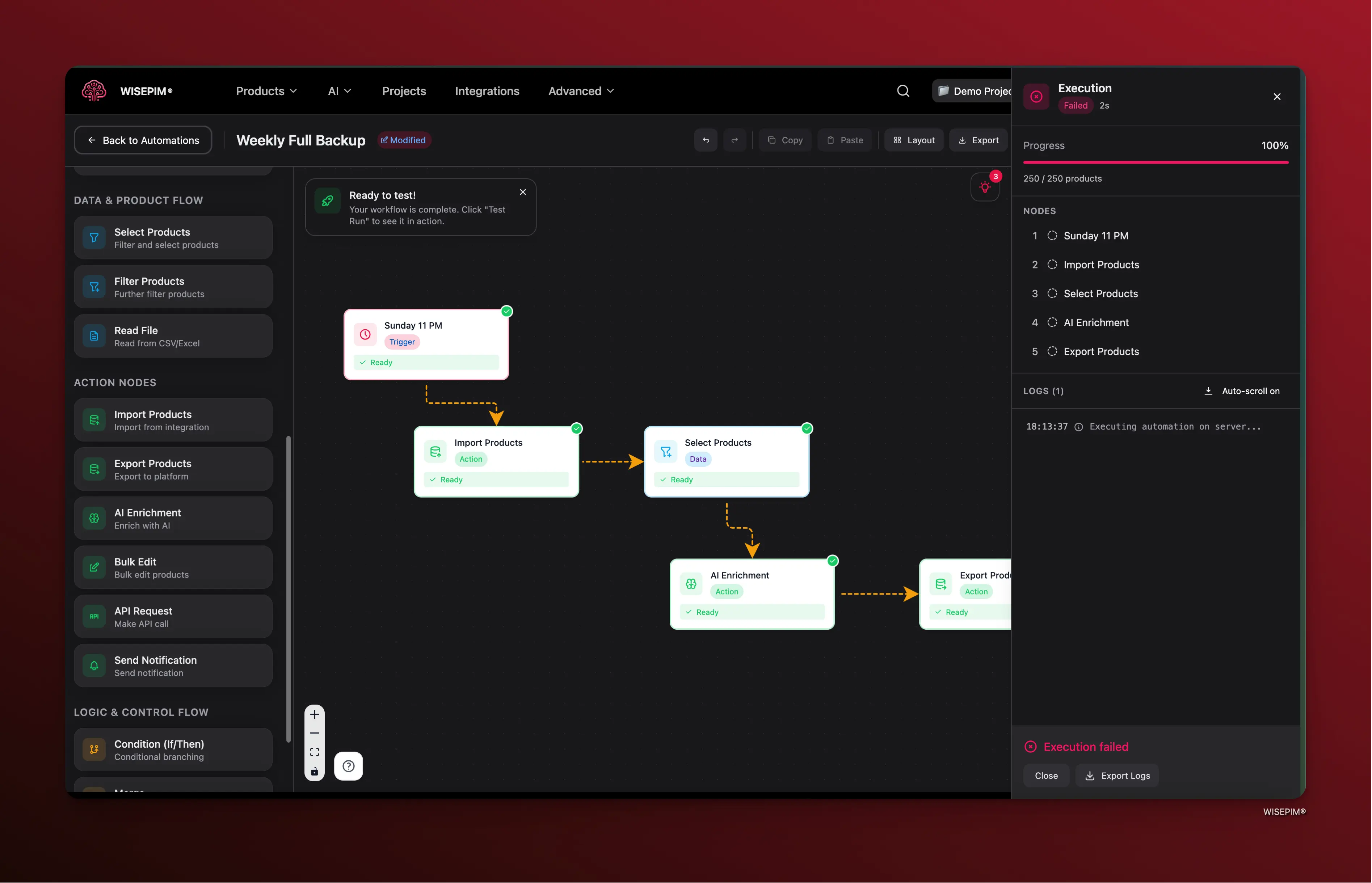
- Knoten-Badges wechseln zwischen läuft, fertig und fehlgeschlagen, mit animierten Indikatoren.
- Verbindungslinien animieren, um Daten zu zeigen, die zwischen Knoten fließen.
- Ausführungspanel protokolliert einen Eintrag mit Zeitstempel für jeden Schritt.
- Fortschrittsbalken verfolgt den Gesamtabschluss.
Sichern und teilen
Exportiere jede Automatisierung als JSON-Datei. Klicke auf den Export-Button in der Symbolleiste, um die Workflow-Definition herunterzuladen. Nutze sie als Backup oder zum Teilen mit jemand anderem. Um eine zu importieren, klicke auf den Import-Button und wähle eine JSON-Datei. Der importierte Workflow ersetzt, was gerade auf der Arbeitsfläche ist.Rückgängig und wiederholen
Der Builder behält deine letzten 50 Änderungen. DrückeStrg+Z zum Rückgängigmachen und Strg+Umschalt+Z zum Wiederholen. Benachrichtigungen enthalten einen Rückgängig-Button für destruktive Aktionen.
Tastenkürzel
Nutze auf dem Mac
Cmd statt Strg für jedes Tastenkürzel.Verwandte Themen
Automatisierungsvorlagen
Starte mit einer fertigen Vorlage für gängige Workflows.
Automatisierungen-Überblick
Lerne, wie du deine Automatisierungen verwaltest und überwachst.