

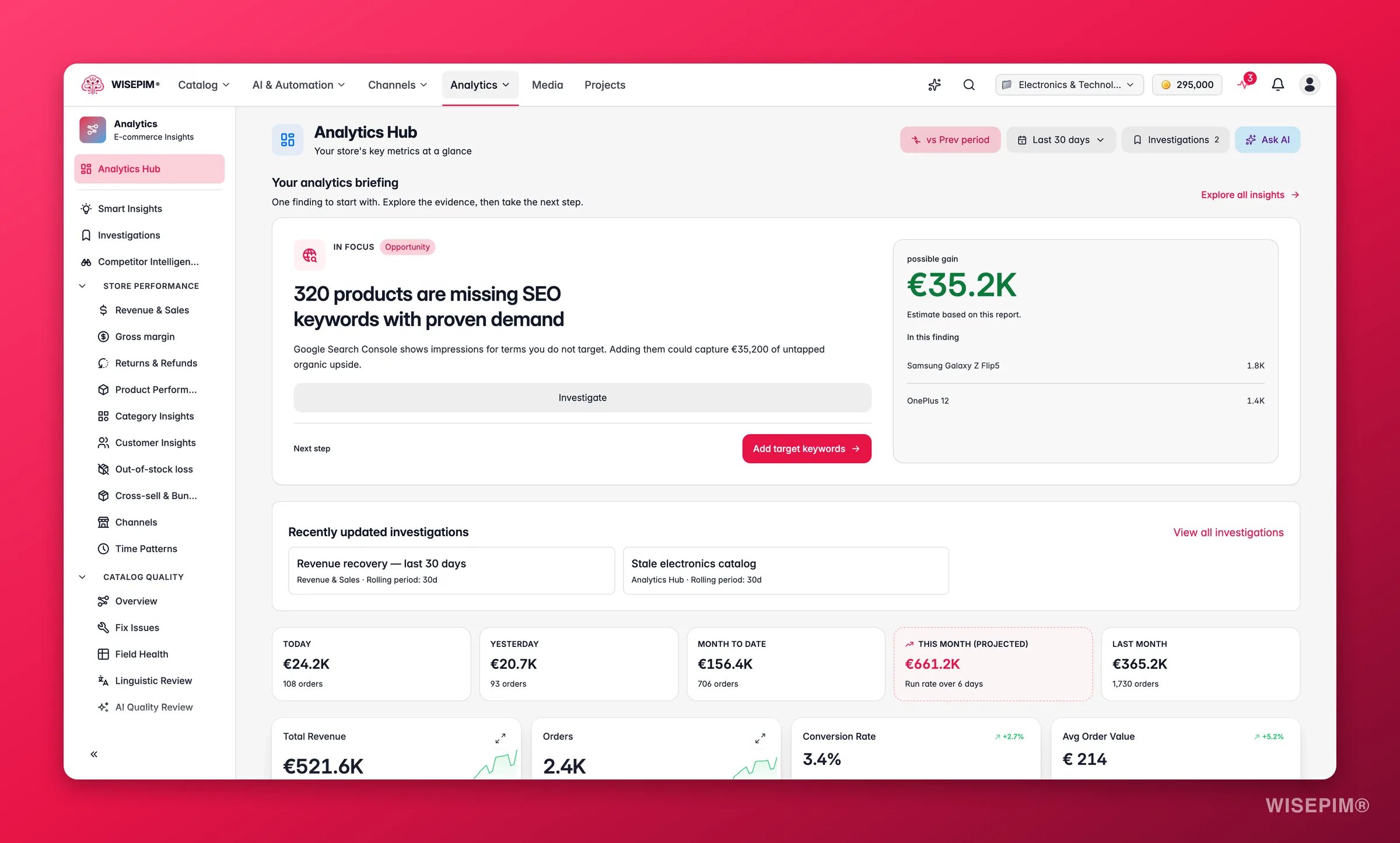
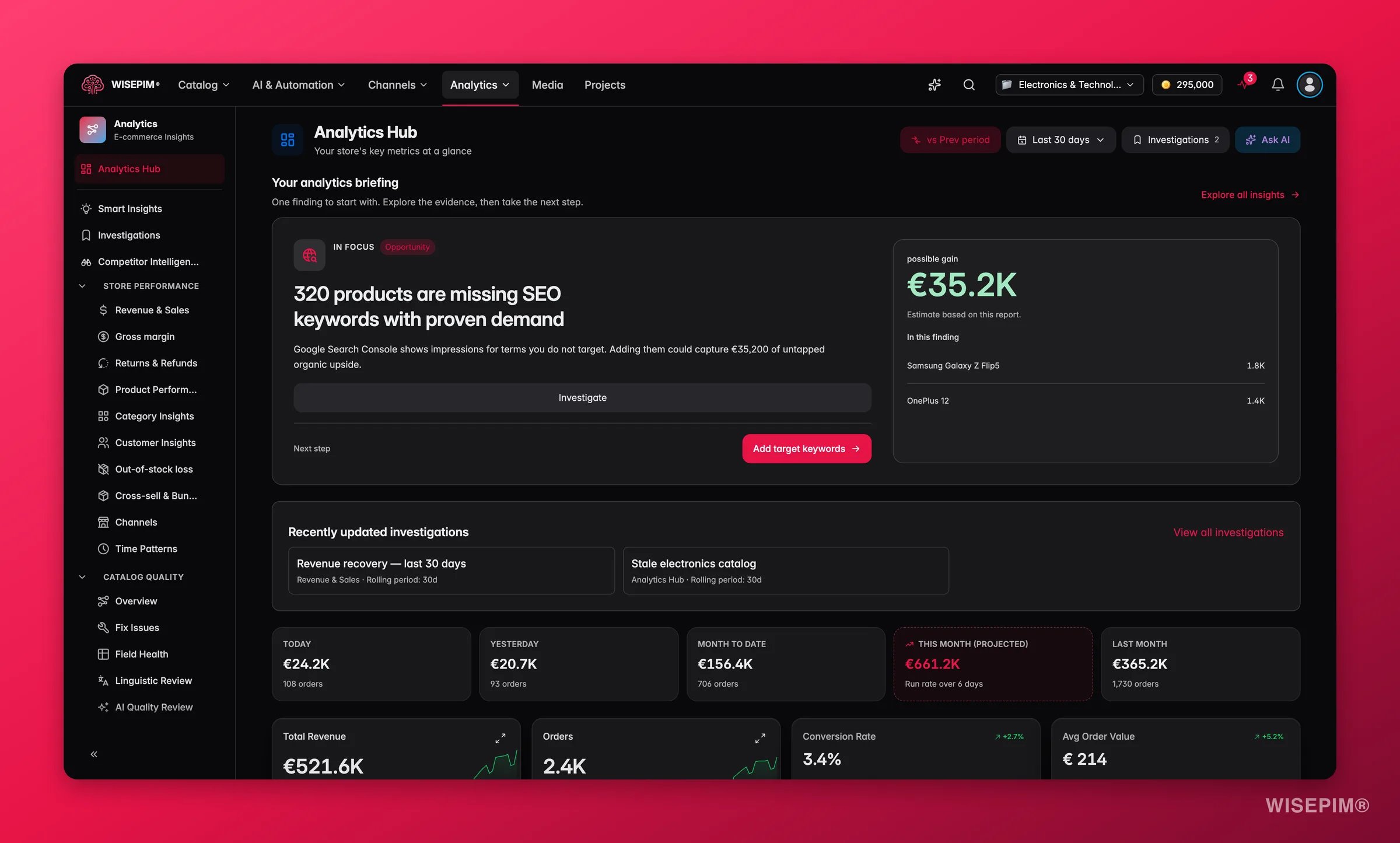
Analytics-Daten kommen von deinen verbundenen E-Commerce-Plattformen. Stelle sicher, dass du mindestens eine Integration eingerichtet hast, um echte Daten zu sehen. Willst du erst einmal stöbern? Probiere die interaktive Analytics-Sandbox mit Demo-Daten aus. Kein Setup nötig.
Wichtige Kennzahlen
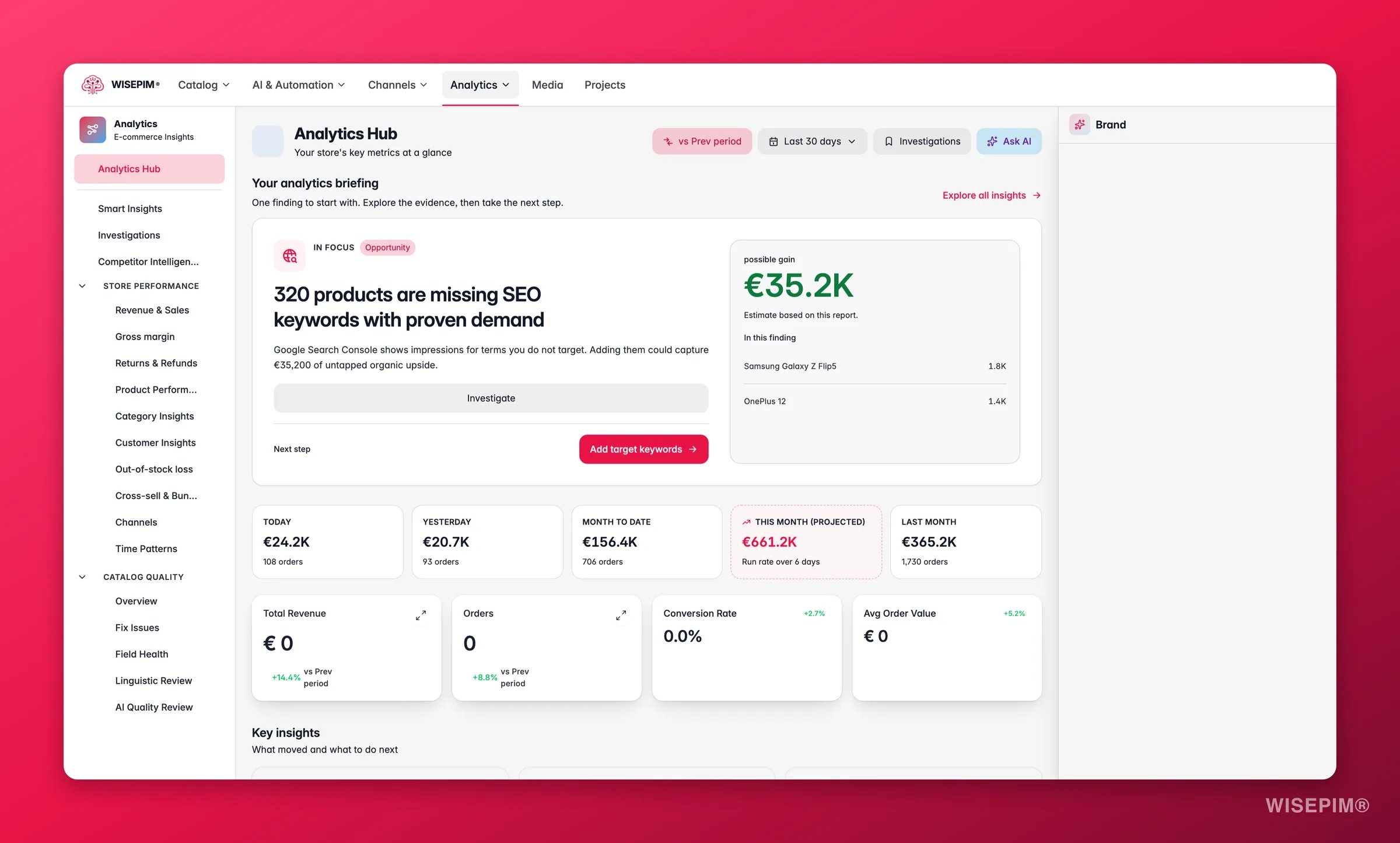
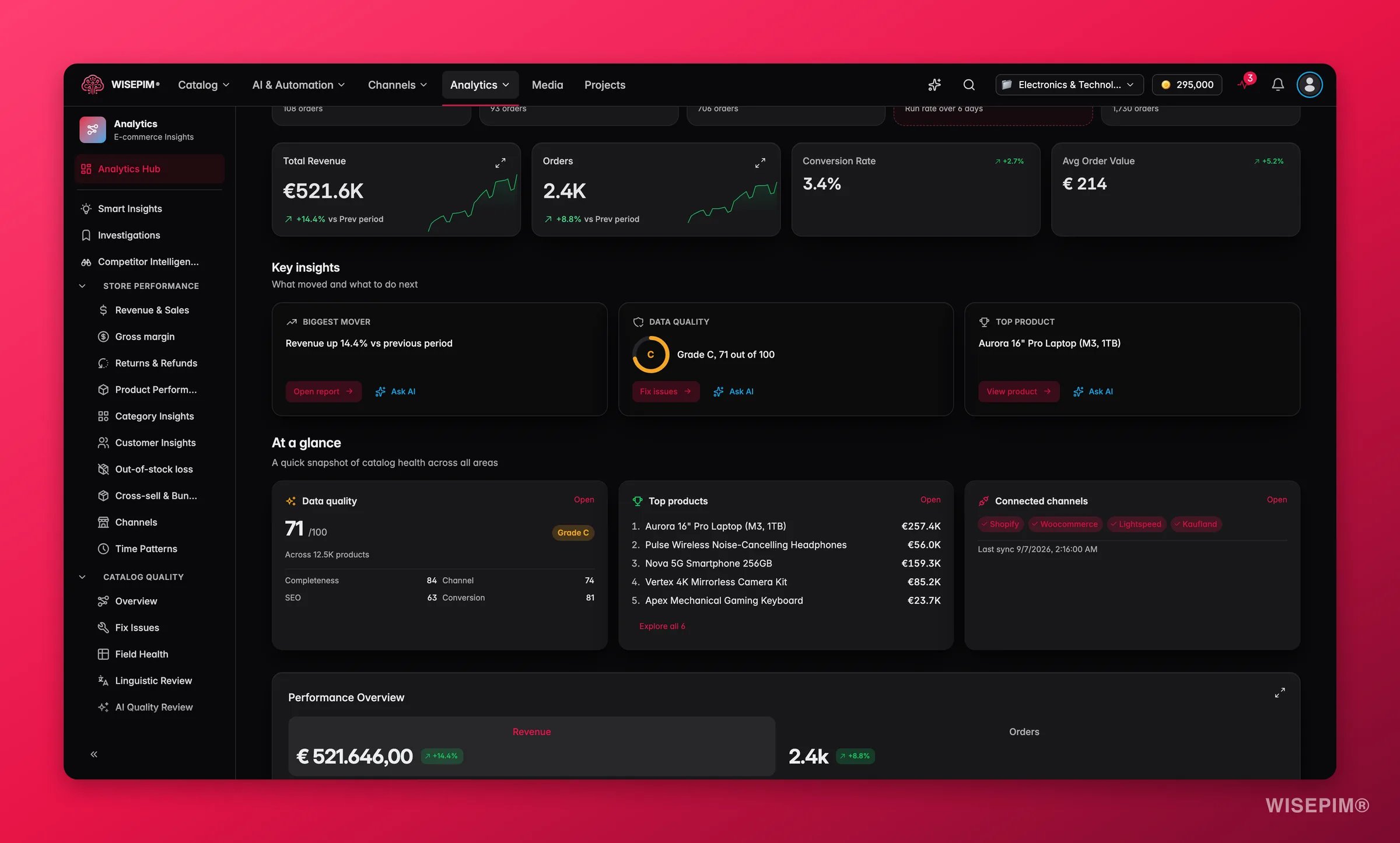
Vier große Metrikkarten befinden sich ganz oben im Hub:- Gesamtumsatz: Gesamtumsatz mit einem Trend-Sparkline und dem Vergleich zum vorherigen Zeitraum.
- Bestellungen: Gesamtanzahl der Bestellungen mit visuellen Trenddaten.
- Conversion Rate: Der Anteil der Sessions, die zu einem Kauf führen.
- Durchschnittlicher Bestellwert (AOV): Umsatz geteilt durch die Anzahl der Bestellungen.
Wie gesunde Zahlen aussehen
Dies sind Richtwerte für den allgemeinen E-Commerce. Deine eigene Baseline ist das, was am meisten zählt – nutze diese zur Orientierung, nicht zur Benotung.Vergleichspfeile lesen
- Ein grüner Pfeil bedeutet, dass sich die Kennzahl gegenüber dem vorherigen Zeitraum verbessert hat.
- Ein roter Pfeil bedeutet, dass sie gesunken ist.
- Zwei Kennzahlen, die sich in entgegengesetzte Richtungen bewegen, sind oft das nützlichste Signal. Steigende Bestellungen bei fallendem Umsatz signalisieren einen Rückgang des AOV. Steigende Conversion Rate bei fallendem Umsatz signalisiert insgesamt weniger Sessions – ein Traffic-Problem, kein Content-Problem.
Umsatz nach Zeitraum
Eine Leiste Umsatz nach Zeitraum mit fünf Kacheln liefert dir die Kalenderansicht, die die Datumsbereichsauswahl nicht bietet: Heute, Gestern, Monat bis heute, Dieser Monat (Prognose) und Letzter Monat. Jede Kachel zeigt den Umsatz mit der Anzahl Bestellungen, und die Leiste vermerkt Bestelldaten bis , damit du weißt, wie frisch die Zahlen sind. Klicke auf eine Kachel, um den Report Umsatz & Verkäufe für genau diesen Zeitraum zu öffnen. Dieser Monat (Prognose) ist eine lineare Hochrechnung: der Umsatz dieses Monats pro abgeschlossenem Tag, auf den ganzen Monat gestreckt. Sie erscheint erst, wenn eine Mindestzahl an Tagen abgeschlossen ist; davor zeigt die Kachel Ab N abgeschlossenen Tagen. Fahr darüber, um den Tagessatz und die zugrunde liegenden Tage zu sehen.Die Prognose nimmt an, dass der Rest des Monats so aussieht wie die bisherigen Tage. Eine Aktion oder eine ruhige Woche früh im Monat verzerrt sie, also lies sie neben Letzter Monat und nicht als Forecast.
Wichtige Insights
Unterhalb der großen Karten zeigen bis zu drei Insight-Chips die wichtigsten Signale aus deinem Store, ohne dass du in einzelne Reports eintauchen musst:- Größte KPI-Bewegung: Die Kennzahl, die sich am stärksten gegenüber dem vorherigen Zeitraum verschoben hat, mit einem Ein-Klick-Link zum entsprechenden Report.
- Datenqualitätsnote: Dein aktueller Gesamtscore auf einen Blick, damit du weißt, ob die Enrichment-Arbeit Schritt hält.
- Top-Umsatzprodukt: Das einzelne Produkt, das im Zeitraum am meisten verdient.
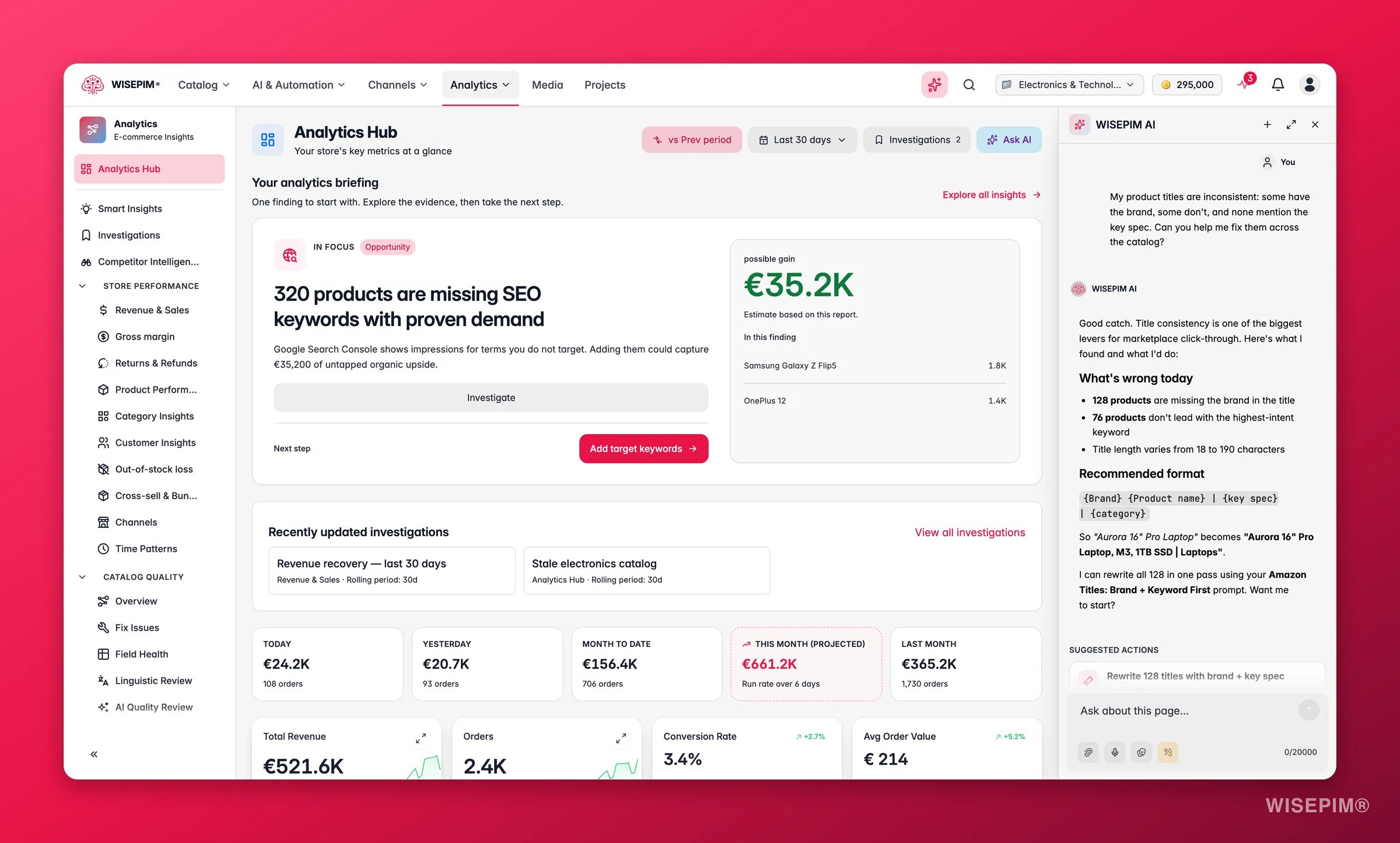
Die AI zu deinen Zahlen fragen
Performance-Charts
Der Chartbereich zeigt Umsatz und Bestellungen in getrennten Ansichten – eine Umsatz-Trendlinie und eine Bestell-Trendlinie –, damit du jede unabhängig lesen und Abweichungen erkennen kannst. Hover über einen Datenpunkt für den genauen Tageswert. Muster interpretieren: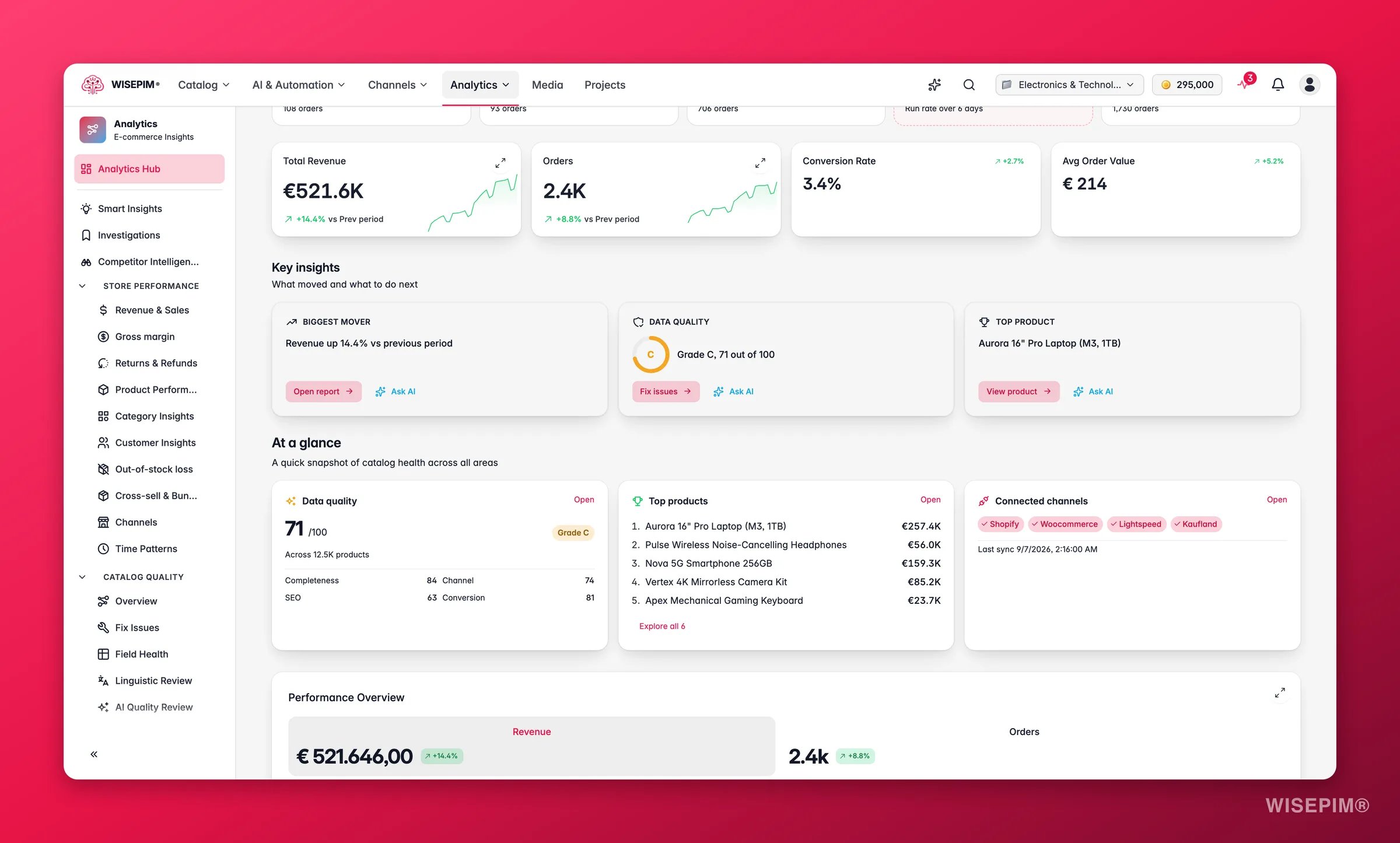
Vergrößerte Diagramme
Die meisten Diagramme in den Analytics-Reports haben einen Button Diagramm vergrößern. Die vergrößerte Ansicht bringt ein paar Werkzeuge mit, die überall gleich funktionieren:Auf einen Blick
Die Snapshot-Panels geben dir einen schnellen Überblick über die Store-Gesundheit, ohne einen separaten Report öffnen zu müssen:- Datenqualitätsscore: Deine Gesamtnote plus die vier Domänen-Aufschlüsselungen – Vollständigkeit, Kanalbereitschaft, SEO und Conversion-Potenzial. Hover über eine Domänenleiste, um zu sehen, welche Produktfamilien sie nach unten ziehen.
- Top-5-Produkte nach Umsatz: Die fünf umsatzstärksten Produkte im ausgewählten Zeitraum mit Umsatz und Trendpfeil, direkt verlinkt mit dem Produktperformance-Report.
- Verbundene Kanäle: Jeder aktive Kanal mit seiner letzten Sync-Zeit, damit du eine gestörte Integration auf einen Blick erkennst.
Datenaktualität
Das Panel Datenaktualität zeigt dir genau, wie aktuell deine Analytics-Daten sind. Es zeigt:- Letzte Sync-Zeit pro verbundener Plattform, damit du siehst, ob die Daten Minuten oder Stunden alt sind.
- Bestellanzahl im aktuellen Datensatz für den ausgewählten Zeitraum.
- Plattformspezifischer Sync-Status – Grün bedeutet, dass der letzte Sync sauber abgeschlossen wurde; Gelb oder Rot kennzeichnet einen Fehler, den du in den Integrationen untersuchen solltest.
Das Abrufen aktueller Daten löst einen Sync für alle verbundenen Plattformen aus. Je nach Bestellvolumen dauert das in der Regel 30–90 Sekunden.
Letzte Aktivität und Verbesserungs-Impact
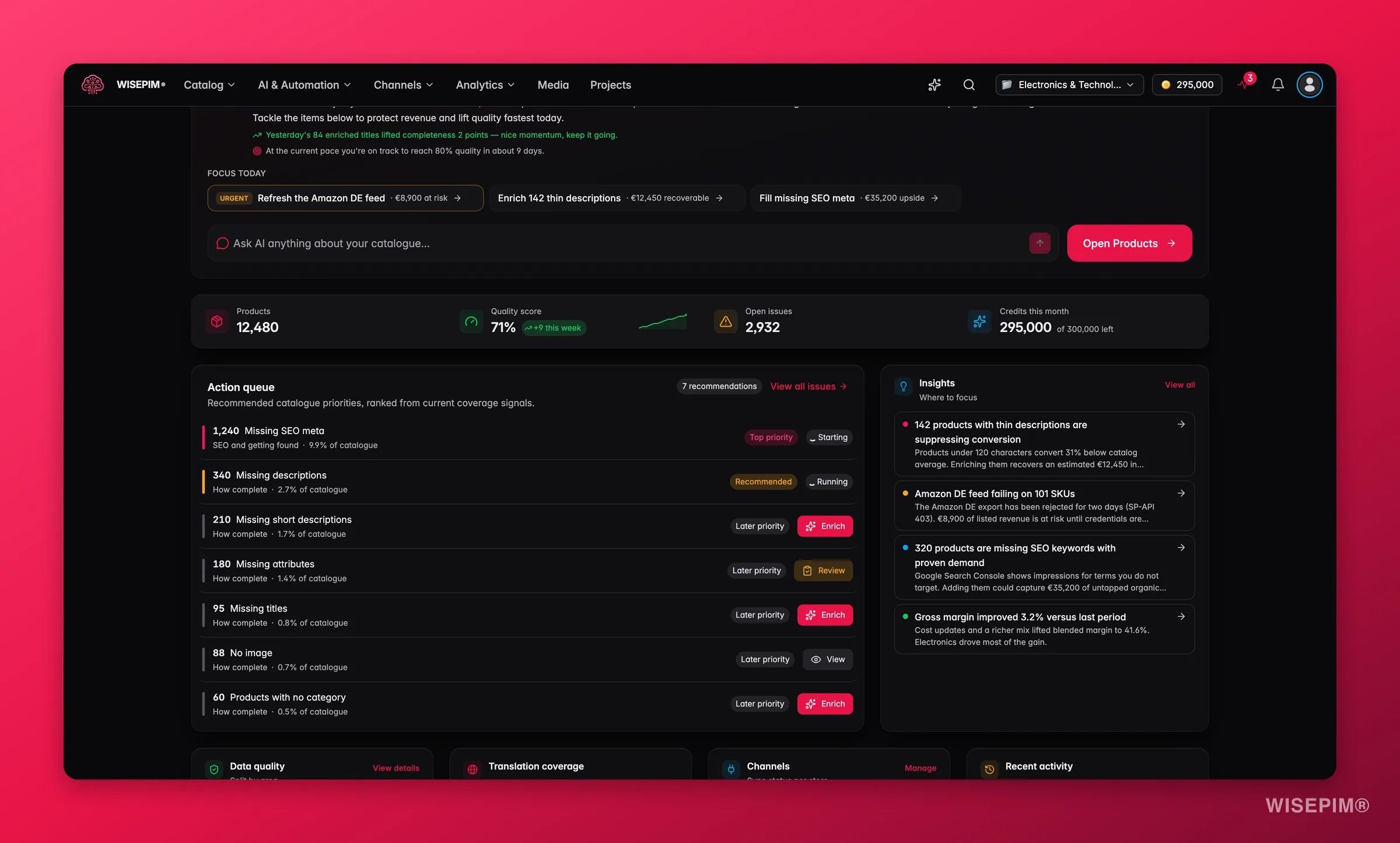
Scrolle im Hub nach unten, um zwei weitere Panels nebeneinander zu sehen: einen Letzte Aktivität-Feed mit den neuesten Produktänderungen, Enrichments und Automatisierungsläufen; und ein Verbesserungs-Impact-Ranking, das zeigt, welche Enrichment- oder Fix-Aktionen den größten messbaren Umsatzanstieg erzeugt haben.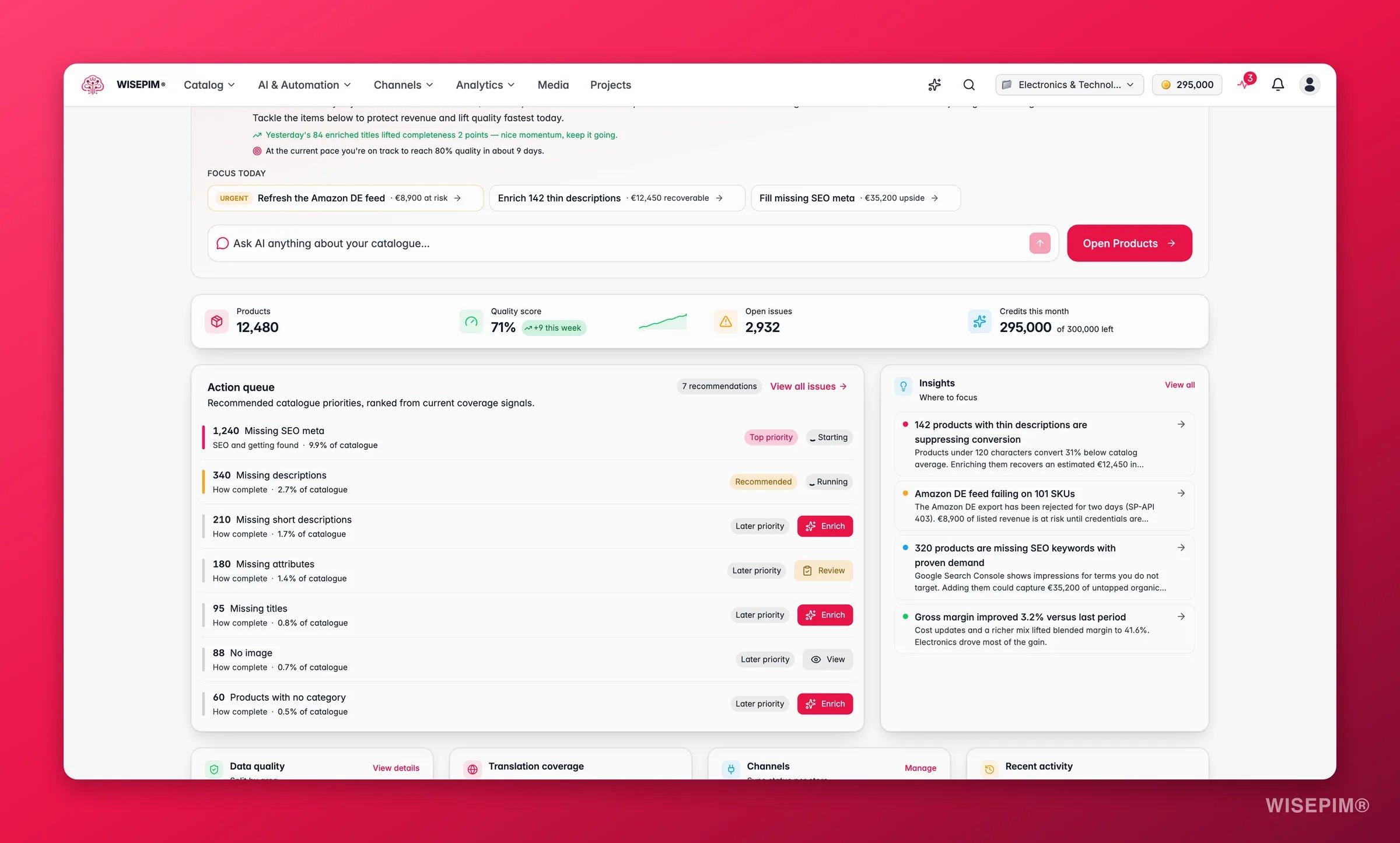
Smart Insights
Der Bereich Smart Insights (auch über die Seitenleiste unter Insights erreichbar) erzeugt verständliche Signale, die nach Impact über Umsatz, Marge, Retouren und Datenqualität gerankt sind. Insights sind in zwei Gruppen eingeteilt:- Umsatz schützen: Probleme, die aktuellen Umsatz gefährden (Stockouts, hohe Retourenquoten, Qualitätsabfälle).
- Upside erschließen: Wachstumschancen (durch Enrichment ausgelöste Anstiege, Cross-Sell-Potenzial, SEO-Lücken).
Enrichment-Impact
Der Enrichment-Impact-Report (unter Revenue Intelligence in der Seitenleiste) ordnet Umsatzanstiege spezifischen KI-Enrichment-Aktionen pro SKU zu. Er beantwortet die Frage: „Bewegt unsere Enrichment-Arbeit tatsächlich den Umsatz?” Du siehst den gesamten Umsatzgewinn, den Umsatz pro ausgegebenem Enrichment-Guthaben und welche Enrichment-Aktionen (Bilderkennung, Beschreibungsgenerierung etc.) am meisten gebracht haben. Produkte, bei denen der Umsatz nach dem Enrichment gesunken ist, werden für die Qualitätssicherung markiert.Retouren & Rückerstattungen
Der Report Retouren & Rückerstattungen zeigt deine Retourenquote, erstatteten Umsatz und ein Korrelationsdiagramm zwischen Datenqualitätsnote und Retourenquote. Produkte mit genauen Beschreibungen, passenden Bildern und vollständigen Spezifikationen setzen korrekte Käufererwartungen. Sie kommen tendenziell seltener zurück.Auf Erkenntnisse reagieren
Umsatz ist im Vergleich zum vorherigen Zeitraum gesunken
Umsatz ist im Vergleich zum vorherigen Zeitraum gesunken
Prüfe, ob auch die Bestellungen gefallen sind (Traffic- oder Nachfrageproblem) oder stagniert haben (AOV-Problem). Wenn der AOV gesunken ist, öffne Umsatz & Verkäufe, um zu sehen, welche Kategorien oder Produkte sich verschoben haben. Wenn Bestellungen gefallen sind, prüfe zuerst das Datenaktualitäts-Panel auf eine gestoppte Integration, bevor du Schlüsse ziehst.
Conversion Rate ist gesunken
Conversion Rate ist gesunken
Ein Conversion-Rückgang ohne Traffic-Rückgang deutet auf das Produktlisting selbst hin – Content, Bilder, Preis oder Kanalbereitschaft. Öffne Datenqualität und filtere nach den betroffenen Produkten. Das Hinzufügen fehlender Bilder und das Generieren von Meta-Beschreibungen sind typischerweise die schnellsten Gewinne. Ergebnis: Selbst die Rückgewinnung von 0,5 Prozentpunkten Conversion bei relevantem Traffic-Volumen schlägt sich direkt im Umsatz nieder – ohne Werbeausgaben.
Datenqualitätsscore ist gelb oder rot
Datenqualitätsscore ist gelb oder rot
Nutze das Qualitätsscore-Panel im Hub, um herauszufinden, welche Domäne den Score nach unten zieht, und gehe dann direkt zu Datenqualität – Probleme beheben für eine nach Impact gerankte Liste der wirkungsvollsten Fixes. Ergebnis: Höhere Qualitätsscores korrelieren mit niedrigeren Retourenquoten und besserer Kanal-Listing-Akzeptanz.
Ein verbundener Kanal zeigt gelben oder roten Sync-Status
Ein verbundener Kanal zeigt gelben oder roten Sync-Status
Öffne Integrationen und untersuche die fehlerhafte Plattform. Ein veralteter Sync bedeutet, dass deine Analytics-Daten unvollständig sind – Kennzahlen für diesen Kanal werden unterschätzt, bis der Sync wiederhergestellt ist.
Der Top-Insight-Chip zeigt einen Qualitätsnotenabfall
Der Top-Insight-Chip zeigt einen Qualitätsnotenabfall
Klicke auf den Chip, um Smart Insights mit dem relevanten Kontext vorab geladen zu öffnen. Von dort aus verlinkt jeder Insight direkt zu den beteiligten Produkten oder Kategorien. Ergebnis: Einen Qualitätsabfall in derselben Woche zu entdecken, in der er passiert, verhindert, dass er sich über einen ganzen Verkaufszeitraum aufschaukelt.
Enrichment-Aktionen erzeugen keinen messbaren Lift mehr
Enrichment-Aktionen erzeugen keinen messbaren Lift mehr
Prüfe den Enrichment-Impact-Report. Wenn der Umsatz-pro-Guthaben-Wert fällt, sind die wirkungsvollsten Enrichment-Typen wahrscheinlich bereits für deine Traffic-starken SKUs abgeschlossen. Fokussiere den Enrichment-Aufwand auf die nächste Produktebene oder probiere einen anderen Enrichment-Typ aus (zum Beispiel von Beschreibungen zur Bilderkennung wechseln).
Alle Reports erkunden
Umsatz & Verkäufe
Umsatztrends, Bestellvolumen und Verkaufsperformance über deinen gesamten Katalog.
Produktperformance
Welche Produkte den meisten Umsatz bringen, welche schwach performen und wo Trends entstehen.
Conversions
Funnel-Analyse, Absprungpunkte und Conversion-Rate-Optimierung.
Kunden-Insights
Kundensegmente, Lifetime Value und Kaufmuster.
Kanalvergleich
Performance deiner verbundenen Verkaufskanäle im direkten Vergleich.
Datenqualität
Qualitätsscores, Feld-Gesundheit, Quick Wins und Tools zur Problembehebung.
Competitor Intelligence
Sieh, wie dein Katalog im Vergleich zu Mitbewerbern bei Spezifikationen, Texten, Sprachen und Suchsichtbarkeit abschneidet.
Analytics-Warnungen
Regeln, die Umsatz, Bestellungen, Retouren und Suchklicks jede Nacht prüfen, plus der Feed mit dem, was sie gefunden haben.
Gespeicherte Untersuchungen
Jeder Analytics-Report hat einen Button Investigations. Er speichert genau die Stelle, die du gerade ansiehst, also den Report, seine Filter und den Zeitraum, damit du oder ein Teammitglied später zur selben Frage zurückkehren kann.1
Ansicht speichern
Stelle die Filter und den Zeitraum ein, die du behalten willst, klicke auf Investigations und dann auf Save investigation. Gib einen Investigation name mit bis zu 80 Zeichen ein und optional eine Description, die beantwortet: Welche Frage oder Entscheidung stützt das?
2
Sichtbarkeit wählen
Wähle unter Visibility zwischen Private to me und Everyone in this project. Nur der Inhaber kann die Sichtbarkeit später ändern oder die Untersuchung löschen; Projekt-Editoren können eine geteilte Untersuchung aktualisieren und kommentieren.
3
Link teilen
Öffne die Untersuchung und klicke auf Copy project link. Empfänger müssen dieses Projekt auswählen, bevor sich der Link öffnet. Private Untersuchungen bleiben nur für ihren Inhaber sichtbar.
Untersuchungen, die du gespeichert hast, bevor dein Projekt sie synchronisiert hat, erscheinen als Saved in this browser. Sie leben nur in diesem Browser, getrennt vom Projekt, bis sie synchronisiert sind.
Navigation in Analytics
Die Seitenleiste gruppiert Reports in logische Abschnitte. Du kannst Elemente per Drag-and-Drop umsortieren.1
Analytics Hub
Übergeordneter Überblick und Smart Insights. Starte hier jede Session.
2
Datenqualität
Übersicht, Probleme beheben und Feld-Gesundheit als Unterseiten.
3
Performance
Umsatz, Conversions, Produktperformance, Kategorie-Insights, Traffic und Such-Analytics.
4
Revenue Intelligence
Enrichment-Impact, Stockout-Verluste, Retouren & Rückerstattungen und Profitabilität.
5
Erweitert
Competitor Intelligence, Cross-Sell-Analyse, Zeitmuster, Kanalvergleich, Marketing-Attribution und Kunden-Insights.
6
Betrieb
Warnungen: die Regeln, die deine Zahlen jede Nacht prüfen, und der Feed mit dem, was sie gefunden haben.
Zeitraum-Steuerung
Die meisten Analytics-Seiten teilen dieselbe Datumsbereichsauswahl. Verfügbare Voreinstellungen:
Du kannst auch einen benutzerdefinierten Datumsbereich festlegen oder mit einem vorherigen Zeitraum oder einem Jahresvergleich vergleichen. Der gewählte Zeitraum bleibt erhalten, wenn du zwischen Reports wechselst.
Erste Schritte
Wenn du einen leeren Zustand siehst, haben deine verbundenen Plattformen noch keine Bestelldaten synchronisiert.1
Plattform verbinden
Gehe zu Integrationen und verbinde mindestens eine E-Commerce-Plattform.
2
Bestellungen synchronisieren
Löse einen Bestell-Sync in deinen Integrationseinstellungen aus, um historische Daten zu importieren.
3
Erkunden
Kehre zum Analytics Hub zurück, um deine Kennzahlen mit echten Daten gefüllt zu sehen.
Verwandte Themen
Datenqualitäts-Analytics
Deine Produktdatenqualitätsscores überwachen und verbessern.
Eigene Dashboards
Personalisierte Dashboards mit den Kennzahlen erstellen, die dir am wichtigsten sind.