

Du brauchst keinen fertigen Katalog. Quick Win arbeitet mit den Produkten, die du schon hast, oder importiert einen Demokatalog in dein Projekt, wenn du noch keine hast.
Die fünf Schritte
Der Stepper oben zeigt Verbinden, Kontext, Anreichern, Vorschau und Ergebnis. Jeder Schritt dauert ein paar Sekunden, und du kannst unterwegs alles anpassen.1
Verbinden: wähle, woher die Produkte kommen
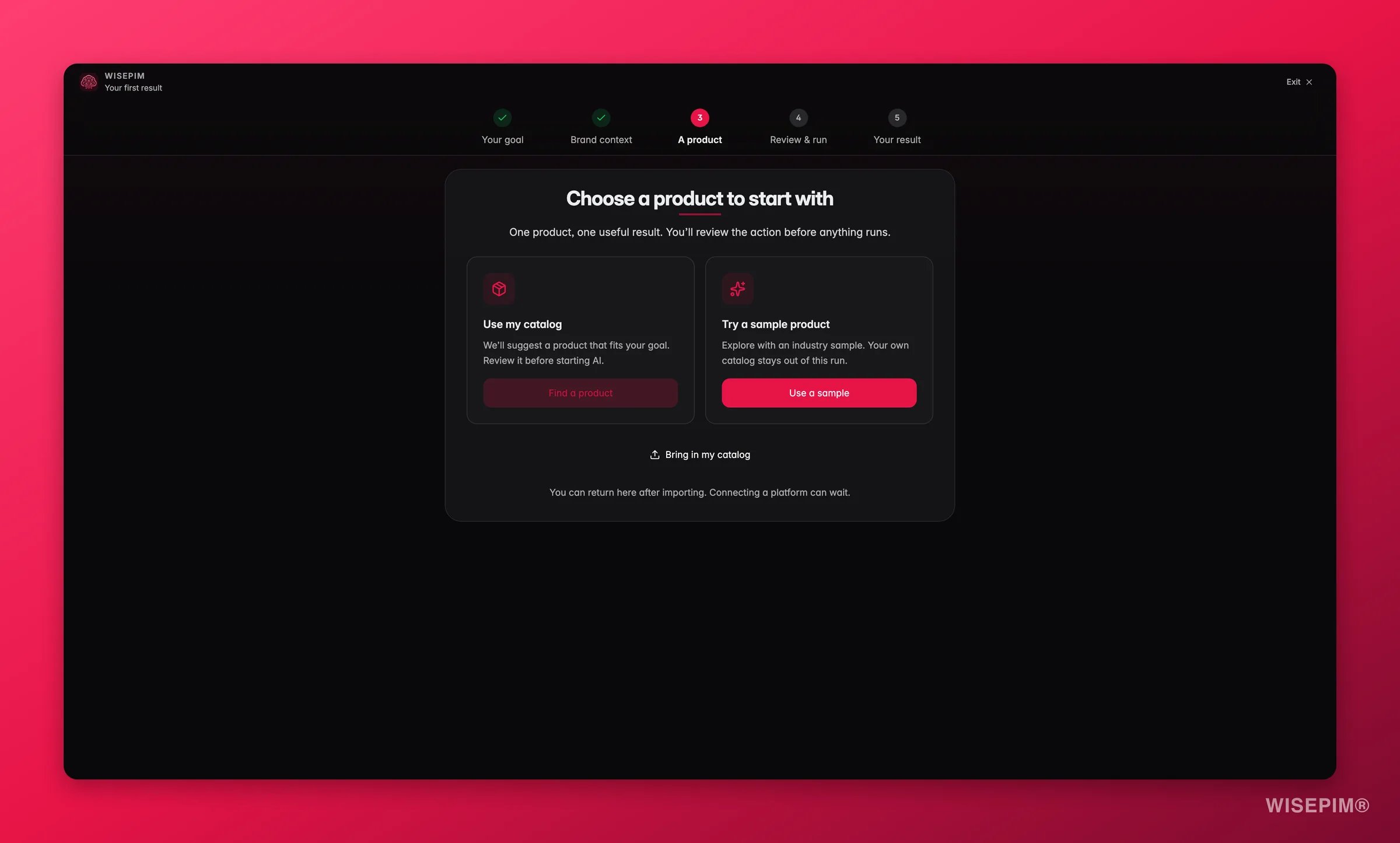
Wähle Bestehenden Katalog verwenden, um mit Produkten zu arbeiten, die schon in WISEPIM sind. Ist ein Kanal verbunden, zeigt er Bereit und du kannst auf Weiter klicken. Ist ein Kanal noch nicht eingerichtet, bringt dich sein Einrichtungs-Button zuerst dorthin.Noch gar keine Produkte? Wähle Überspringen, Demo-Daten verwenden und dann Mit Demo-Daten fortfahren, oder Beispielprodukt ausprobieren. WISEPIM nutzt Beispielprodukte für deine Branche, damit du Ergebnisse siehst, ohne etwas hochzuladen. Stellt sich heraus, dass dein eigener Katalog leer ist, greift Quick Win auf Beispielprodukte zurück und sagt dir das: „Dein Katalog hat noch keine Produkte, darum nutzen wir für dieses erste Ergebnis Beispielprodukte.“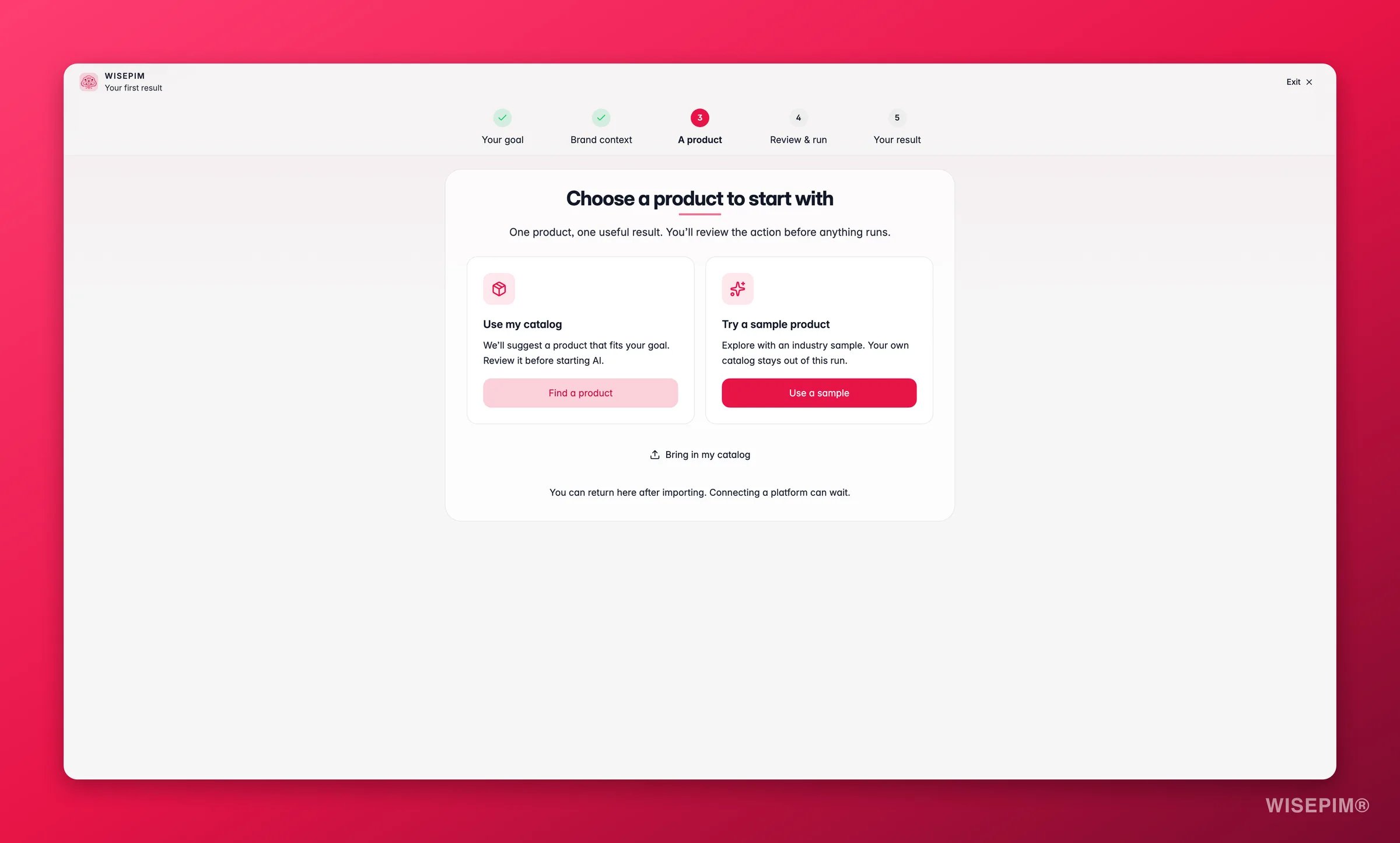
2
Kontext: prüfe die Einstellungen
Bevor die AI startet, zeigt WISEPIM die Einstellungen, die es verwenden wird. Alles ist passend zu deinem Ziel vorausgefüllt. Passe an, was nicht stimmt, und klicke auf Sieht gut aus.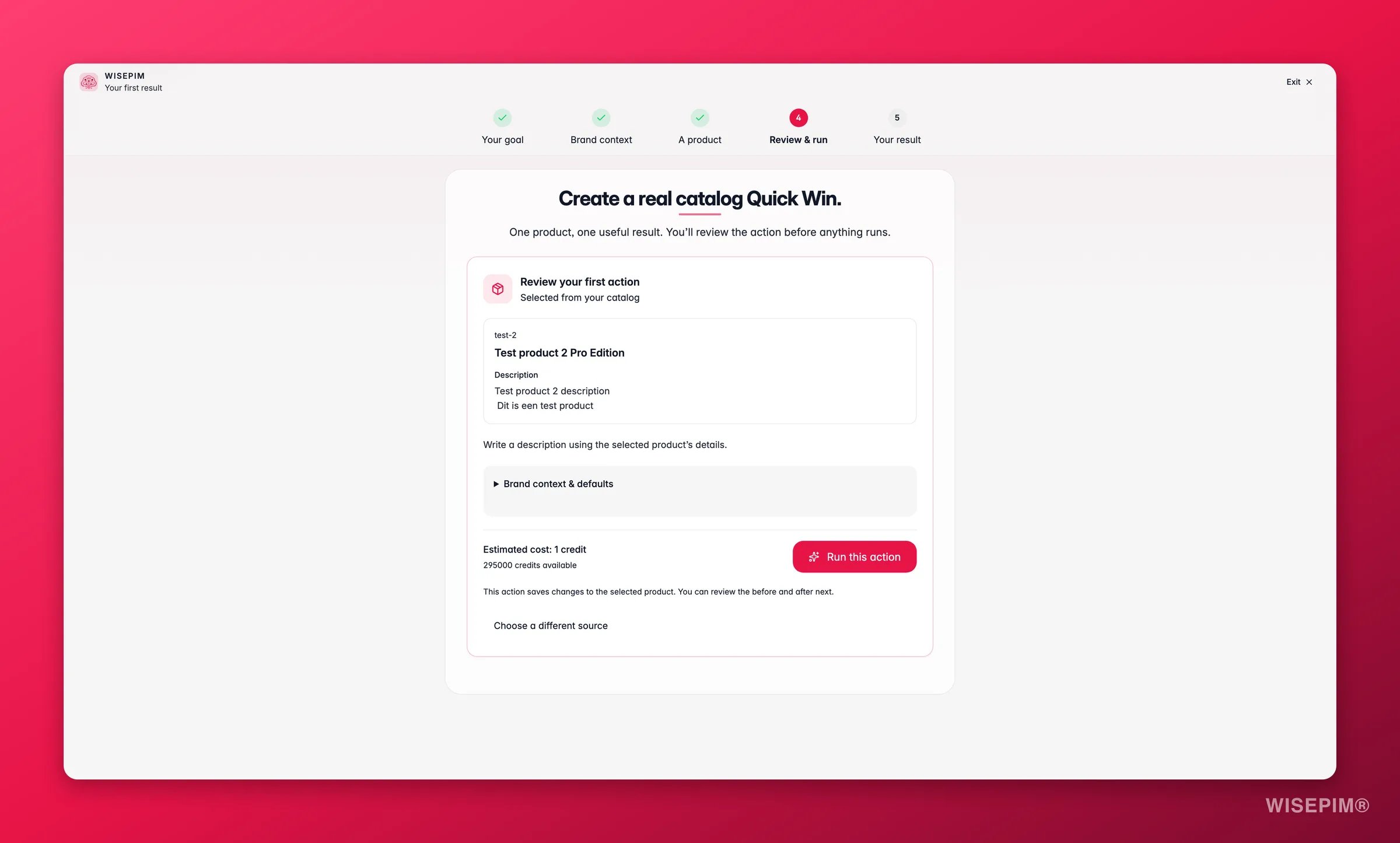
- Markenstimme: Trainiert, wenn WISEPIM deine Website bereits gelesen hat (es zeigt URL und Seitenanzahl). Übersprungen heißt, dass noch keine Website analysiert wurde, also wird ein neutraler Ton verwendet.
- Tonalität: Automatisch gewählt pro Kanal: “Kanal-SEO, nutzenorientiert”, “SEO-optimiert, keyword-reich” oder “Gesprächig, markenkonform”.
- Zielsprache: die Sprache, in der die Ausgabe generiert wird.
3
Anreichern: die AI legt bei echten Produkten los
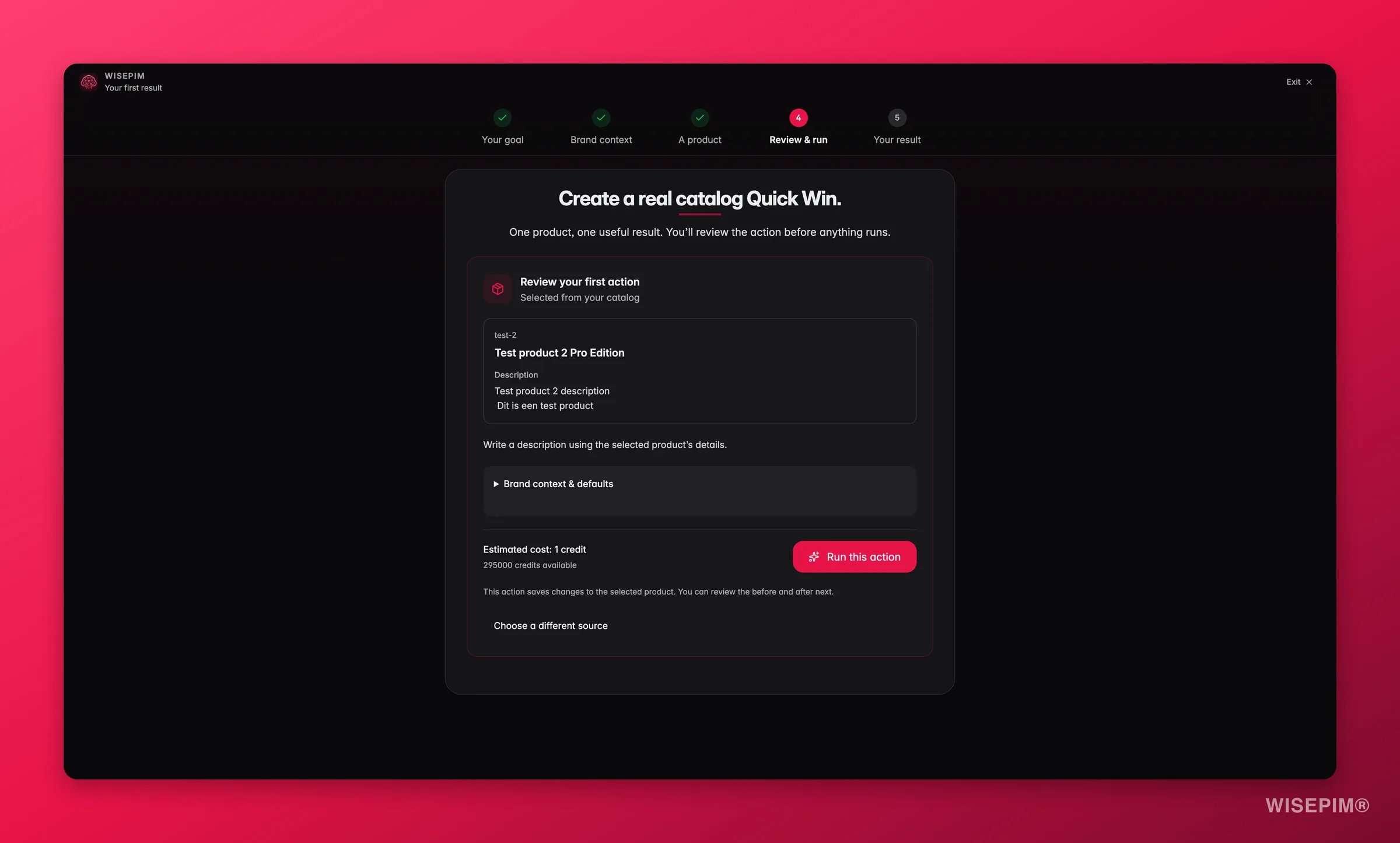
Der Schritt ist nach deinem Ziel benannt, und die Produkte werden passend dazu ausgewählt, immer beginnend bei den Produkten mit dem niedrigsten Score in deinem Katalog: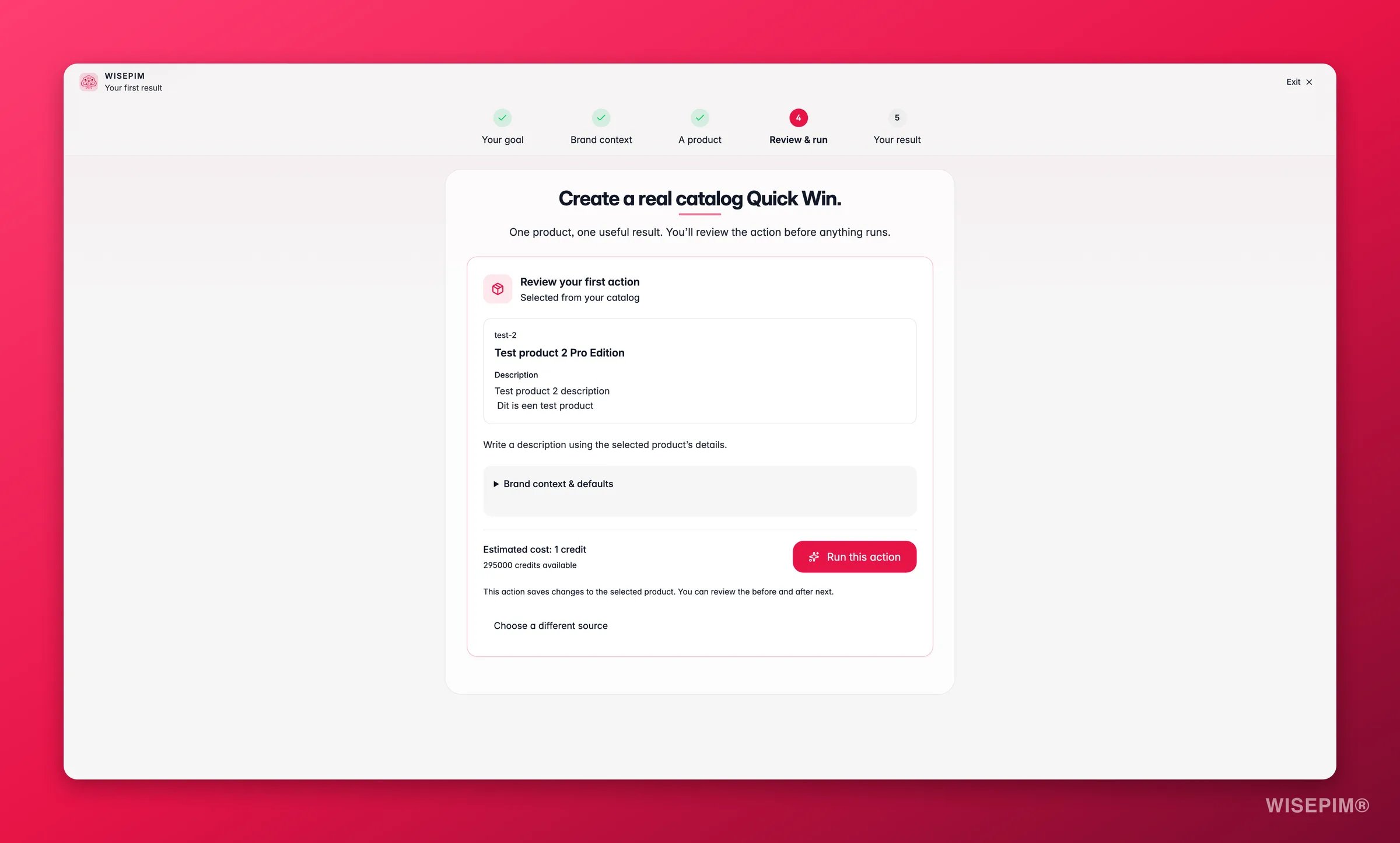
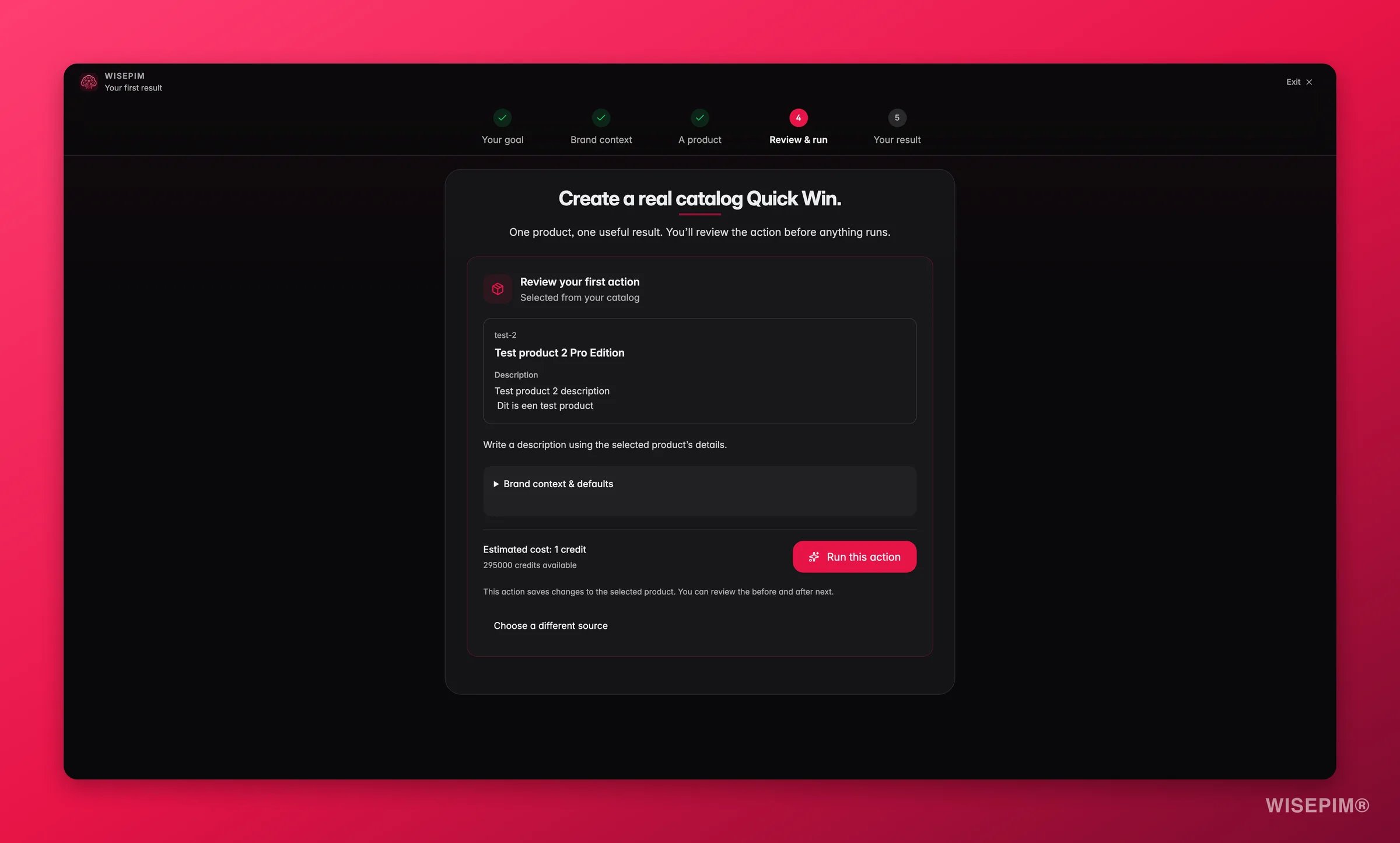
Der Untertitel sagt dir, wie viele Produkte im Lauf sind (“AI wird auf 4 echte Produkte angewendet.”). Die Anzahl hängt davon ab, was die Auswahl in deinem Katalog findet; sie ist keine feste Zahl. Jede Produktkarte zeigt den aktuellen Qualitäts-Score.Wenn du das Ziel Kanalpreise festlegen gewählt hast, zum Beispiel weil du von einem Preis- oder Gebührenrechner kommst, bietet dieser Schritt stattdessen zwei Vorlagen an: Marktplatzgebühr decken und Margen schützen. Vorlage verwenden öffnet eine neue Preisregel mit ausgefüllter Vorlage, und nichts ändert sich, bis du sie speicherst. Preisregeln öffnen zeigt deine bestehenden Regeln. Preisregeln brauchen den Business-Tarif oder höher; in einem niedrigeren Tarif erscheinen die Vorlagen unter einem Upgrade-Hinweis.Die Statuszeile wandert von Echte Produkte werden ausgewählt (oder Dein Demokatalog wird importiert) über AI-Aufgabe läuft bis zu Vom Server bestätigtes Ergebnis. Der Button bleibt so lange ausgegraut und wechselt dann zu Ergebnisse ansehen. Hängt ein Lauf, zeigt die Seite „Das dauert länger als üblich. Du kannst es erneut versuchen.“ Kann die Auswahl nicht geprüft werden, lässt dich Andere Quelle wählen eine andere nehmen.
4
Vorschau: geprüftes Vorher und Nachher
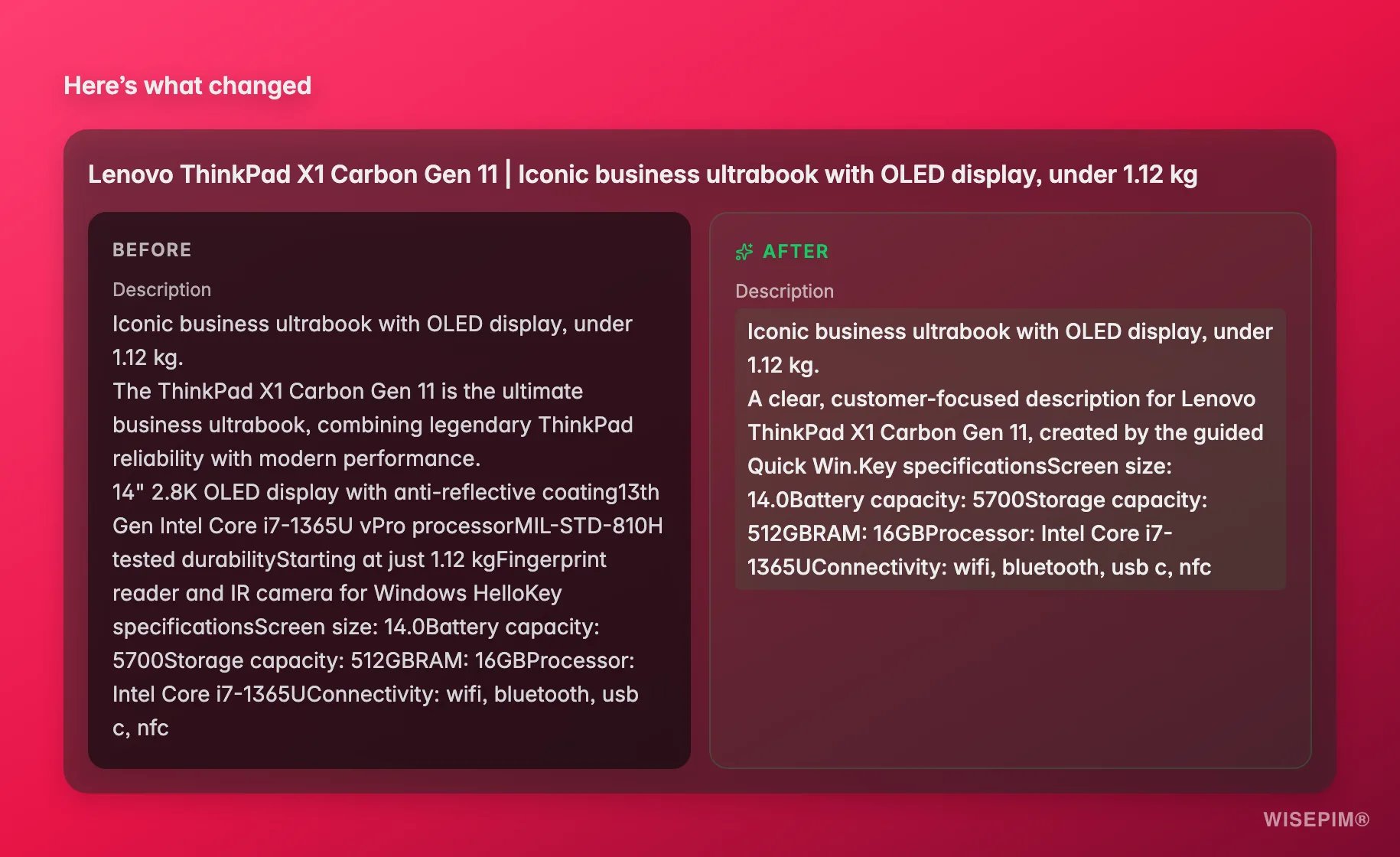
Du siehst jedes Produkt nebeneinander: Vorher links, Nachher rechts. Das sind die Werte, die der Server gespeichert hat, keine Attrappe. Felder, die vorher leer waren, sind als (leer) markiert, damit du genau siehst, was hinzugekommen ist.War die Aufgabe erfolgreich, hat sich aber nichts geändert, sagt die Seite das auch: “Die Aufgabe war erfolgreich, aber es wurde keine Feldänderung beobachtet”. WISEPIM behauptet nie eine Änderung, die es nicht gemessen hat; nutze Anderes Produkt versuchen, um ein anderes Produkt mit niedrigem Score zu wählen.Wenn dir gefällt, was du siehst, klicke auf Weiter zum gemessenen Wert.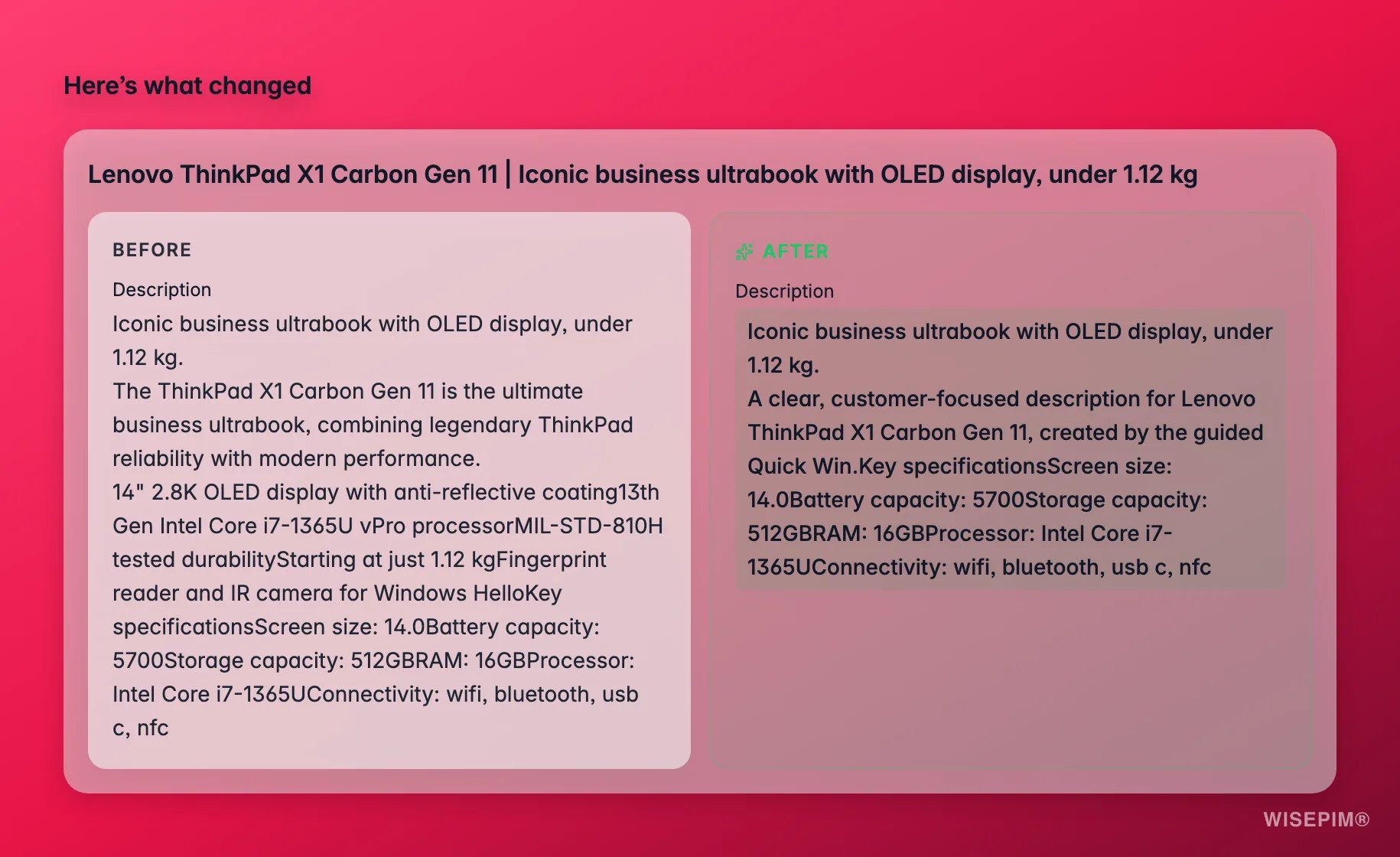
5
Ergebnis: was gemessen wurde
Der letzte Bildschirm beginnt mit “Der Server bestätigte N erfolgreiche Produkte und M beobachtete Feldänderungen.” und vier gemessenen Zahlen:
Eine Kennzahl, die nicht gemessen werden konnte, zeigt Nicht gemessen statt einer Schätzung. Von hier aus bringt dich Weitere Funktionen entdecken in den Rest von WISEPIM.Unter den Ergebnissen fragt Hilfe beim Rest? nach deiner Telefonnummer, falls du Hilfe beim Einbringen deines eigenen Katalogs möchtest. Nummer senden speichert sie, Jetzt nicht überspringt es. Das ist freiwillig, und WISEPIM ruft nur an, wenn du darum bittest.
Wenn die Credits knapp sind
Quick Win prüft dein Guthaben, bevor es startet. Kann der gewählte Lauf nicht bezahlt werden, stoppt der Schritt Anreichern mit Weitere Credits werden benötigt und zeigt den Fehlbetrag (“Benötigt: 12 · verfügbar: 4”). Nach einem Lauf zeigt dir der Schritt Ergebnis den passenden nächsten Schritt, je nachdem, was übrig ist:- Weiteren Quick Win starten, wenn du noch Credits für einen weiteren fokussierten Lauf hast.
- Upgrade-Optionen ansehen, wenn dein verfügbarer Credit-Pool aufgebraucht ist.
- Projektinhaber kontaktieren, wenn das Projekt einen gemeinsamen Credit-Pool nutzt und jemand anderes Credits hinzufügt.
Was mit deinem Katalog passiert
Quick Win führt eine echte AI-Aufgabe auf den ausgewählten Produkten in WISEPIM aus, der angereicherte Inhalt bleibt danach also an diesen Produkten, wie bei jeder anderen Anreicherung. Der Lauf erscheint wie jede andere Aufgabe im Process Tracker. An deinen Shop wird nichts gesendet, bis du exportierst.Quick Win erneut starten
Du kannst Quick Win so oft ausführen, wie du willst, zum Beispiel um ein anderes Ziel oder eine andere Tonalität auszuprobieren. Jeder Lauf wählt aus den Produkten, die aktuell am schlechtesten abschneiden.Verwandte Themen
Schnellstartanleitung
Die vollständige geführte Einrichtung: verbinde deinen ersten Kanal, importiere Produkte und veröffentliche angereicherten Inhalt.
Produkte mit AI anreichern
Erfahre, wie AI-Anreicherung für deinen gesamten Katalog funktioniert: Titel, Beschreibungen, SEO-Meta, Attribute und mehr.