

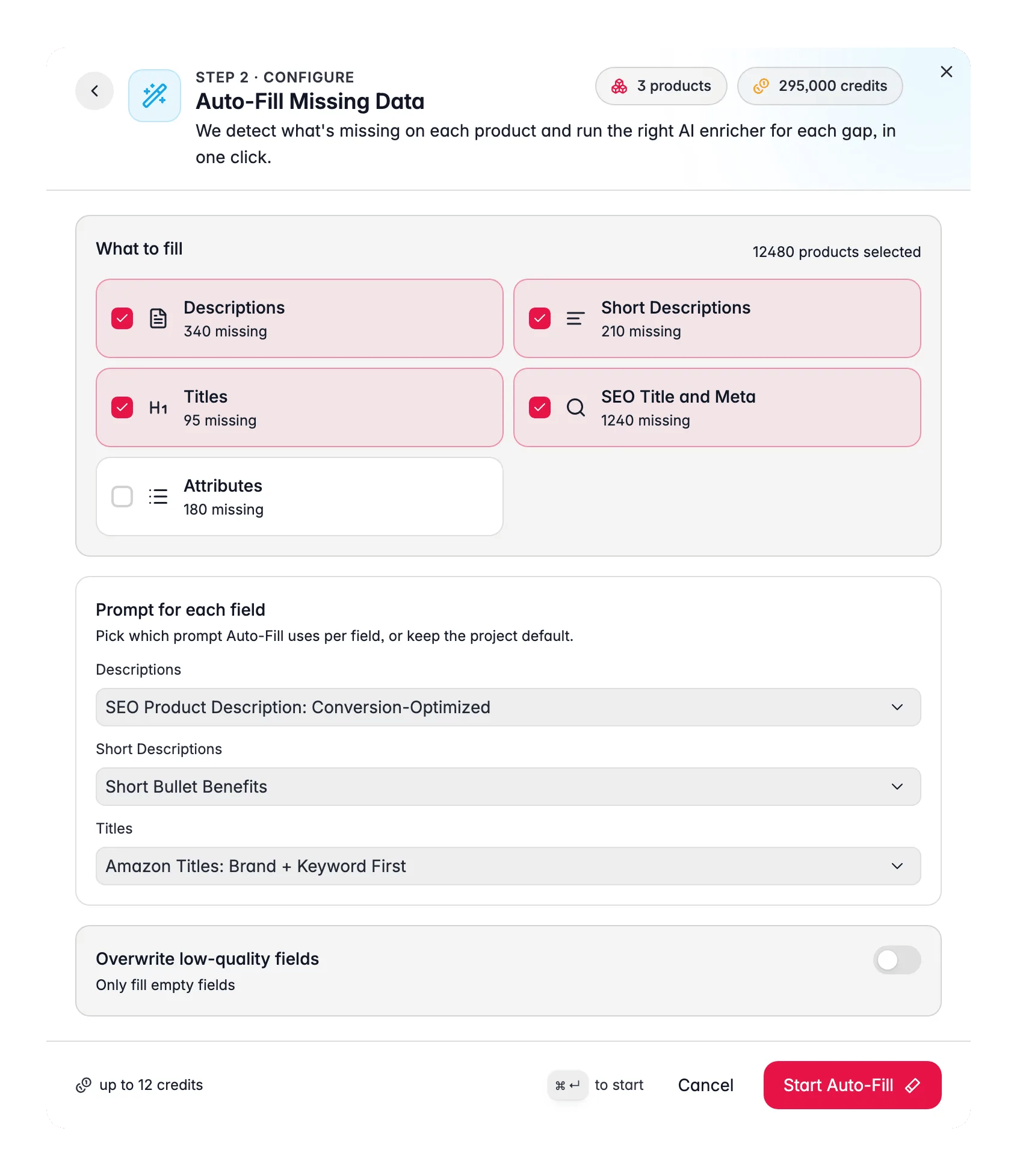
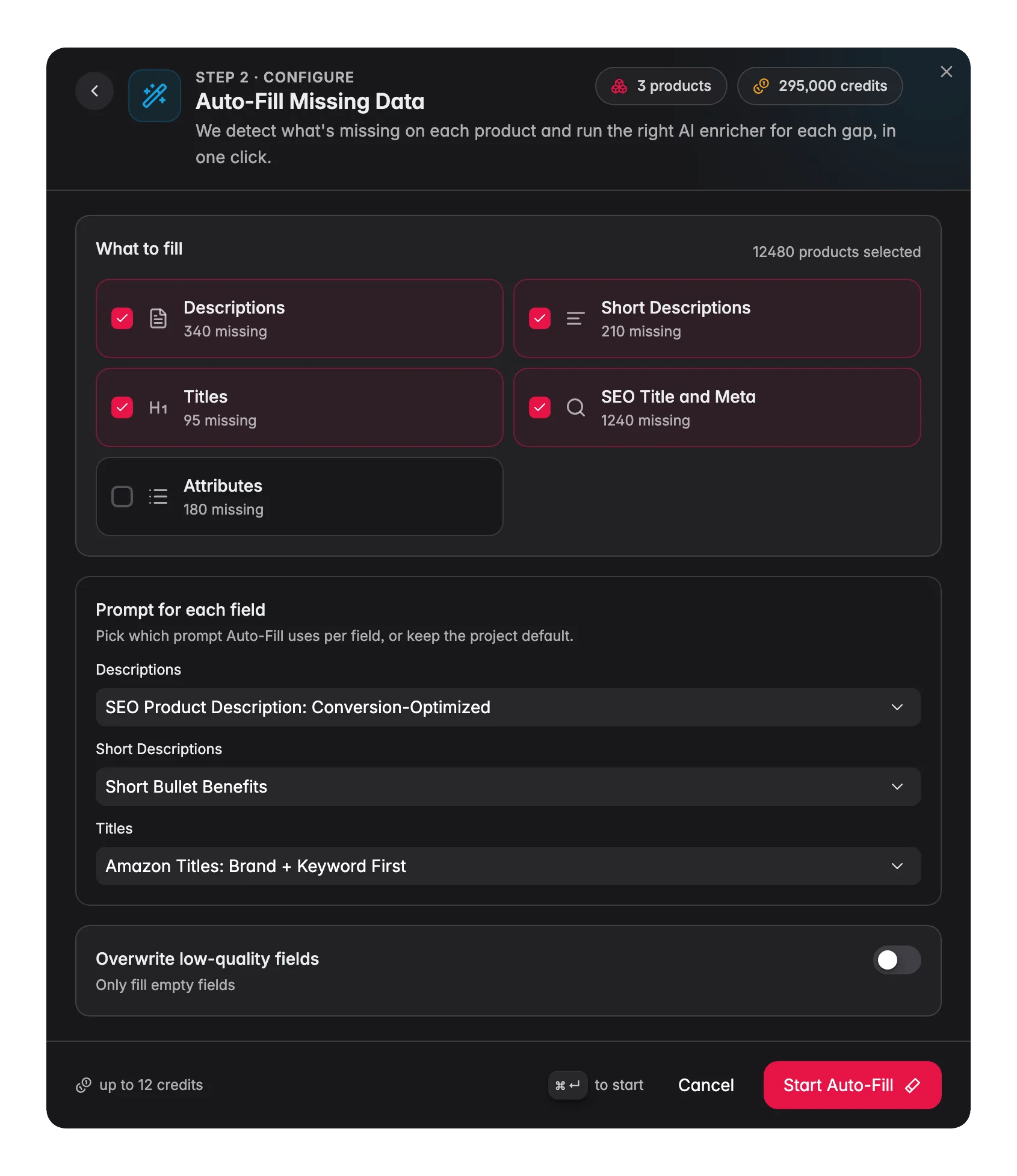
Auto-Fill liest deine Standardwerte aus Einstellungen → Anreicherungsprompts. Wenn für eine Lückenart kein Standard gesetzt ist, wird diese Art übersprungen. Lege zuerst deine Standardwerte fest und Auto-Fill erledigt den Rest.Du zahlst 1 Credit pro Produkt und Feld, das tatsächlich generiert wird. Felder, die bereits Content haben, werden übersprungen und kosten daher nichts.
Auto-Fill oder Bulk-Anreicherung?
Beide bearbeiten mehrere Content-Felder auf einmal, gehen aber genau entgegengesetzt mit bestehendem Content um. Entscheide danach, was mit den Wörtern passieren soll, die schon am Produkt stehen.
Also: Auto-Fill füllt die Löcher, Bulk-Anreicherung fängt von vorne an. Siehe Produkte anreichern für beide im direkten Vergleich mit den übrigen Anreicherungsarten.
Die fünf Lückenarten
Jedes Produkt wird einzeln analysiert. Ein Produkt, das bereits eine Beschreibung hat, dem aber ein Titel fehlt, erhält nur einen Titel: Es wird nicht erneut für Felder angereichert, die bereits Content haben.
Richte zuerst deine Standardwerte ein
Auto-Fill funktioniert am besten, wenn alle vier Standardprompts konfiguriert sind. Gehe zu Einstellungen → Anreicherungsprompts und wähle für jede Art einen Prompt.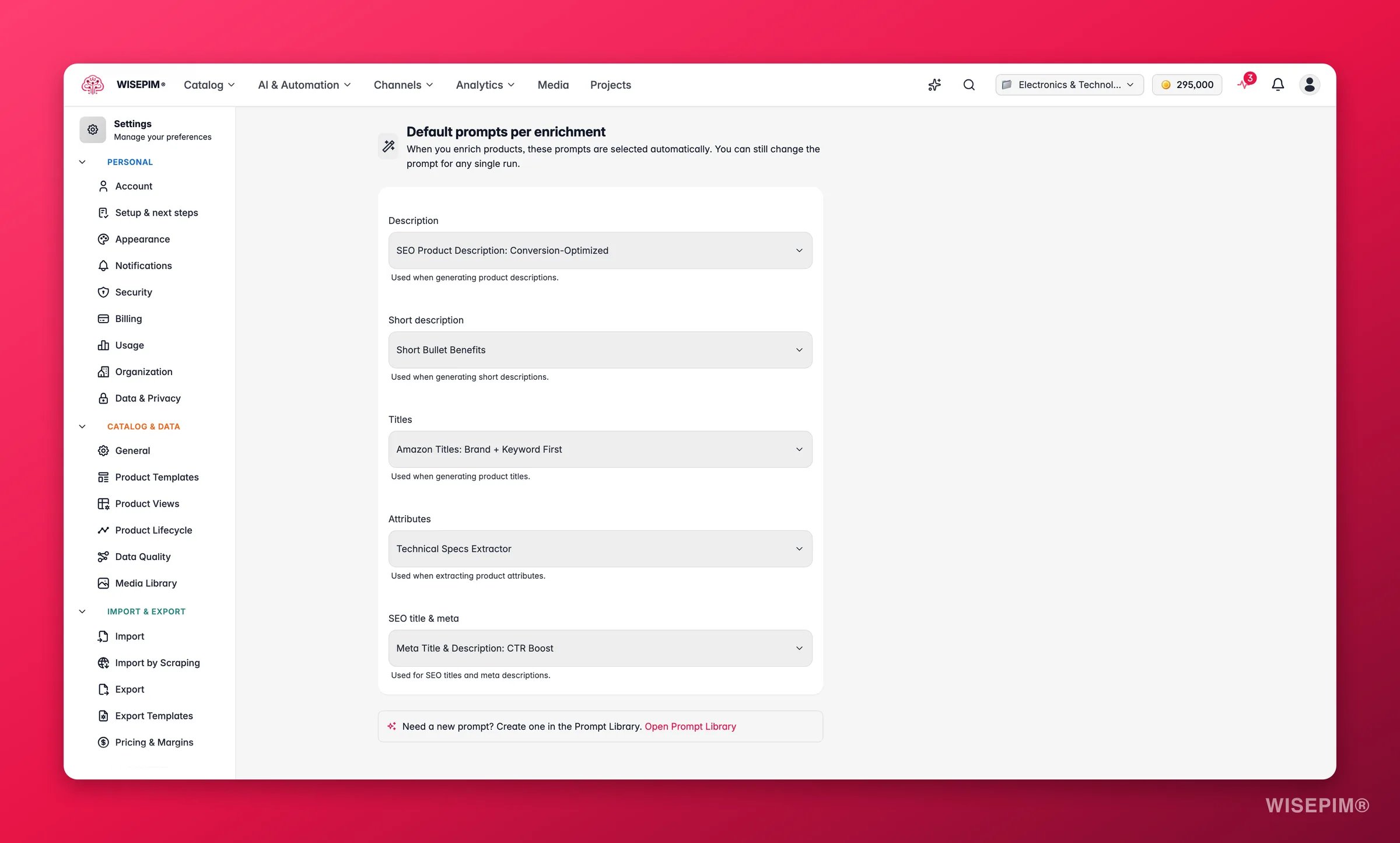
So führst du Auto-Fill aus
1
Produkte auswählen
Hake die Produkte an, die du füllen möchtest. Du kannst einzelne Zeilen auswählen, Filter anwenden und alle passenden Ergebnisse auswählen, oder deinen gesamten Katalog auswählen.
2
Das Anreicherungs-Modal öffnen
Klicke in der Toolbar auf Mit AI anreichern.
3
Auto-Fill wählen
Wähle Fehlende Daten automatisch füllen: die zweite Karte im Bereich Hier starten oben im Modal, direkt neben der Bulk-Anreicherung.
4
Den Lauf konfigurieren
Prüfe die Lückenarten, passe bei Bedarf Prompt-Überschreibungen an und setze die Überschreibungs-Schwelle, wenn du auch Content geringer Qualität neu generieren möchtest.
5
Anreicherung starten
Klicke auf Anreicherung starten. Der Job läuft im Hintergrund. Verfolge den Fortschritt im Process Tracker.
Konfigurationsoptionen
Auswahl der Lückenarten
Alle fünf Lückenarten sind standardmäßig aktiviert. Entferne den Haken bei allen, die du in diesem Lauf überspringen möchtest. Eine Lückenart wird als deaktiviert (ausgegraut) angezeigt, wenn dafür kein Standardprompt gesetzt ist und du auch keine Prompt-Überschreibung dafür gewählt hast: Setze einen Standard oder wähle eine Überschreibung, um sie einzubeziehen.Prompt-Überschreibungen pro Art
Jede Lückenart hat ein Dropdown, in dem du den Projekt-Standard für diesen einen Lauf überschreiben kannst. Wähle Projekt-Standard, um den Standard aus Einstellungen → Anreicherungsprompts zu nutzen, oder wähle einen beliebigen passenden Prompt aus deiner Bibliothek. Nutze Überschreibungen, wenn du einen anderen Prompt testen möchtest, ohne den Projekt-Standard zu ändern. Wenn es für eine Art keinen Prompt gibt, der dir gefällt, öffne den Tab Kuratierte Prompts in der Prompt-Bibliothek. Diese sind von WISEPIM geschrieben und nach deiner Branche sortiert. Nutze Als Standard festlegen bei dem Prompt, den du wählst, und Auto-Fill verwendet ihn von da an, ganz ohne Überschreibung.Überschreibungs-Schwelle
Standardmäßig füllt Auto-Fill nur Felder, die komplett leer sind. Wenn du die Überschreibungs-Schwelle aktivierst, generiert Auto-Fill auch bestehenden Content neu, dessen Qualitäts-Score unter dem von dir gesetzten Prozentwert liegt.- Aus (Standard): nur leere Felder füllen.
- An: leere Felder füllen UND jedes Feld neu generieren, dessen Qualitäts-Score unter der Schwelle liegt (0–100 %, in 5-%-Schritten einstellbar).
Was während des Laufs passiert
Auto-Fill startet pro Produkt eine Anreicherungs-Aufgabe. Jede Aufgabe:- Prüft, welche der ausgewählten Lückenarten für dieses Produkt tatsächlich fehlen (oder unter der Überschreibungs-Schwelle liegen).
- Führt nur die benötigten Anreicherer aus: keine verschwendeten Credits für Felder, die bereits Content haben.
- Schreibt den generierten Content in die passenden überprüften/angereicherten Felder.
Den Lauf verfolgen
Auto-Fill erscheint im Process Tracker als eine übergeordnete Aufgabe mit ihren untergeordneten Aufgaben darunter gruppiert. Öffne die übergeordnete Aufgabe, um zu sehen, wie viele Produkte fertig sind und wie viele noch in der Warteschlange stehen, oder klappe sie auf, um ein einzelnes Produkt zu verfolgen. Zwei Aktionen sind bei dieser übergeordneten Aufgabe wichtig:- Stoppen hält die übergeordnete Aufgabe und jede noch laufende untergeordnete Aufgabe an, sodass sofort keine Credits mehr verbraucht werden.
- Fortsetzen knüpft dort an, wo der Lauf gestoppt wurde, und verarbeitet nur den Rest. Das kostet keine zusätzlichen Credits, weil der ursprüngliche Lauf für diese Produkte bereits bezahlt hat.
Läufe, die vor dem 28. Juli 2026 gestartet wurden, können nicht fortgesetzt werden. Starte stattdessen einen neuen Lauf von der Produktseite aus.
Handeln
Einige Lückenarten sind ausgegraut
Einige Lückenarten sind ausgegraut
Eine ausgegraute Lückenart hat keinen Standardprompt und keine für diesen Lauf gewählte Überschreibung. Gehe zu Einstellungen → Anreicherungsprompts, um einen Standard zu setzen, oder wähle direkt im Auto-Fill-Panel einen Prompt aus dem Überschreibungs-Dropdown. Ergebnis: alle fünf Lückenarten aktiviert, sodass nichts übersprungen wird.
Du hast gerade eine Charge neuer Produkte importiert
Du hast gerade eine Charge neuer Produkte importiert
Führe Auto-Fill direkt nach dem Import aus, um Skelett-Datensätze in vollständig ausformulierte Listings zu verwandeln. Wähle die neu importierten Produkte aus (filtere nach Importdatum oder dem Status „keine Beschreibung”), öffne das Anreicherungs-Modal und starte Auto-Fill. Ergebnis: neue Produkte sind bereit zum Überprüfen und Veröffentlichen, ohne manuelles Schreiben.
Du möchtest älteren Content aufwerten, nicht nur Lücken füllen
Du möchtest älteren Content aufwerten, nicht nur Lücken füllen
Aktiviere die Überschreibungs-Schwelle und setze sie auf den Qualitäts-Score, unter dem du neu generieren möchtest. Beginne niedrig (30 %) und prüfe eine Stichprobe, bevor du es auf deinen gesamten Katalog anwendest. Ergebnis: schwächerer Content wird systematisch durch deine aktuellen Best-Practice-Prompts ersetzt.
Manche Produkte werden viel besser als andere
Manche Produkte werden viel besser als andere
Prüfe, ob die Produkte mit schwächerem Output weniger Ausgangsdaten haben (kürzere bestehende Beschreibungen, weniger Attribute, keine Bilder). Auto-Fill arbeitet mit dem, was bereits im Produktdatensatz steht. Produkte mit reichhaltigeren Ausgangsdaten erzeugen besseren AI-Output. Verbessere zuerst die Ausgangsdaten, führe es dann erneut aus. Ergebnis: konsistente Qualität über den gesamten Katalog.
Du möchtest in diesem Lauf einen anderen Prompt für eine Art nutzen
Du möchtest in diesem Lauf einen anderen Prompt für eine Art nutzen
Nutze die Prompt-Überschreibung pro Art im Auto-Fill-Panel. Dies überschreibt den Projekt-Standard nur für diesen Lauf und ändert deine Konfiguration unter Einstellungen → Anreicherungsprompts nicht. Ergebnis: einen Test-Prompt für ein bestimmtes Feld ausführen, ohne den globalen Standard zu beeinflussen.
Verwandte Themen
Anreicherungsprompts
Lege die Standardprompts fest, die Auto-Fill für jede Content-Art nutzt.
Produkte anreichern
Überblick über alle 15 Anreicherungsarten und wie du sie ausführst.
Prompt-Bibliothek
Erstelle und verwalte die Prompts, die von Auto-Fill und allen anderen Anreicherungsarten genutzt werden.
Process Tracker
Überwache den Auto-Fill-Fortschritt und prüfe die Ergebnisse, wenn der Lauf abgeschlossen ist.