

Das sind projektweite Standardwerte. Wähle zuerst ein Projekt im Umschalter. Ist kein Projekt aktiv, bittet dich die Seite, eines auszuwählen, bevor du Standardwerte festlegen kannst.
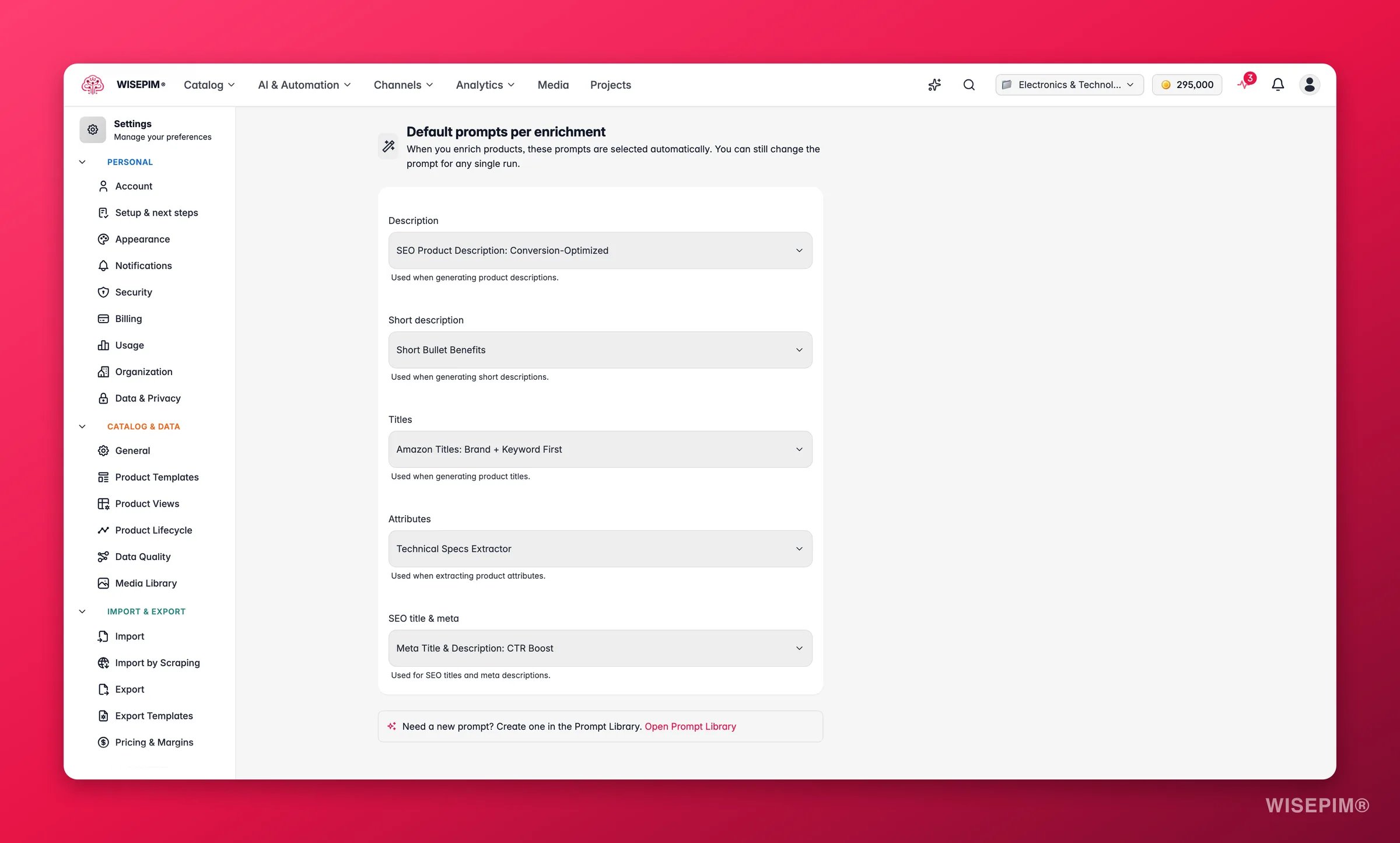
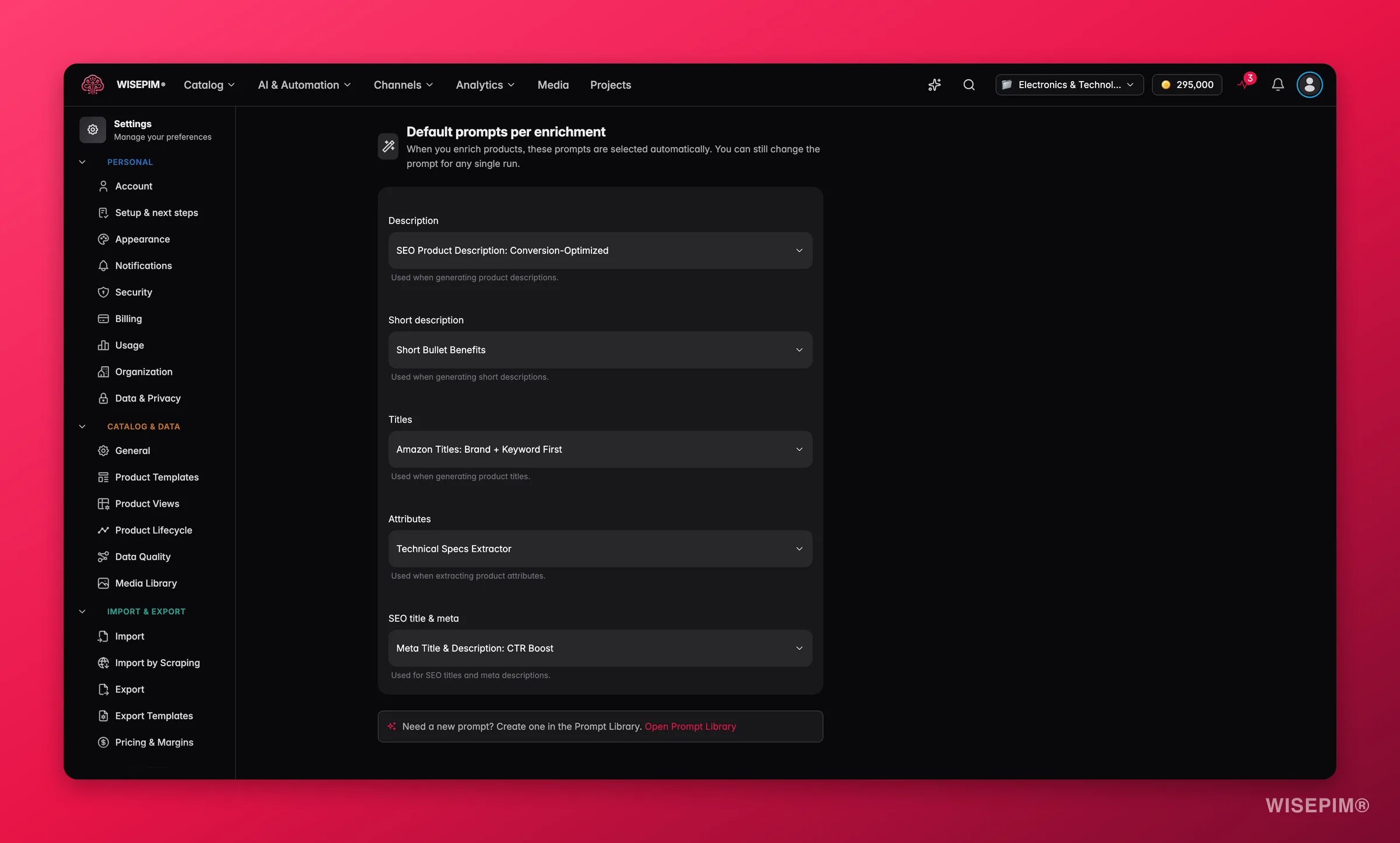
Standard-Prompts pro Anreicherung
Jeder Anreicherungstyp hat sein eigenes Dropdown. Wähle einen Prompt, und er wird zum Standard für diesen Typ in deinem gesamten Projekt. Lass ein Dropdown auf Kein Standard, und WISEPIM greift auf seine integrierten Anweisungen für diesen Typ zurück.
Jedes Dropdown listet nur die Prompts auf, die zu diesem Anreicherungstyp passen, sodass du niemals versehentlich einen Beschreibungs-Prompt in den SEO-Slot setzen kannst. Ist ein Dropdown leer, hast du noch keinen Prompt dieses Typs. Erstelle zuerst einen (siehe Deine Änderungen speichern unten, wo die Prompts herkommen).
Beschreibung und Kurzbeschreibung teilen sich bewusst einen einzigen Standard. Ein beschreibungsförmiger Prompt funktioniert für beide, sodass das Festlegen eines Standards beide Felder abdeckt.
1
Den Anreicherungstyp finden
Wähle die Zeile für den Typ, den du festlegen willst, zum Beispiel Titel oder SEO-Titel & Meta.
2
Das Dropdown öffnen
Es listet jeden Prompt in deinem Projekt auf, der zu diesem Anreicherungstyp passt.
3
Einen Prompt wählen
Wähle den Prompt, den dein Team standardmäßig verwenden soll. Um einen Standard zu löschen, stelle das Dropdown zurück auf Kein Standard.
Wo deine Standardwerte auftauchen
Ein Standard, den du hier festlegst, bewirkt zwei Dinge in der App:- Vorausgewählt im Enrich-Dialog. Wenn jemand den Enrich-Dialog für ein Produkt oder eine Auswahl öffnet, ist der Prompt für diesen Anreicherungstyp bereits gewählt. Für diesen einen Durchlauf kann man trotzdem zu einem anderen Prompt wechseln. Dein Standard ist ein Ausgangspunkt, keine Festlegung.
- Von Auto-Fill verwendet. Auto-Fill füllt Lücken in einem Produkt mit deinen Standardwerten, sodass es die fehlende Beschreibung, Titel, Attribute oder SEO-Metadaten mit genau den Prompts schreibt, die du hier gewählt hast. Kein Schritt zur Prompt-Auswahl erforderlich.
Deine Änderungen speichern
Änderst du ein Dropdown auf dieser Seite, erscheint unten rechts eine Speicherleiste:- Änderungen speichern: speichert deine Standard-Prompts im Projekt.
- Zurücksetzen: setzt jedes Dropdown auf den letzten gespeicherten Zustand zurück.
Verwandte Themen
Produkte anreichern
Sieh, wie der Enrich-Dialog und Auto-Fill die hier festgelegten Standardwerte nutzen.
Prompt-Bibliothek
Erstelle und verwalte die Prompts, die in jedem Anreicherungs-Dropdown erscheinen.
Prompt Lab
Entwirf und teste Prompts, bevor du sie deiner Bibliothek hinzufügst.
Einstellungsübersicht
Durchsuche alle persönlichen und Projekteinstellungen an einem Ort.