

Das sind projektweite Einstellungen. Wähle zuerst ein Projekt. Ohne ein ausgewähltes Projekt zeigt die Seite einen Hinweis statt des Editors, und es gibt nichts zu konfigurieren.
Keywords
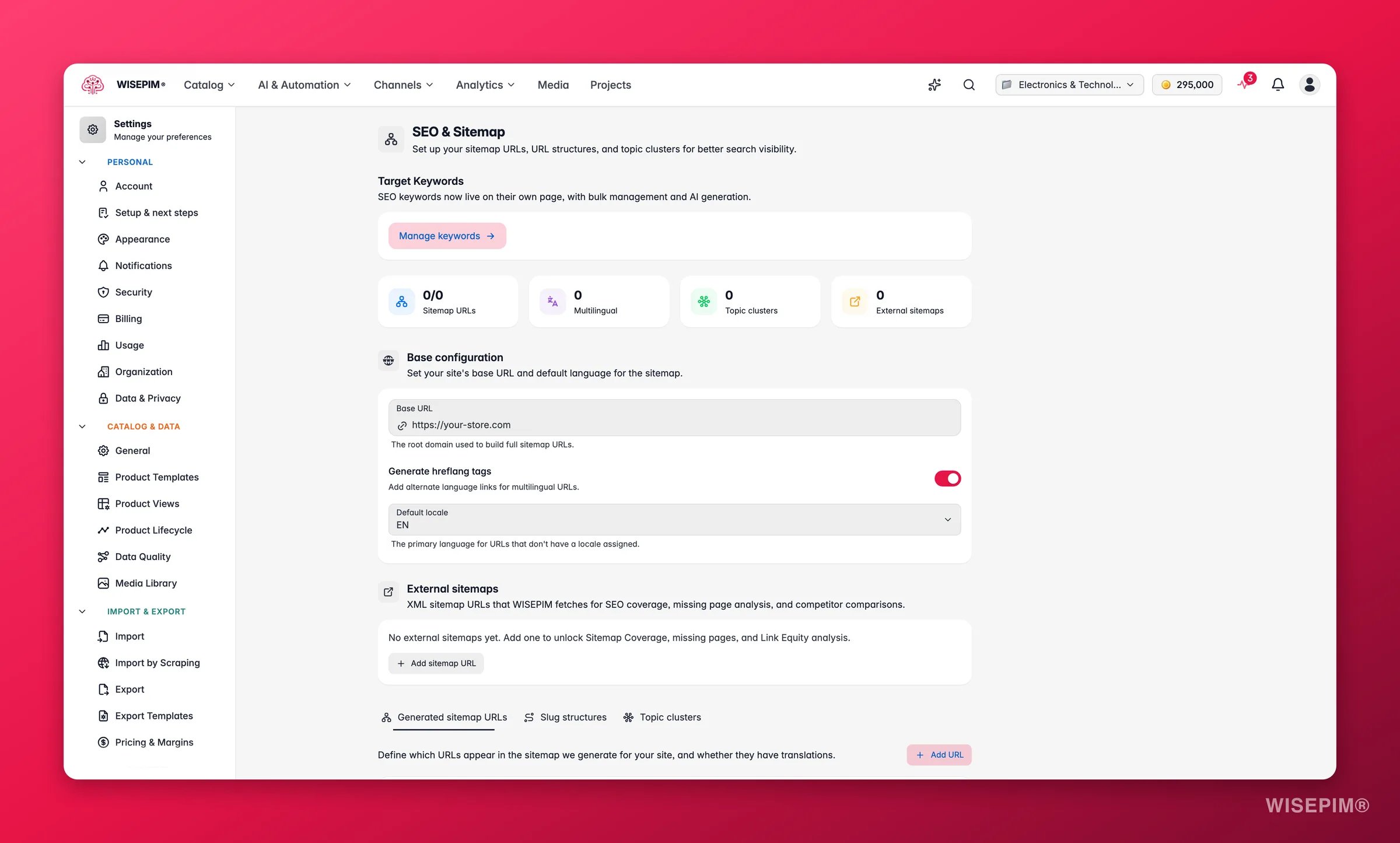
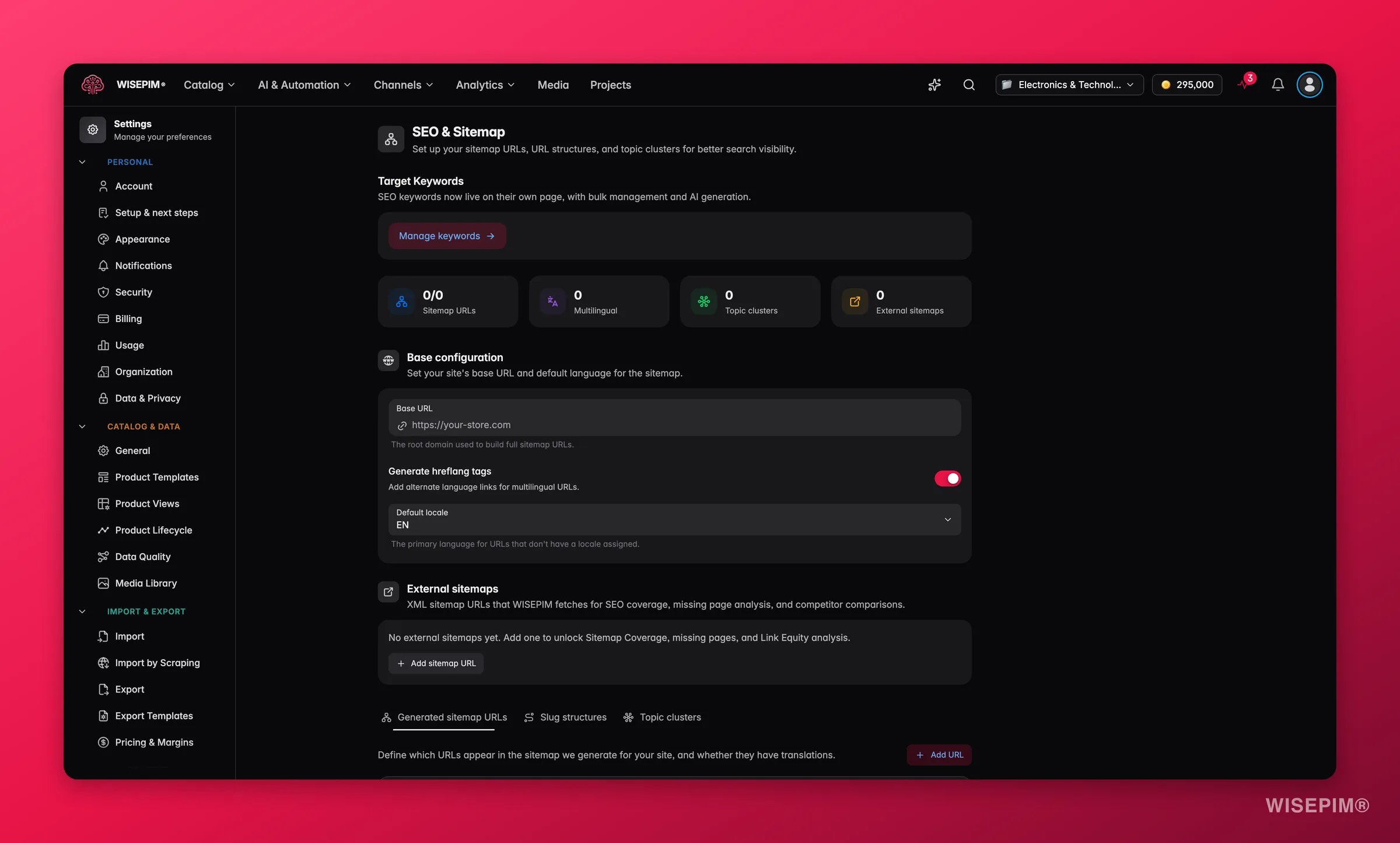
Die Seite öffnet mit einer Verknüpfung zur Keyword-Verwaltung. SEO und Keywords arbeiten zusammen: deine Slugs, Cluster und Meta-Inhalte stützen sich alle auf die Keywords, auf die du abzielst. Klicke auf den Button, um direkt zum Keyword-Arbeitsbereich zu springen, und komm dann hierher zurück, um diese Keywords in deine URL-Struktur einzubinden.Basiskonfiguration
Dieser Abschnitt legt die Grundlage fest, auf der jede andere URL aufbaut.Externe Sitemaps
Füge die vollständigen XML-Sitemap-URLs von Sites hinzu, die du bereits veröffentlichst, etwahttps://example.com/sitemap.xml. WISEPIM crawlt diese, um die Abdeckungs- und Lückenanalyse in der SEO-Analytics zu speisen: Es vergleicht, was in deinem Katalog steht, mit dem, was tatsächlich indexiert ist, sodass du fehlende oder unteroptimierte Seiten erkennst.
1
Auf Sitemap-URL hinzufügen klicken
Eine neue Eingabezeile erscheint.
2
Die vollständige Sitemap-URL einfügen
Verwende die komplette
.xml-Adresse, nicht nur die Domain.3
Weitere hinzufügen oder Zeilen entfernen
Füge eine Zeile pro Sitemap hinzu, die du verfolgen willst. Entferne jede Zeile mit dem Papierkorb-Symbol.
Externe Sitemaps sind schreibgeschützte Referenzen für die Analyse. Eine hier zu verfolgen, ändert niemals die Site, auf die sie verweist.
Sitemap-URLs
Der Tab Sitemap-URLs listet die Seiten auf, die WISEPIM in deine generierte Sitemap aufnimmt. Jede Zeile ist eine Seite, die Suchmaschinen crawlen sollen, und du steuerst genau, wie sie beschrieben wird. Klicke auf URL hinzufügen, um einen neuen Eintrag zu erstellen, und lege dann fest:- Aktiviert: der Schalter links nimmt die Seite in die Sitemap auf oder schließt sie aus, ohne die Zeile zu löschen.
- Label: ein freundlicher Name, damit dein Team weiß, um welche Seite es sich handelt.
- Mehrsprachig: das Sprachsymbol kennzeichnet eine Seite, die in jeder Sprachregion existiert, sodass WISEPIM einen Sitemap-Eintrag pro Sprache ausgibt.
Slug-Strukturen
Der Tab Slugs definiert das URL-Muster für jeden Inhaltstyp: Produkte, Kategorien und Seiten. Ein Muster nutzt Platzhaltervariablen in geschweiften Klammern, etwa/{slug}, die WISEPIM pro Element ausfüllt.
Jede Zeile bietet einen Satz Variablen, die du verwenden kannst, dargestellt als anklickbare Chips. Klicke auf einen Chip, um ihn an das Muster anzuhängen:
- Produkte:
{slug},{sku},{category},{id},{name} - Kategorien:
{slug},{parent},{id},{name} - Seiten:
{slug},{id},{title}
/{category}/{slug} zeigt zum Beispiel als Vorschau https://dein-shop.com/electronics/example-item.
Themencluster
Im Tab Cluster kannst du Themencluster modellieren: eine Content-Strategie, bei der eine maßgebliche Pillar-Seite auf mehrere verwandte Cluster-Seiten rund um ein gemeinsames Thema verlinkt. Diese Struktur signalisiert Suchmaschinen thematische Tiefe und hilft dir, für ein ganzes Thema zu ranken, nicht nur für einzelne Keywords. Klicke auf Cluster hinzufügen, um einen zu erstellen, und baue ihn dann aus:- Name: das Thema, das der Cluster abdeckt, etwa „Wireless Audio”.
- Pillar-Seite: die Haupt-URL, die den Cluster verankert. Markiere sie mit der Krone, damit klar ist, welche Seite der Hub ist.
- Cluster-Seiten: die unterstützenden URLs, die zurück auf die Pillar-Seite verlinken. Füge eine pro Zeile hinzu oder entferne jede, die du nicht mehr brauchst.
- Keywords: die Suchbegriffe, auf die dieser Cluster abzielt, hinzugefügt als Chips, die du einzeln entfernen kannst.
Deine Änderungen speichern
Bearbeitest du eine Einstellung auf dieser Seite, erscheint in der unteren Ecke eine Speicherleiste mit einem Hinweis auf ungespeicherte Änderungen:- Änderungen speichern: speichert deine vollständige SEO- und Sitemap-Konfiguration im Projekt.
- Zurücksetzen: verwirft jede Änderung seit deinem letzten Speichern.
Verwandte Themen
Keyword-Verwaltung
Verwalte die Ziel-Keywords, auf denen deine Slugs und Cluster aufbauen.
SEO-Analytics
Sieh Abdeckung, Lücken und Rankings, gespeist von deiner Sitemap-Konfiguration.
Produktvorlagen
Lege Standard-Meta- und Inhaltswerte für jedes neue Produkt fest.
Einstellungsübersicht
Durchsuche alle persönlichen und Projekteinstellungen an einem Ort.