

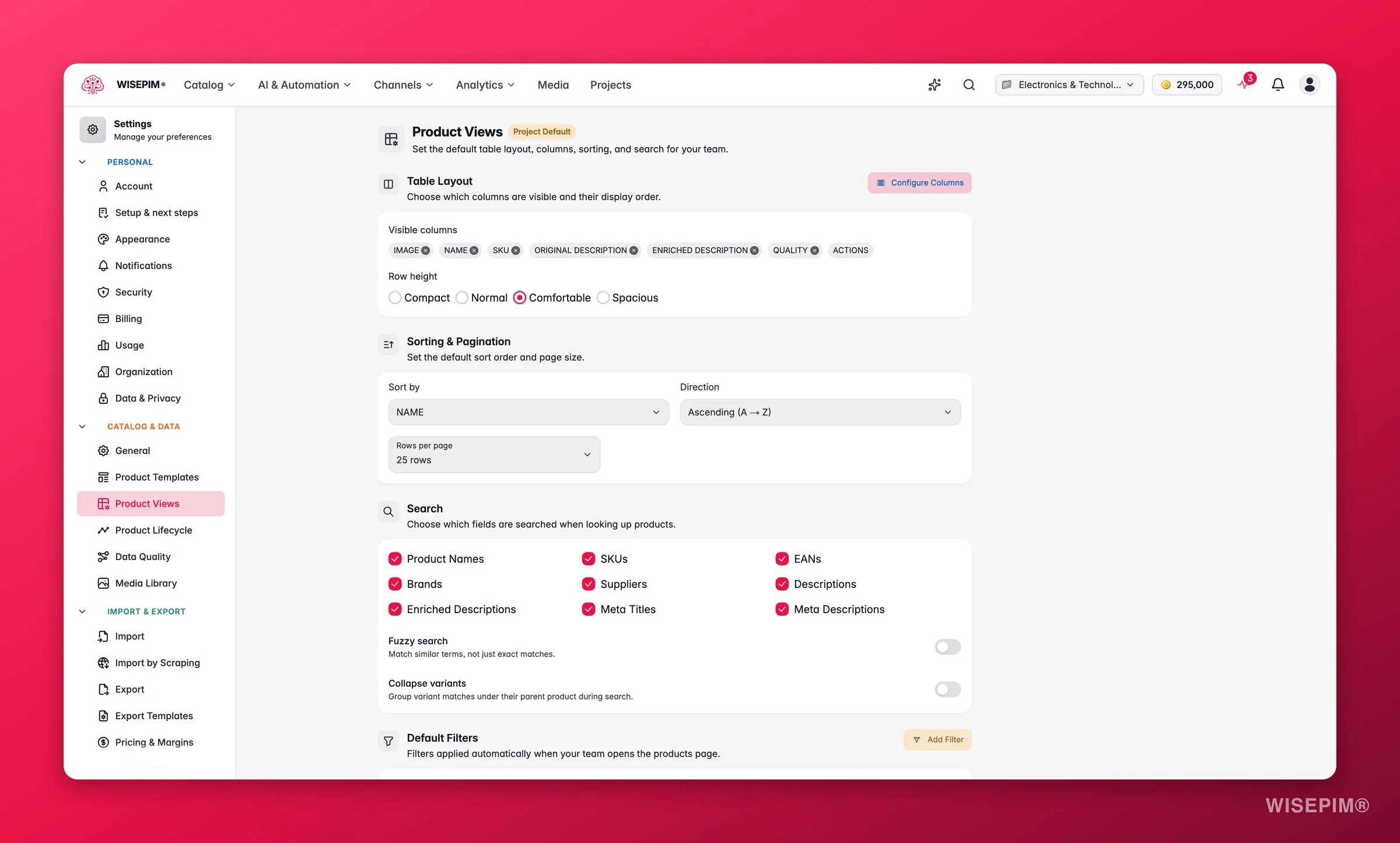
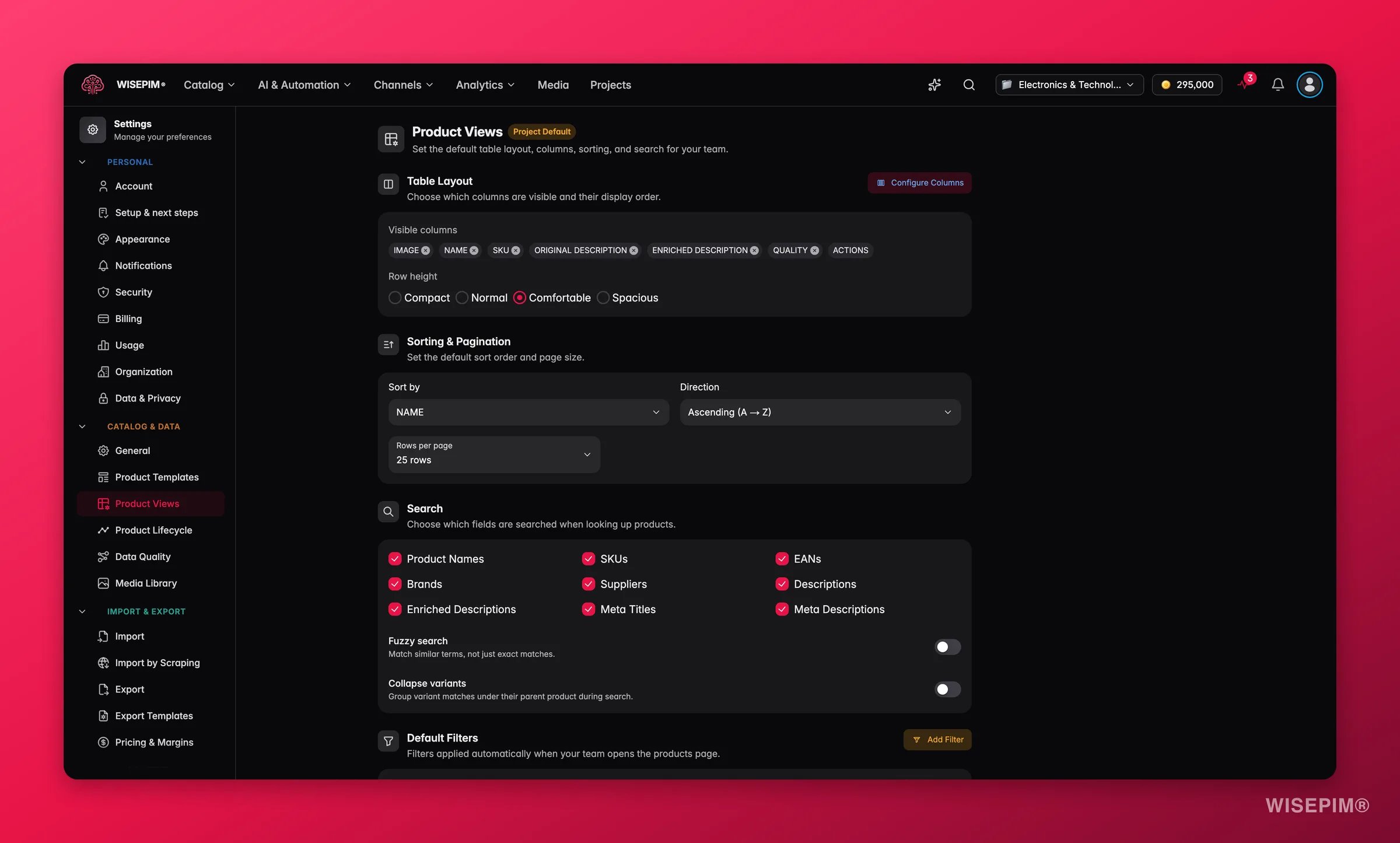
Änderungen werden beim nächsten Laden der Produktseite durch ein Teammitglied wirksam. Sie überschreiben niemals persönliche Anpassungen, die ein Benutzer bereits gespeichert hat.
Sichtbare Spalten auswählen
Klick auf Spalten konfigurieren, um die Spaltenauswahl zu öffnen. Dort kannst du:- Alle verfügbaren Spalten durchsehen, nach Kategorien gruppiert.
- Spalten ein- oder ausschalten.
- Spalten per Drag-and-Drop neu anordnen.
- Auf den Standard-Spaltensatz zurücksetzen.
Zeilenhöhe festlegen
Die Zeilenhöhe bestimmt, wie viel Platz jede Zeile einnimmt. Wähle die Dichte, die zur Arbeitsweise deines Teams passt.Standardsortierung und Seitengröße festlegen
Standardsortierung
Wähle, nach welcher Spalte die Tabelle beim Laden sortiert und in welcher Richtung:- Sortieren nach: jede sortierbare Spalte, etwa Produktname, Preis, Erstellungsdatum oder Qualitäts-Score. Die Zeilen laden für alle im Projekt in dieser Reihenfolge, bis jemand nach einer anderen Spalte sortiert.
- Richtung: aufsteigend (A bis Z, niedrig bis hoch) oder absteigend (Z bis A, hoch bis niedrig).
Zeilen pro Seite
Lege fest, wie viele Produkte pro Seite angezeigt werden: 25, 50 oder 100 Zeilen.Größere Seitengrößen laden mehr Daten auf einmal. Hat dein Team langsame Verbindungen, bleib bei 25 oder 50 Zeilen.
Festlegen, was die Suche durchsucht
Suchfelder
Wähle, welche Produktfelder die Suchleiste durchsucht. Schalte jedes Feld ein oder aus, zum Beispiel:- Produktname, SKU, EAN, Marke, Lieferant
- Beschreibung, Kurzbeschreibung
- Meta-Titel, Meta-Beschreibung, Meta-Keywords
Unscharfe Suche
Bestimme, wie streng die Suche sein soll:- Aus: nur exakte Treffer werden zurückgegeben (schneller und präziser).
- Ein: auch ähnliche Begriffe treffen zu, mit Spielraum für Tippfehler und Variationen.
Standardfilter anwenden
Standardfilter filtern die Produktseite vorab, sodass dein Team direkt auf der relevanten Teilmenge landet statt im gesamten Katalog. So fügst du eine Filterbedingung hinzu:1
Klick auf Filter hinzufügen
Damit öffnest du den erweiterten Filter-Dialog.
2
Wähle ein Feld
Wähle das Produktfeld, nach dem gefiltert werden soll.
3
Wähle einen Operator
Lege die Vergleichslogik fest, etwa gleich, enthält, ist leer oder größer als.
4
Gib einen Wert ein
Füge den Wert hinzu, mit dem verglichen wird.
Änderungen speichern
Änderst du eine Einstellung auf dieser Seite, erscheint unten eine Speicherleiste:- Speichern: sichert deine Produktansichtseinstellungen im Projekt.
- Rückgängig: setzt jede Änderung auf den letzten gespeicherten Zustand zurück.
Verwandte Themen
Produkte verwalten
Durchsuche, filtere und sortiere die Produkttabelle, die du gerade eingerichtet hast.
Produktvorlagen
Lege Standardwerte für jedes neue Produkt fest, das du erstellst.
Datenqualität
Bestimme, wie die Spalte Qualitäts-Score berechnet wird.
Einstellungen – Übersicht
Sieh dir alle persönlichen und Projekteinstellungen an einem Ort an.